

Windows 10 から Windows 11 へのアップグレードにワクワクしていますか? Microsoft は、少なくともシステム要件を満たしているすべての PC に対して、Windows 11 への自動アップデートをしばらく前から展開しています。
ただし、コンピューターがまだ更新を受信していない場合、またはインターネットに常時アクセスできないデバイスを使用している場合は、メディア作成ツールを使用して新しいバージョンの Windows をダウンロードすることをお勧めします。
まずアップデートを確認してください
Windowsをダウンロードする前に、Windows Updateのセクションで、お使いのコンピューターで既に利用可能かどうか、また通知を見逃していないかを確認してください。Windows 10では、スタートメニューで「更新プログラムの確認」を検索し、最適な項目を選択することで確認できます。
アップデートが利用できない場合は、Windows 11 をダウンロードする必要があります。まず、お使いのコンピューターが新しいオペレーティング システムをダウンロードするための最小システム要件を満たしているかどうかを確認してください。
コンピュータの最低限のセキュリティ要件を確認してください
お使いのコンピューターにWindows 11をインストールできるかどうかを確認する方法はいくつかありますが、最も簡単な方法はPCヘルスチェックアプリケーションを使用することです。プログラムをダウンロード、インストール、実行し、「今すぐチェック」ボタンをクリックしてください。
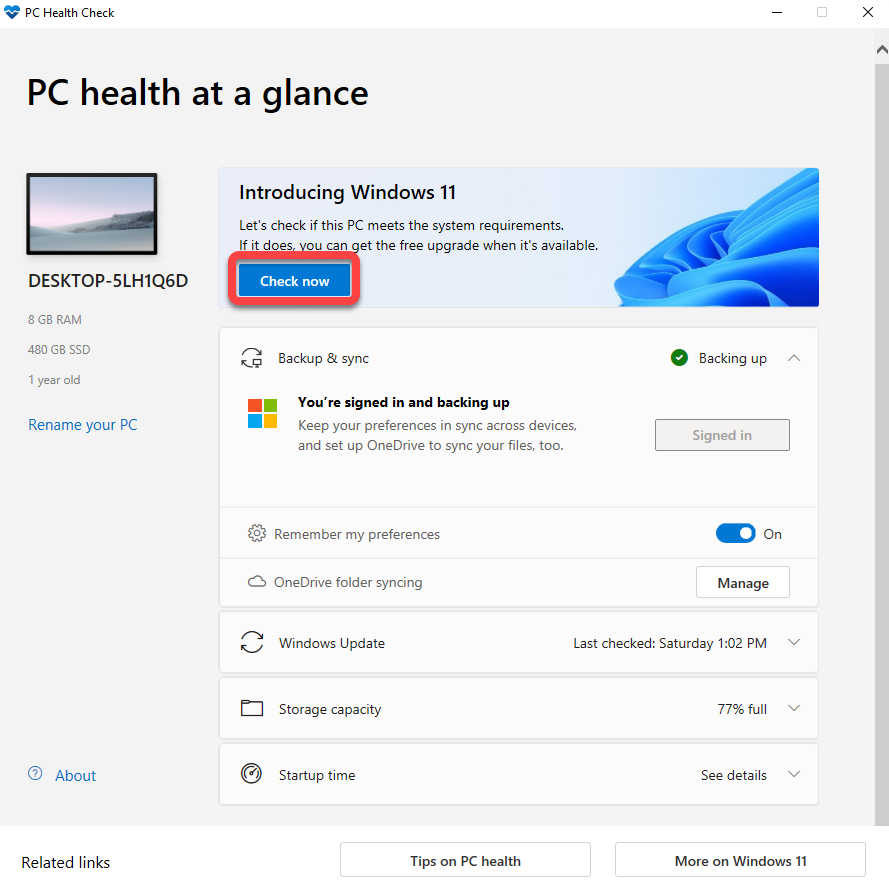
このアプリを使えば、お使いのシステムがWindows 11を実行できる状態かどうかを確認できます。具体的には、対応CPU、プロセッサコア数とクロック速度、TPM(トラステッドプラットフォームモジュール)などをチェックします。お使いのコンピューターが非常に古いものでない限り、すべての要件を満たし、Windows 11を実行できるはずです。
PCヘルスチェックでは、多くの場合、TPMモジュールが不足している要件として表示されます。しかし、お使いのデバイスにはTPM機能が搭載されている可能性が高いので、BIOSで有効にするだけで解決します。なお、BIOSではUEFI(Unified Extensible Firmware Interface)機能であるセキュアブートも有効にする必要があります。
Windows 11メディア作成ツールを使用してWindows 11をダウンロードします
コンピューターで Windows 11 を実行できることを確認したら、メディア作成ツールを使用してコンピューターに Windows をダウンロードし、起動可能な USB または DVD ドライブを作成できます。
- انن<XNUMXxDXNUMX><XNUMXxDXNUMX><XNUMXxDXNUMX><XNUMXxXNUMX>لل<XNUMXxDXNUMX><XNUMXxDXNUMX><XNUMXxDXNUMX><XNUMXxAXNUMX> ダウンロードページ メディア作成ツール専用です。
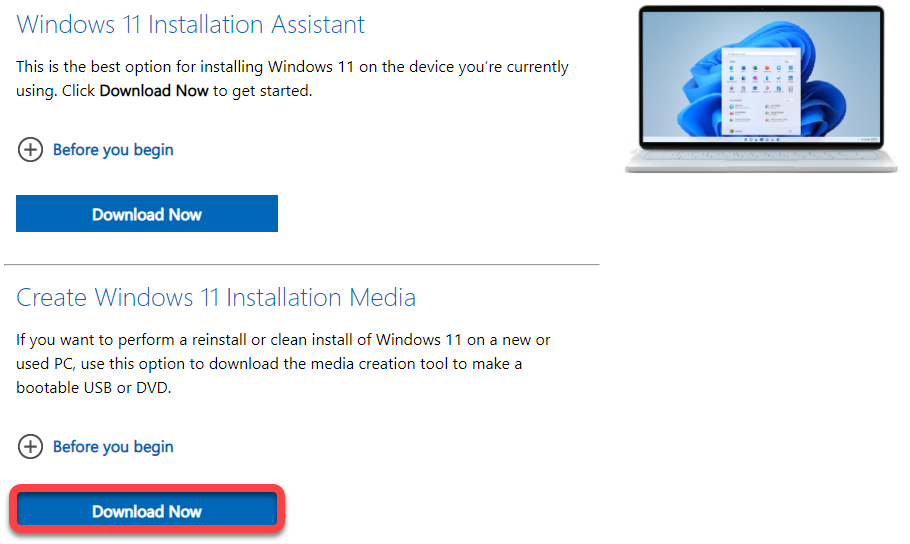
- 「Windows 11 インストール アシスタント」、「Windows 11 インストール メディアの作成」、「Windows 11 ディスク イメージ (ISO) のダウンロード」の 3 つのオプションが表示されます。ボタンを選択してください。 ダウンロード 下 Windows 11 インストールメディア.
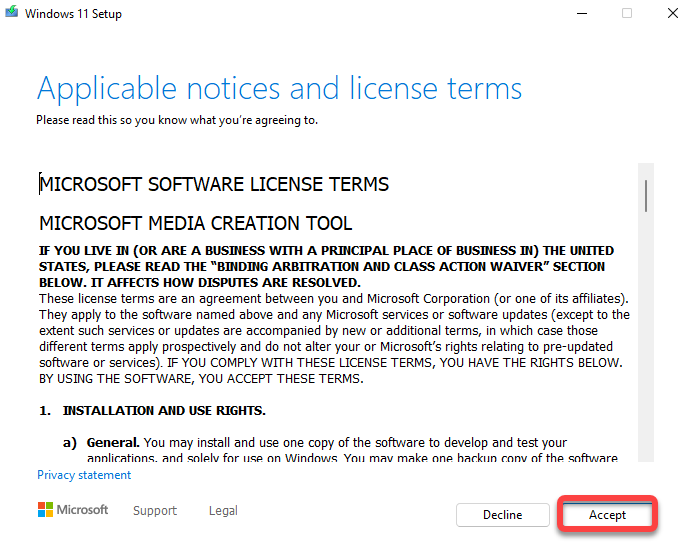
- ダウンロードした.exeファイルをダブルクリックしてクリックします 承認 ライセンス要件。
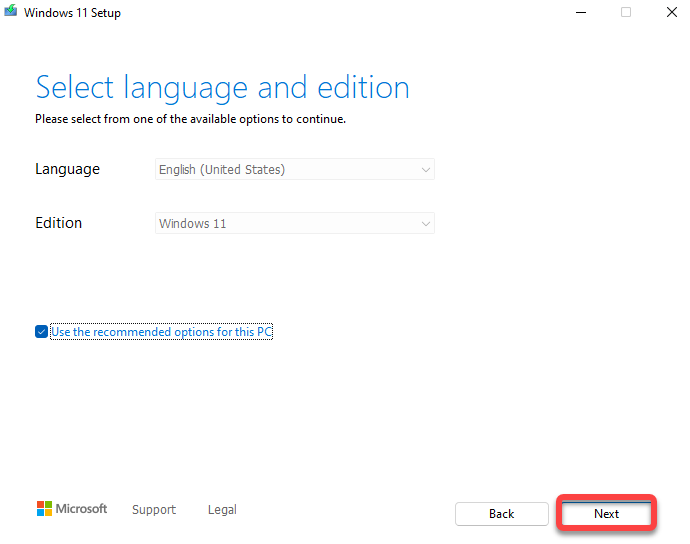
- 次の画面で選択する必要があります 言語 و バージョン どれを使用しますか?チェックボックスを選択したままにしてください。 このPCに推奨されるオプションを使用する 次に、をクリックします 次の.
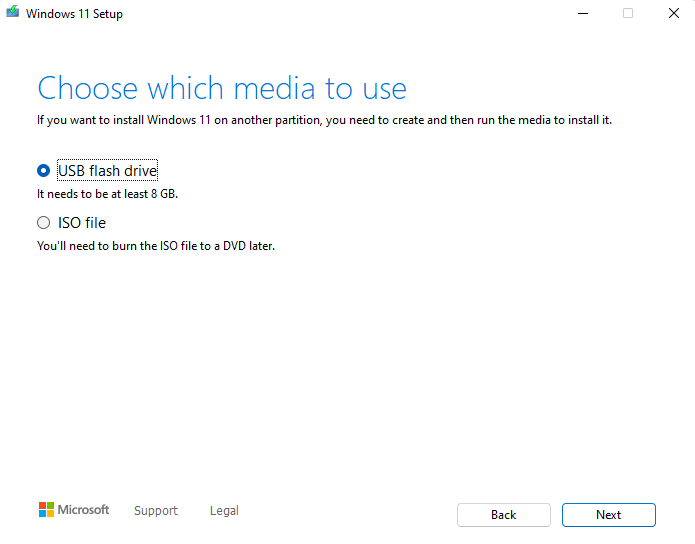
- この段階では、起動可能な USB フラッシュ ドライブを作成するか、後で DVD にコピーできる ISO ファイルを作成するかを選択する必要があります。
USBフラッシュドライブを選択した場合は、先に8GB以上の容量を持つ空のUSBフラッシュドライブをコンピューターに挿入してください。ISOファイルを選択した場合は、現時点では何もする必要はありません。選択が完了したら、「次へ」をクリックしてください。
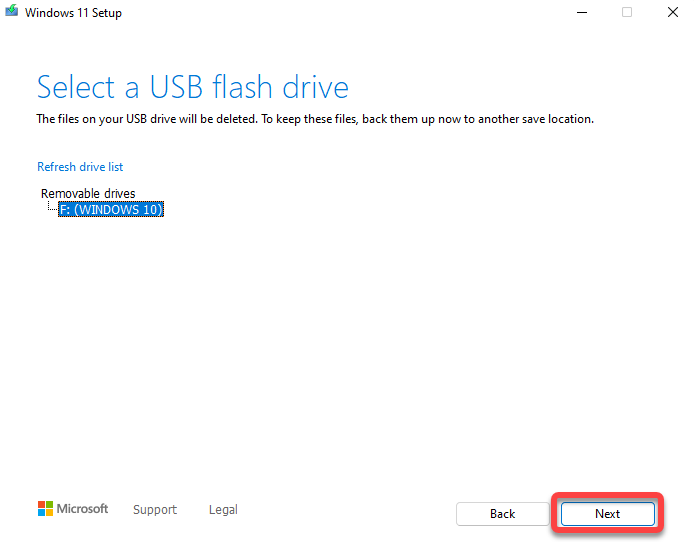
- USB フラッシュ ドライブ オプションを選択した場合は、次の画面で使用する USB デバイスを選択する必要があります。
デバイスを選択して「次へ」をクリックしてください。ツールが自動的にWindows 11のダウンロードとインストールメディアの作成を開始します。ダウンロードの中断を防ぐため、インターネット接続が安定していることを確認してください。
または、ISOファイルをダウンロードする場合は、ダウンロード完了後にISOファイルをコピーできる空のDVDを用意してください。ISOファイルのダウンロードオプションを選択した後、 「次へ」ボタンをクリックすると、ダウンロード先を指定するよう求められます。フォルダを選択し、ツールがWindows ISOファイルのダウンロードを完了するまで待ちます。
- 前の手順でUSB経由の方法を選択した場合は、これでコンピューターにWindows 11をインストールまたは再インストールする準備が整いました。ただし、ISOファイルをダウンロードすることを選択した場合は、ISOファイルを空のDVDに書き込む必要があります。
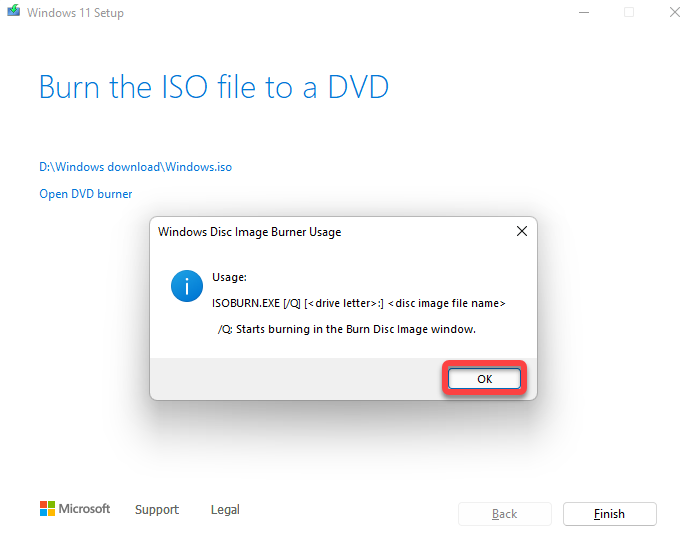
メディア作成ツールがISOファイルのダウンロードを完了すると、ISOファイルの保存場所が表示され、DVDライターを開くオプションが表示されます。 「DVDライターを開く」オプションをクリックすると、コマンドプロンプトで実行してISOファイルを書き込むためのコマンドが表示されます。
コマンドを書き留めて実行してください。あるいは、コマンドプロンプトを使用する代わりに、よりグラフィカルな方法を好む場合は、「OK」を選択してプログラムを終了してください。
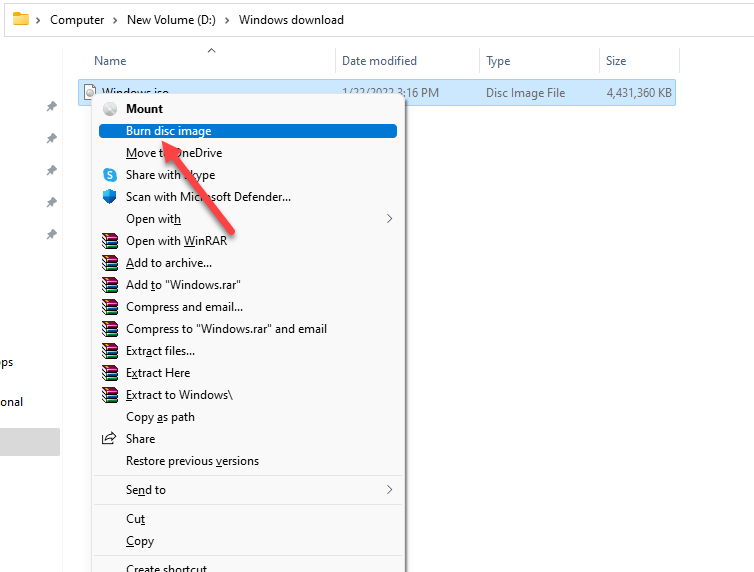
- 前の手順でコマンドプロンプトを使用した場合は、次のセクションに進んでください。ディスク書き込みプログラムのグラフィカルインターフェースを使用する場合は、新しいWindows ISOファイルをダウンロードしたフォルダに移動します。ISOファイルを右クリックし、 ディスクイメージを書き込む (ディスクイメージのコピー)。
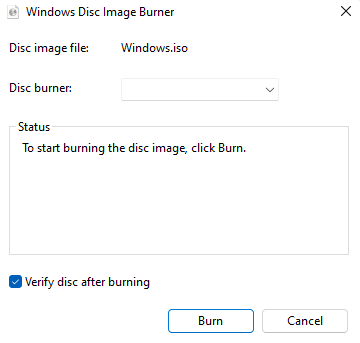
- 適切なディスクコピープログラムを選択し、ボタンを選択します。 燃やす (コピー)保持オプション 燃焼後にディスクを確認します (コピー後のディスク検証)を指定しました。
新しいインストールメディアからWindows 11にアップグレードする
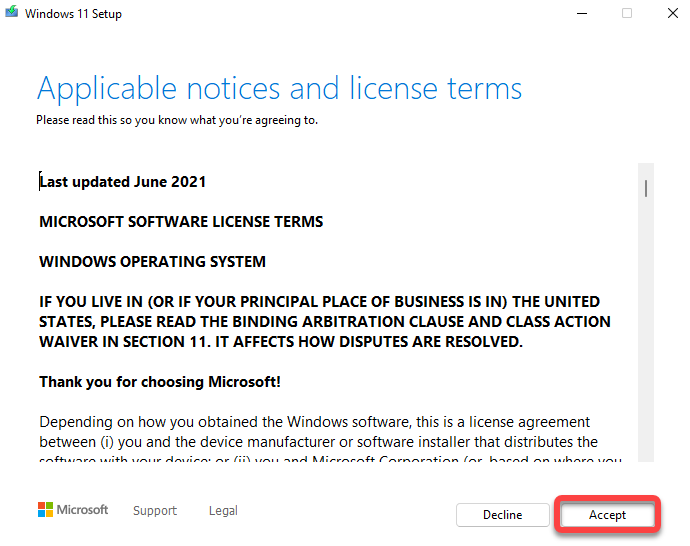
インストールメディアをコンピューターで開き、setup.exeをダブルクリックしてインストールウィザードを実行します。最初の画面で「次へ」ボタンを選択します。次に、 「同意する」を選択してライセンス条項に同意します。
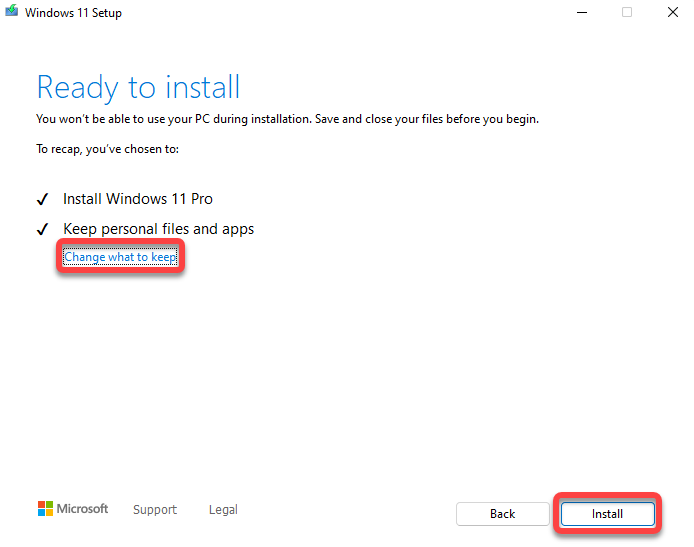
これで「インストール準備完了」画面が表示され、ウィザードが実行する処理の概要が表示されます。たとえば、この例では、Windows 11 Proをインストールし、個人ファイルとアプリケーションを保持することを選択したことが示されます。必要に応じて、保持する項目を変更したり、「インストール」ボタンを選択してインストールを開始したりできます。
ウィザードに従ってアップグレードを実行し、再起動してください。プロセスが完了すると、Windows 11 を使い、新しい機能を体験できるようになります。
Windows 11をクリーンインストールする
インストールメディアが作成されたら、Windows 11のクリーンインストールは他の方法と全く同じです。インストールメディアから起動し、インストールウィザードの指示に従ってください。
メディア作成ツールを使えば簡単です。
メディア作成ツールを使えば、起動可能なインストールメディアをシームレスに作成できます。画面に表示される指示に従って素早く操作できるので、初心者でも簡単に使えます。
Windows 11を新規インストールする際には、購入時に受け取ったWindows 11のプロダクトキーを入力する必要があります。プロダクトキーをお持ちでない場合は、インストール時に入力せずに、後でWindows 11をアクティベートすることができます。
コメントは締め切りました。