

Windows 11は、モダンで洗練されたパワフルなオペレーティングシステムですが、他のオペレーティングシステムと同様に、問題が発生することがあります。起動エラー、パフォーマンスの低下、アプリケーションのクラッシュ、ドライバの競合など、予期せぬタイミングで問題が発生することがあります。そんな時にこそ、トラブルシューティングモードが役立ちます。
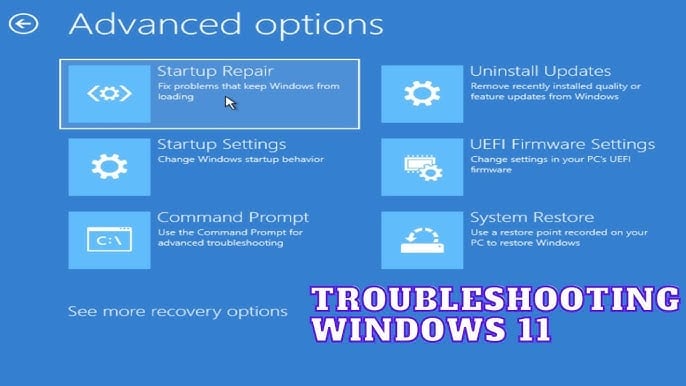
Microsoft Windows 11 のトラブルシューティング モードを使用すると、限られたドライバーとスタートアップ プログラムを使用して問題を診断および修正できます。このモードを使用すると、問題を簡単に特定して修正措置を講じることができます。このガイドでは、トラブルシューティング モードの用途と、Windows 11 でそれを有効にする方法について説明します。
トラブルシューティング モードはいつ使用すればよいですか?
トラブルシューティングモードは単一のオプションではなく、セーフモード、クリーンブート、詳細なスタートアップオプション、スタートアップ修復といった様々な診断ツールを組み合わせたものです。そのため、次のような問題が発生した場合に使用してください。
- Windows 11 がブートまたはスタートアップ ループに陥っています。
- アップデートをインストールした後、コンピュータのパフォーマンスが低下する
- オペレーティングシステムとハードウェア間の競合
- 疑わしいアクティビティ、システムの動作、またはマルウェア
したがって、このモードを有効にすると、Windows オペレーティング システムは必要なファイルとドライバーのみを読み込むことができるようになり、問題のあるドライバーやサードパーティ アプリケーションによる干渉がさらに防止されます。
方法1: 高度なスタートアップを使用してモードを有効にする
これは最も一般的に使用される方法の 1 つですが、複数のトラブルシューティング ツールに簡単にアクセスできます。
どのような手順に従うべきでしょうか?
- Windows + Iを押して設定をクリック
- 「システム」から「回復」へ進みます
- 回復オプション内で、「Advanced startup」の横にある「今すぐ再起動」をクリックする必要があります。
- コンピュータが自動的に再起動し、オプションを選択する画面が表示されます。
- そこからトラブルシューティングを定義する
- 次に、[詳細]をクリックします
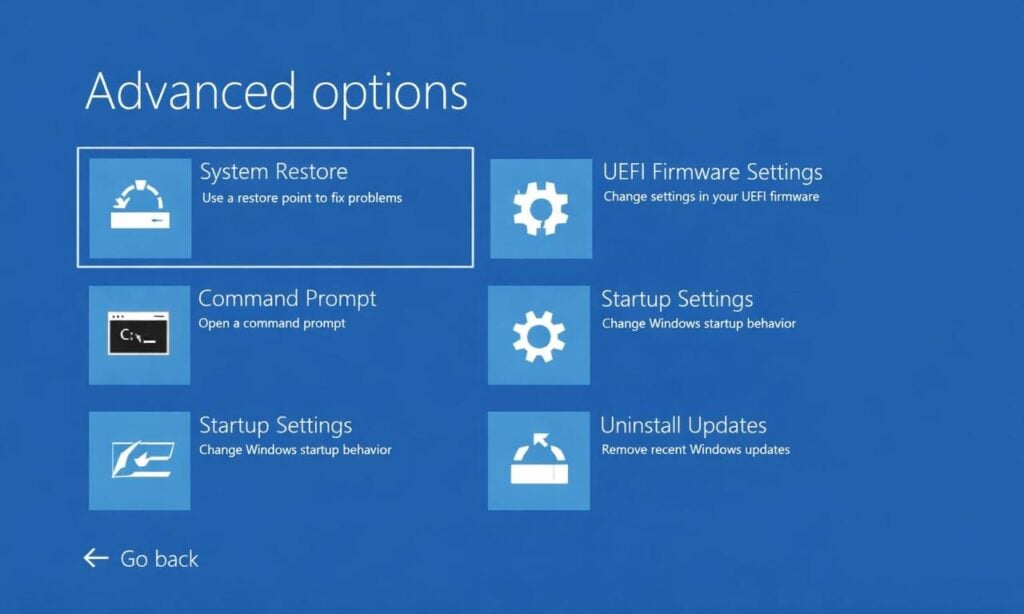
詳細設定からトラブルシューティングモードを有効にする
上記の手順を実行すると、セーフ モードにアクセスしてスタートアップとコマンド プロンプトを修復できるようになります。
2番目の方法: セーフモードの起動
Windows 11 では、セーフ モードが主なトラブルシューティング環境です。
どのような手順に従うべきでしょうか?
- 「詳細オプション」をクリックし、「スタートアップ修復」に進みます。
- 再起動を押します
- コンピュータを再起動したら、次をクリックします。
- F4でセーフモードが起動します
- F5を押すと、ネットワークセーフモードが有効になります
- F6を押すとコマンドプロンプトモードが有効になります
セーフ モードは、可能な限り少ないドライバーで Windows をロードまたは起動するため、ドライバーとソフトウェアの問題の診断に最適であり、重要です。
3番目の方法: クリーンブートを使用してトラブルシューティングモードを実行する
クリーン操作、つまりシステム構成方法は、サードパーティのサービスによって発生した問題を特定するのに役立ちます。
どのような手順に従うべきでしょうか?
- Windows + Rを押して、msconfigと入力します
- サービスオプションへ移動
- 次に、「Microsoftのサービスをすべて非表示にする」をクリックします。
- すべて無効にするを選択
- 次にスタートアップタブへ進みます
- タスクマネージャーを開く
- すべてのスタートアップ アプリケーションを無効にします。
- これらすべてを実行した後、コンピューターを再起動します。
上記の手順を実行した後に問題が解決した場合は、サービスを実行して実際の原因を見つけることができます。
方法 4: Windows が起動しない場合はトラブルシューティング モードを実行します。
Windows 11のダウンロードに問題がある場合や、起動に時間がかかる場合は、この方法をお試しください。
どのような手順に従うべきでしょうか?
-
-
- コンピュータの電源を入れます。
- 電源ボタンを押して、起動または読み込みプロセスを停止します。
- 同じプロセスを2~3回繰り返します。
- その後、Windows は回復モードを開きます。
- 次に、「トラブルシューティング」を選択し、「詳細オプション」を選択します。
-
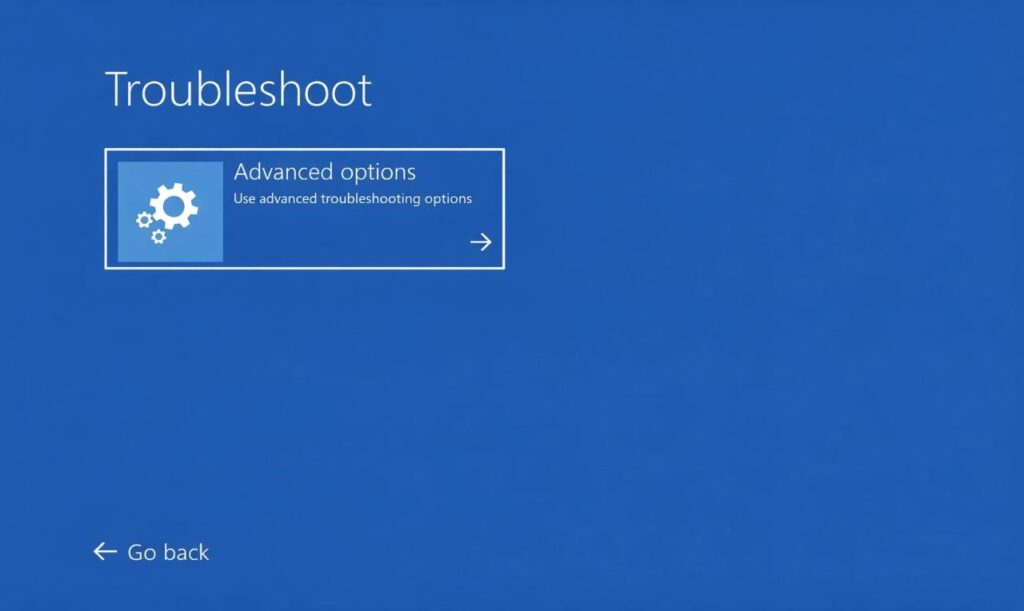
Windows 11回復モードの高度なトラブルシューティングオプション
これらの手順に従うと、セーフ モードまたはシステムの復元に簡単にアクセスできます。
問題の本当の原因を特定したら、コンピューターを再起動し、無効にされたサービスをクリーン ブート状態で実行します。
コメントは締め切りました。