

Google Pixelのバッテリーが日が沈むよりも早く消耗してしまうというお悩みをお持ちなら、それはあなただけではありません。ソフトウェアアップデートによって新機能が追加される一方で、バッテリー寿命に影響を与え、バッテリーを消耗させてしまうこともあります。当然ながら、数時間ごとに充電する必要なく、スマートフォンのバッテリーが一日中持続することを望むでしょう。
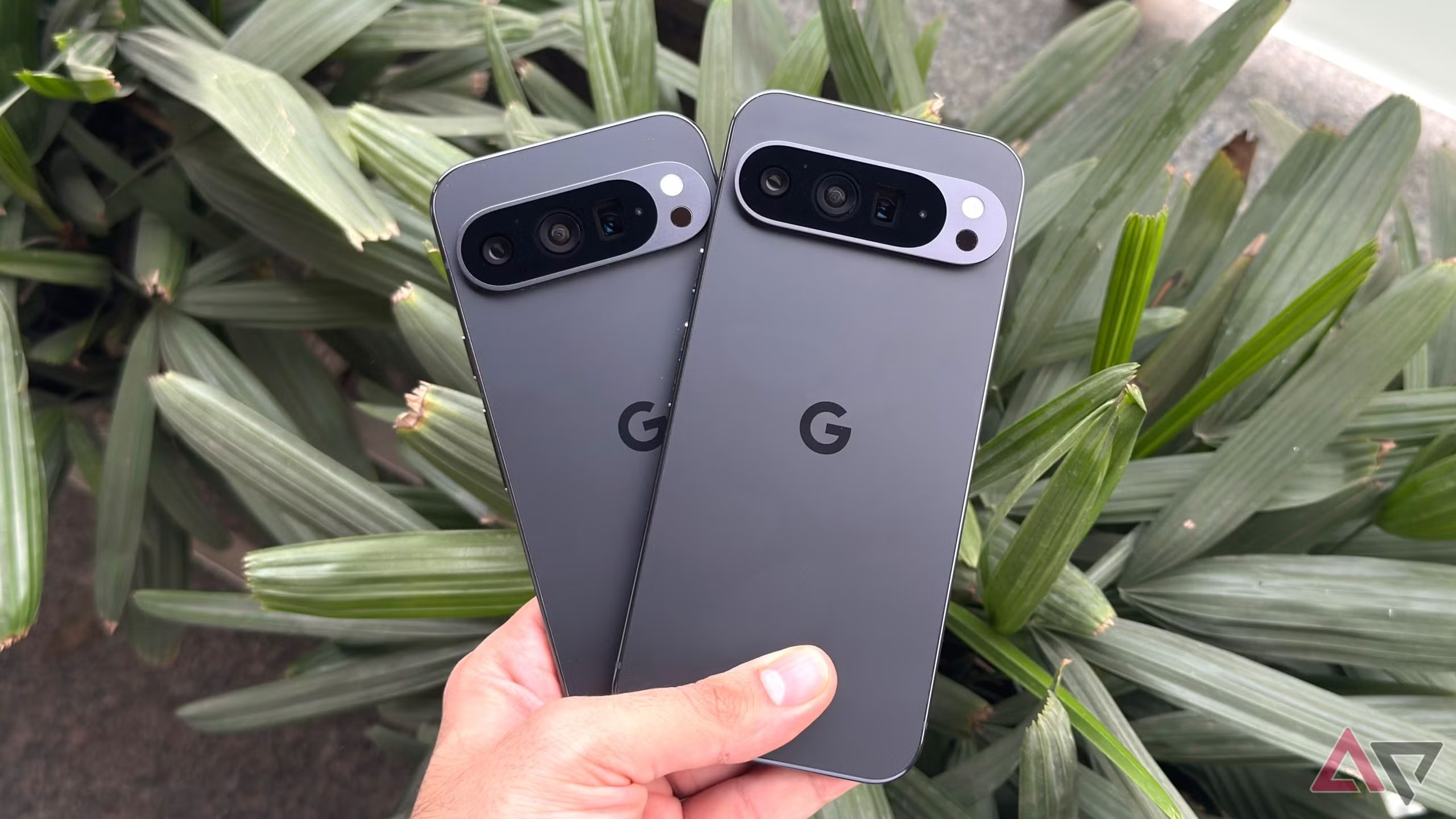
したがって、バッテリーや充電器の交換を考えているなら、Pixel ユーザーがバッテリー寿命を回復するのに役立った次の 5 つの方法を試してみてください。
最初のコツ:Pixelスマートフォンを再起動する
実際、この方法は最も古典的な初期修正方法の一つであり、非常にシンプルに見えますが、ほとんどの場合うまくいきます。デバイスを再起動すると、新しいアップデート後に遅くなるバックグラウンドプロセスがリセットされます。
この方法は、Google Pixelをアップデートすると、他の多くのアプリやサービスが自動的に再読み込みされるため有効です。その結果、フリーズしたり、正常にシャットダウンしなかったりすることがありますが、簡単な再起動ですべてを正常に戻すことができます。
それはどうすればいいですか?
- 電源ボタンを長押しします
- 再起動を選択
- 携帯電話が再起動するまで 30 ~ 90 秒お待ちください。
2 番目のコツ: バッテリーをチェックして、電力を大量に消費するアプリを削除します。
Google Pixelはどのアプリが最もバッテリーを消費しているかを正確に教えてくれるので、バッテリー使用量を確認しましょう。使用量を確認するには、「設定」を開き、「バッテリー」をタップし、「バッテリー使用量」をタップしてください。
「バッテリー使用量」セクションでは、前回のフル充電以降、どのアプリがバッテリーを消費しているかを確認できます。そのため、あまり使用しないアプリはアップデート後に動作が不安定になる可能性があります。これらのアプリを強制的に停止するか、アンインストールして再インストールし、バックグラウンドアクティビティを制限することで、この問題を解決できます。
3 番目のトリック: アプリを再度更新します。
多くの場合、ソフトウェアアップデートによってアプリの機能が変更され、多くのアプリは適応のためにアップデートを必要とします。そのため、Google Pixelデバイスをアップデートしてもアプリをアップデートしないと、一部のアプリがバックグラウンドで非効率的に動作し、バッテリーの消耗が増加する可能性があります。
アップデート方法は?
- GooglePlayストアを開く
- プロフィールアイコンをクリックします
- 次に「アプリとデバイスの管理」をクリックします
- 「すべて更新」をクリック
これは、デバイスのパフォーマンスを向上させ、バッテリーの問題を解決する最も簡単な手順の 1 つです。
4番目のコツ:画面と接続を調整する
これは、利便性を犠牲にすることなくバッテリー寿命に大きな違いをもたらすことができるため、最も重要なステップです。
画面の明るさが低い
Pixelスマートフォンで最もバッテリーを消耗するのは画面です。画面上部から下にスワイプし、明るさスライダーを下にドラッグしてください。さらに、周囲の光量に応じて明るさを調整する「自動調整」機能を有効にしましょう。
使用していないときは、Bluetoothなどの使用しないネットワーク機能をオフにしてください。位置情報サービスは「常に」ではなく「使用中のみ」に設定してください。また、Wi-Fiスキャン機能もオフにしてください。
ダークモードを有効にしていない場合は、「設定」→「ディスプレイ」に移動し、「ダークモード」オプションをオンにしてください。これにより、暗いピクセルを使用する際の消費電力が削減されます。
5番目のトリック: システム設定をリセットする
上記の手順をすべて試しても問題が解決しない場合は、システム設定をリセットすると、個人データを削除せずに、ソフトウェア更新後に残る問題が解決することがよくあります。
さらに、Wi-Fi、アプリの設定、Bluetooth、ネットワーク設定などのシステム設定をデフォルトにリセットします。「設定」を開き、「システム」をタップして「リセット」をタップします。「Wi-Fi、モバイルデータ通信、Bluetoothをリセット」をタップして確定します。
追加のヒント
バッテリーを予想よりも長く持続させるための追加の調整をいくつか紹介します。
- Pixel デバイスでバッテリー セーバー モードを使用するには、[設定] に移動し、[バッテリー] をタップして、[バッテリー セーバー] をオンにします。
- あまり使わないアプリについては、「設定」からバックグラウンドアクティビティを制限してください。「アプリ」をタップし、アプリを選択して「バッテリー」をタップし、「バックグラウンドアクティビティを制限」を選択してください。
- Always On Display機能は見た目は素晴らしいですが、バッテリーをかなり消費します。設定から「ディスプレイ」をタップし、「ロック画面」をタップして、「常に時刻と情報を表示する」オプションをオフにしてください。
コメントは締め切りました。