

コーヒーを片手にさあ仕事に取り掛かろうとした時、起動が遅いと感じたことはありませんか?Windows 11の読み込みがまだ終わっていないと、作業を始める前から生産性が損なわれてしまいます。Windows 11は以前のバージョンよりも高速化されるように設計されていますが、設定ミスが原因でこの問題に悩まされているユーザーも少なくありません。
しかし、朗報です。Windowsを再インストールしたり、すぐに新しいパソコンを購入したりする必要はありません。Windows 11システムを大幅に高速化するための手順を詳しく説明します。
ステップ1: 不要なスタートアップアプリケーションを無効にする
起動アプリケーションは、ユーザーが起動時間の遅さに悩まされる主な理由の 1 つです。
どのような手順に従うべきでしょうか?
- Ctrl + Shift + Escを押してタスクマネージャーを開きます
- 次に、「スタートアップ アプリ」タブを探します。
- 「スタートアップの影響」列を探します。
- すべて完了したら、不要なアプリケーションを右クリックし、「無効にする」をクリックします。
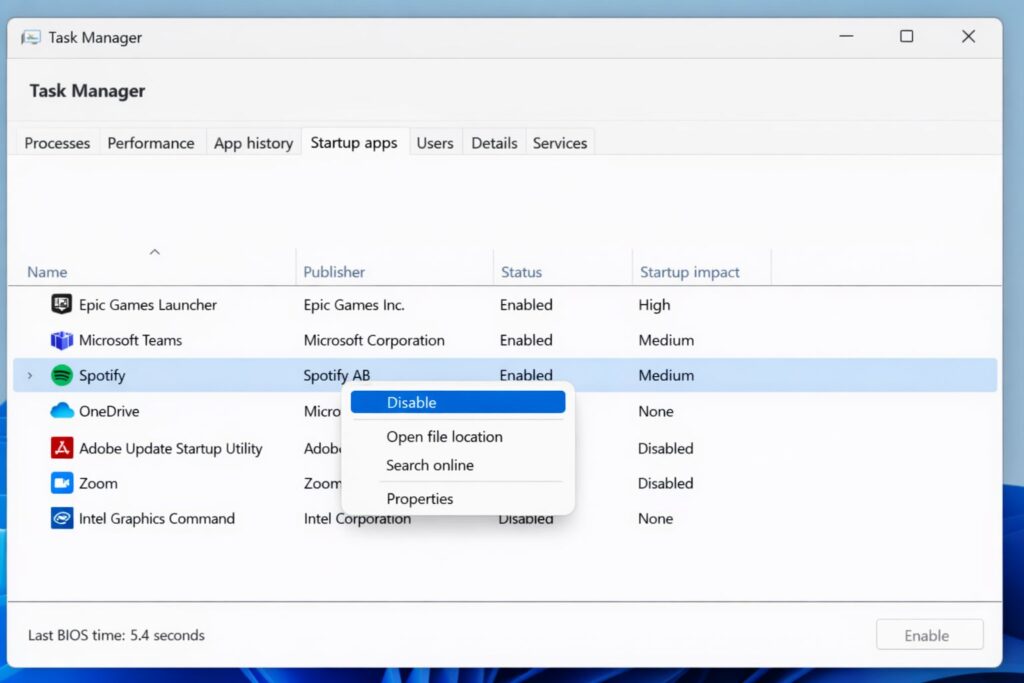
Windows 11でスタートアップアプリを無効にする方法
自動更新ツール、ゲームランチャー、メッセージングアプリなど、不要なアプリケーションを必ず無効にしてください。また、重要なドライバーやセキュリティソフトウェアが無効になっていないこともご確認ください。
ステップ2:Windows 11で「高速スタートアップ」を有効にする
高速スタートアップを有効にすることは不可欠であり、ハイブリッド シャットダウン方法を使用して起動時間を短縮するため、最も簡単な手順の 1 つです。
どのような手順に従うべきでしょうか?
- Windows + Rを押し、controlと入力してEnterを押します。
- 電源オプションに移動
- 次に、電源ボタンの動作を選択します。
- 現在利用できない設定を変更するには、オプションを選択します。
- クイック スタート オプションを選択し、オンにします。
- 「変更を保存」をクリックします
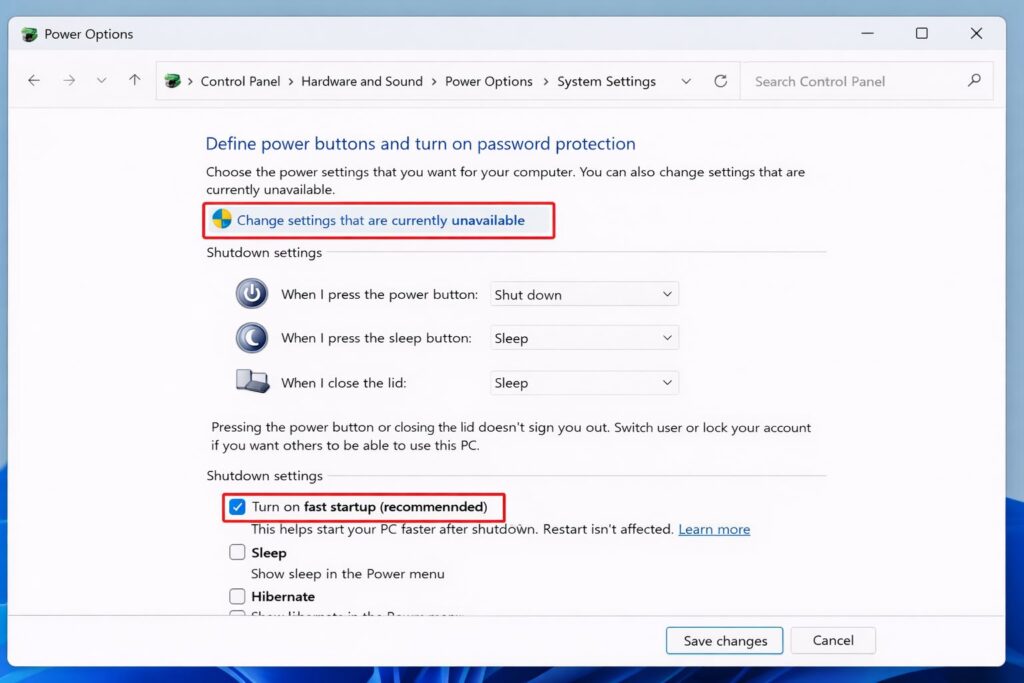
Windows 11で高速スタートアップを有効にする方法
上記の手順に従うことで、多くのシステムで起動時間を 30% ~ 50% 短縮できます。
ステップ3: ハードディスクドライブ(HDD)からソリッドステートドライブ(SSD)への切り替え
システムで従来のハード ディスク ドライブ (HDD) がまだ使用されている場合、ソフトウェアを変更してもソリッド ステート ドライブ (SSD) の速度に追いつくことはできません。
ソリッドステートドライブ(SSD)を使用する利点
- ユーザーがハードディスクドライブ (HDD) からソリッドステートドライブ (SSD) に切り替えると、起動または読み込み時間が数分から数秒に短縮されます。
- また、アプリの読み込み時間も短縮されます。
- 全体的なパフォーマンスとシステムの応答性が向上します。
したがって、従来のハード ディスク ドライブ (HDD) にまだ固執している人でも、経済的なソリッド ステート ドライブ (SATA SSD) を使用すると、読み込み時間が短縮され、Windows 11 がまったく新しいもののように感じられるようになります。
ステップ4: ディスク上のエラーを確認する
ファイルシステムの破損やエラーにより起動が遅くなる場合があります。そのため、Windows 11ではコマンドプロンプトを管理者として起動し、ディスクチェックを実行してください。
次に、chkdsk /f コマンドを入力し、Enter キーを押します。完了したらシステムを再起動できます。
さらに、コード sfc /scannow を入力して、起動時間に影響する破損したシステム ファイルを修復することもできます。
ステップ5: 起動遅延を無効にする
注目すべき興味深い点として、Microsoft Windowsは一部のアプリケーションの起動を意図的に遅延させています。そのため、この遅延を解消することで改善が見込めます。変更を加える前に、必ずレジストリのバックアップを取ってください。
レジストリ調整とは何ですか?
- Windows + R を押して、「regedit」と入力し、Enter を押します。
- 次の場所に移動します: HKEY_CURRENT_USERSoftwareMicrosoftWindowsCurrentVersionExplorerSerialize
- 次に、StartupDelayInMSecという名前のDWORDファイルを作成します。
- 次に、値を0に設定します
- 次に、コンピュータを再起動します
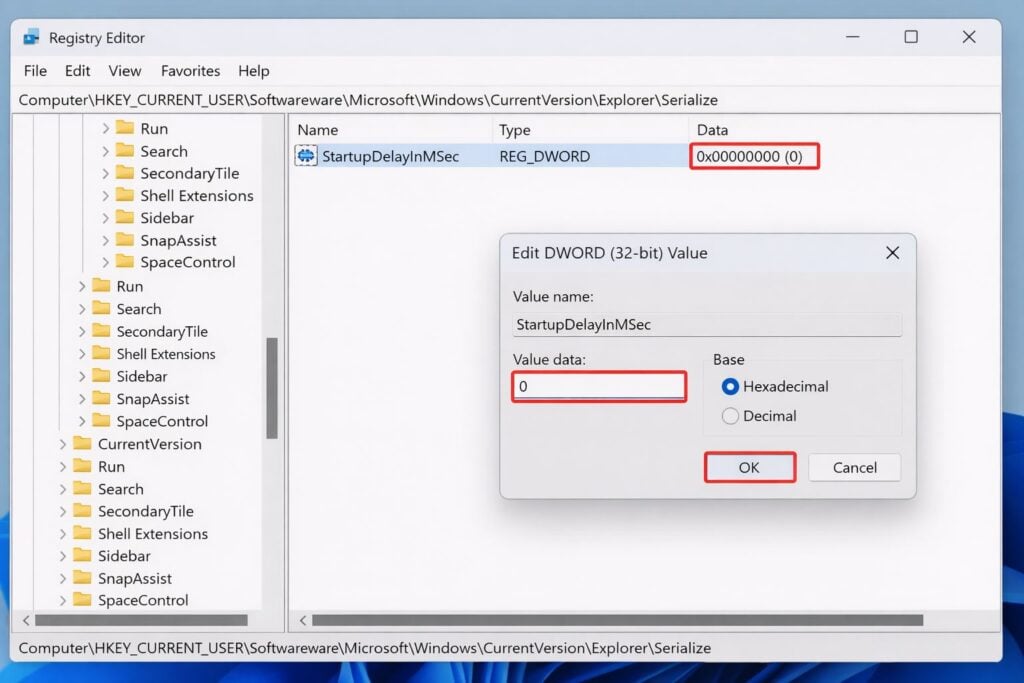
Windows 11で起動遅延を無効にする方法
読み込み時間や起動の遅延はイライラさせられますが、上記の手順に従うことで解決できます。さらに、最適化されたWindows 11システムは15秒未満で起動できます。
コメントは締め切りました。