

iPhoneのバックアップは、メッセージ、写真、連絡先などの個人データを保護するために不可欠です。 Apple 同社は常にユーザーに重要なデータのバックアップにiCloudを使うことを推奨してきましたが、ほとんどの人はそれを使いたがりません。
さらに、ストレージ容量の制限、アップロード速度の遅さ、インターネット アクセスの欠如、プライバシーに関する懸念など、iCloud の使用を好まない理由はいくつかあります。
iCloud を使用せずにデータをバックアップする代替手段を探している人のために、このガイドでは、コンピューターまたは外部ストレージ デバイスを使用して iPhone をバックアップする最適な方法について説明します。
方法1:コンピュータを使用してiPhoneをバックアップする
これは、iCloudを使わずにiPhoneをバックアップする最も信頼性の高い方法の一つです。この方法を使用すると、データはデバイス上にローカルに保存されます。
Windows または macOS Mojave 以前のバージョンで簡単にバックアップを実行できます。
どのような手順に従うべきでしょうか?
- デスクトップに最新バージョンの iTunes をインストールする必要があります。
- 次に、USB ケーブルを介して iPhone を接続する必要があります。
- iPhoneのロックを解除し、「このコンピュータを信頼」をタップします
- iTunesをクリック
- 上部にある iPhone アイコンを見つけます。
- 「バックアップ」オプションが表示されるので、その中で「このコンピューター」を選択します。
- 「ローカルバックアップの暗号化」を実行する
- 「今すぐバックアップ」を選択
さらに、暗号化されたバックアップには、パスワード、Wi-Fi 認証情報、健康データが含まれます。
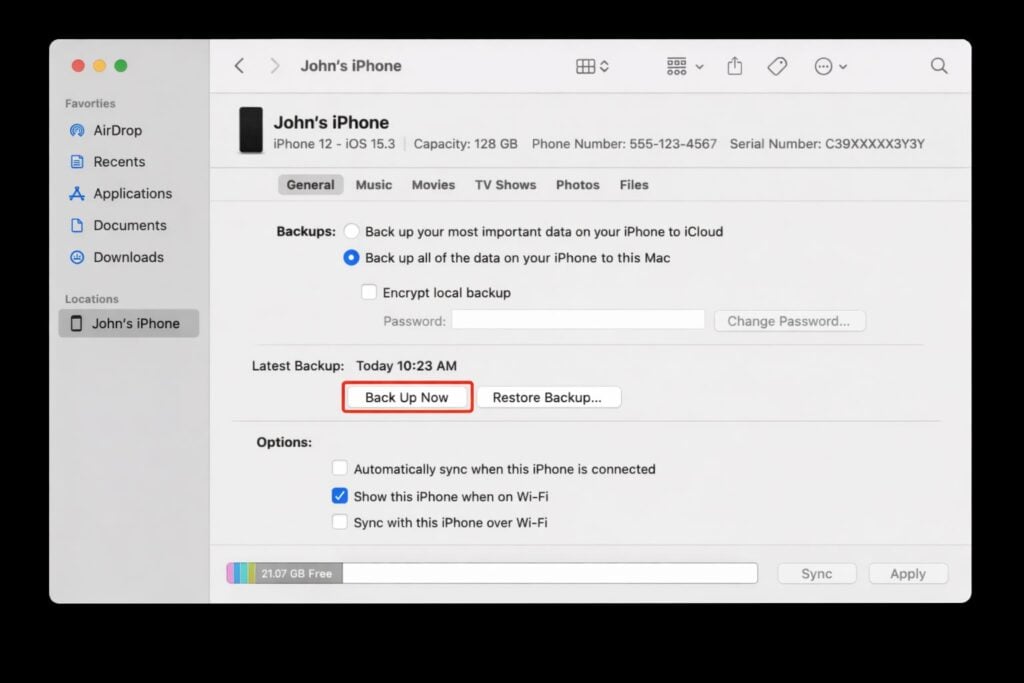
コンピュータを使用してiPhoneをバックアップする
macOS Catalina以降でiPhoneをバックアップする
Apple は最近、最新バージョンで iTunes を Finder に置き換えました。 macOS.
どのような手順に従うべきでしょうか?
方法2:iPhoneを外付けドライブにバックアップする
覚えておくべき最も重要なことの一つは、iPhoneは外付けハードドライブに直接バックアップできないということです。しかし、簡単な方法があります。まずiPhoneからパソコンにデータを転送し、それからハードドライブに転送します。
どのような手順に従うべきでしょうか?
- 使用している macOS のバージョンに応じて、まず Finder または iTunes を使用してバックアップを作成する必要があります。
- 次に、バックアップ フォルダーを探します。
- Windowsでは、次の場所にあります: C:\Users\YourName\AppData\Roaming\Apple\Computer\MobileSync\Backup
- Macの場合は、次の場所にあります: ~/Library/Application Support/MobileSync/Backup
- 次に、バックアップ フォルダー全体をコピーします。
- 次に、それを外付けハードドライブに挿入します。
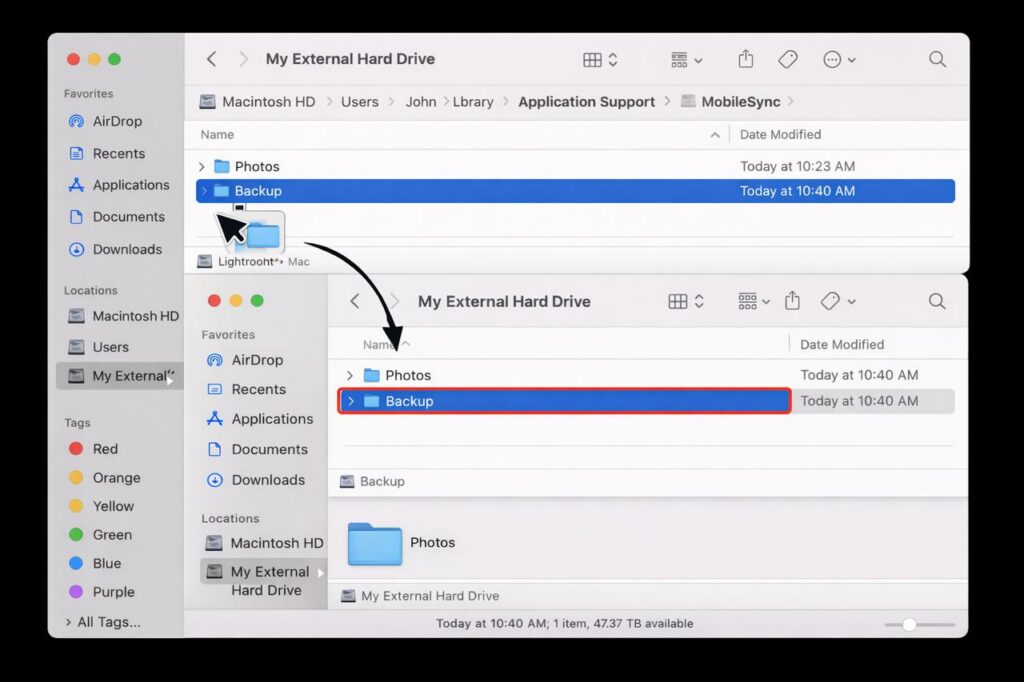
外付けハードドライブにデータをバックアップ
この方法は、コンピューターのストレージ容量が限られている場合、または追加のオフライン バックアップが必要な場合に最適です。
3番目の方法: 写真とビデオのみをバックアップする
写真とビデオのみをバックアップしたい場合は、iCloud を使わずに手動でバックアップできます。
Windows でそれをするにはどうすればいいですか?
- iPhoneをコンピュータに接続する
- 写真アプリをクリック
- 「インポート」を選択し、「iPhone」を選択します
- 次に、画像をシステムまたは任意の外付けドライブに保存します。
Mac でそれをするにはどうすればいいですか?
- iPhoneを接続する
- 次に写真アプリを開きます
- すべての新しいアイテムをインポートを選択
データを安全に保つためにiCloudは必要ありません。パソコンとUSBケーブルがあれば、安全なオフラインバックアップを作成し、データを完全に管理できます。
コメントは締め切りました。