

お使いのWindows 11は、マルチタスク中にフリーズすることがありますか?アプリケーションの起動に時間がかかったり、ブラウザがメモリ不足の警告でクラッシュしたりするなどの問題に遭遇していませんか?ほとんどのユーザーが見落としがちな最も一般的な原因の一つは、システムの仮想メモリ不足です。
Windows 11搭載パソコンの仮想メモリは、ストレージデバイスの一部を利用してRAMのバックアップとして機能します。システムの仮想メモリがいっぱいになり、適切に最適化されていない場合、パソコンのパフォーマンスが著しく低下する可能性があります。しかし、既存のハードウェアをすぐに交換する必要はありません。適切な調整を行うことで、パソコンの仮想メモリを解放し、動作速度を向上させることができます。
このブログ記事では、Windows 11 でパフォーマンスの低下を改善するための 5 つの効果的な方法を紹介します。
コツ1:コンピュータを再起動する
コンピューターの再起動は基本的な解決策のように思えるかもしれませんが、キャッシュされたメモリをクリアするため、多くの場合、最も重要な解決策の一つです。また、バックグラウンドで静かに実行され、仮想メモリを消費するプロセスもクリアされます。さらに、多くのWindows 11ユーザーは数週間も休止状態やスリープモードを利用していますが、これがメモリリークの原因となることがあります。
ヒント: 長時間にわたってコンピューターで作業を続ける場合は、時々コンピューターを再起動してください。
コツ2:バックグラウンドアプリを閉じる
メモリを大量に消費するアプリケーションを閉じる必要があります。これらのアプリケーションは、まったく使用していない場合でも仮想メモリを消費する可能性があります。
どのような手順に従うべきでしょうか?
- Ctrl+Shift+Escを押してタスクマネージャーを開きます
- 操作タブを選択します
- メモリで並べ替えをクリック
- その後、不要になったタスクを終了できます。
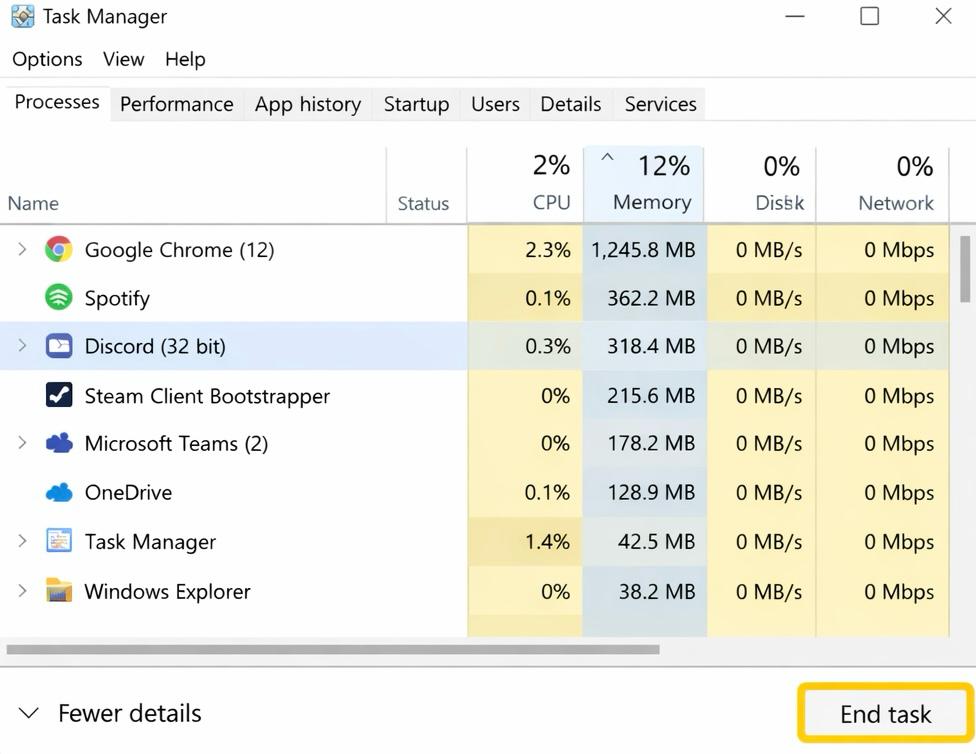
メモリを大量に消費するアプリケーションを閉じる
仮想メモリを消費する典型的な例としては、ゲーム プレーヤー、複数のタブを持つブラウザー、一部のチャット アプリケーションなどが挙げられます。
3つ目のコツ: 仮想メモリを増やす
Windows 11 には仮想メモリを自動的に管理できる機能が統合されていますが、遅いコンピューターでは手動での調整が必要になることがほとんどです。
どのような手順に従うべきでしょうか?
- Windows + Rを押して、sysdm.cplと入力します。
- 「詳細設定」をクリックし、「パフォーマンス」を選択します。
- 次に、「設定」に移動します。
- 「設定」から「詳細設定」タブを開き、「仮想メモリ」のすぐ下にある「変更」を選択します。
- さらに、「ページング ファイルのサイズを自動的に管理する」オプションの選択を解除します。
- システムドライブ(C:)をクリックします。
- 次にカスタムサイズを選択します
推奨値
- 初期サイズを RAM の 1.5 倍に設定します。
- 最大サイズを RAM の 3 倍に設定します。
上記の手順を実行した後、「設定」を選択し、コンピューターを再起動します。
秘訣4: 一時ファイルを消去する
一時ファイルは蓄積されて空きディスク容量を減らし、仮想メモリに直接影響するため、定期的に削除することが重要です。
どのような手順に従うべきでしょうか?
- Windows + I を押して、「システム」に移動し、「ストレージ」をクリックします。
- 一時ファイルを選択
- 次に、すべての安全なオプションを選択し、必要に応じてダウンロードをスキップします。
- ファイルの削除を選択
以下の手順に従うことで、システムを自動的にクリーンアップするストレージ センスを有効にすることができます。
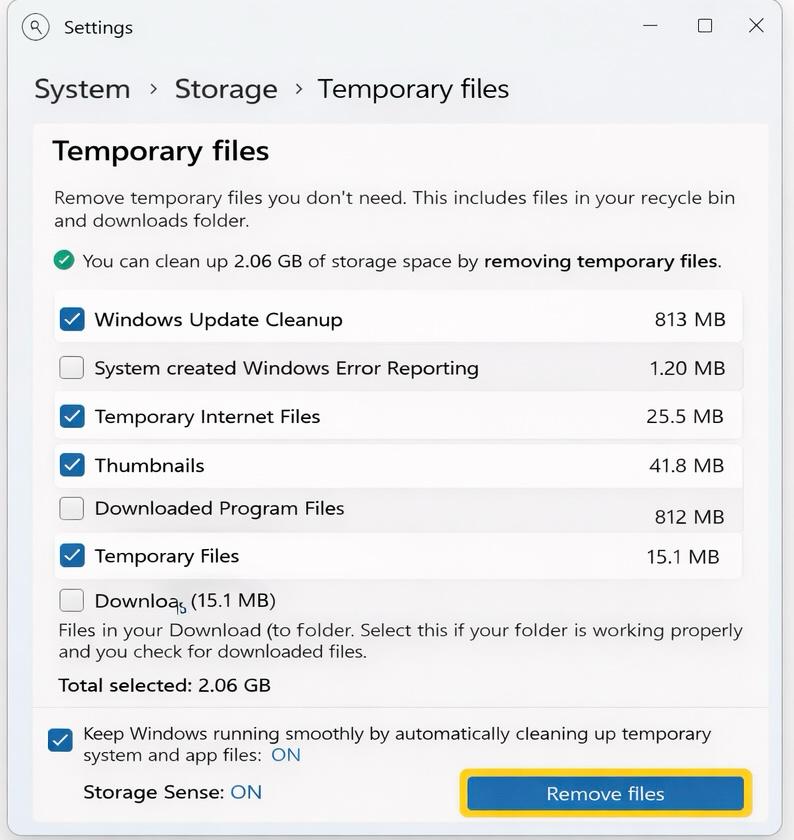
すべての一時ファイルを削除する
5番目のトリック:視覚効果を調整する
派手なアニメーションやその他の視覚効果は見栄えが良いですが、特に低スペックのシステムでは大量のメモリを消費します。
どのような手順に従うべきでしょうか?
- システムプロパティを開く (sysdm.cpl)
- 「詳細設定」をクリックし、「パフォーマンス設定」に進みます。
- 「最適なパフォーマンスに調整する」オプションをクリックします。
- 次に、すべてのアニメーション、影、透明度を手動でオフにします。
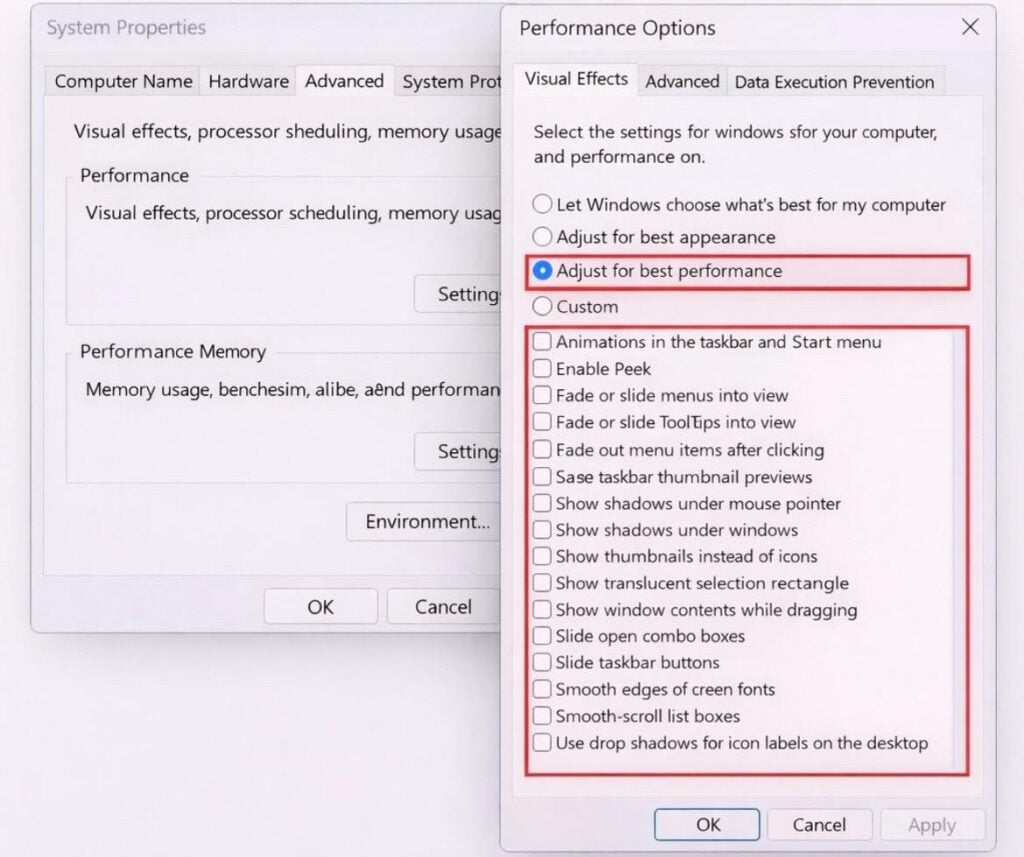
視覚効果を無効にする
そのため、Windows 11 システムの速度が遅いからといって、必ずしもハードウェアの故障が原因であるとは限りません。ほとんどの場合、本当の原因は仮想メモリです。そのため、バックグラウンドアプリケーションを消去し、視覚効果を無効にし、ディスク領域を解放し、移行を最適化することで、スムーズなパフォーマンスを回復できます。
コメントは締め切りました。