

この記事では、Windows 11 で仮想デスクトップを作成する方法を説明します。
Windows 11で仮想デスクトップを作成する方法
Windows 11で新しい仮想デスクトップを作成する最も簡単な方法は、タスクバーのボタンにカーソルを合わせ、既存の仮想デスクトップの右端にある「新しいデスクトップ(+)」ボタンを選択することです。
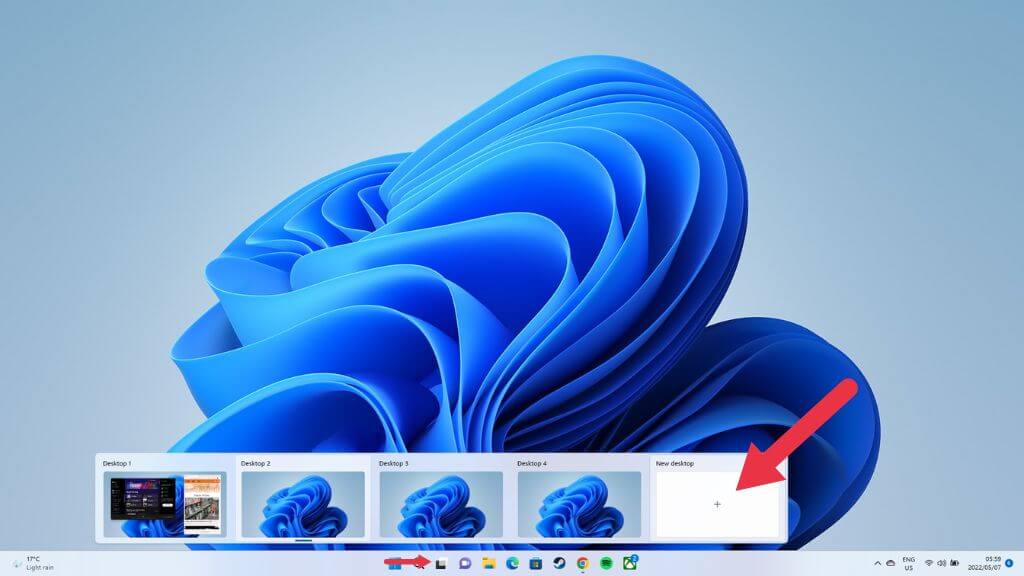
ショートカットキーのWindowsキー+ Ctrlキー+ Dを使用して、新しい仮想デスクトップを作成することもできます。すぐに新しい空白のデスクトップが表示されますが、以前のデスクトップとそのアプリケーションはすべてそのまま残ります。
仮想デスクトップの名前付けまたは名前の変更
仮想デスクトップには、その用途を反映した名前を付けると便利です。上記のプレビューモードで名前を付けたり、既存の名前を変更したりできます。プレビューモードを有効にして、現在の名前をクリックしてください。
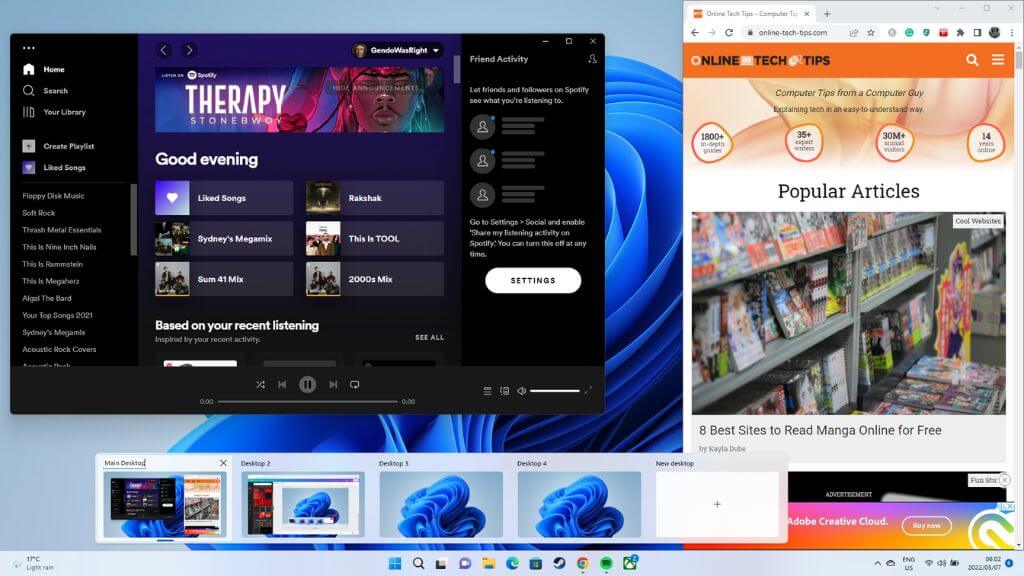
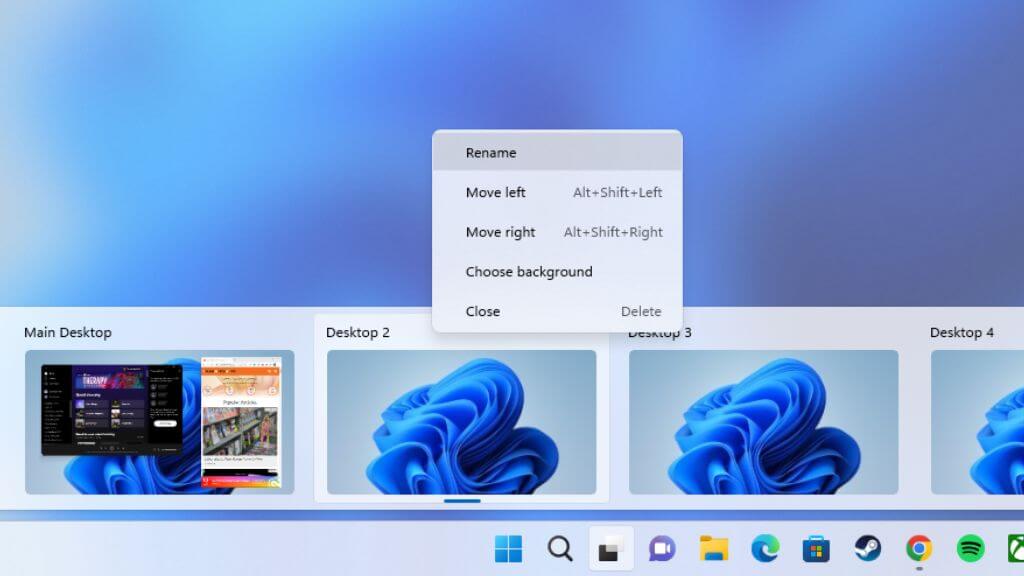
または、タスクビューモードで、仮想デスクトップのサムネイルを右クリックして、[名前の変更]を選択します。
デフォルトの命名規則は、Desktop1、Desktop2 などです。新しい名前を入力すると、変更するまでそのまま残ります。
仮想デスクトップの順序を変更する
ワークフローによっては、仮想デスクトップを特定の順序で並べ替える必要がある場合があります。既存の仮想デスクトップの順序を変更するには、2つの方法があります。
素早くスマートな方法の一つは、デスクトッププレビュー機能を使うことです。「タスクプレビュー」アイコンにマウスを合わせ、デスクトップのサムネイルを好みの配置にドラッグします。
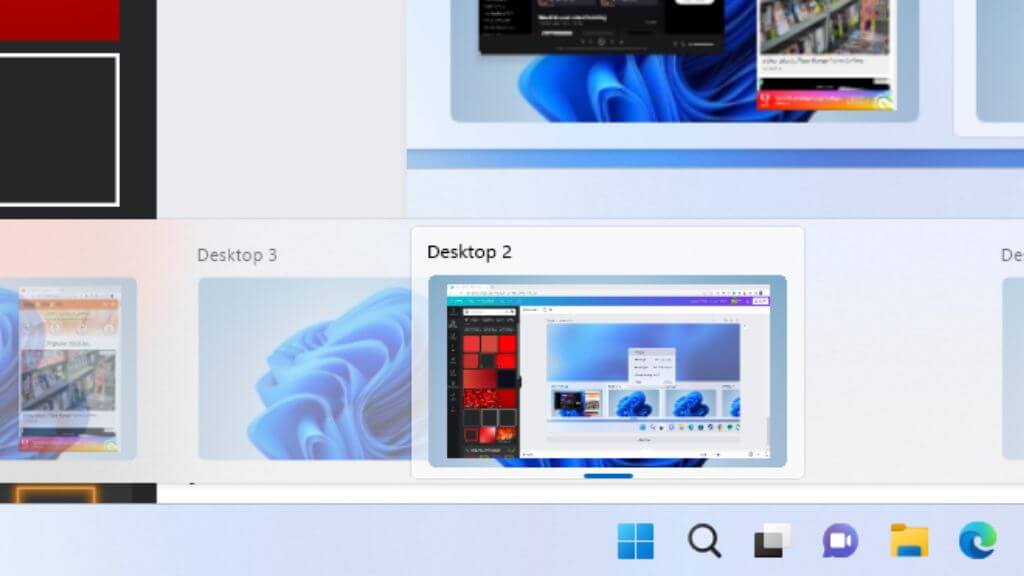
また、リスト内のデスクトップサムネイル、またはタスクビューモードでサムネイルを右クリックし、「右に移動」または「左に移動」を選択して順序を変更することもできます。
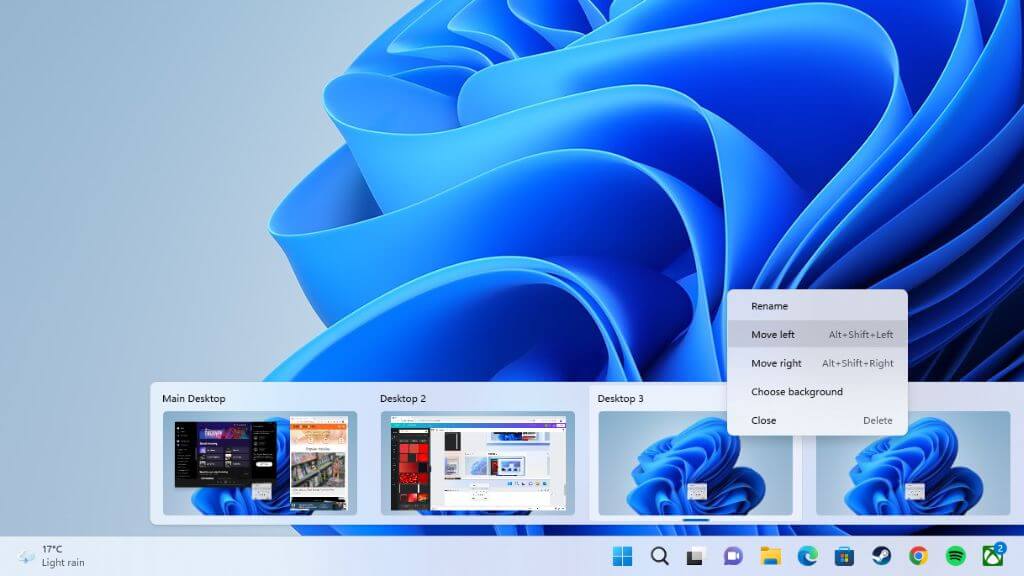
Alt + Shift +左矢印キーまたは右矢印キーのショートカットでも同じ結果が得られます。
Windows 11 で仮想デスクトップを切り替える
デスクトップを効率的に切り替える最良の方法は、Win + Ctrl +左矢印キーまたは右矢印キーを押すことです。
もちろん、これで開いているデスクトップが順番に表示されます。特定のデスクトップに直接移動したい場合は、タスクバーのタスクビューアイコンにマウスを合わせると表示されるデスクトッププレビューウィンドウから移動できます。目的のデスクトップのサムネイルをクリックしてください。
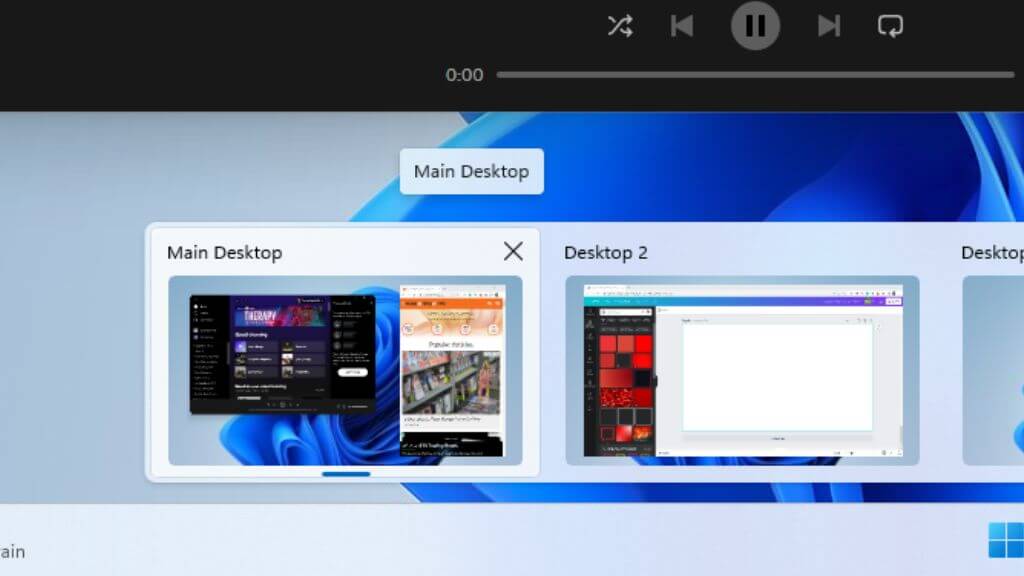
「デスクトッププレビュー」ボタンをクリックすると、全画面デスクトッププレビューに切り替えることもできます。この方法は前の方法よりも効率は劣りますが、ウィンドウのプレビューが大きく表示されるため、各デスクトップの内容を確認しやすくなります。
各仮想デスクトップに独自の背景を指定します。
デスクトップを認識しやすくする、または少なくとも好みに合わせてカスタマイズするもう 1 つの方法は、各デスクトップに独自の背景を設定することです。
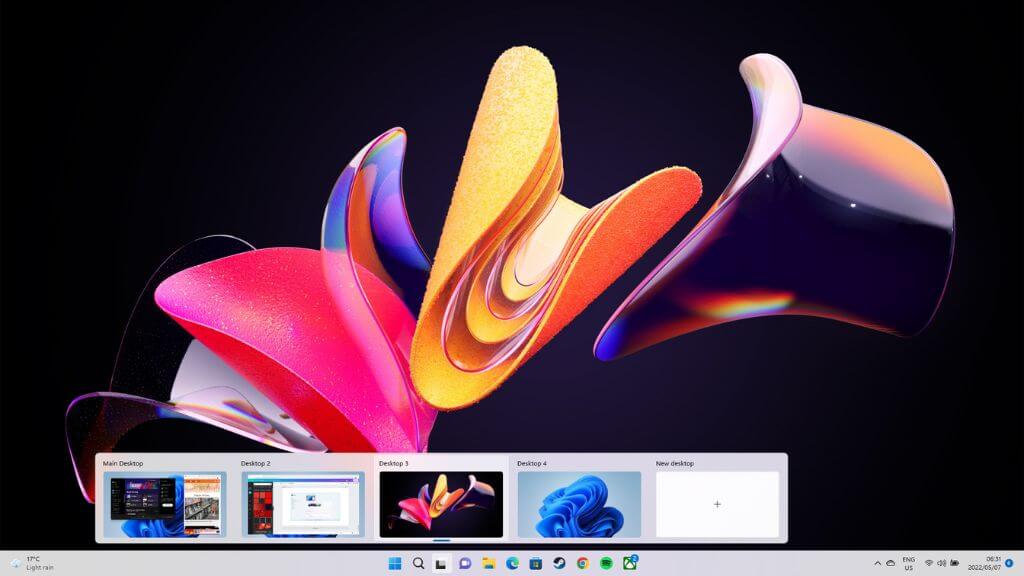
デスクトップ自体の通常の「個人設定」オプションでは、この操作は実行できません。代わりに、デスクトッププレビューまたはタスクビューを開き、背景を変更したいデスクトップのサムネイルを右クリックしてください。
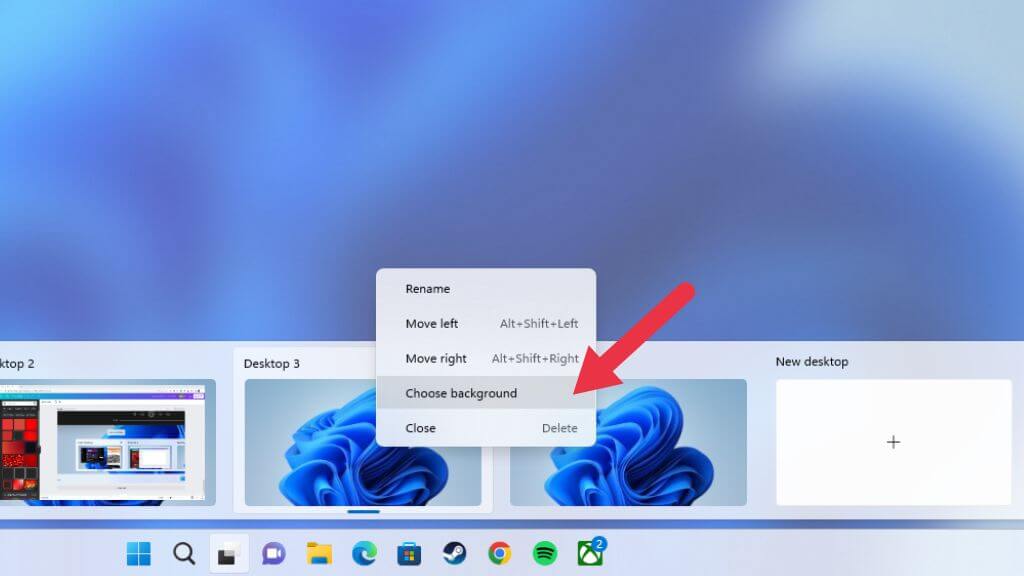
「背景を選択」を選択し、背景メニューを使用して、利用可能な背景、または独自のソースから背景を選択します。
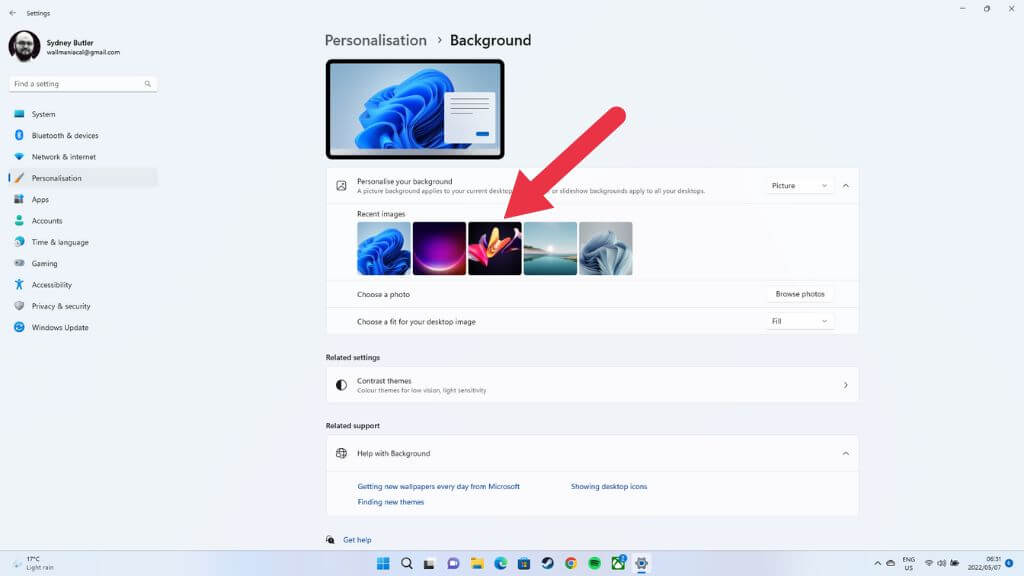
これで、このデスクトップには独自の背景ができました。
複数の仮想デスクトップに単一のアプリケーションを表示する
通常、各デスクトップにはそれぞれ異なるアプリケーションと開いているウィンドウのセットが表示されますが、特定のアプリケーションを複数のデスクトップで利用したい場合もあります。Spotifyやカレンダーアプリケーションなどがその良い例です。
タスクビューに切り替えてから、該当するアプリケーションを右クリックします。「すべてのデスクトップにこのウィンドウを表示する」を選択してください。
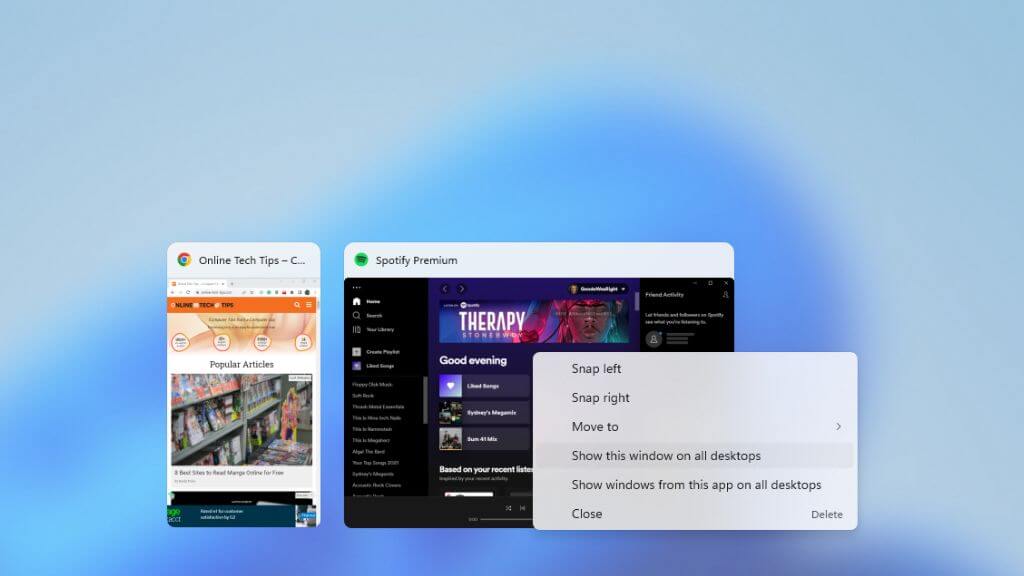
また、このアプリのウィンドウをすべてのデスクトップに表示するように設定することもできます。これにより、Webブラウザなど、複数のウィンドウを作成するアプリケーションが、すべてのデスクトップにウィンドウを作成することが保証されます。
仮想デスクトップ間でのアプリケーションの転送
アプリケーションをすべての仮想デスクトップに表示させたくなく、別のデスクトップに移動したい場合は、アプリケーションを閉じて再度開く必要はありません。代わりに、タスクビューを開きます。次に、選択したデスクトップから目的のデスクトップのサムネイルにアプリケーションをドラッグアンドドロップします。
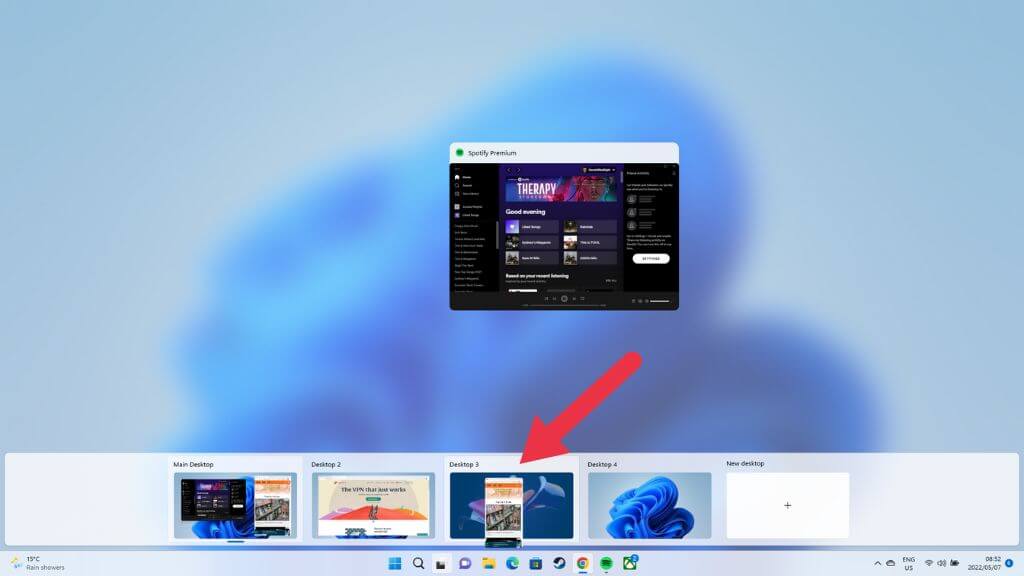
アプリケーションが新しいデスクトップに表示されます。
仮想デスクトップを閉じる
特定の仮想デスクトップの使用が終了したら、閉じることができます。最も簡単な方法は、仮想デスクトップボタンにカーソルを合わせ、閉じたいデスクトップにマウスカーソルを合わせて選択することです。
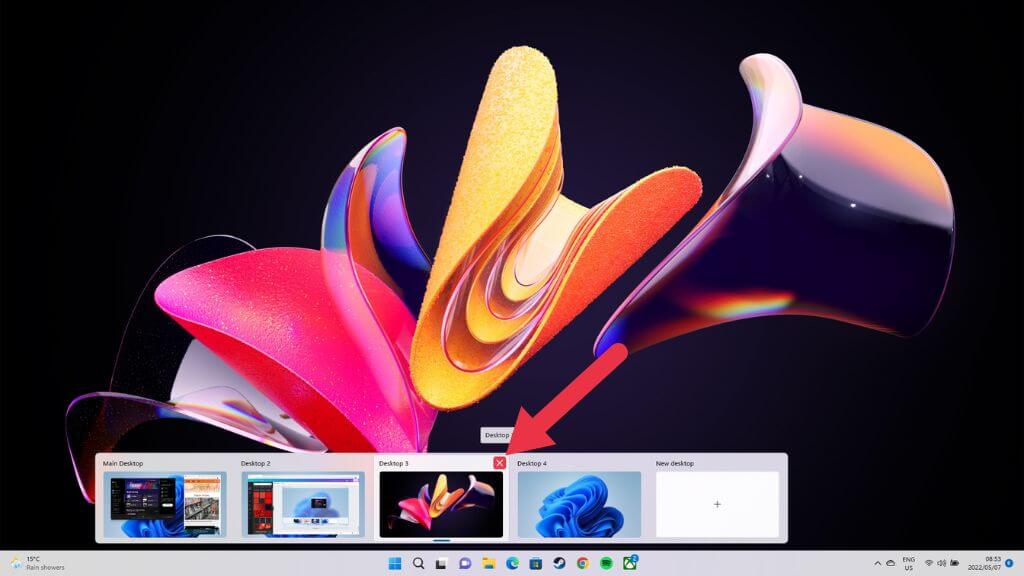
通常のウィンドウを閉じるのと同じように、右上隅にある小さな「X」をクリックしてデスクトップを閉じます。
アプリケーションを開いたままデスクトップを閉じると何が起こりますか?
閉じたいデスクトップ上のアプリケーションを閉じたり移動したりする必要はありません。仮想デスクトップを閉じると、そのデスクトップ上で開いているすべてのウィンドウとアプリケーションが、キューの1つ前のデスクトップに移動されます。
したがって、これらのアプリケーションを特定のデスクトップに表示したい場合は、閉じるデスクトップがこれらのアプリケーションを表示するデスクトップの右側になるように並べ替える必要があります。
すべてのデスクトップのタスクバーにすべてのアプリを表示する
デフォルトでは、仮想デスクトップのタスクバーには、そのデスクトップで開いているアプリケーションとウィンドウのみが表示されます。現在使用している仮想デスクトップに関係なく、開いているすべてのアプリケーションをタスクバーに表示させたい場合は、そのように設定できます。
スタート メニューを開き、設定アプリ>システム>マルチタスク>デスクトップ>タスク バーに開いているすべてのウィンドウを表示する>すべてのデスクトップに表示する、の順に移動します。
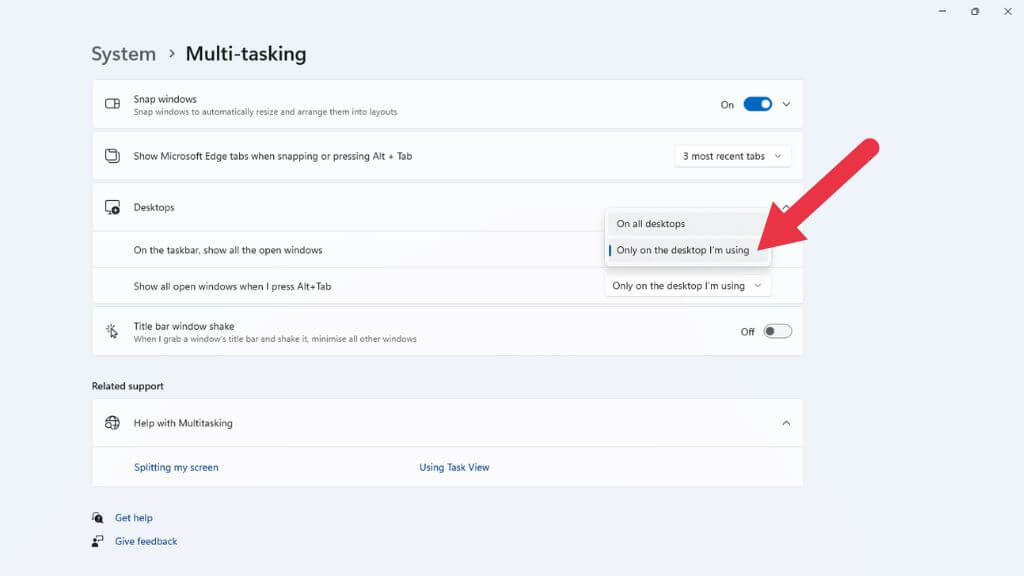
このサイトにあるもう1つの便利な設定は、 Alt + Tabキーを使ってアプリケーションを切り替える際に、アクティブな仮想デスクトップ上のウィンドウだけでなく、コンピューター上で開いているすべてのWindowsウィンドウを表示するようにするスイッチです。
Windows 11 の仮想デスクトップとは何ですか?
仮想デスクトップは、単一の画面上で複数の仮想モニターへのアクセスを提供します。
各仮想デスクトップには独自のウィンドウと構成があり、キーボードショートカットまたはマウスを使用して切り替えることができます。
仮想デスクトップには様々な用途があります。仕事とプライベートのコンピューティングを分離する簡単な方法として、あるいは特定の種類のタスクを分離する(例えば、コミュニケーションアプリケーションを1つのデスクトップに、コーディング作業を別のデスクトップに)のに適した方法として、あるいは様々なプロジェクトを区別する手段として、仮想デスクトップは様々な用途に活用されています。
現在のデスクトップを表示する
仮想デスクトップの作成と管理を開始する前に、現在アクティブなデスクトップと、それらを一目で確認する方法を知っておくと役立ちます。
タスクバーには、アクティブな仮想デスクトップの概要を表示するための専用の「タスクビュー」ボタンがあります。タスクビューアイコンは、下図のように、明るい色と暗い色の2つの四角形が重なり合ったような形をしています。
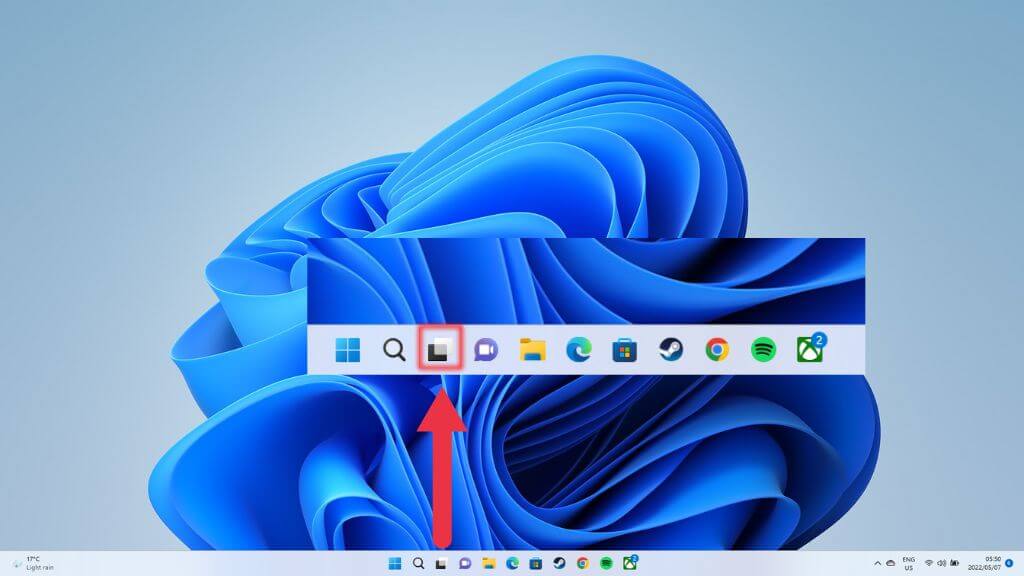
概要画面に素早くアクセスするには、キーボードショートカットを使用するのが便利です。WindowsキーとTabキーを同時に押すだけです。
マルチスクリーンの制限
全体的に見て、Windows 11の仮想デスクトップは素晴らしい機能ですが、一つ大きな制限があります。マルチモニター環境の場合、各仮想デスクトップはすべてのディスプレイにまたがって表示されます。つまり、仮想デスクトップを切り替える際には、すべてのディスプレイを同時に切り替えていることになります。
対照的に、Apple の macOS オペレーティング システムでは、画面ごとに専用の仮想デスクトップが用意されているため、現在アクティブな画面のみを切り替えることができます。
Windows 11 での唯一の近似的な解決策は、タスク ビューでアプリケーションを移動するか、同じアプリケーションを複数の仮想デスクトップに表示することです。これにより、たとえば、デスクトップを切り替えるときに、メール アプリケーションを 2 番目の画面で開いたままにすることができます。
コメントは締め切りました。