

残念ながら、Robloxで予期せぬエラーが発生して強制終了してしまうのは、非常によくある問題です。この問題を解決するためのいくつかの方法を見ていきましょう。
これらのエラーのほとんどと同様に、クラッシュの正確な原因を特定することは不可能です。そのため、複数の方法を試して、最も効果的な方法を見つけるしかありません。問題は、Robloxファイルのアップデートや破損、あるいはRobloxキャッシュのランダムエラーといった単純な原因によって発生している可能性があります。
方法1: コンピュータを再起動する
すでに何千回も聞いたことがあると思いますが、このアドバイスを繰り返しているのには十分な理由があります。それは、一時的な問題のほとんどを解決するために実行できる最も簡単なことだからです。
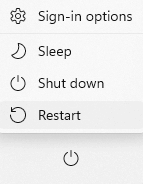
コンピューターをシャットダウンしたから再起動する必要はないと思っているなら、考え直してください。Windows 11などの最新のオペレーティングシステムは、実際にはコンピューターをシャットダウンしません。単に一種のスリープモードにするだけです。
これにより起動時間は短縮されますが、一時的な不具合はシャットダウン後も解消されないという問題も発生します。これは通常予想されることです。そのため、コンピューターに再起動を指示する必要があります。
そのため、他の解決策を探す前に、コンピューターを再起動してエラーが再発するかどうかを確認してみることをお勧めします。再発しない場合は、それ以上何もする必要なく、問題が解決したことになります。
2番目の方法:Robloxを再インストールする
すでにパソコンを再起動しても問題が解決しない場合は、次のステップとして、Robloxを再インストールして問題が解決するかどうかを確認してください。
Robloxはライブサービスゲーム(つまりクラウドサーバー上でホストされ、アカウントにリンクされているゲーム)なので、この操作を行っても進行状況やデータが失われることはありません。削除・再インストールされるのはゲームファイルのみで、まさにこれが私たちの望みです。
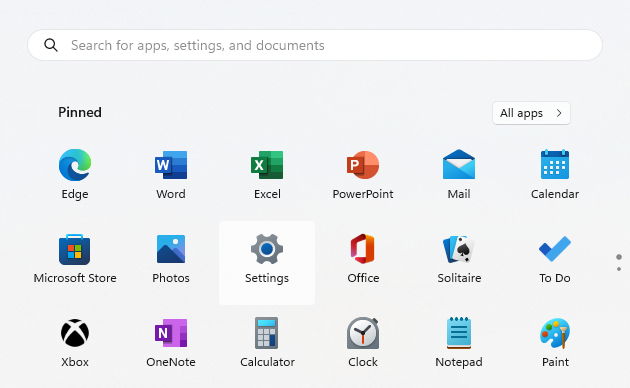
- Roblox をアンインストールするには、[スタート] メニューから [設定] を開きます。
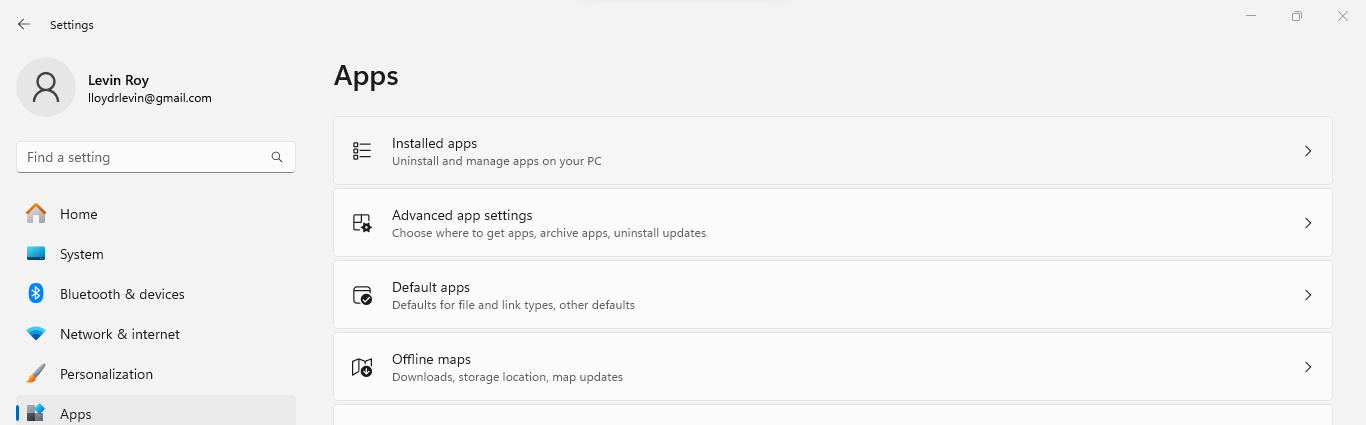
- 左側の「アプリ」タブを選択し、右側のインストール済みアプリをクリックします。
- 検索バーでRobloxを検索します。

- これにより、Roblox ランチャーが起動します。右側にある 3 つのドットのメニューをクリックして、[アンインストール] を選択するだけです。
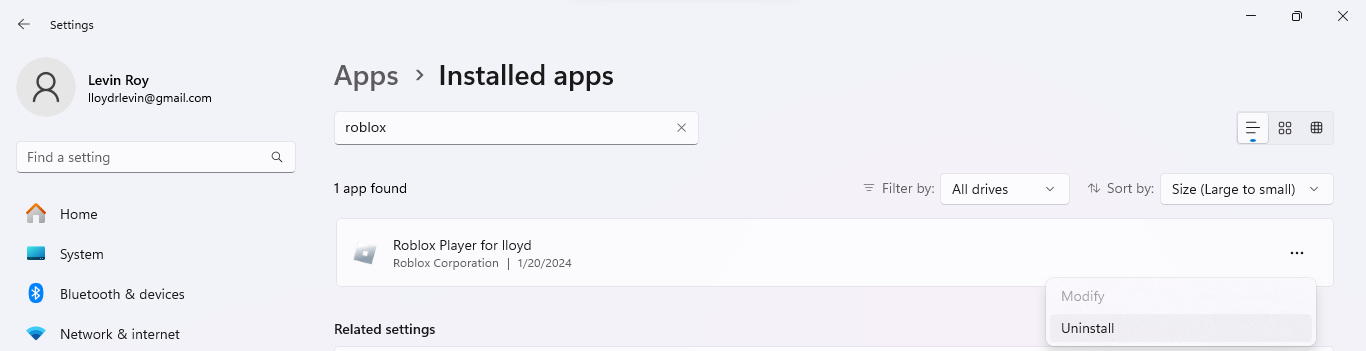
- Roblox はすぐにコンピューターからアンインストールされます。
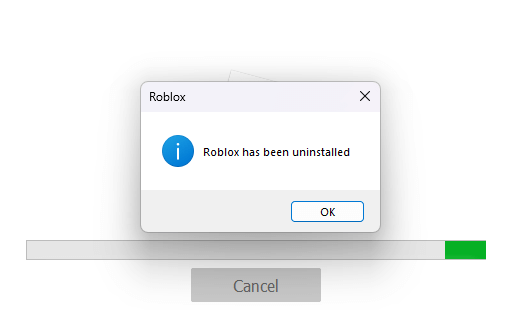
Robloxのアンインストールはこれで終わりです。では、再インストールしてみましょう。
- Roblox Web サイトからインストーラーをダウンロードします。
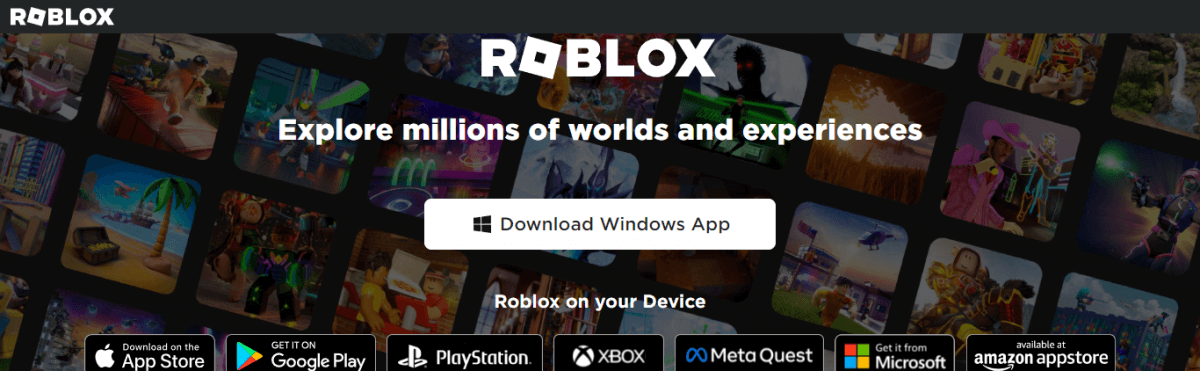
- ダウンロードしたセットアップ プログラムを実行して、コンピューターに Roblox を再インストールします。
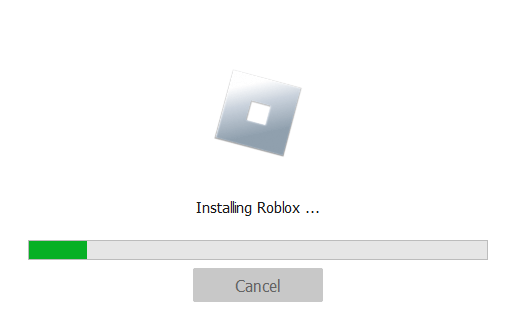
- インストールが完了したら Roblox を開いてログインし、再びプレイを開始します。
3番目の方法: Windowsアップデート
ゲームを再インストールしてもエラーが解決しない場合は、RobloxではなくWindows自体に問題がある可能性があります。システムが最新でない場合、ゲームが利用できない機能や既存のバグと競合する機能を想定しているため、これらの問題が発生する可能性があります。
これらの問題は、Windowsをアップデートすることで簡単に解決できます。アップデートができない場合は、アップデートが表示されない問題を回避したり、Windowsに強制的にアップデートをインストールさせる方法があります。
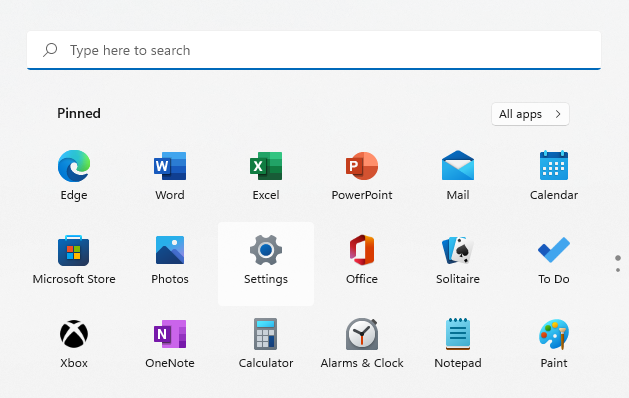
- Windows を更新するには (または少なくとも保留中の更新があるかどうかを確認するには)、[スタート] メニューから [設定] を開きます。
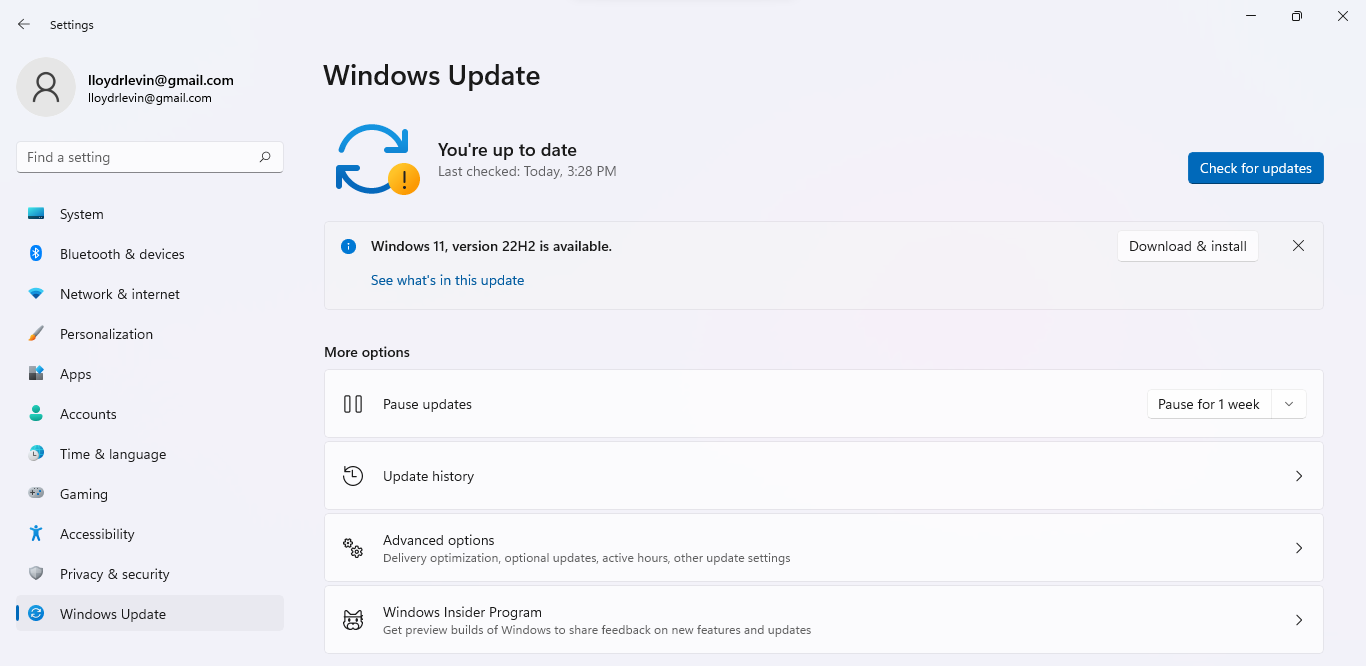
- 左側の「Windows Update」タブを選択し、「更新プログラムの確認」ボタンをクリックします。このボタンの下には、主要な更新プログラムが既に表示されています。
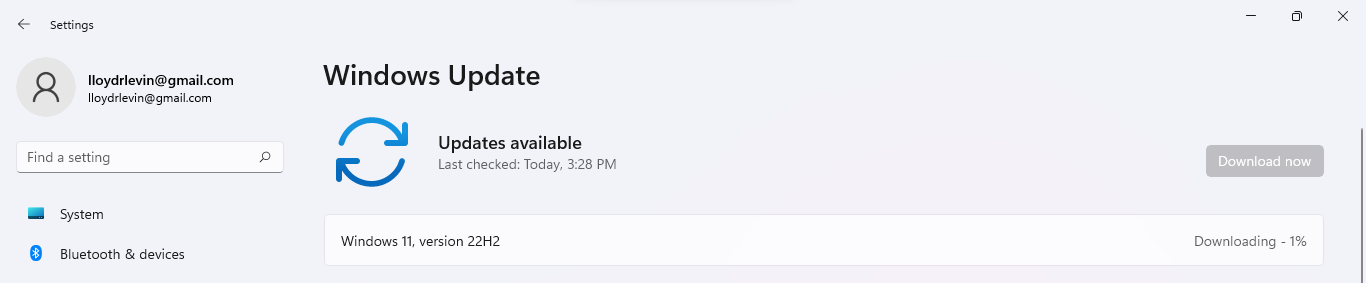
- 「ダウンロードとインストール」ボタンを使用してアップデートをインストールしてください。アップデートはバックグラウンドでダウンロードとインストールが行われます。
4番目の方法: キャッシュデータを消去する
他のアプリケーションと同様に、Robloxは読み込み時間を短縮するためにデータをキャッシュします。しかし、このデータが破損し、ゲームファイルが正常であってもRobloxの起動時にエラーが発生する場合があります。
これらの一時ファイルは再インストール後も残る可能性があるため、手動で削除することが重要です。キャッシュを削除すると、クラウドからデータを再ダウンロードして新しいキャッシュを作成する必要があるため、Robloxの読み込みに少し時間がかかるだけですのでご安心ください。
- スタート メニューから検索するか、キーボードで Win + R を押して、実行アプリケーションを開きます。
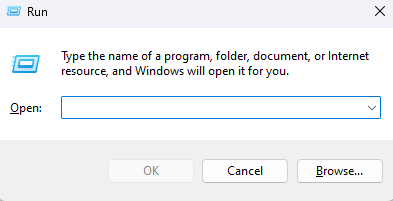
- この隠しフォルダを開くには、「%localappdata%」と入力します。Windowsエクスプローラーを使って手動で移動することもできますが、こちらの方法の方がより速く簡単です。
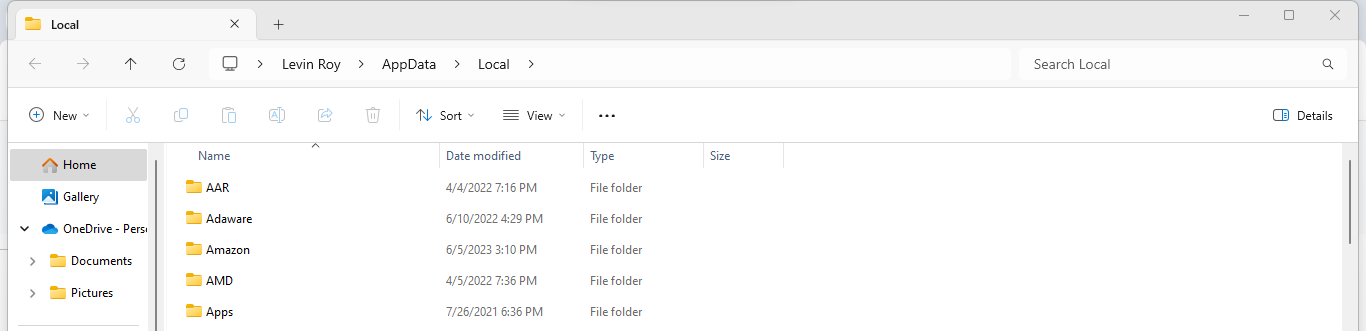
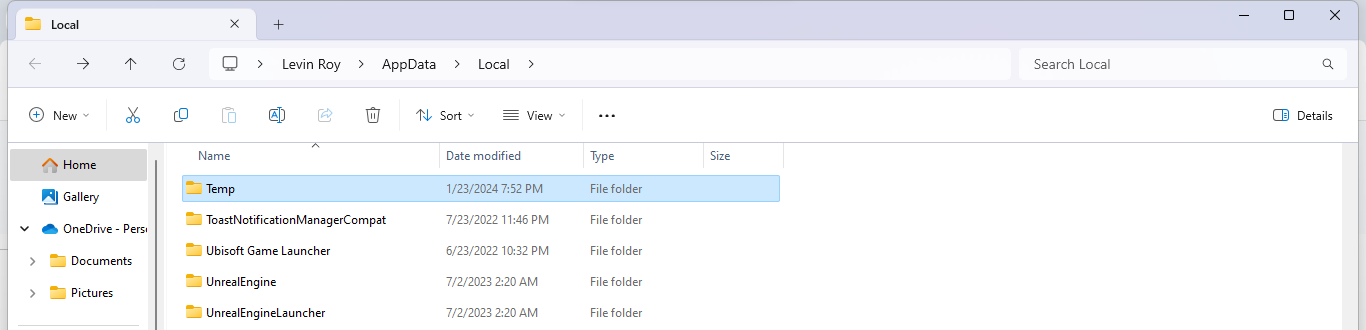
- Temp フォルダーが見つかるまで下にスクロールします。
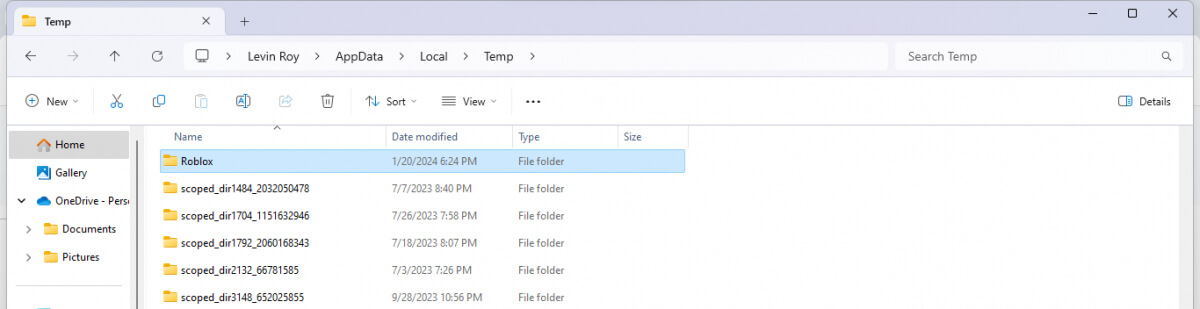
- このディレクトリには、様々なアプリケーションによって作成された一時ファイルが多数含まれています。Roblox というファイルを見つけて削除する必要があります。
5番目の方法: Microsoft Store版を試す
ほとんどのプレイヤーがインストールする標準のRobloxクライアントに加えて、Microsoft Storeから配布されているバージョンもあります。このバージョンはWindows向けに最適化されているため、一部のコンピューターではより安定して動作します。
データはアカウントにリンクされているため、中断したところからそのまま続行できます。
- スタート メニューで Microsoft Store アプリを探します (タスク バーまたはデスクトップに既に表示されていない場合)。
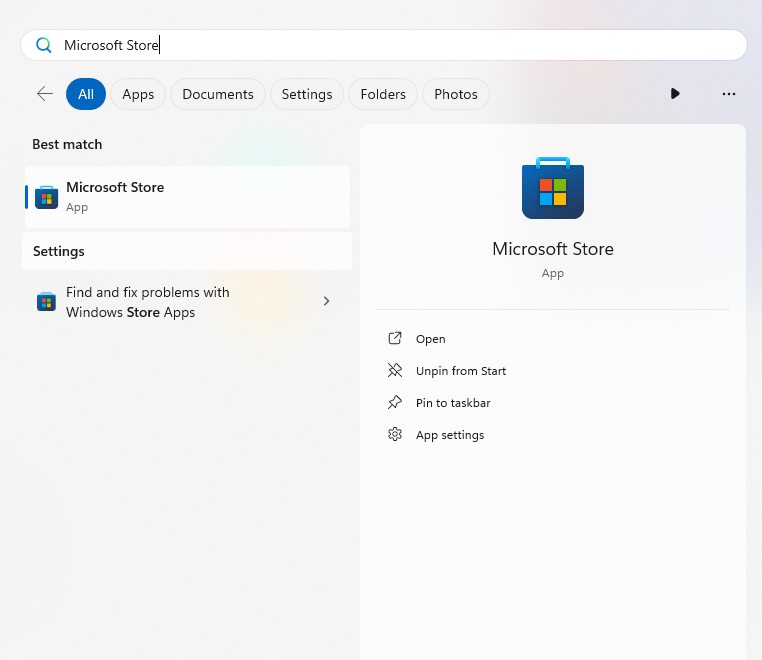
- ストア内のアプリを閲覧するには、Microsoft アカウントにサインインしてください。
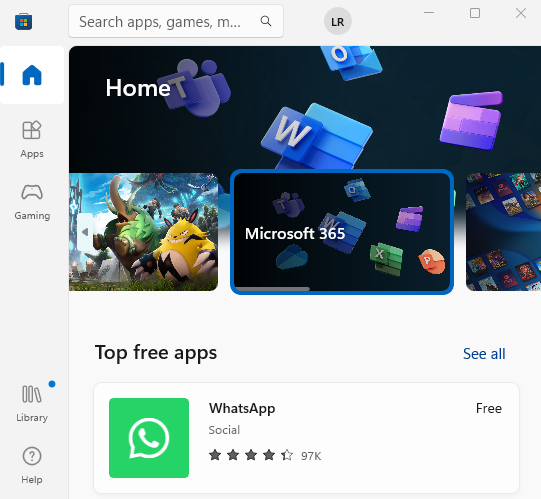
- Robloxを検索してください。
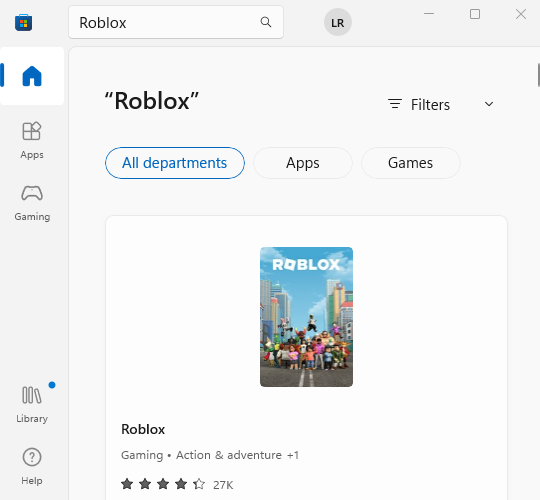
- Roblox アプリを見つけて、「入手」ボタンをクリックしてインストールします。
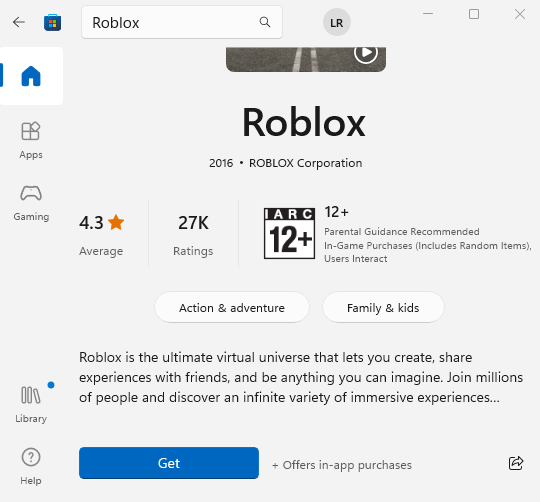
- ストアが Roblox をダウンロードしている間、ボタンは変わります。
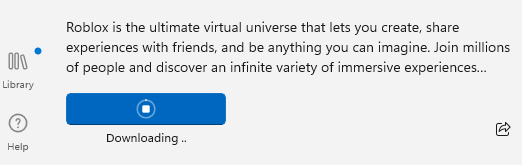
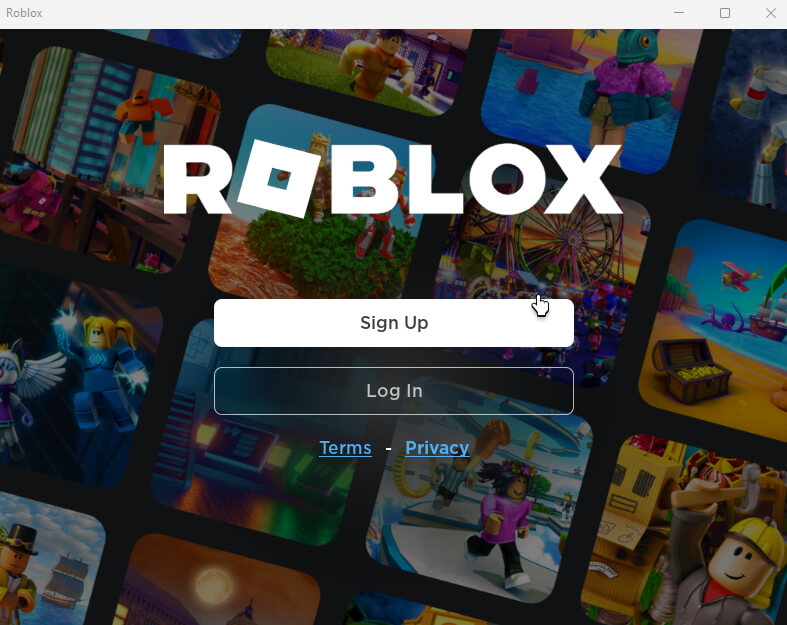
- このゲームを起動すると、おなじみの Roblox ログイン画面が表示されます。
方法6:Robloxへの接続
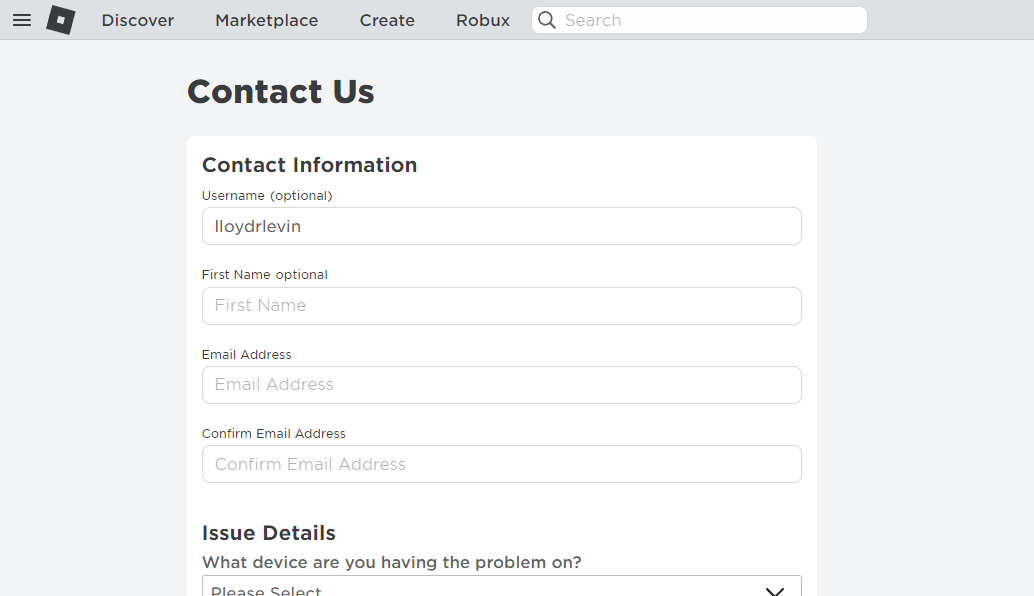
これらすべてがうまくいかない場合は、専門家に連絡しましょう。Robloxにはフィードバックや苦情専用の問い合わせページがあり、ゲーム内で発生した問題の詳細を伝えることができます。
Robloxのサポートに問い合わせるには、サポートページにアクセスしてフォームに必要事項を入力してください。既に試した解決策を明記し、明確かつ簡潔に記入してください。
Roblox に「予期しないエラーが発生しました…」というエラー メッセージが表示される理由は何ですか?
Robloxをプレイしようとすると、不可解なエラーコードから接続の問題まで、さまざまなエラーに遭遇する可能性があります。Robloxでは、多くの問題が発生する可能性があります。では、「予期しないエラーが発生しました…」というエラーメッセージが表示される可能性のある原因は何でしょうか?
Robloxでこのエラーが発生する理由については明確な答えはありませんが、通常はウェブ版とダウンロード版クライアントでのみ発生します。ほとんどのユーザーは、専用のMicrosoft Store版に切り替えることでこの問題を解決しています。
このことから、多くのユーザーは、この問題の原因はRobloxのWeb版に組み込まれているアンチチートプログラム「Byfron」にあるのではないかと推測しています。Byfronの目的は、一部のプレイヤーがチートを実行して不当なアドバンテージを得るのを防ぐことですが、侵入的なスキャンや誤報によってRobloxのスムーズな動作が妨げられる可能性があります。
Roblox の「予期しないエラーが発生しました…」エラーを修正する最善の方法は何ですか?
他のエラーと同様に、問題の正確な原因を特定することは不可能です。つまり、Robloxで「予期しないエラーが発生しました…」というエラーメッセージを修正する完璧な方法は一つもありません。
上記で説明した方法を一つずつ試してください。まずは、パソコンを再起動してキャッシュをクリアするといった基本的な方法から始めてください。もちろん、再インストールも選択肢の一つです。Microsoft Store版のRobloxをインストールしてみて、そちらの方がうまくいくかどうか試してみるのも良いでしょう。
それでも問題が解決しない場合は、Robloxカスタマーサポートにご連絡ください。問題はお客様側の問題ではない可能性が高いですが、たとえお客様側の問題であったとしても、Robloxカスタマーサポートの方がより的確に診断できる可能性があります。
コメントは締め切りました。