

Windows 10 ユーザーにとって、時が経つのは早いものです。2025 年 10 月 14 日をもって、Microsoft は同プラットフォームのサポートを終了します。 Windows 10のサポートつまり、無料のセキュリティアップデート、バグ修正、テクニカルサポートは提供されません。その結果、コンピュータはマルウェアや厄介な互換性の問題に対して脆弱な状態になります。
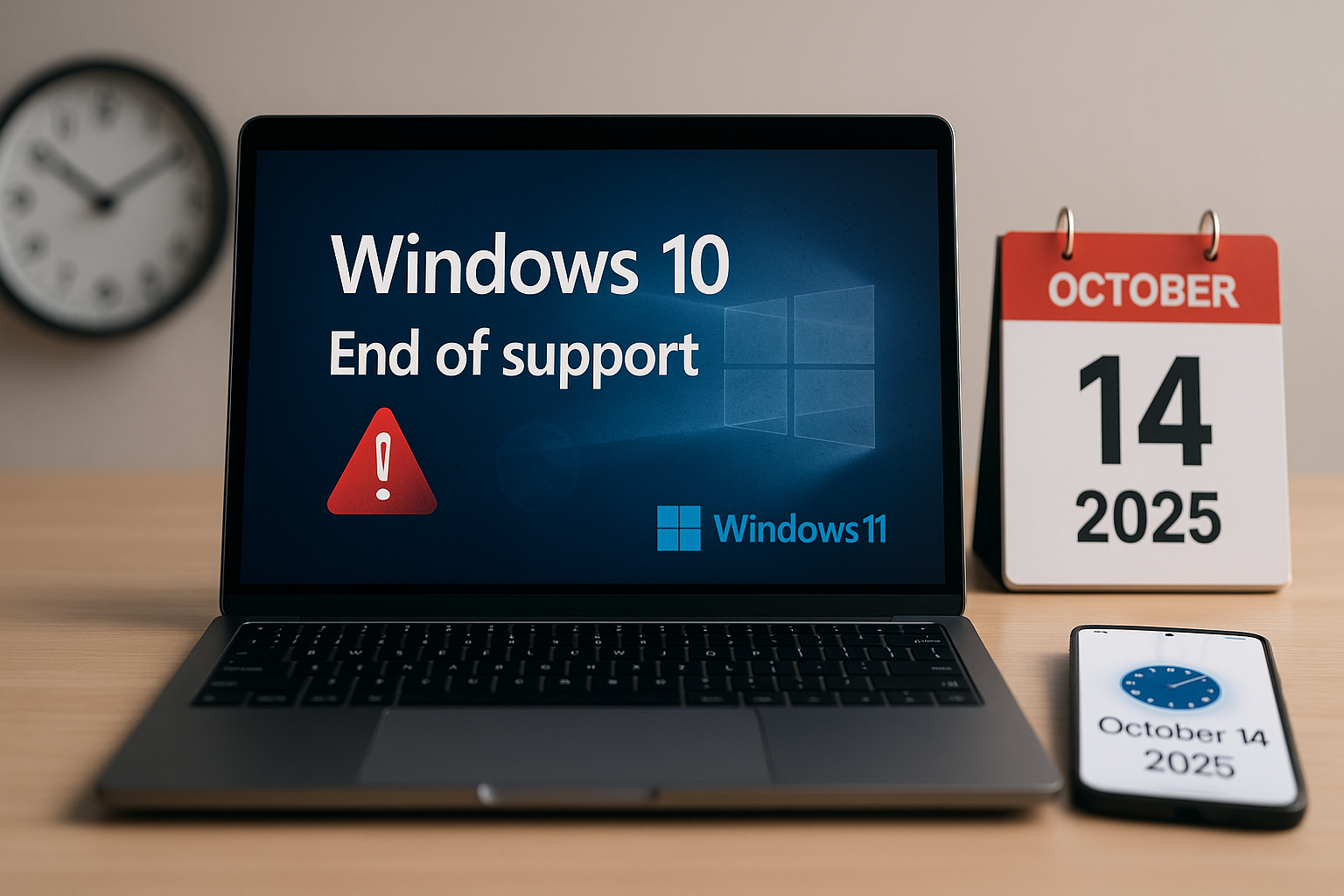
Windows 11へのアップグレードは、セキュリティと生産性を維持する最善の方法です。お使いのPCが要件を満たしていれば、無料でアップグレードできます。どこから始めればよいかお困りですか?このガイドは、サポート終了への準備に役立ちます。 Windows 10 お使いのコンピュータが適格かどうかを確認し、データをバックアップして、Windows 11 に切り替えましょう。さあ、始めましょう!
Windows 11 にアップグレードする理由は何ですか?
2025年10月以降もWindows 10は動作しますが、サイバー攻撃の格好の標的となります。Windows 11は、強化されたセキュリティ(TPM 2.0や仮想化ベースの保護など)、CopilotなどのAIツール(既に有用です)、そしてより洗練されたユーザーフレンドリーな最新のインターフェースを提供します。さらに、Microsoft 365などのアプリはWindows 10でのサポートが終了し、他のソフトウェア開発者も追随する可能性があります。Windows 11は長期間使用されるため、アップグレードすることで常に最新の状態を保つことができます。
1. Windows 10のサポート終了を理解する
Microsoft は、2025 年 10 月 14 日に Windows 10 Home、Pro、Enterprise、Education エディションのサポートを終了します。これは次のことを意味します。
- セキュリティアップデートはありません。コンピュータがウイルスやマルウェアに対して脆弱になります。
- バグ修正はありません。不具合は修正されず、故障の原因となります。
- 技術サポートの終了Microsoft は、問題のトラブルシューティングと修正を支援しなくなります。
- アプリケーション互換性リスクMicrosoft 365 などのアプリケーションは動作しなくなり、他のアプリケーションもそれに追随する可能性があります。
これが問題を引き起こす可能性がある例としては、規制の厳しい業界で 2025 年以降も Windows 10 を実行する小規模企業の場合が挙げられます。この場合、コンプライアンスの問題が発生し、罰金を科されるリスクがあります。
2. お使いのコンピュータがWindows 11にアップグレードできるかどうかを確認する
アップグレードを始める前に、まずお使いのPCがWindows 11のシステム要件を満たしているかどうかを確認しましょう。Microsoftは今回、より厳しいハードウェア基準を設定したため、すべてのWindows 10デバイスが対象となるわけではありません。お使いのPCが要件を満たしているかどうかを確認する方法をご紹介します。
- Windows Update経由:
- انن<XNUMXxDXNUMX><XNUMXxDXNUMX><XNUMXxDXNUMX><XNUMXxXNUMX>لل<XNUMXxDXNUMX><XNUMXxDXNUMX><XNUMXxDXNUMX><XNUMXxAXNUMX> 設定 > 更新とセキュリティ > Windows Update
- クリック アップデートを確認するデバイスが対象である場合は、Windows 11 にアップグレードするオプションが表示されます。
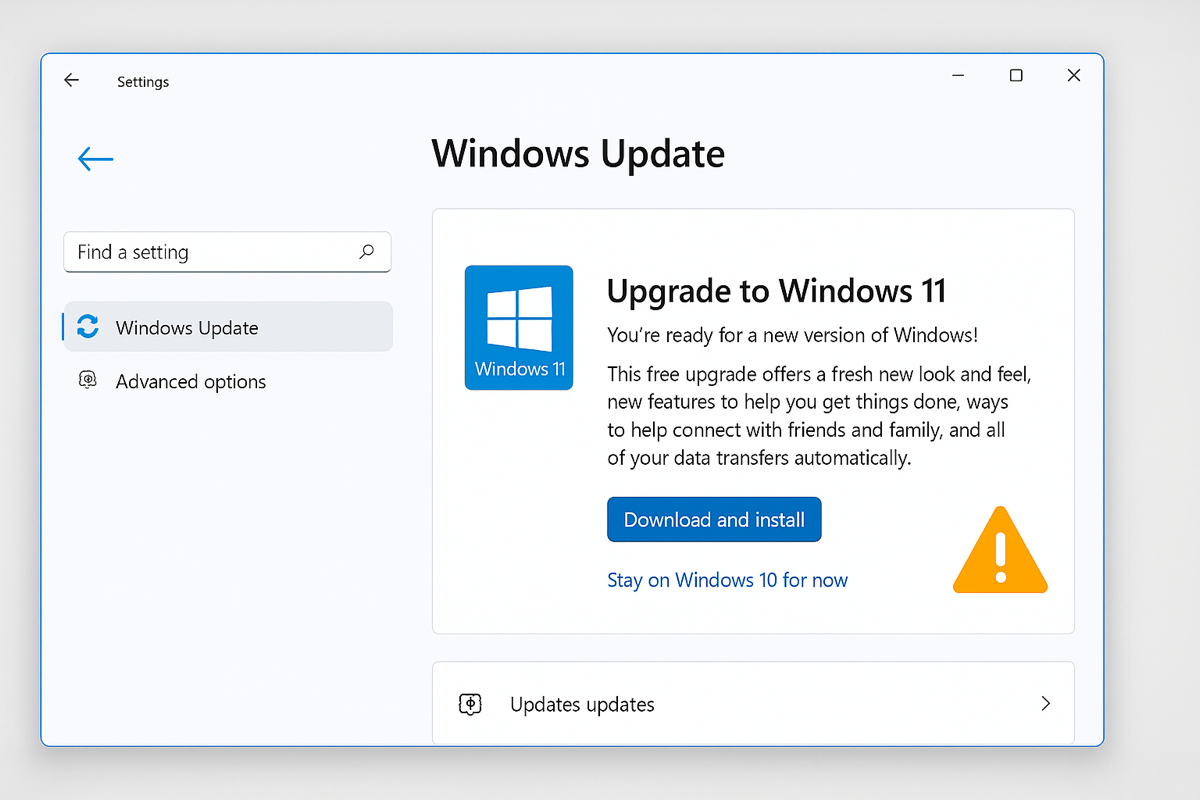
メッセージが表示されない場合、またはコンピュータが互換性がないと表示される場合は、この問題の原因を必ず確認してください。 TPMはサポートされていませんBIOSにアクセスして トラステッド プラットフォーム モジュール (TPM) を有効にする.
- PCヘルスチェックアプリ経由:
- ダウンロード PCヘルスチェックアプリ MicrosoftのWebサイトから
- アプリケーションを実行して、コンピュータが要件を満たしているかどうかを確認します。
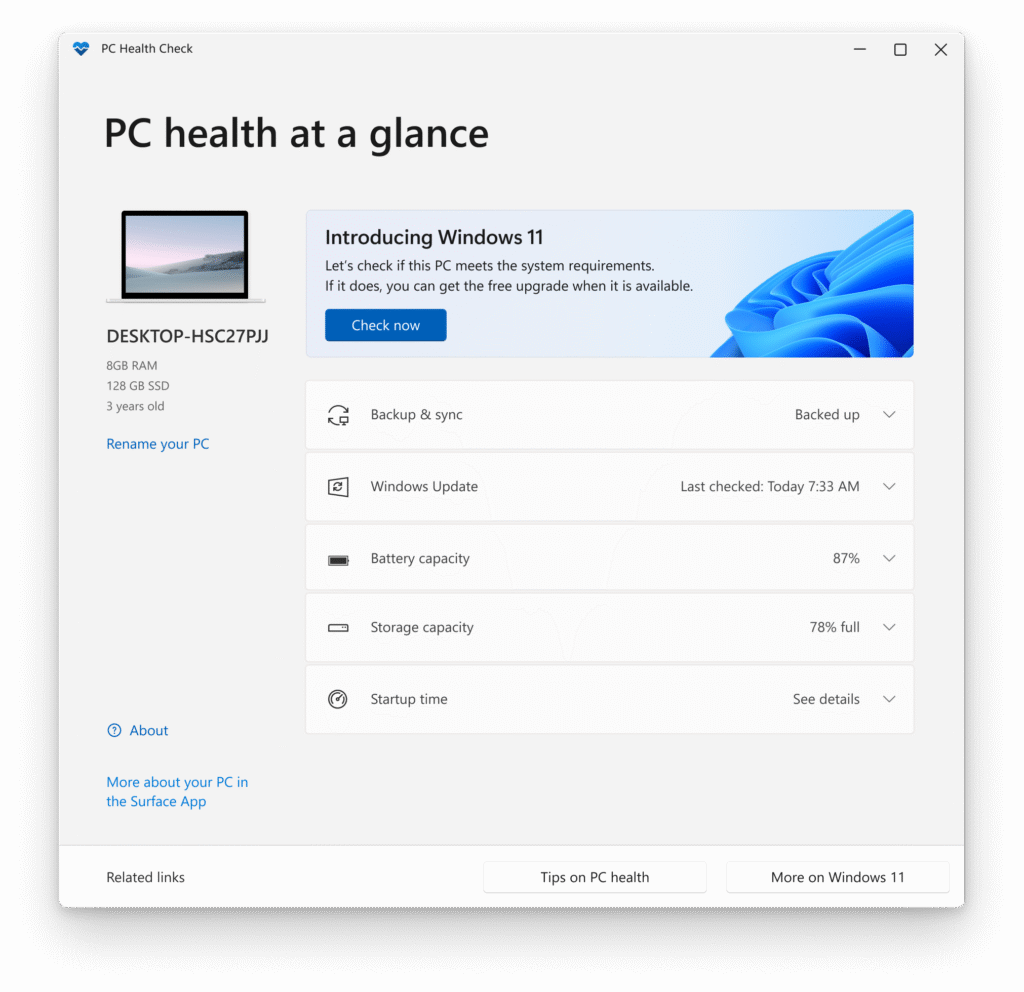
最小要件:
- ヒーラー1GHz以上、2コア以上、64ビット
- ランダムアクセスメモリ(RAM):4 GB
- ストレージ:64 GB
- トラステッド プラットフォーム モジュール (TPM)バージョン2.0
- グラフィックスDirectX 12 と WDDM 2.0
- スクリーン720p、直径9インチ
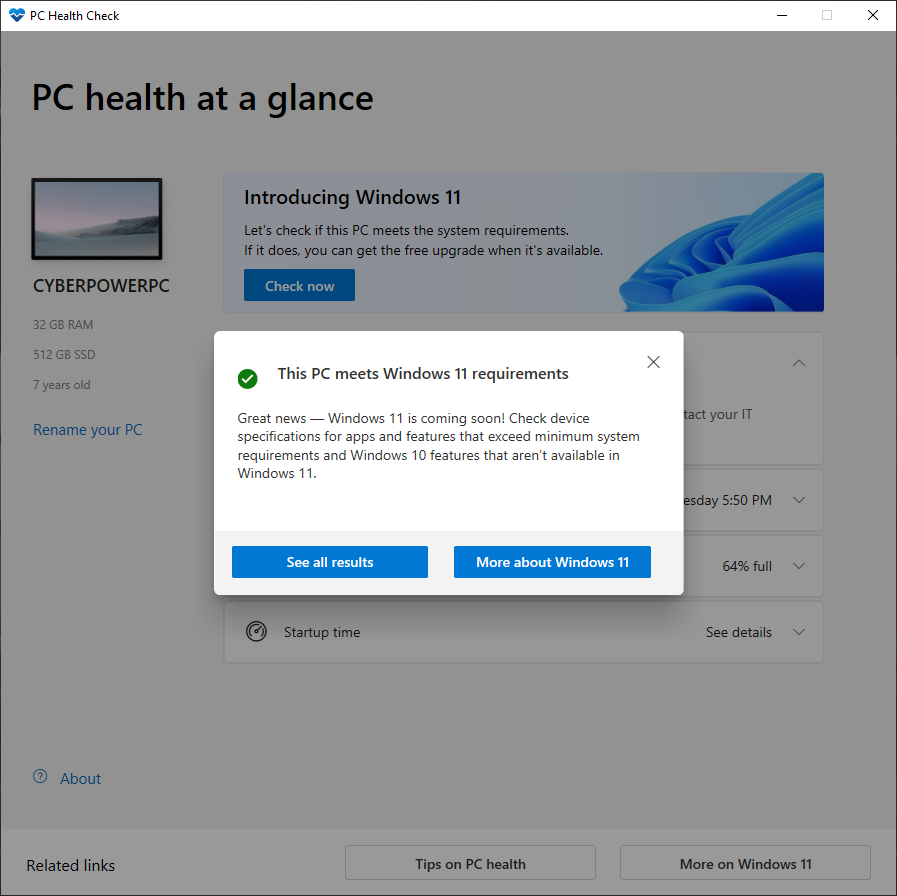
コンピュータがすべての要件を満たしている場合は、次のようなメッセージが表示されます。
3. データをバックアップする
Windows 11 に切り替える前に、ファイルのバックアップを取ることをお勧めします。アップグレードはほとんどの場合スムーズに進みますが、データが失われる可能性は常に存在します。数分かけてバックアップを作成しておくことで、万が一の事態に備えて安心できます。
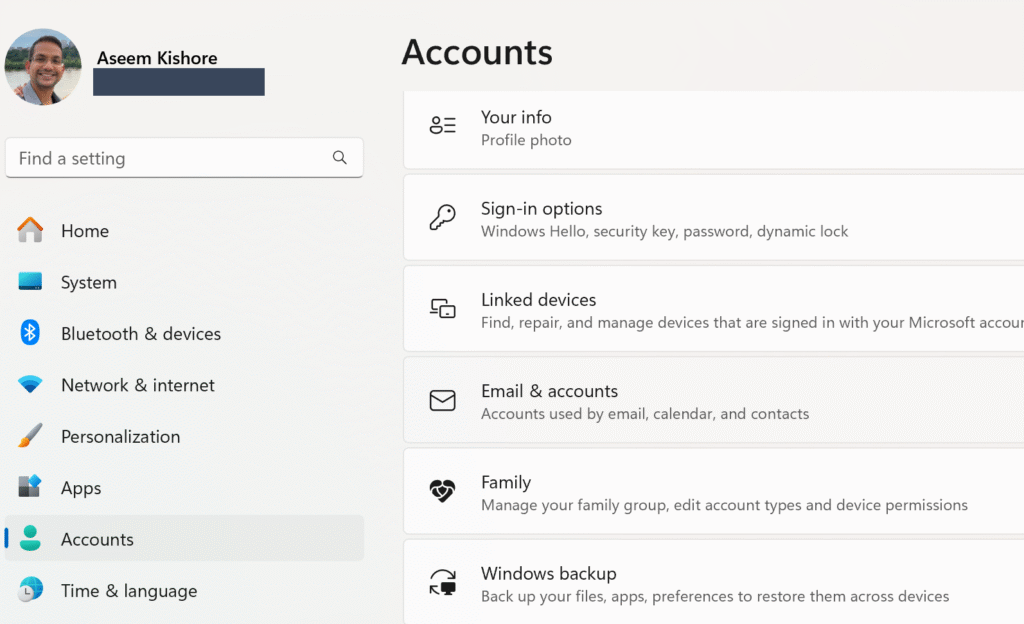
- Windows バックアップを使用する:
- انن<XNUMXxDXNUMX><XNUMXxDXNUMX><XNUMXxDXNUMX><XNUMXxXNUMX>لل<XNUMXxDXNUMX><XNUMXxDXNUMX><XNUMXxDXNUMX><XNUMXxAXNUMX> 設定 > 更新とセキュリティ > バックアップ
- Microsoftアカウントを使用する場合は、 設定 > アカウント > Windowsバックアップ
- 外付けドライブまたはOneDriveにバックアップする
- OneDrive を使用する:
- Microsoftアカウントを使用してサインイン
- クラウドにアクセスするためにファイルを OneDrive と同期します。
- 手動バックアップ:
- 重要なファイルを外付けドライブまたはUSBドライブにコピーする
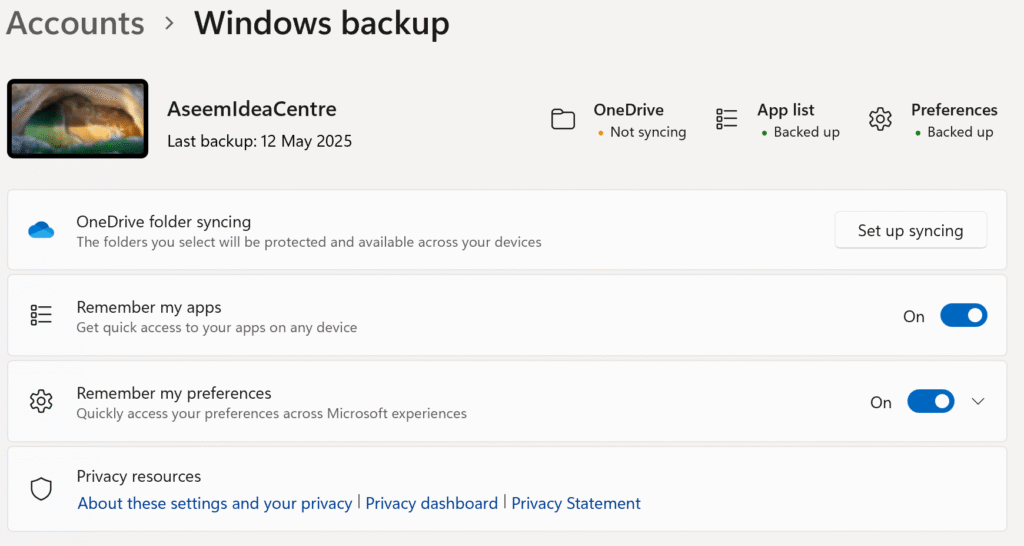
助言アップグレード後に設定とアプリケーションを Windows 11 に簡単に転送できるように、Microsoft アカウントを Windows 10 オペレーティング システムにリンクしてください。
4. ディスク領域を解放する
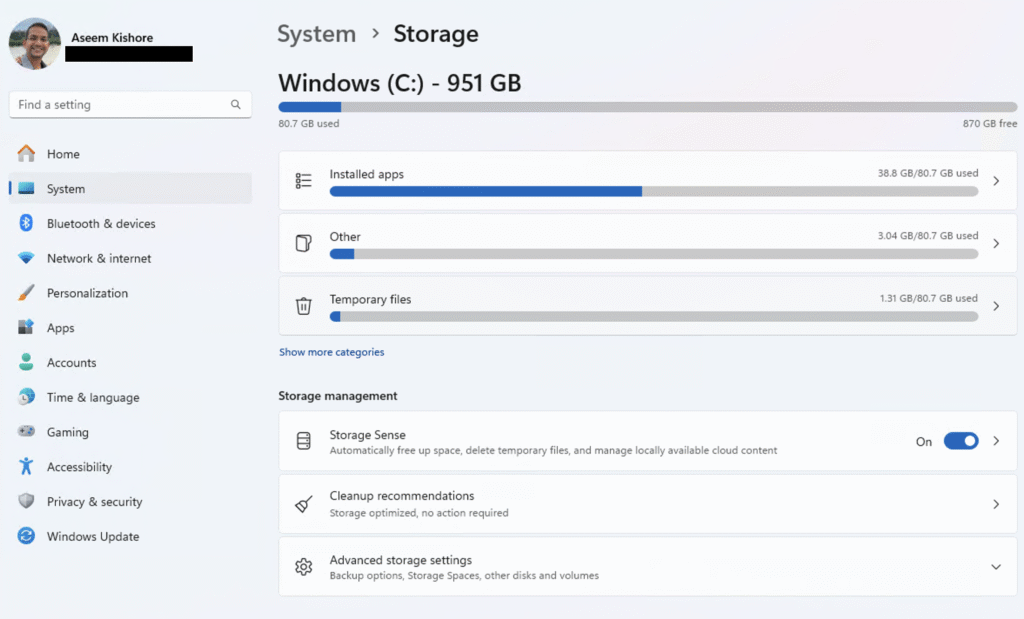
Windows 11 には少なくとも 64 GB の空きストレージ容量が必要です。空き容量が不足している場合は、以下の方法で空き容量を増やすことができます。
- انن<XNUMXxDXNUMX><XNUMXxDXNUMX><XNUMXxDXNUMX><XNUMXxXNUMX>لل<XNUMXxDXNUMX><XNUMXxDXNUMX><XNUMXxDXNUMX><XNUMXxAXNUMX> 設定>システム>ストレージ (設定 > システム > ストレージ)
- 有効 ストレージセンス 一時ファイルを削除するには
- クリック 一時ファイル (一時ファイル)などの項目を削除します Windows Updateのクリーンアップ (Windowsアップデートのクリーンアップ)
- 使用していないアプリをアンインストールするには 設定>アプリ>インストール済みアプリ (設定 > アプリ > インストール済みアプリ)
5. Windows 11へのアップグレード
お使いのコンピューターが対応していることを確認し、データをバックアップしたら、Windows 11へのアップグレード準備は完了です。手順は簡単で、お使いのデバイスが対象であれば(おそらく対象となっているはずです)、アップグレードは無料です。アップグレードの開始方法とインストール中に何が起こるかをご紹介します。
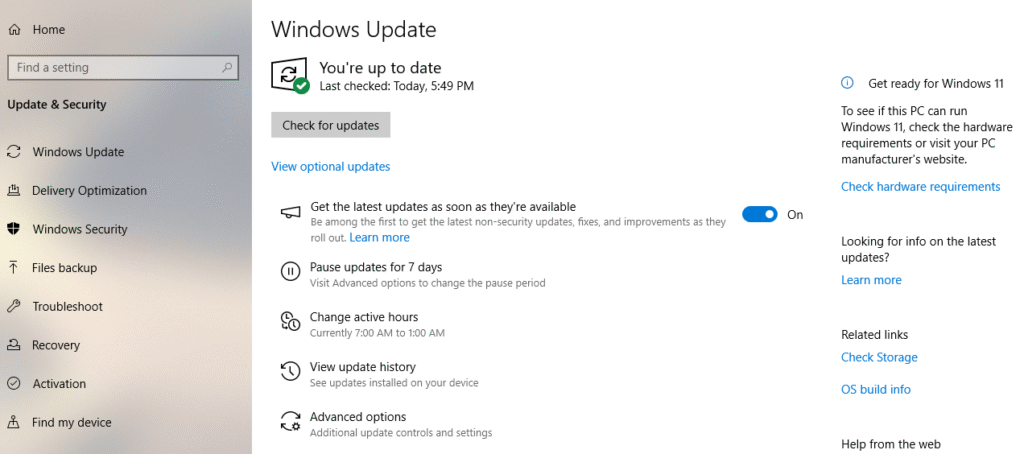
- انن<XNUMXxDXNUMX><XNUMXxDXNUMX><XNUMXxDXNUMX><XNUMXxXNUMX>لل<XNUMXxDXNUMX><XNUMXxDXNUMX><XNUMXxDXNUMX><XNUMXxAXNUMX> [設定]> [更新とセキュリティ]> [WindowsUpdate] (設定 > 更新とセキュリティ > Windows Update)
- クリック アップデートの確認 (アップデートを確認)し、Windows 11のアップグレードを選択します
- 指示に従ってダウンロードしてインストールします(インターネットの速度に応じて約 1 時間かかります)
- 中断を避けるため、インストールはオフピークの時間にスケジュールしてください。
通知ファイルとデータを保持したまま、10 日以内に Windows 10 に戻すことができます。
最後の手段として、お使いのコンピュータがWindows 11をサポートしていることが確実であるにもかかわらず、設定のWindows Updateにメッセージが表示されない場合は、ダウンロードしてインストールすることができます。 Windows11インストールアシスタント.
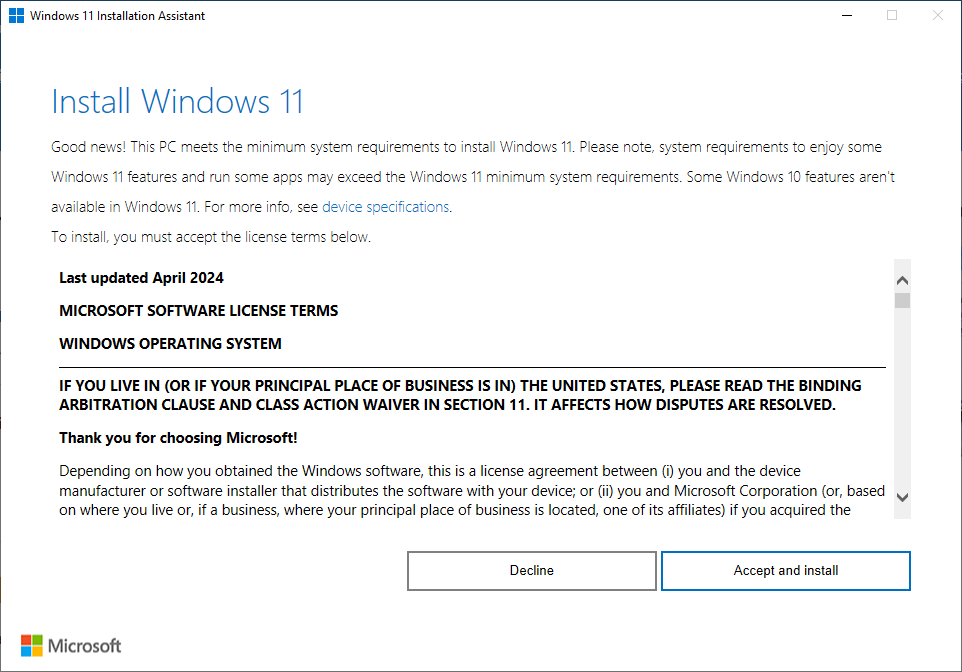
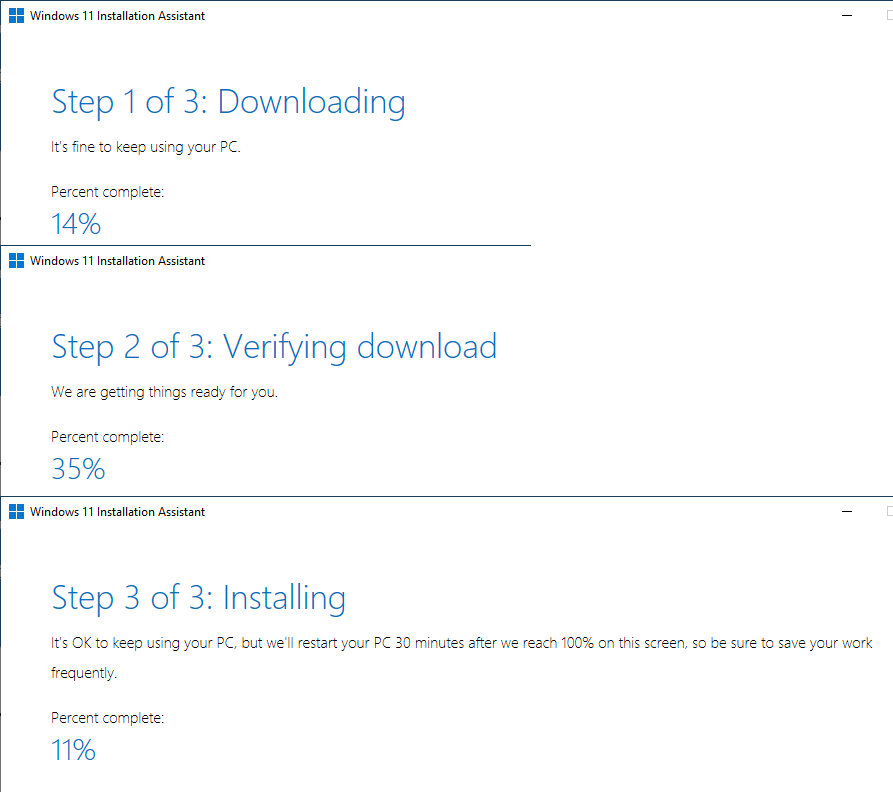
これにより、コンピューターがすべての要件を満たしている限り、コンピューターに Windows 11 が手動でダウンロード、検証、インストールされます。
6. コンピュータが互換性がない場合のオプション
お使いのコンピューターが Windows 11 の要件を満たしていない場合は、主に次の 3 つのオプションがあります。
- 新しいコンピュータを購入する:
- パフォーマンス、セキュリティ、AI を向上させる Windows 11 Copilot+ PC を購入しましょう
- Windows バックアップを使用して、ファイルと設定をクラウドまたはローカルに転送します。
- Microsoft パートナーを通じて交換またはリサイクル プログラムを調べてください。
- 拡張セキュリティ更新プログラム (ESU) に登録する:
- ボリュームライセンスを使用する組織および企業のみ利用可能
- 重要なセキュリティアップデートを 1 年間受けるには 61 ドルかかります (2025 年に利用可能)。
- アップグレードを遅らせるのには最適だが、長期的な解決策ではない
- 新しい機能やサポートは含まれていません。
- 別のオペレーティングシステムへの切り替え:
- تثبيت ChromeOS フレックス または古いコンピュータ上のLinux(Ubuntuなど)
- Windowsアプリケーションの非互換性のため実用的ではない
- Linux を初めて使用する場合、学習曲線が急峻
7. 互換性のないコンピュータに対する高度なソリューション
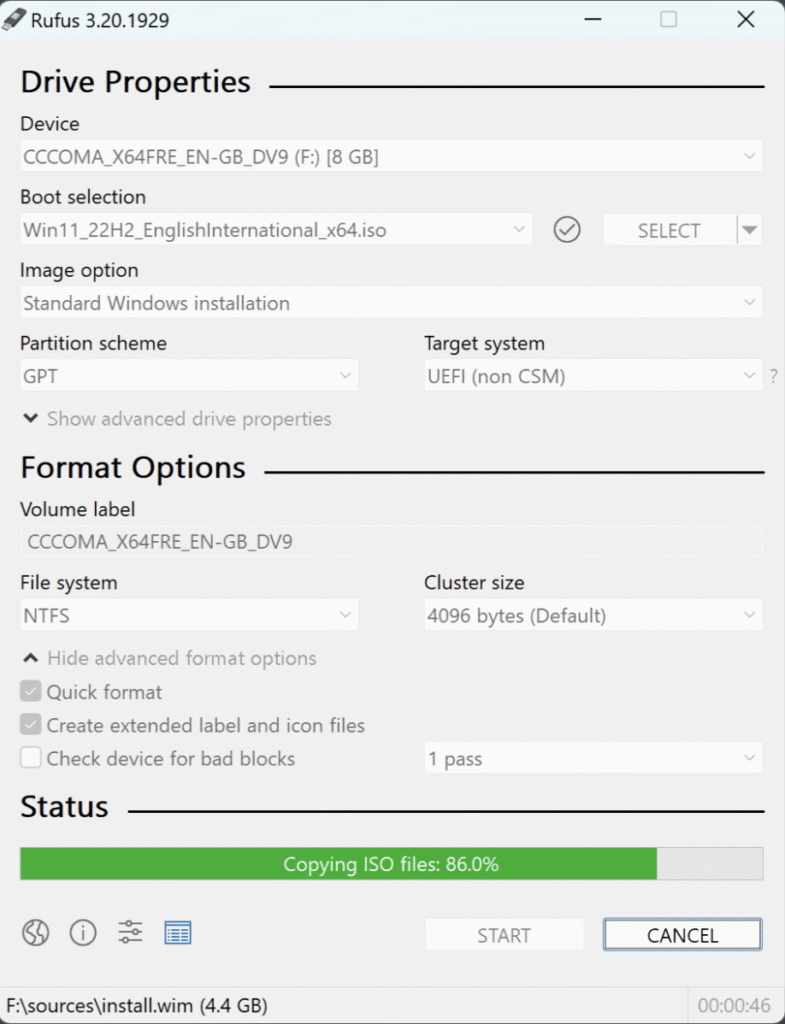
技術に精通したユーザーであれば、Windows 11 の要件を回避できますが、Microsoft はリスクについて警告しています。
- 募集 ルーファス:
- Rufus を使用して、TPM とセキュア ブートのチェックをバイパスし、Windows 11 用の起動可能な USB ドライブを作成します。
- クリーンインストールを実行し、バックアップからデータを復元します。
- リスク:
- アップデートや安定性は保証されません。
- 一部の機能 (Windows Hello など) が動作しない場合があります。
- 実装方法:
- Windows 11 ISO をダウンロード Microsoftから
- Rufusを使ってUSBメディアを作成する
- Windows 11 をインストールしますが、まずバックアップを作成してください。
注意Microsoft はこれをサポートしていないため、将来の更新は失敗する可能性があります。
結論
Windows 10のサポートは2025年10月14日に終了します。いよいよアップグレードのチャンスです!Windows 11へのアップグレードは、セキュリティ、生産性、そして最新アプリケーションとの互換性を維持する最善の方法です。お使いのPCがアップグレード対象かどうかを確認し、データをバックアップし、可能であれば無料でアップグレードしましょう。
お使いのコンピューターに互換性がない場合は、Copilot が組み込まれた新しい Windows 11 マシンを検討するか、企業の場合は一時的なセキュリティのために ESU ソフトウェアを使用してください。
コメントは締め切りました。