

Windows 11のコンピュータにログインしようとしたのに、デスクトップが消えてしまったり、ファイルが見つからなくなったり、次のようなエラーが表示されて止まってしまったと想像してみてください。 User Profile Service はログオンに失敗しました破損したユーザー プロファイルは 1 日を台無しにする可能性がありますが、慌てる必要はありません。私たちがお手伝いします。
このガイドでは、ステップバイステップの解決策を紹介します。 破損したユーザープロファイルの修復 Windows 11では、最も簡単で安全な方法から始めます。学生、フリーランサー、IT愛好家など、どなたでも、最小限の手間でコンピューターを正常な状態に戻すお手伝いをいたします。
ユーザー プロファイルが破損するのはなぜですか?
Windows 11のユーザープロファイルには、個人設定、ファイル、アプリケーションデータが保存されます。破損はいくつかの原因で発生する可能性があります。
- और देखें または不適切なシャットダウンプロセス
- マルウェア あるいはシステムファイルを改ざんするウイルス
- ディスクエラー または破損したシステムファイル
- 欠陥のあるソフトウェア あるいはドライバーの競合
これらの問題により、アカウントにアクセスできなくなったり、ファイルにアクセスできなくなったりする可能性があります。修正方法に入る前に、プロファイルが破損しているかどうかを確認する方法をご紹介します。
破損したユーザープロファイルの症状
プロファイルが破損しているかどうかは、どうすればわかりますか?以下の兆候を確認してください。
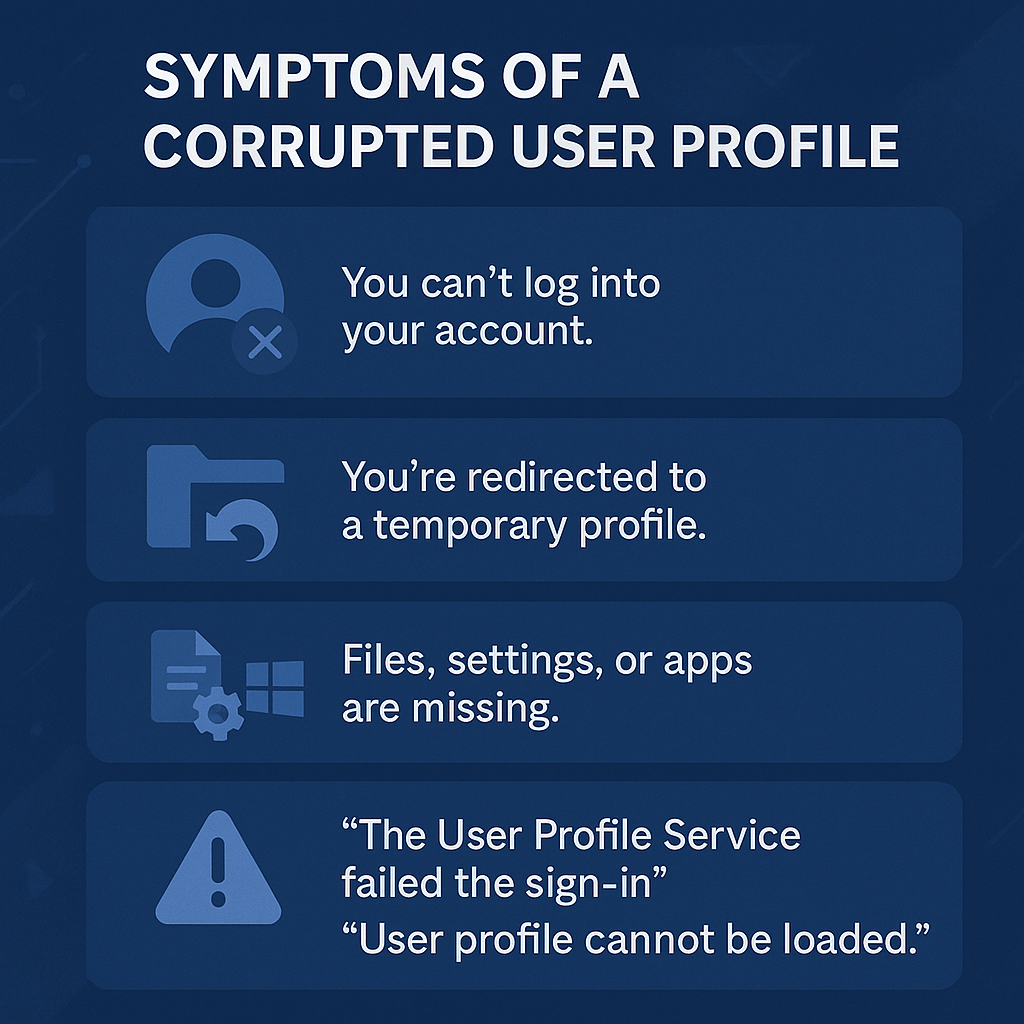
- アカウントにログインできない、またはログインに時間がかかりすぎます。
- 一時プロファイルにリダイレクトされるため、通常のプロファイルにアクセスすることはできません。
- ファイル、設定、アプリケーションが見つからないか、プログラムが正しく動作していません。
- 次のようなエラーメッセージ ユーザー プロファイル サービスへのログインに失敗しました。 أو ユーザープロフィールをアップロードできませんでした
これらの問題が発生している場合は、ユーザープロファイルが破損している可能性があります。Windowsの設定を変更する前に、重要なデータをバックアップしてください。
まずデータをバックアップしてください
修理を行う前に、 ファイルをバックアップする データの損失を防ぐため、外付けハードドライブ、USBドライブ、またはOneDriveなどのクラウドストレージをご利用ください。サインインできない場合は、別のアカウントまたはセーフモードからファイルにアクセスする必要があるかもしれません。

簡単なバックアップ手順:
- 別の管理者アカウントを使用してログインするか、非表示の管理者アカウントを有効にします (方法 1 を参照)。
- انن<XNUMXxDXNUMX><XNUMXxDXNUMX><XNUMXxDXNUMX><XNUMXxXNUMX>لل<XNUMXxDXNUMX><XNUMXxDXNUMX><XNUMXxDXNUMX><XNUMXxAXNUMX>
C:UsersYourOldUsernameファイルを外部ドライブまたは OneDrive にコピーします。 - 起動できないシステムの場合は、次のようなツールを使用します。 EASEUS藤堂バックアップ 起動可能な USB 経由でファイルを回復します。
プロファイルを修復する手順の簡単な概要
- 新しいユーザープロファイルを作成する(推奨)
- DISMとSFCを使用してシステムファイルを修復する
- ログを編集してプロファイルを修正する
- PowerShellを使用したアプリケーションの再導入
- 工場出荷時設定へのリセット(最後の手段)
- 結論
1. 新しいユーザープロファイルを作成する(推奨)
新しいユーザープロファイルを作成することは、破損したプロファイルを回避する最も安全で効果的な方法です。ファイルを新しいプロファイルに転送して、最初からやり直すことができます。
新しいプロファイルを作成する手順:
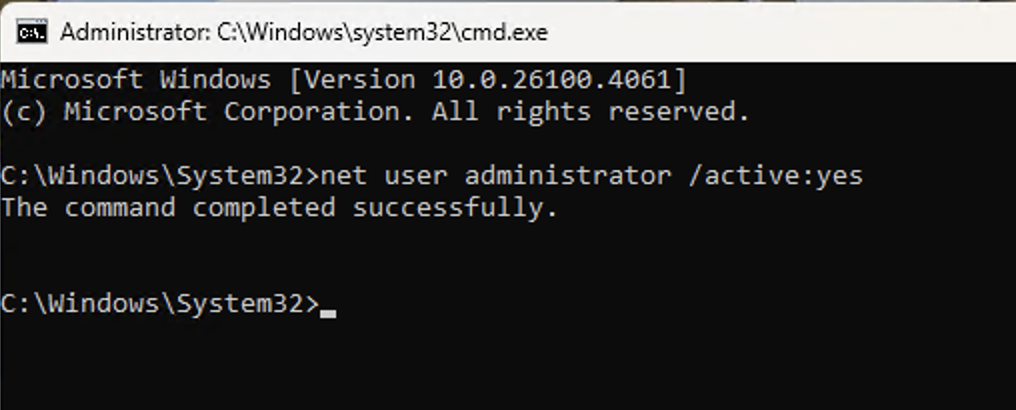
- 非表示の管理者アカウントを有効にする (別の管理者アカウントがない場合は):
- クリック
Windows + R、そしてタイプcmd、そしてを押しますCtrl + Shift + Enterコマンド プロンプトを管理者として開きます。 - タイプ
net user administrator /active:yesEnterキーを押します。 - コンピュータを再起動し、管理者アカウントを使用してログインします。
- クリック
- 新しいユーザーアカウントを作成する:
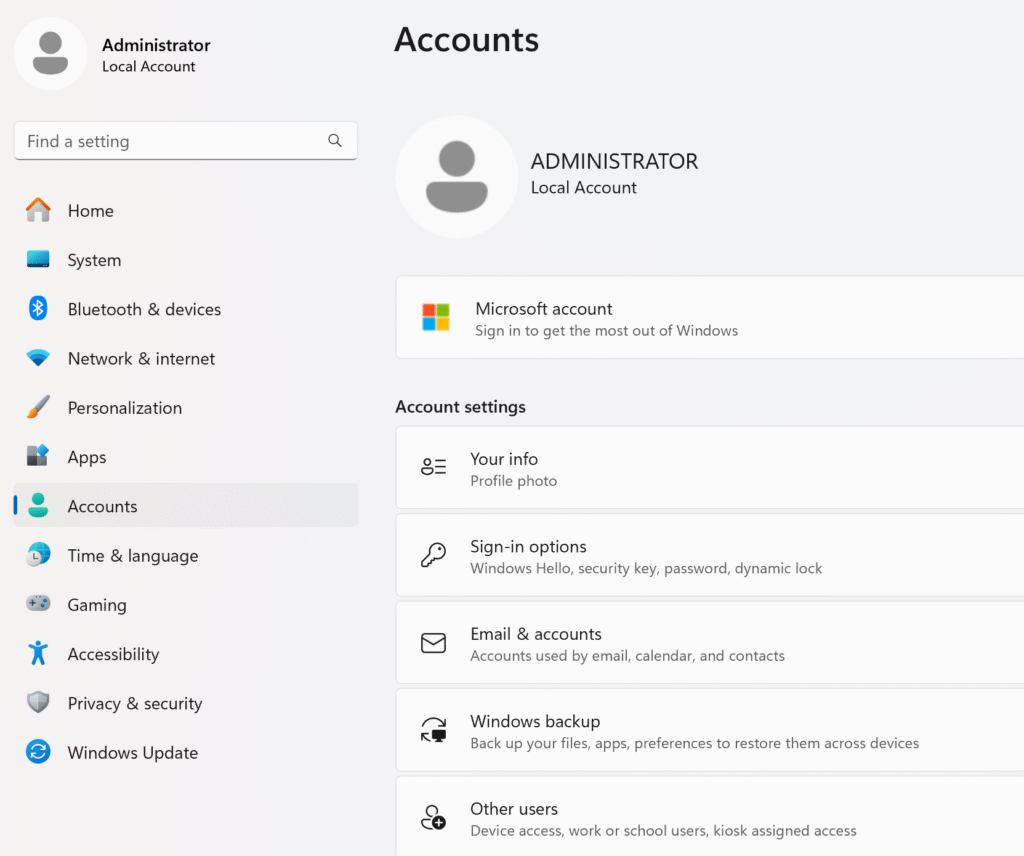
- クリック
Windows + I設定を開きます。 - انن<XNUMXxDXNUMX><XNUMXxDXNUMX><XNUMXxDXNUMX><XNUMXxXNUMX>لل<XNUMXxDXNUMX><XNUMXxDXNUMX><XNUMXxDXNUMX><XNUMXxAXNUMX>
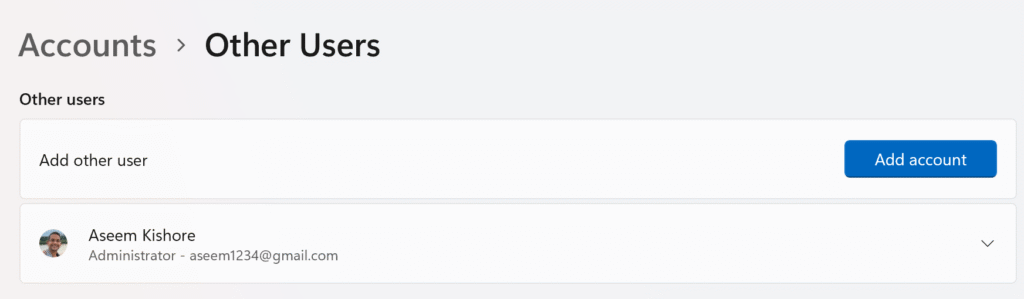
Accounts>Family & other users.
- クリック
Add account新しいローカル アカウントを作成します (簡単にするために Microsoft アカウントの使用は避けてください)。
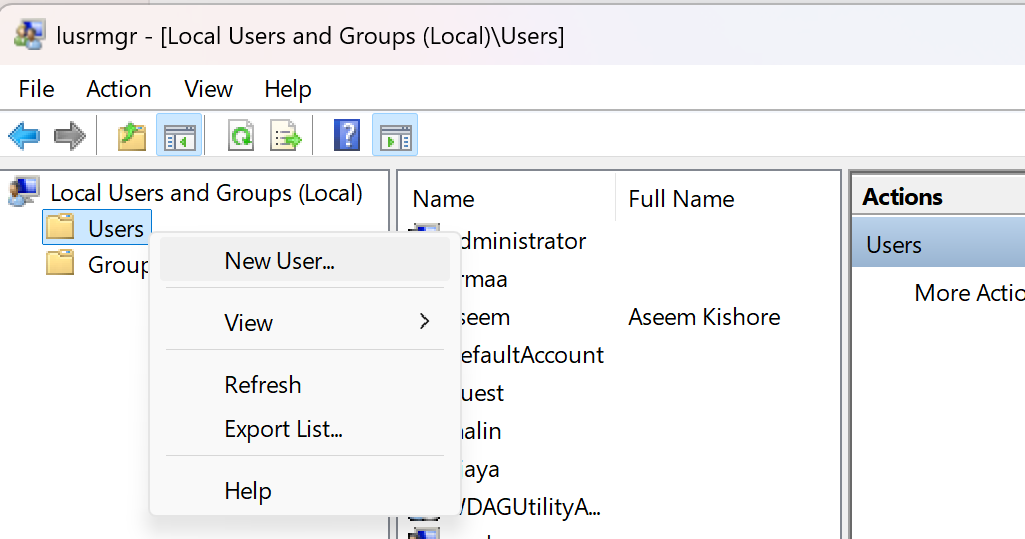
- ダイアログ ボックスが開きます。 ローカルユーザーとグループ巻末 ユーザー、右クリックして選択 新規ユーザ.
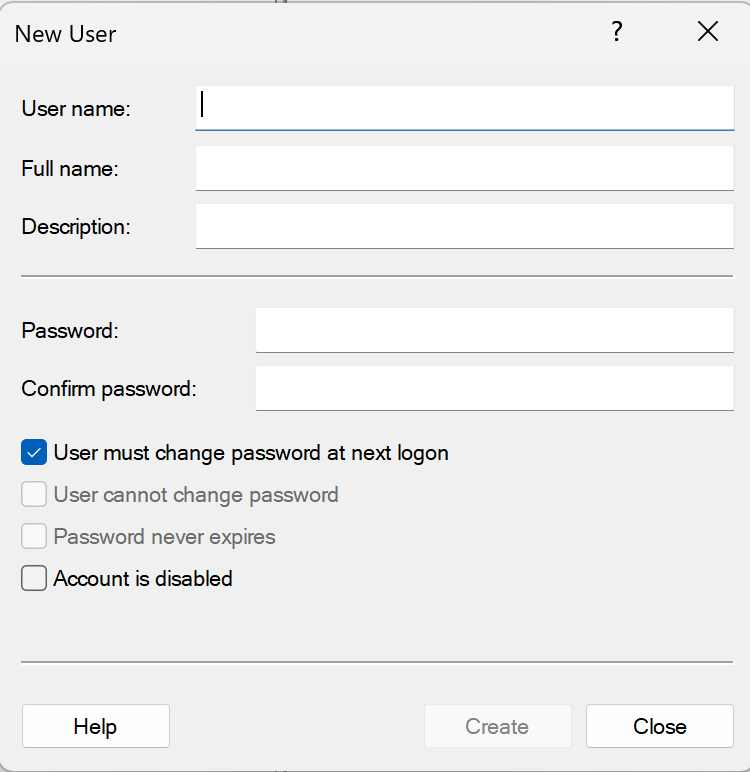
- ダイアログボックスで 新規ユーザ続行して情報を入力し、新しいローカル ユーザー アカウントを作成します。
- 古いプロファイルからファイルを転送する:
- 新しいアカウントにログインします。
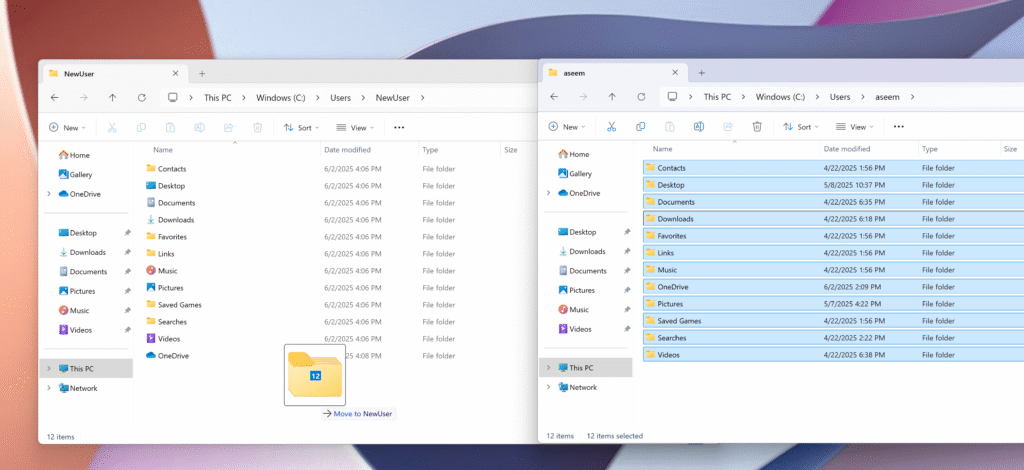
- ファイルエクスプローラーを開いて、次の場所に移動します
C:UsersOldProfileName(交換OldProfileName(古いユーザー名を使用)。 - 「ドキュメント」「デスクトップ」「ピクチャ」などのすべてのフォルダをコピーします。
C:UsersNewProfileName.
- 新しいプロファイルをデフォルトにします。:
- ログアウトしてから、新しいアカウントを使用してログインします。
- 必要に応じて設定をカスタマイズします。
この方法は、破損を回避しながらデータを保持し、クリーンなプロファイルを作成します。一部のファイルが正しくコピーされていなかった場合、それが最初の破損の原因である可能性もありますので、このプロセスによってその原因をある程度特定することができます。
2. DISMとSFCを使用してシステムファイルを修復する
システムファイルが破損すると、プロファイルに問題が発生する可能性があります。展開イメージサービス管理ツール(DISM)とシステムファイルチェッカー(SFC)を使用して修復してください。
以下の手順に従って、コマンドをコピーして貼り付けます。
- 管理者としてコマンドプロンプトを開く:
- クリック
Windows + X選択しますCommand Prompt (Admin)أوTerminal (Admin).
- クリック
- DISM操作:
- タイプ
DISM.exe /Online /Cleanup-Image /RestoreHealthEnterキーを押します。 - プロセスが完了するまでお待ちください(5〜10 分かかる場合があります)。
- タイプ

- SFC操作:
- タイプ
sfc /scannowEnterキーを押します。 - スキャンが完了するまで待ってから、プロンプトに従ってファイルを修復します。
- タイプ
- コンピュータを再起動してください:
- ログインして、プロフィールの問題が解決されたかどうかを確認してください。
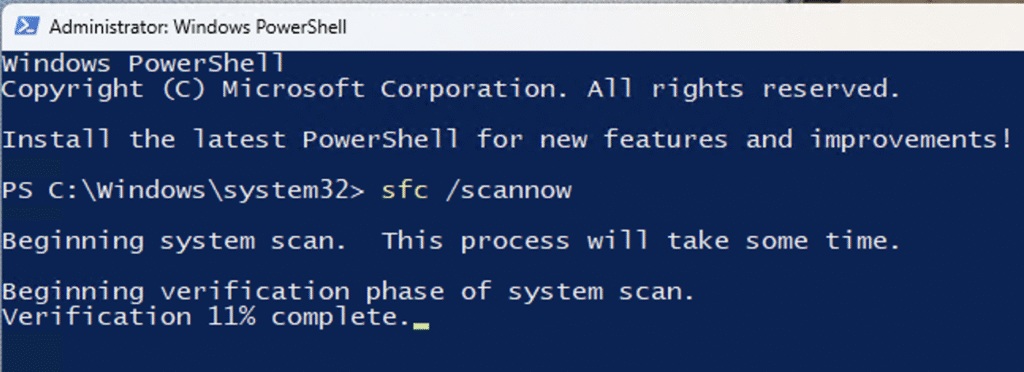
これらのツールは、プロファイルの問題を引き起こす可能性のある破損したシステム ファイルを修復するため、非常に安全に使用できます。
3. ログを編集してプロファイルを修正します。
Windows レジストリを変更すると、破損したプロファイルを修復できますが、注意が必要です。 記録のバックアップを作成する 最初。
- レジストリエディタを開く:
- クリック
Windows + R、そしてタイプregedit、Enterキーを押します。
- クリック
- プロフィールリストへ移動:
- انن<XNUMXxDXNUMX><XNUMXxDXNUMX><XNUMXxDXNUMX><XNUMXxXNUMX>لل<XNUMXxDXNUMX><XNUMXxDXNUMX><XNUMXxDXNUMX><XNUMXxAXNUMX>
HKEY_LOCAL_MACHINESOFTWAREMicrosoftWindows NTCurrentVersionProfileList.
- انن<XNUMXxDXNUMX><XNUMXxDXNUMX><XNUMXxDXNUMX><XNUMXxXNUMX>لل<XNUMXxDXNUMX><XNUMXxDXNUMX><XNUMXxDXNUMX><XNUMXxAXNUMX>
- 破損したプロファイルを特定する:
- 次のようなキーを検索します
S-1-5-21-...。 確認ProfileImagePathプロフィールを見つけるには(例:C:UsersYourUsername). - キーに拡張子が含まれている場合
.bakプロファイルが破損している可能性があります。
- 次のようなキーを検索します
- 登録値を調整する:
- ダブルクリック
Stateその値をに設定します0. - <XNUMXxDXNUMX><XNUMXxDXNUMX><XNUMXxAXNUMX><XNUMXxDXNUMX><XNUMXxDXNUMX><XNUMXxBXNUMX><XNUMXxBXNUMX>ا<XNUMXxBXNUMX>ا
RefCount存在する場合は設定する0そこにない場合は、右クリックして選択してくださいNew > DWORD (32-bit) Value、名前を付けますRefCount設定する0.
- ダブルクリック
- コンピュータを再起動してください:
- ログインして、プロフィールが修正されたかどうかを確認してください。
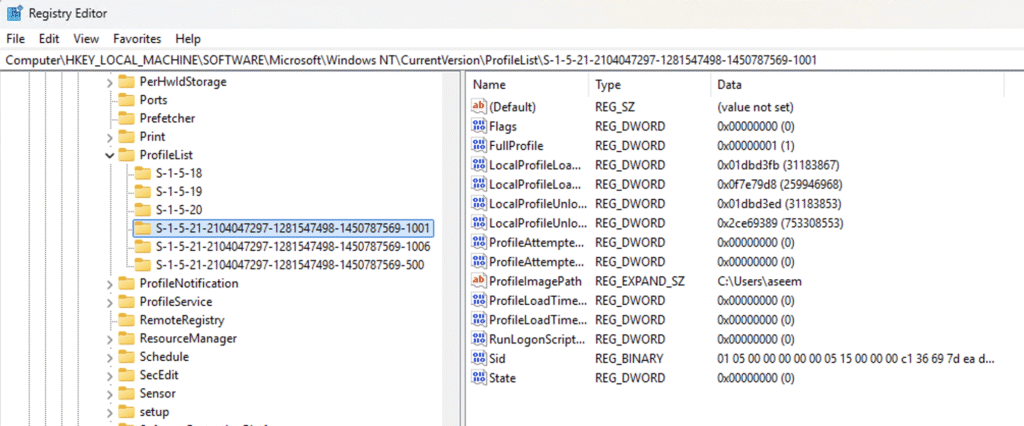
注意レジストリを誤って変更すると、システムが不安定になる可能性があります。続行する前に、レジストリをエクスポートしてください([ファイル] > [エクスポート])。
4. PowerShellを使用したアプリケーションの再導入
アプリケーション関連のエラーによりプロファイルが破損する場合があります。PowerShellを使用してアプリケーションを復元すると、問題が解決する場合があります。
ステップ:
- PowerShellを管理者として開く:
- クリック
Windows + Xそして選択Windows PowerShell (Admin).
- クリック
- コマンドを実行:
- 次のように入力して Enter キーを押します。
Get-AppXPackage -AllUsers | Foreach {Add-AppxPackage -DisableDevelopmentMode -Register "$($_.InstallLocation)AppXManifest.xml"}
- 次のように入力して Enter キーを押します。
- コンピュータを再起動してください:
- プロファイルの問題が解決されたかどうかを確認します。
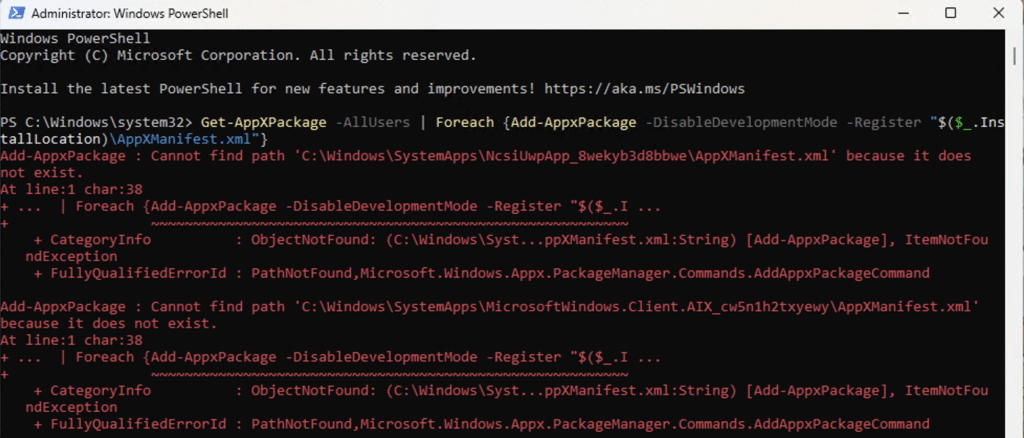
このコマンドは、Windows アプリケーションを再登録し、アプリケーションの破損によって発生した問題を修正します。
5. 工場出荷時設定へのリセット(最後の手段)
他の方法がうまくいかない場合は、ファイルを保持したままWindows 11をリセットしてください。これは2つの方法のいずれかで実行できます。Windowsにログインできる場合は以下の手順に従ってください。ログインできない場合は、USBメモリの手順に進んでください。
- 設定ダイアログボックスを開く
- クリック システム 次に、をクリックします 回復 右側
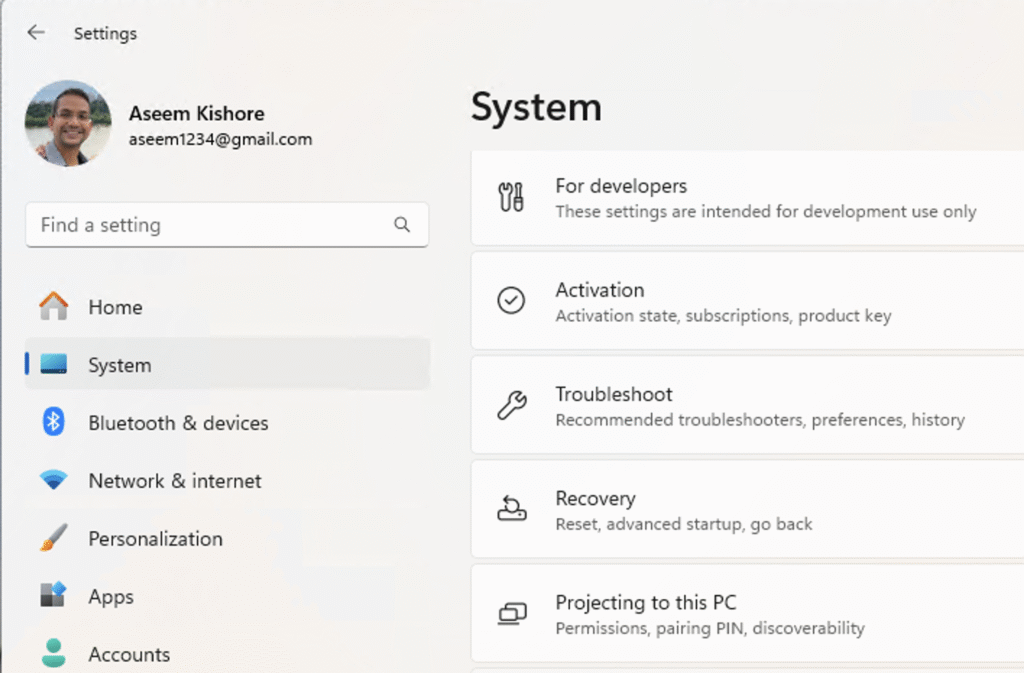
- コンピュータをリセットする:
- 以内に 回復オプション、。ボタンをクリックします PCをリセット
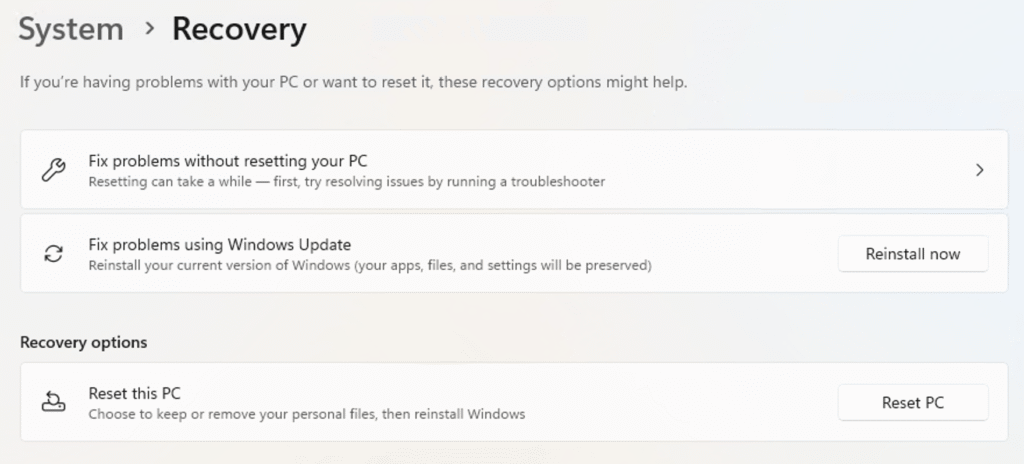
- アラビア語を学ぶ:
- オプションダイアログボックスで、以下のいずれかを選択します。 私のファイルを保管してください و すべてを削除します.
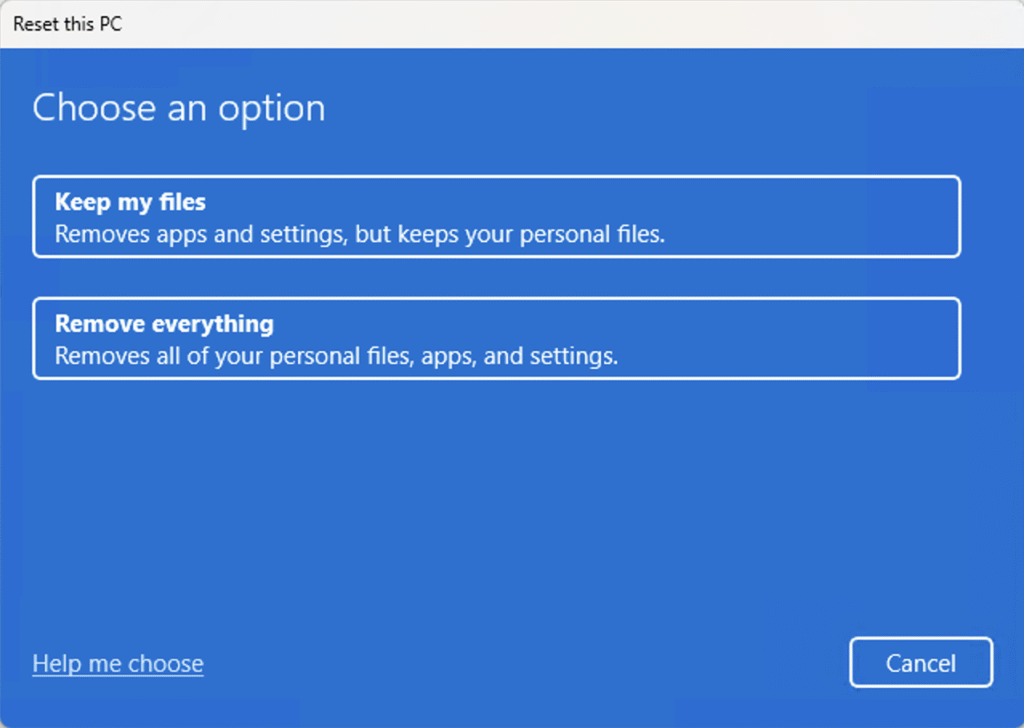
USB経由で工場出荷時設定にリセット
Windows 11 USB インストール メディアが必要になります。これは、必要に応じて同じ PC または別の PC に作成できます。
- インストールメディアを作成する:
- ダウンロード メディア作成ツール 起動可能な USB ドライブを作成します。
- USBからの起動:
- コンピュータを再起動し、BIOS(通常は F10 または Del)に入り、USB を最初の起動デバイスとして設定します。
- PCのリセット:
- 見つける
إصلاح جهاز الكمبيوتر الخاص بك>استكشاف الأخطاء وإصلاحها>إعادة تعيين هذا الكمبيوتر الشخصي. - 選択
الاحتفاظ بملفاتي上記と同じ要件に従ってください。
- 見つける
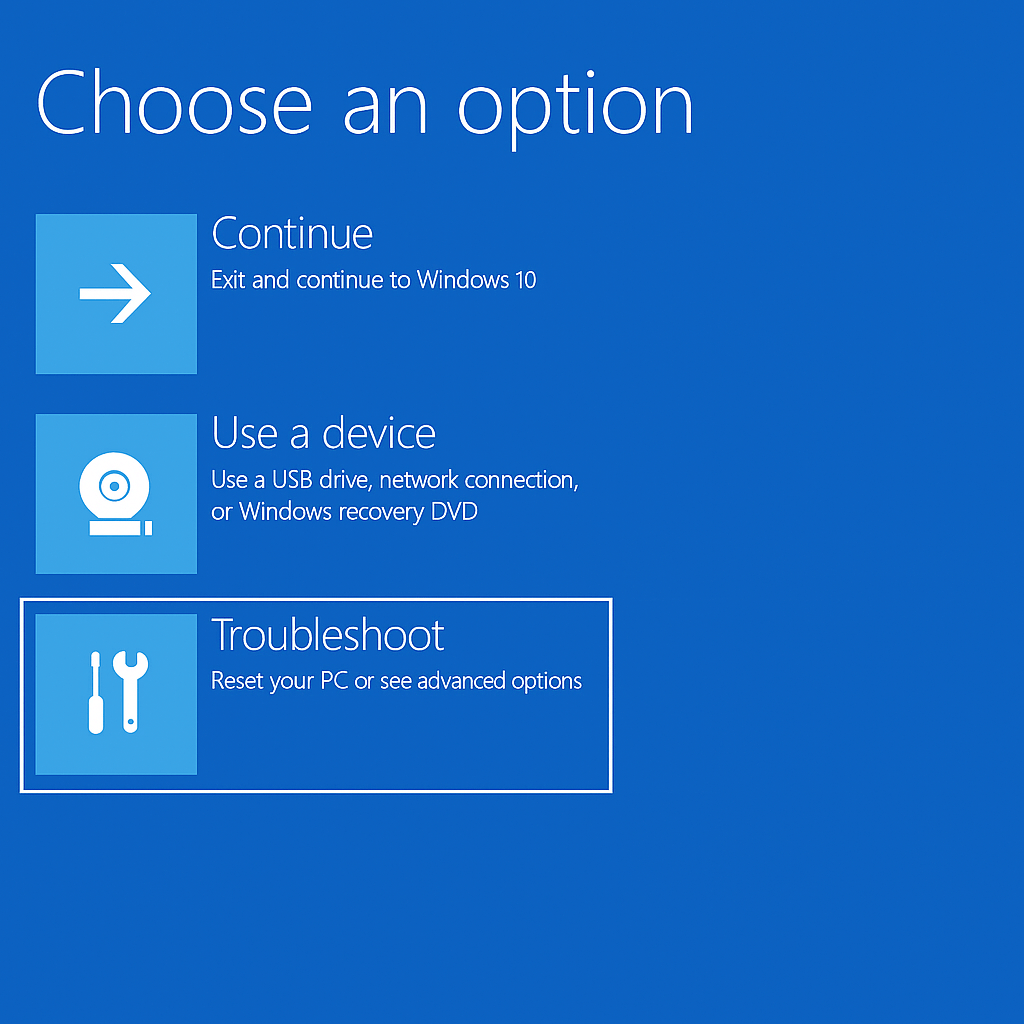
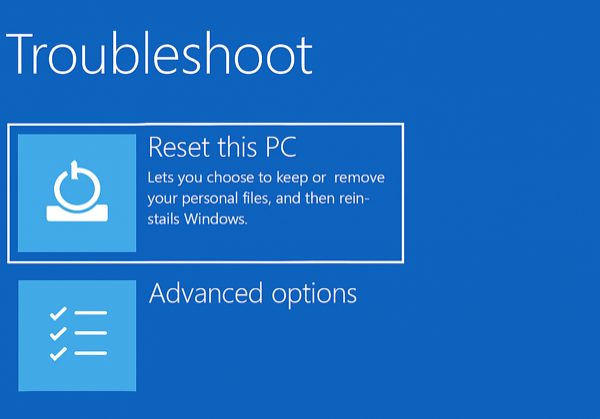
この方法はなぜ機能するのでしょうか?システムをリセットすると、Windows 11 がデフォルトの状態に復元され、ファイルは保持されながらプロファイルの問題が解決されます。
結論
Windows 11でユーザープロファイルが破損するとイライラしますが、適切な方法で修復できます。まずはデータをバックアップし、新しいプロファイルを作成して問題を回避してください。それでも問題が解決しない場合は、システムファイルの修復、レジストリの編集、アプリケーションのリセットをお試しください。最終手段として、ファイルとデータを保持したままWindows 11をリセットすることもできます。うまくいけば、Windowsが再び使えるようになり、仕事がはかどるはずです。
コメントは締め切りました。