

問題が発生した場合に実行できるステップバイステップのトラブルシューティングガイド ファイルエクスプローラー أو スタートメニュー 25H2 Windows 11 の場合。
始める前に:
重要なファイルを外付けドライブまたはOneDrive(どちらかお好みのドライブ)にバックアップし、システムの復元ポイントを作成してください。「復元ポイントの作成」を検索し、「システム保護」で復元ポイントを作成してください。工場出荷時の状態にリセットしてアップデートするのは、最後の手段です。
クイックテスト – まずはこれらを試してみましょう
- Windows を再起動します。 多くの一時的な問題は再起動すると解決されます。
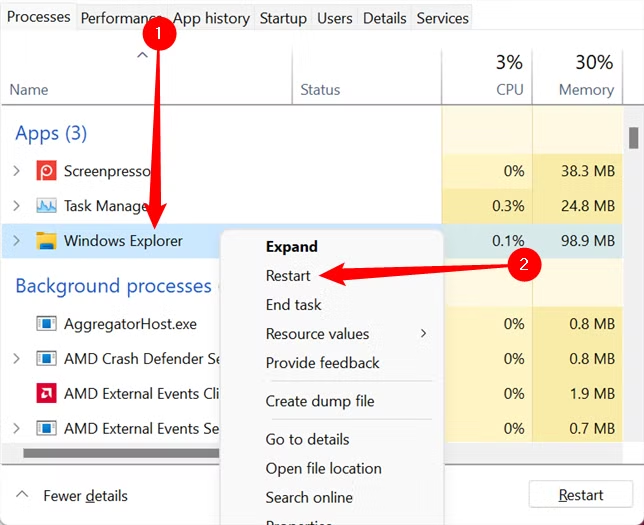
- ファイルエクスプローラー/Windowsシェルインターフェースを再起動します
- Ctrl+Shift+Escを押します ← プロセス ← 検索 Windowsエクスプローラー ← 再起動.
または、コマンドを実行します 管理者としてコマンドプロンプトを実行する(管理者コマンドプロンプト):
taskkill / f / im explorer.exe
explorer.exeを起動する
これにより、インターフェースが即座に更新されます。
アップデートを確認する
- 開いた 設定 → Windows Update → 更新プログラムの確認 ぶら下がっているものはすべて固定してください。 Microsoft 問題を解決する修正プログラム(緊急パッチを含む)を配布することで スタートメニュー و ファイルエクスプローラー 機能更新後、コンピューターを再起動します。
システムの安全性チェックを実行する
出典: Winaero
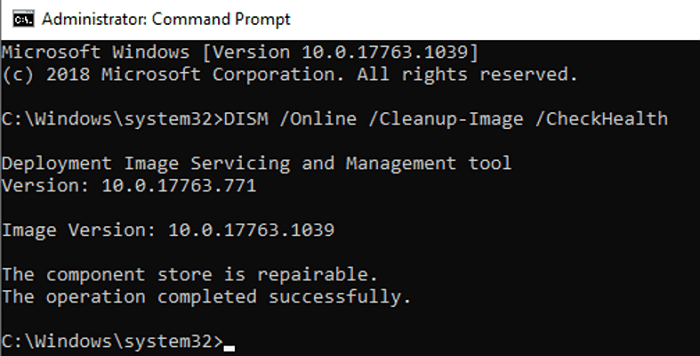
開いた Windowsターミナル(管理者) أو コマンド・プロンプト オンにします 以下、順番に:
SFC / SCANNOW
DISM /オンライン/クリーンアップ - Image / RestoreHealth
- SFC / SCANNOW 保護されたシステム ファイルを修復します。
- SFC が修復できない場合、DISM は Windows イメージを修復します。
その後、再起動してテストします。 スタートメニュー و ファイルエクスプローラー.
スタート メニューと Windows Search の再登録またはリセット (PowerShell)
出典: TechViral
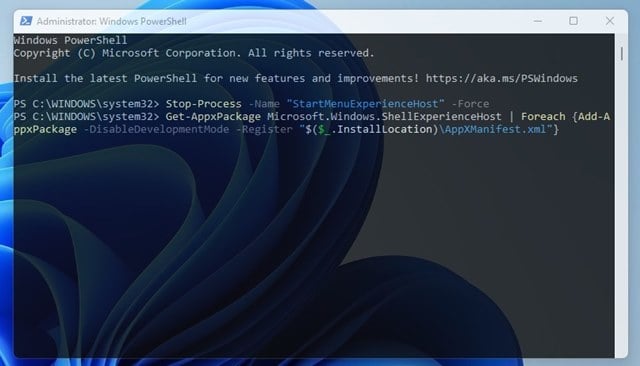
もしそうなら スタートメニュー أو 検索を開始 無効にした場合は、スタート アプリケーション パッケージを再登録すると解決する場合があります。
まずリセット Windows 検索:
開いた Windowsターミナル(管理者) 命令は実行されました:
Get-AppxPackage -Name Microsoft.Windows.Search | Reset-AppxPackage
その後再起動してください。これでリセットされます Windows 検索アプリ.
ملاحظة: 再登録を行うと、インストール済みの項目のデフォルト設定が復元される可能性があります。重要なショートカットをバックアップしてから再登録してください。
検索インデックスを再構築する(検索/提案結果が失敗した場合)
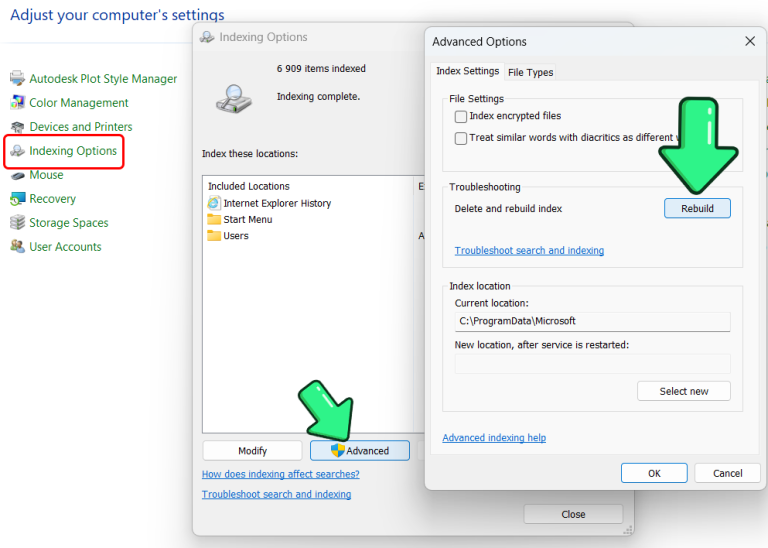
出典: マイクロソフト
検索結果が見つからない、または遅い場合:
- 設定 ← プライバシーとセキュリティ ← Windowsサーチ ← さらに、検索のためのインデックス設定 ← 高度なオプション ← 再建.
- さらに、ディスクのサイズによっては、再構築に数分から数時間かかる場合があります。
ファイルエクスプローラーの履歴を消去し、オプションをリセットする
- 開いた ファイルエクスプローラー ← XNUMXつの点をクリックします ← オプション ← 年 ← 調査する.
- タブ内 عرض安定性をテストするには、プレビューパネルや詳細パネルなど、問題が疑われるカスタマイズをすべて選択解除してください。これにより、レジストリやプレビューハンドラーの破損によるクラッシュが修正されます。また、プレビューハンドラーの表示を切り替えてみてください。
サードパーティの競合テスト
サードパーティのシェル拡張 これにより、エクスプローラーまたはスタート メニューが誤動作することがよくあります。
再起動 Microsoftの推奨:
- クリック Windowsの+ R、そしてタイプ MSCONFIG، サービスタブをクリックします選択して非表示にする すべてのMicrosoftサービスを非表示にする。 次に、 すべて無効にします、タブに移動します 起動開くと タスクマネージャースタートアップ項目を無効にした後、 再起動 あなたのコンピュータ。
したがって、問題がなくなった場合は、スタートアップ項目を 1 つずつ再度有効にして、原因を見つけてください。
ファイルエクスプローラーのクラッシュのトラブルシューティングと修正
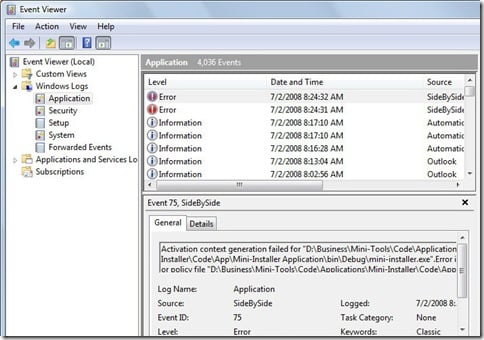
出典: マイクロソフト
- プレビュープロセッサを無効にする 一時的に
- イベントビューアを確認する: Windowsログ ← アプリケーションエラーを探す Explorer.exeが أو シェルエクスペリエンスホスト 準拠していない DLL ファイルまたは拡張子を識別します。
- 特定のフォルダが不具合を引き起こしている場合ネットワークサイトやメディアファイルを削除してみてください。エクスプローラーのクラッシュは、サムネイルやコーデックの不具合が原因であることが多いです。
シェル拡張機能を特定した場合、ShellExView などのツールを使用して、Microsoft と提携していない拡張機能を無効にすることができます。
新しいユーザーアカウントを使用してテストする
作成した 新しいローカル管理者ユーザー وサインイン。 もしそうなら スタートメニューとファイルエクスプローラー 新しいプロファイルで問題が解決した場合、問題はプロファイル(設定の破損)に限定されます。そのため、データを移行してプロファイルを再作成してください。これにより、問題の範囲がすぐに絞り込まれます。
結論
さらに、Microsoftはバージョン25H2でスタートメニューのデザインを刷新しました。25H2アップデート後にスタートメニューの動作に不具合がある場合は、Microsoftのリリースページでバージョンの整合性とトラブルシューティングに関するページをご確認ください。
Microsoftはロールアウトプロセスを遅らせたり、修正したりすることがあります。上級ユーザーであれば、ViVeToolを使用して機能を無効化できます。ただし、これは高度なツールであり、Microsoftによるサポートは受けていません。リスクを理解した上でのみ使用してください。
コメントは締め切りました。