

長らく待たれていたWindows 11のスタートメニューが、Microsoftによって再設計されました。代替レイアウトの切り替え機能や「おすすめ」セクションの無効化など、待望の改良がいくつか追加されました。しかし、一つだけ変更されていない点があります。それは、スタートメニューのサイズを変更できないことです。
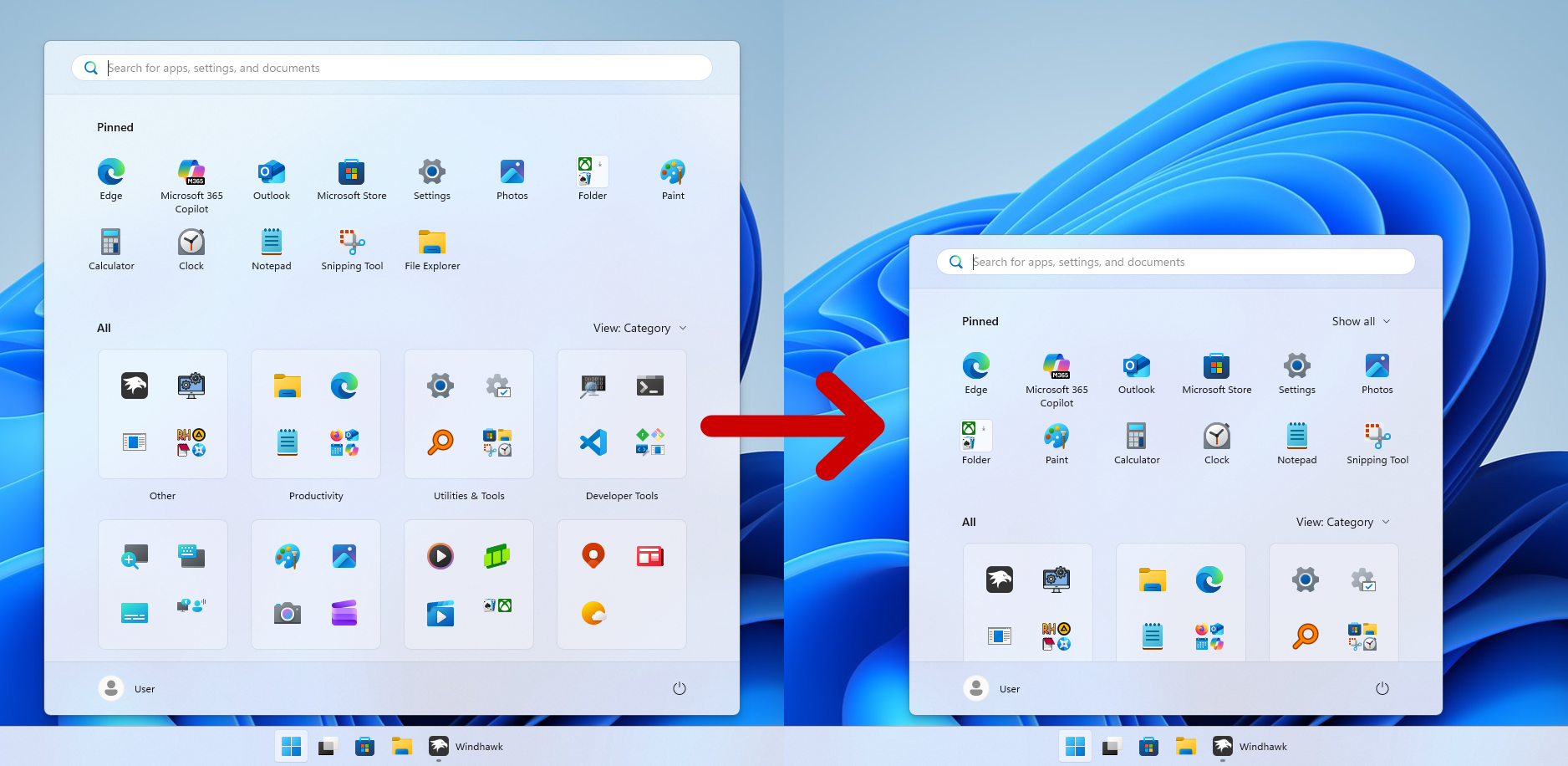
幸いなことに、私たちには強力なカスタマイズツールがあります。 ウィンドホーク モッドこれにより、ユーザーは Windows 11 のスタート メニューを変更できます。このガイドでは、Windhawk を使用して Windows 11 のスタート メニューのサイズを変更する 6 つの手順について説明します。
ウィンドホークとは何ですか?
Windhawkはオープンソースのカスタマイズマーケットプレイスで、軽量な調整機能を使ってスタートメニューのテーマをインストールできます。そのため、レジストリに重大な変更を加えたり、システムファイルを変更するサードパーティ製のテーマを使用したりする必要はありません。
Windhawk modは標準化された方法で動作し、必要な変更のみをインストールします。最も人気のある変更はスタートメニュースタイラーで、これによりユーザーはレイアウトを編集したりサイズを変更したりできます。
Windows 11のスタートメニューのサイズを変更する
スタートメニューのサイズを変更できます Windows 11を実行しているコンピューターの場合 Windhawk modの使い方。6つの簡単な手順をご紹介します。
ステップ1:Windhawkをダウンロードしてインストールする
- クリックするとブラウザが開きます。
- Windhawk の公式 Web サイトにアクセスしてください。
- 今すぐ最新バージョンをダウンロードしてください。
- ダウンロード後、インストーラーを実行します。
- その後、準備の指示に従ってください。
安全でないバージョンを避けるため、必ず公式サイトからダウンロードしてください。インストールはわずか2分で完了します。
ステップ2:Windhawkをオンにする
この手順では、Windhawk カスタマイザーを管理者として実行する必要があります。
- Windhawk を右クリックします。
- 「管理者として実行」を選択します。
- ここで、セキュリティに関するあらゆるクレームを受け入れます。
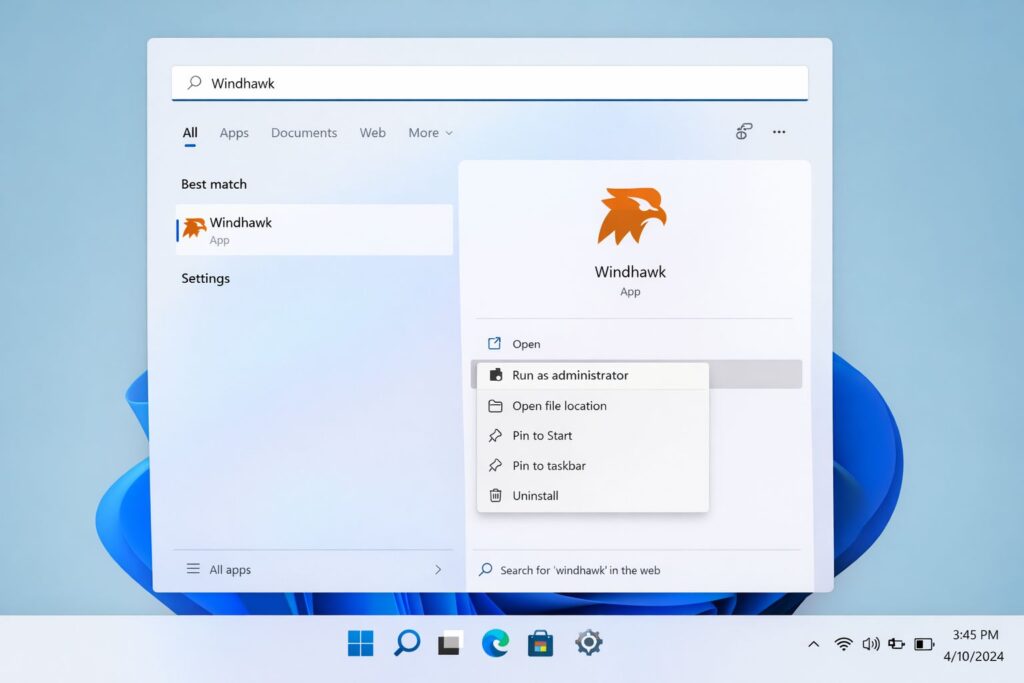
Windhawkを管理者として実行する
さらに、管理者として実行することで、システム全体のユーザーインターフェースの変更が正しく適用されることを確認できます。開くと、Windhawkダッシュボードが表示されます。これはライブラリを備えた、すっきりとしたインターフェースです。
ステップ3:スタートメニュースタイラーを見つける
- 「探索」ボタンを押します。
- 検索バーを使用してください。
- 次に、スタート メニュー スタイラーに入ります。
- 結果から変更を選択します。
この調整により、スタートメニューの高さと幅のカスタマイズ、アプリケーションレイアウトの修正、おすすめセクションの表示/非表示の変更、グリッド間隔の調整が可能になります。そのため、Windhawkで最も頻繁に使用される調整です。
ステップ4: 変更をインストールする
- インストールを選択します。
- 終わるまでお待ちください。
- インストールしたら、「設定」を選択します。
編集可能な設定フィールドが表示されます。プログラミングの経験は必要ありません。レイアウトの値を変更するだけです。
ステップ5: スタートメニューのサイズを調整する
Windhawkの設定では、「幅」、「高さ」、「最大高さ」、「アプリグリッド列」といったオプションを確認する必要があります。さらに、「幅」の値を増やすことでスタートメニューを広くすることができます。例えば、デフォルトの幅が小さすぎると感じる場合は、値を増やして変更後に「保存」を選択してください。
次に、Windowsキーを選択します。画面にぴったり合うまで調整できます。Plusアプリをインストールする必要がある場合は、グリッドの列数を増やす必要があることに注意してください。
ステップ6: エクスプローラーを再起動する
この手順はオプションです。必要な場合にのみ再起動してください。場合によっては、この段階でのみ変更が適用されることがあります。変更が表示されない場合は、以下の手順に従ってください。
- Ctrl + Shift + Esc キーを押します。
- タスク マネージャーを開きます。
- Windows エクスプローラーを検索します。
- [再起動]を選択します。
上記の手順を実行した後、Windows キーを押します。
ウィンドホークは安全ですか?
はい、WindhawkはWindowsコミュニティで最もよく知られているカスタマイズツールの一つです。また、システムファイルを置き換えることはなく、変更内容はアンインストール、アップデート、無効化が可能です。そのため、Windowsアップデート後に何か問題が発生した場合は、互換性が回復するまで変更を無効にしてください。
コメントは締め切りました。