

Windows 11には最新機能が満載ですが、正直なところ、ほとんどのユーザーが求めていないバックグラウンドサービスやアプリケーションも搭載されています。冗長なシステムユーティリティやプロモーションアプリ、プリインストールされたゲームなど、これらの不要なプログラムはコンピューターのパフォーマンスに悪影響を及ぼす可能性があります。さらに、スタートメニューを乱雑にし、システムリソースをさらに消費する可能性もあります。
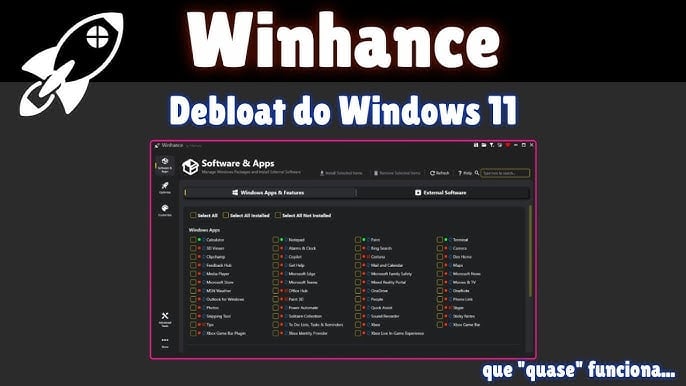
したがって、システムをクリーンアップする方法を探しているイライラしたユーザーの 1 人である場合、Winhance はニーズを満たすのに最適です。
Winhanceとは何ですか?
Winhanceはプラットフォーム上で利用可能 GitHubWinhanceは、Windowsシステムを最適化し、不要なプログラムを削除するための無料のオープンソースツールです。Windows 11から不要なアプリケーションを削除し、システム設定を最適化するように設計されています。Winhanceを使えば、Linuxディストリビューションをカスタマイズするのと同じくらい簡単に削除できます。
複雑なレジストリ変更やPowerShellスクリプトとは異なり、Winhanceは明確でユーザーフレンドリーなインターフェースを提供します。そのため、テレメトリの無効化、プライバシー設定の調整、スタートアップ項目の管理、パフォーマンスの変更などに使用できます。
オープンソースであるため、ユーザーはコードを確認して安全かどうかを判断することもできます。
Winhance を使用して Windows 11 から不要なプログラムを削除するにはどうすればいいですか?
詳しいガイドを一緒に見ていきましょう。
ステップ1:Winhanceをダウンロードする
- GitHubへアクセス
- Windowsから不要なプログラムを削除するにはWinhanceを検索してください
- 最新バージョンをダウンロードしてインストールする
- 次に、zip ファイルを解凍します。
- 実行ファイルを管理者として実行する
アプリケーションを削除するには高度な権限が必要となるため、プログラムを管理者として実行することが特に重要です。
ステップ2: インストールされたアプリケーションを確認する
Winhance が実行されると、インストールされているアプリケーション、オプション機能、システム項目、テレメトリ、バックグラウンド サービスのリストが表示されます。
さらに、削除したいアプリの横にチェックボックスが表示されます。削除されることが多いアプリには、Xbox、Mixed Reality Portal、Feedback Hub、Clipchamp などがあります。
ステップ3: 削除したいものを選択します
Winhanceの最も魅力的な機能の一つは、コマンドの簡素化です。長いPowerShellコマンドを書く代わりに、アプリケーションを選択し、重要なシステムコンポーネントを変更せずに、安全な削除プロセスを確認するだけで済みます。
このツールは、多くの場合、アイテムを高度な削除、オプションの削除、安全な削除のカテゴリに分類します。
ステップ4: 変更を適用する
アプリケーションを選択したら、「適用」または「ブローティング除去を開始」タブを選択します。ツールがスクリプト除去プログラムを実行するまでお待ちください。その後、プロセスが完全に完了するまでお待ちください。
ステップ5: システムを再起動する
変更を完了するには、コンピューターを再起動してください。再起動後、スタートメニューが整理され、RAM使用量が減り、起動時間が短縮され、バックグラウンドサービスが減っていることに気づくはずです。
WinhanceはGitHubでホストされているため、ユーザーは実行前にプログラムの動作を確認できます。そのため、必ず公式GitHubリポジトリからダウンロードし、システムの復元ポイントを作成し、重要なファイルを削除しないように注意してください。
コメントは締め切りました。