

メール通知が届かなかったり、WhatsAppのポップアップが見当たらなかったり、カレンダーが表示されなかったりしていませんか? 実は、あなただけではありません。多くのWindowsユーザーが、通知が遅れて表示されたり、音が出なかったりするなどの問題を経験しています。しかし、幸いなことに、ほとんどの場合、これらはシステム障害ではなく、単に設定の問題です。
このガイドでは、Windows 10 および 11 オペレーティングシステムでのアプリ通知の修正方法について説明します。
Windows設定で通知を有効にする
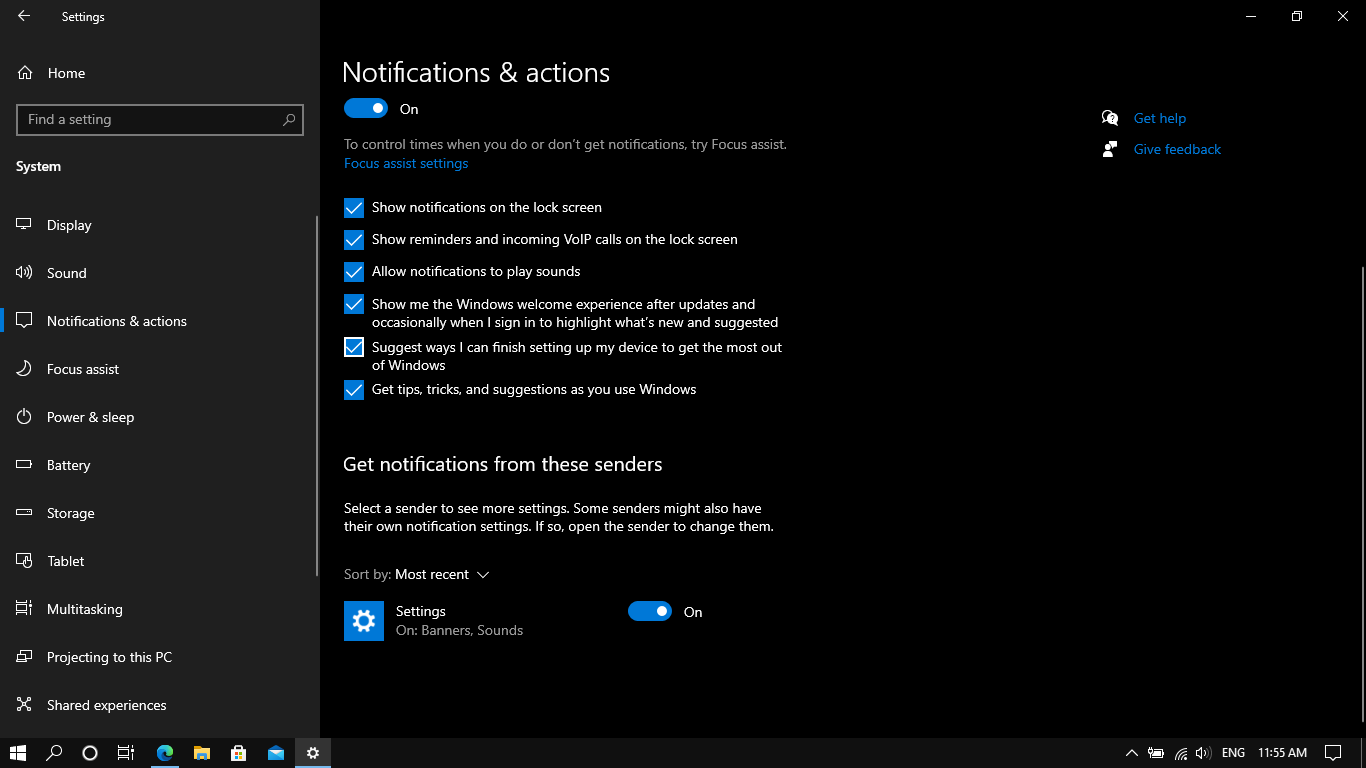
場合によっては、システム全体で通知を無効にするだけで済むこともあります。ただし、Windows 11では、「設定」から「システム」を選択し、「通知」を選択して通知を無効にする必要があります。「ロック画面に通知を表示する」がオンになっていること、および「通知時にサウンドを再生できるようにする」が選択されていることを確認してください。
また、Windows 10をご利用の場合は、「設定」から「システム」を開き、「通知とアクション」をクリックして、「アプリやその他の送信者からの通知を取得する」を有効にしてください。この設定が現在無効になっている場合は、有効にすることで通知の問題がすぐに解決されるはずです。
アプリの通知設定を確認してください
システム通知が有効になっている場合でも、個々のアプリケーションがブロックされることがあります。
- 「設定」→「システム」→「通知」に進みます
- 次に、「これらのアプリから通知を受け取る」までスクロールします。
- 通知を送信していないアプリを特定する
- 通知が有効になっていること、サウンドがオンになっていること、優先度が正しく設定されていること、バナーが有効になっていることを確認してください。
たとえば、Zoom または WhatsApp Desktop に通知が表示されない場合は、上記の手順に従う必要があります。
「フォーカスアシスト」または「サイレントモード」をオフにする
Windowsには、特定の期間通知をブロックできる機能があります。Windows 11の場合は、以下の手順に従ってください。
- 「設定」→「システム」→「通知」に進みます
- 「サイレントモード」を無効にする
Windows 10 でこの機能を無効にする場合は、次の手順に従ってください。
- 「設定」→「システム」→「フォーカスアシスト」の順に進みます。
- 次に、「オフにする」をクリックします。
さらに、「次の時間帯」や「画面が繰り返されるとき」などの自動ルールが有効になっているかどうかを再確認してください。
アプリをバックグラウンドで実行できるようにする
一部のアプリは、アラートや通知を送信するためにバックグラウンドでの権限を必要とします。そのため、Windows 11では以下の手順に従ってください。
- 「設定」、「アプリ」、「インストール済みアプリ」の順に移動します。
- さて、3つのポイントを見つけてください。
- 「詳細オプション」をクリックします。
- 「バックグラウンド アプリの権限」で「常に許可」を選択します。
さらに、Windows 10 の場合は、次の手順に従ってください。
- 「設定」に移動し、「プライバシー」に進みます。
- 「バックグラウンドアプリ」を選択します。
- 特定のアプリケーションを許可していることを確認してください。
バックグラウンド アクセスがブロックされている場合、通知は時間どおりに届きません。
バッテリーセーバーモードを無効にする
バッテリーセーバーモードは、バックグラウンドアクティビティを制限してコンピューターのバッテリーを節約し、通知を無音にすることができます。有効にするには、「設定」→「システム」→「電源とバッテリー」の順に選択し、バッテリーセーバーモードを無効にしてください。Windows 10をお使いの場合は、「設定」→「システム」→「バッテリー」の順に選択し、バッテリーセーバーをオフにしてください。
Windowsの通知は、仕事の生産性を高めるために不可欠です。そのため、上記のステップバイステップの修正方法に従うことで、通知をすぐに復元できます。
コメントは締め切りました。