

Windows Updateは、 Windows 11の最も重要な機能の1つです。定期的なアップデートにより、コンピューターは最適化され、最新のドライバーとバグ修正で常に最新の状態に保たれます。しかし、アップデートはスムーズに実行されない場合があり、失敗したり、クラッシュしたり、頻繁にエラーが表示されたりすることがあります。そのため、最も効果的なトラブルシューティング方法は、キャッシュをクリアすることです。
このガイドでは、 Windows Updateのキャッシュをクリアする必要がある理由と、安全にクリアするために必要な手順について説明します。
Windows Update キャッシュとは何ですか?
Windows Update キャッシュは、Windows が更新ファイルをシステムに実際にインストールする前に一時的に保存する場所です。これらのファイルは更新プロセスを高速化しますが、時間の経過とともに破損する可能性があります。
これは、インターネット接続に問題がないにもかかわらず、Windows Update が失敗したりフリーズしたりした場合に発生します。そのため、キャッシュをクリアすることで、Windows は新しい更新ファイルを Microsoft サーバーから直接インストールするようになります。
Windows Updateのキャッシュをクリアするためのステップバイステップの修正
Windows Updateのキャッシュをクリアするための重要な手順をいくつかご紹介します。多くのユーザーは、上記のいずれかの方法で問題が解決し、それ以上の手順を踏む必要がないため、必ず順番通りに実行してください。
ステップ1: コマンドプロンプトを開く
このプロセスでは、コマンドプロンプトを管理者として開く必要があります。これを行うには、Windows + Sキーを押します。このキーを押した後、「コマンドプロンプト」と入力し、右クリックして「管理者として実行」を選択します。
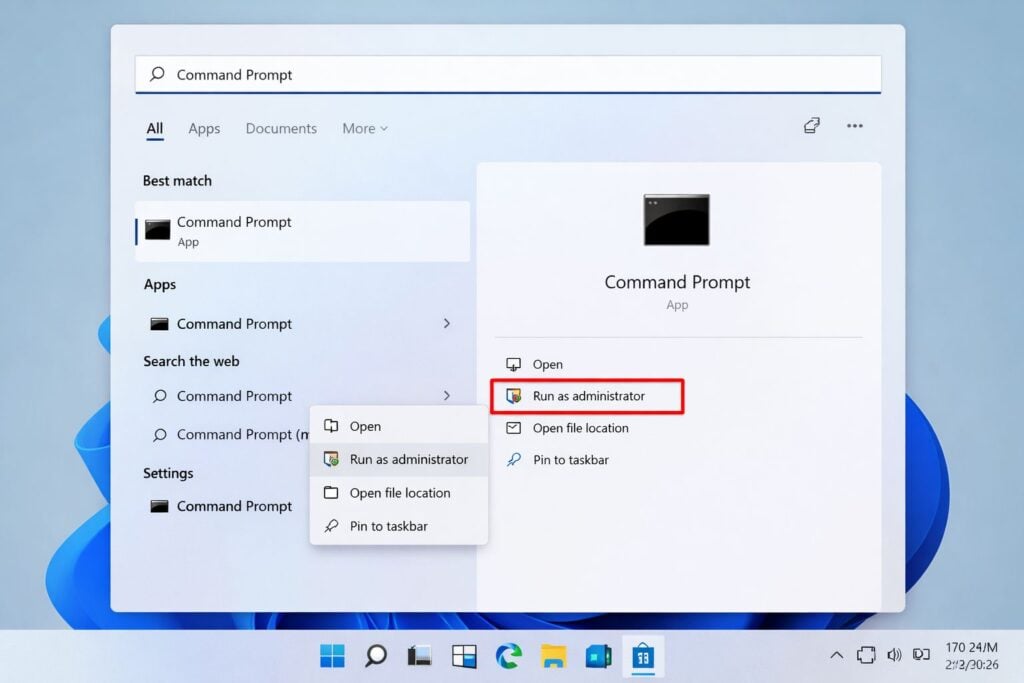
管理者としてコマンドプロンプトを開く
これらのコマンドは必ず管理者権限で実行してください。管理者権限で実行することで、Windowsはユーザーが重要なシステムサービスを無効化できるようになります。
ステップ2: Windows Updateを停止する
コマンド プロンプトを開いた後、コマンドごとに Enter キーを押しながら、いくつかのコマンドを次々に入力する必要があります。
次のコマンドを入力します:
- ネットストップ
- net stop cryptSvc
- ネットストップビット
- net stop msiserver
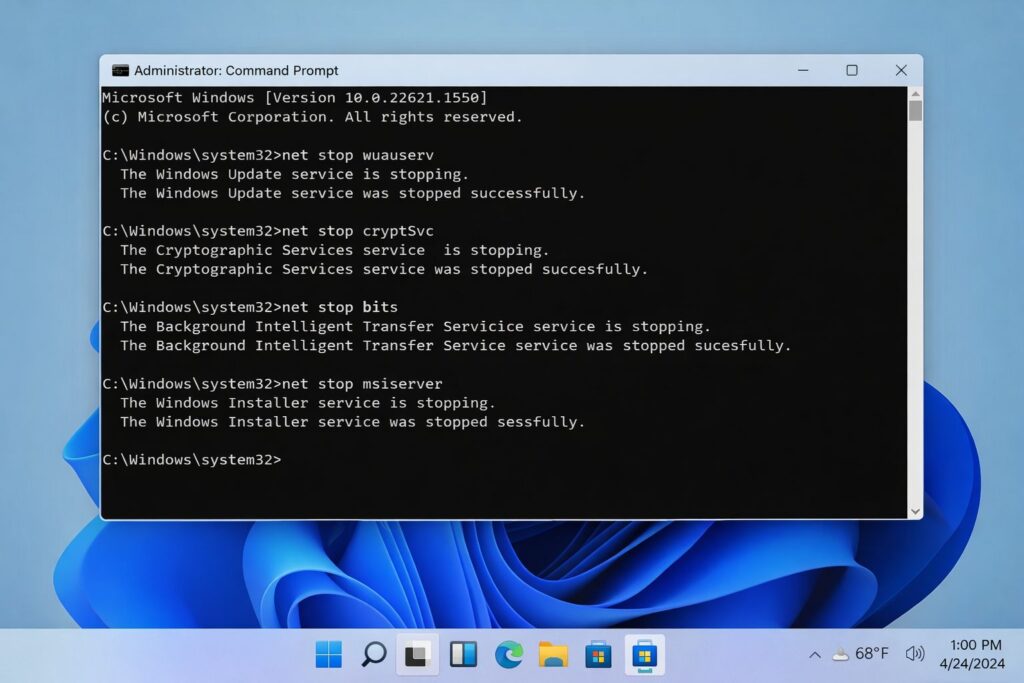
コマンドプロンプトを使用してWindowsの更新を停止する
これらのコマンドは何をしますか?
- wuauserv – Windowsアップデートサービスです
- cryptSvc – 暗号化サービス
- ビット – バックグラウンドインテリジェント転送サービスの略
- msiserver – Windowsインストーラー
さらに、これらのサービスを無効にすると、Windowsが更新キャッシュにアクセスできなくなります。キャッシュをクリアすると、「Windows Updateサービスが停止しています…」などのメッセージが表示されます。
ステップ3: Catroot2フォルダをスキャンする
Catroot2 フォルダには、Windows が更新プログラムの署名を検証するために使用する更新プログラムファイルが含まれています。そのため、このフォルダをクリアすると、その他の問題が解決されます。
どのような手順に従うべきでしょうか?
- Windows + Rキーを押す
- テキストを入力してください: %windir%System32catroot2
- Enterキーを押します
- 次に、Catroot2 フォルダー内のすべてのものを削除します。
さらに、問題があります。SoftwareDistribution とは異なり、Catroot2 フォルダーの名前を変更することはできず、その内容を削除することしかできません。
ステップ 4: 以前に停止したサービスを再起動します。
先ほどコマンドプロンプトでサービスを停止しました。サービスを再起動する必要があります。これを行うには、コマンドプロンプトで次のコマンドを入力します。
- ネットスタートwuauserv
- net start cryptSvc
- ネットスタートビット
- net start msiserver
入力が完了したら、Enter キーを押します。この時点で更新サービスが再起動し、Windows が再び更新プログラムを確認できるようになります。
別の方法
コマンドプロンプトを使用しない場合は、Windows 設定を使用して Windows Update キャッシュをクリアできます。
どのような手順に従うべきでしょうか?
- 設定をクリック
- Windows Updateへ移動
- 詳細オプションを選択する
- 配信の最適化オプションまで下にスクロールします。
- 詳細オプションを選択
- 「他の PC からのダウンロードを許可する」をオフにしてから、再度オンにします。
- 戻ってアップデートを確認してください
この方法を使用すると、Windows に更新プログラムを手動で強制的に再インストールさせることができます。
コメントは締め切りました。