

NVIDIA GeForceは、NVIDIAグラフィックカードと連携する主要なアプリケーションです。このコンパニオンアプリケーションは、ドライバーを最新の状態に保つだけでなく、ゲームストリーミングや画面録画などの機能も提供します。ただし、Windows 11を使用している場合、エラーコード0x0003が表示されることがあります。エラーメッセージは次のとおりです。
「エラーが発生しました。コンピューターを再起動してから、GeForce Experienceを起動してください。エラーコード: 0x0003。」
このエラーは、NVIDIA ドライバー、サービス、または Windows システムコンポーネントの問題によりアプリケーションの起動に失敗したことを示しています。ただし、いくつかの実証済みの解決策を使用することで、このエラーを修正できます。
エラーコード 0x0003 の原因は何ですか?
先に進んで解決策を探す前に、理由を理解することが重要です。
- NVIDIA GeForce Experience が正しく機能するには、NVIDIA Display Container や LocalSystem Container などの複数の Windows サービスに依存しています。そのため、これらのサービスが正しく構成されていないと、アプリケーションは正常に動作しません。
- このエラーは、ネットワークまたはアダプタの問題によっても発生する可能性があります。アプリケーションは、アカウント認証とドライバの更新のためにNVIDIAサーバーと連携しています。そのため、ネットワークスタックが破損すると、アプリケーションの動作が中断され、エラー0x0003が表示される可能性があります。
エラーコード0x0003のステップバイステップの修正
このエラーを防ぐために実行できる最も重要な修正方法を以下に示します。多くのユーザーは、上記のいずれかの方法で問題が解決し、それ以上の手順を踏む必要がないため、必ず順番に実行してください。
ステップ1: NVIDIAサービスを再起動する
もちろん、すべての NVIDIA 関連サービスを再起動することは最も一般的な修正方法の 1 つですが、必要です。
- Windows + Rを押して、services.mscと入力します。
- サービスウィンドウを開き、NVIDIAで始まるサービスを探します。例:
- NVIDIA LocalSystemコンテナ
- NVIDIAディスプレイコンテナ
- NVIDIA ネットワーク サービス コンテナ
- 次に、各サービスを右クリックし、「再起動」を選択します。
- スタートアップの種類が「自動」に設定されていない場合は、必ず設定してください。
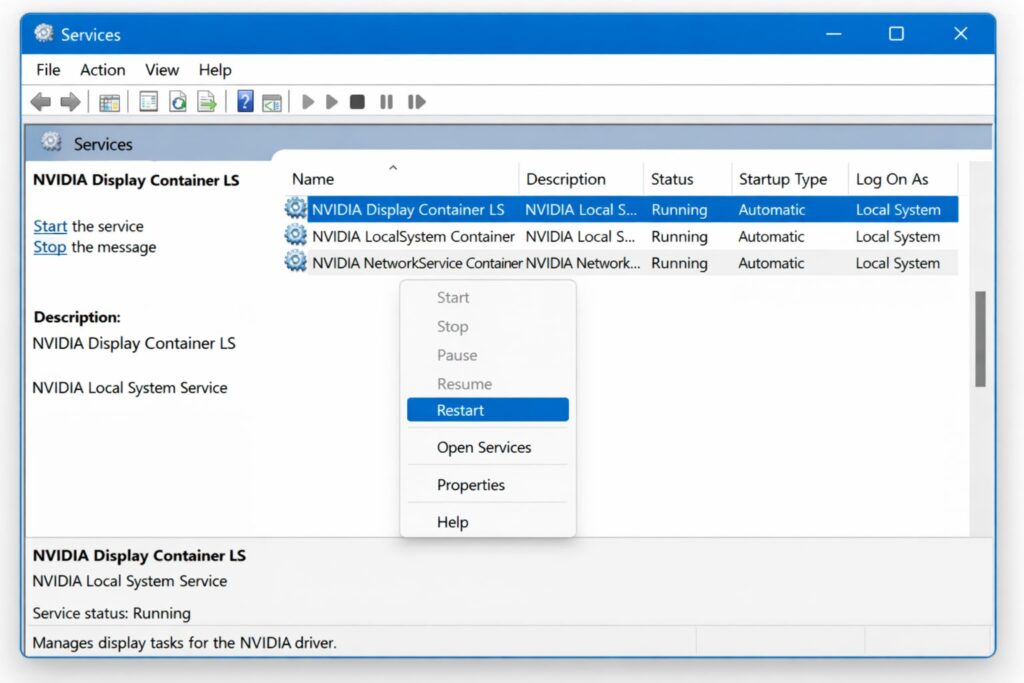
NVIDIAサービスを再起動する
ステップ2: Winsockネットワークアダプタをリセットする
ネットワーク設定が破損している場合、NVIDIA GeForce が正しく接続できない可能性があります。その場合は、以下の手順に従ってください。
- 「コマンドプロンプト」を見つけてクリックします。
- cmd を検索し、右クリックして、管理者として実行します。
- コマンド netsh winsock reset を入力し、Enter キーを押します。
- すぐにコンピューターを再起動し、GeForce が正しく開くかどうかを確認します。
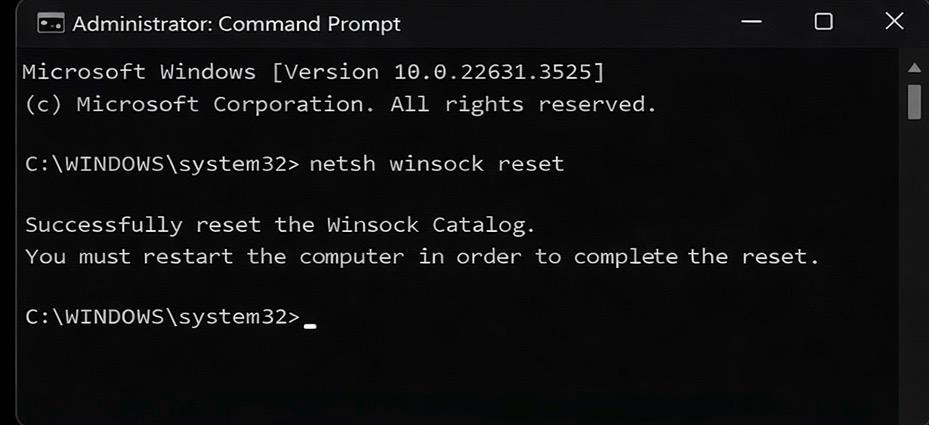
Winsockネットワークアダプタのリセット
したがって、ネットワーク アダプターをリセットすると、認証エラーに関連する多くの問題を解決できます。
ステップ3: NVIDIAドライバーを更新する
前述の通り、ネットワークドライバーの破損はエラー0x0003を引き起こす可能性があります。この問題を解決するには2つの方法があります。
1.「デバイスマネージャー」を使用する
- Windows + Xを押して、「デバイス マネージャー」に移動します。
- 次に、「ディスプレイアダプター」を展開します。
- NVIDIA グラフィックス プロセッシング ユニットを右クリックし、「ドライバーの更新」を選択します。
- 次に、「自動的に検索」をクリックします。
- Windows が最新の更新プログラムをインストールするまで待ちます。
- コンピュータを再起動してください。
NVIDIA ドライバーを更新する
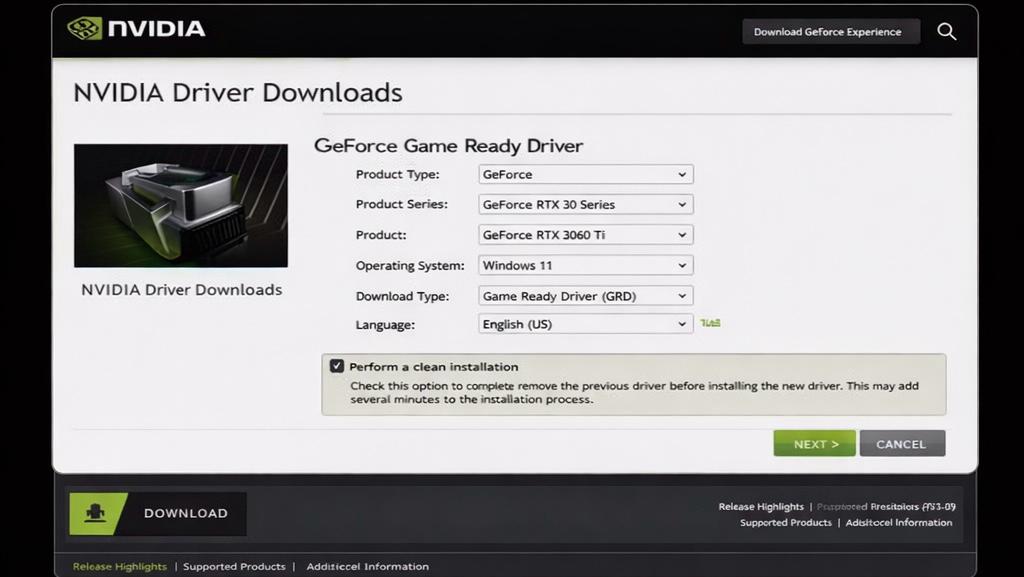
2. NVIDIAの公式サイトを使ったクリーンインストール
- 公式ウェブサイトの NVIDIA ドライバーインストールページにアクセスします。
- Windows のバージョンとグラフィック プロセッシング ユニット (GPU) モデルを書き留めます。
- 最新のドライバーをダウンロードする
- インストール中に、カスタム インストールを選択します。
- 次に、クリーン インストール手順を選択します。
指示に従うことで、古いドライバーを新しいドライバーに置き換えることができます。
ステップ4: VPNまたはファイアウォールを一時的にオフにする
多くの場合、サードパーティのアプリケーションは重要な NVIDIA サービスと通信をブロックします。
- VPN を一時的に無効にします。
- ファイアウォールとウイルス対策ソフトウェアをオフにする
- その後、NVIDIA GeForce を再度実行してみてください。
この方法が成功した場合は、セキュリティ ソフトウェアで NVIDIA の例外を設定してください。
高度な修正とヒント
上記の手順を試してもエラーが引き続き発生する場合は、いくつかの一般的な修正方法を試してください。
- 特定のポート構成を変更すると接続の問題が解決すると報告しているユーザーもいるので、ポート設定を変更してみることをお勧めします。
- さらに、インストールプロセスの前にプログラムとドライバーを削除するサードパーティ製のクリーンアップツールを試すこともできます。コミュニティのメンバーは、アンインストールが失敗した場合にこれを実行することを推奨しています。
コメントは締め切りました。