

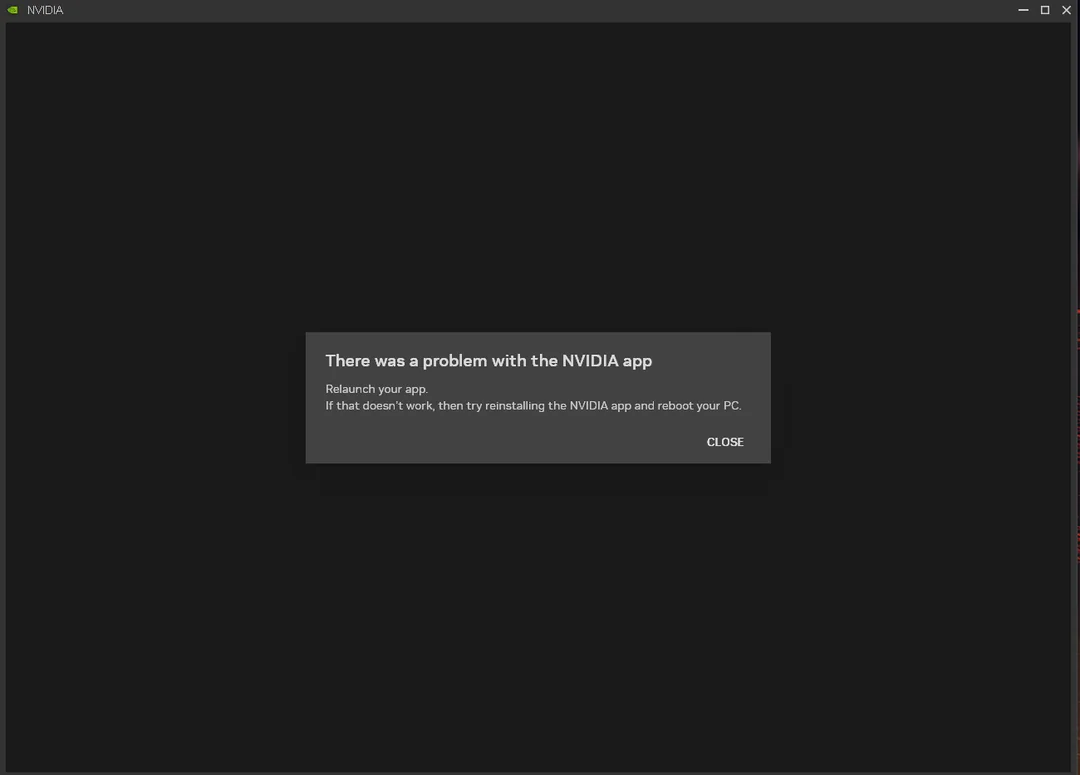
アプリを開くと NVIDIA アプリ こんにちは Windowsメッセージが表示される場合があります 「NVIDIA アプリに問題が発生しました」 アプリケーションが起動に失敗した、またはすぐにクラッシュする場合があります。これは通常、必要なNVIDIAコンポーネント(コンテナサービス)の起動に失敗した場合、アプリケーションのキャッシュ/構成が破損した場合、依存関係(WebView2/VC++)が失われた場合、またはセキュリティ/権限によって起動がブロックされた場合に発生します。
一般的な原因:
- 破損した NVIDIA アプリケーション/ドライバー ファイル アップデート/ダウングレード後、または古いコンポーネントが残っている場合。
- NVIDIA サービスの起動に失敗しました (スタック/無効/正しく構成されていません)。
- 破損したキャッシュ/構成 これにより、読み込み中にユーザー インターフェイスが失敗します。
- 権限/セキュリティの禁止 (フォルダー、ウイルス対策、ブースター ツールへのアクセスを制御します)。
- ユーザーインターフェースの依存関係が欠落している (たいてい マイクロソフトエッジWebView2 またはランタイム Visual C + +の).
それでは、問題を修正しましょう (上から始めて、動作するようになったら停止します)。
1. NVIDIA アプリのプロセスを終了し、NVIDIA サービスを再起動します。
アプリケーションまたはそのコンテナプロセスがスタックすると、ユーザーインターフェースが頻繁にクラッシュする可能性があります。プロセスを終了し、サービスを再起動すると、アプリケーションが依存するバックエンド層が強制的にクリーンスタートされます。
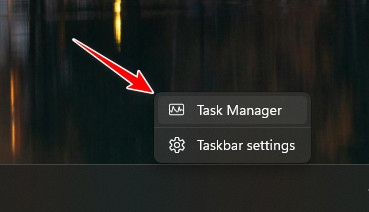
- クリック Ctrlキー + シフト + Escキー 開く タスクマネージャー.

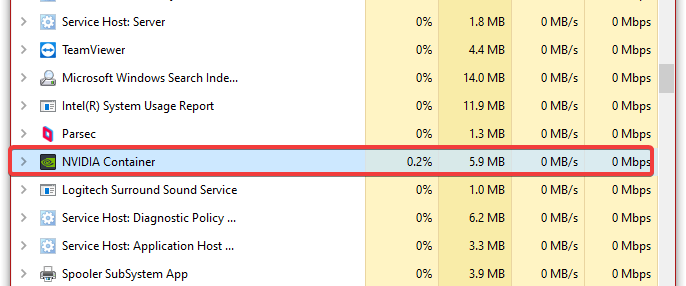
- 以内に プロセスNVIDIAのエントリーを完了する NVIDIA アプリ、و NVIDIAコンテナおよびバックグラウンドで実行され、認識されるその他の NVIDIA プロセス。

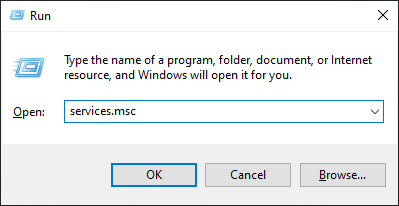
- クリック Windows + R、そしてタイプ services.mscと、を押します Enter.

- NVIDIAサービスを再起動します(通常は NVIDIAディスプレイコンテナLS エントリーに加えて NVIDIA LocalSystem/NetworkService コンテナ).

- サービスを終了して開く NVIDIA アプリ もう一度。
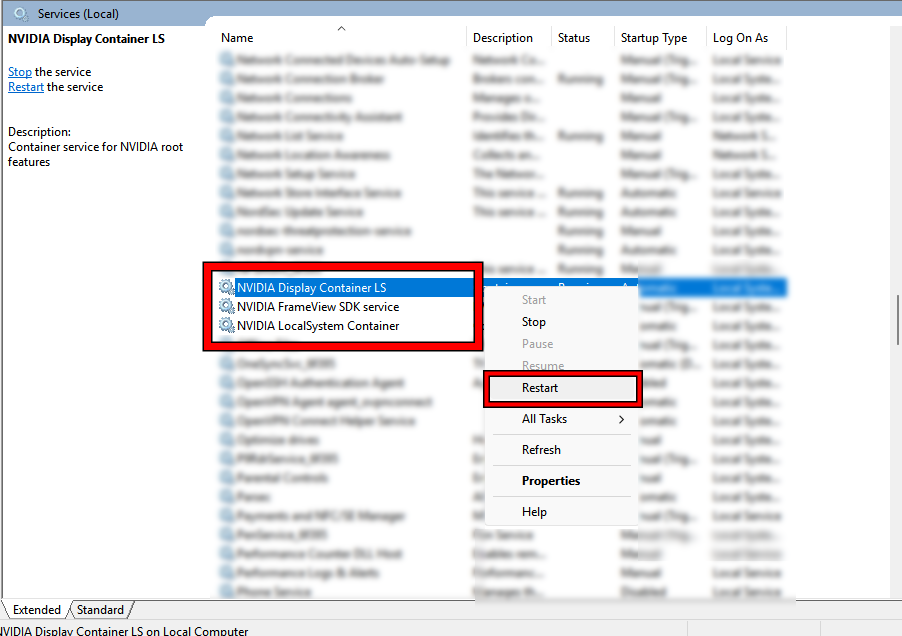
助言: 「再起動」という言葉がない場合は、 オフにする その後、 ت<XNUMXxDXNUMX><XNUMXxBXNUMX><XNUMXxBXNUMX><XNUMXxDXNUMX><XNUMXxDXNUMX>ييلまたは、デバイスを再起動して再テストしてください。
2. NVIDIAアプリを管理者として実行する
これは簡単な権限テストです。アプリケーションが管理者権限でのみ実行されている場合は、システム内の何らかの要因(フォルダへのアクセス制御、セキュリティプログラムのルール、またはロックされたフォルダ)により、通常の書き込み/登録操作が妨げられていることを意味します。
- クリック 始める、および検索 NVIDIA アプリ.
- 右クリックして選択 管理者として実行.

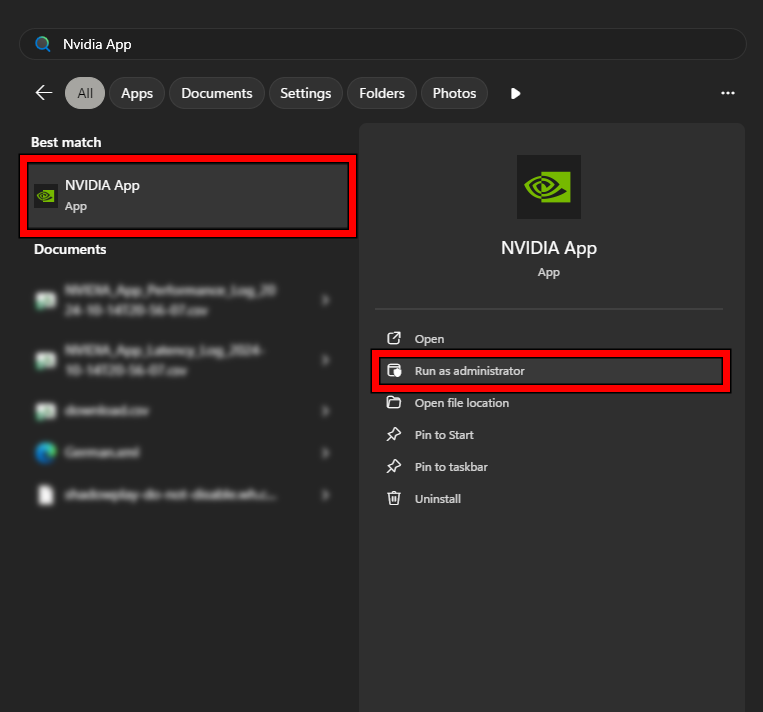
ملاحظة: これによって問題が解決した場合は、保護を有効にしたまま、保護を妨げているものを調整します (NVIDIA ウイルス対策ソフトウェアを除外するか、意図的に有効にしていた場合は NVIDIA 制御フォルダー アクセスをオフにします)。
3. NVIDIA アプリを修復/再インストールする
アプリケーションのインストールが破損している場合は、再インストールすると破損したファイルが置き換えられ、モジュール/サービスが再登録され、アプリケーションのランタイム コンポーネントが再構築されます。
- アプリケーションの最新のインストーラーをダウンロードしてください NVIDIA アプリ NVIDIA の公式 Web サイトより。
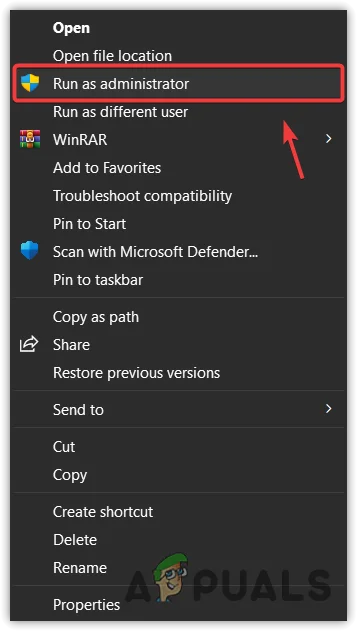
- インストーラーを右クリックして選択 管理者として実行. (管理者として実行)。
- インストールを完了したら、 再起動 PC。
- アプリケーションを実行する NVIDIA アプリ.
4. ウイルス対策ソフトやセキュリティソフトを一時的に無効にする
これは簡単なテストとしてのみ使用してください。セキュリティツールは、NVIDIAコンテナをブロックしたり、UIプロセスに挿入したり、設定の書き込みを阻止したりする可能性があります。保護を無効にした状態でアプリケーションが動作する場合は、セキュリティ識別子としてNVIDIAを追加してください。 例外 保護を無効のままにしておくのではなく。
重要: テストのために一時的に無効にしてから、すぐに再起動してください。
- クリック Windows + I 設定を開きます。
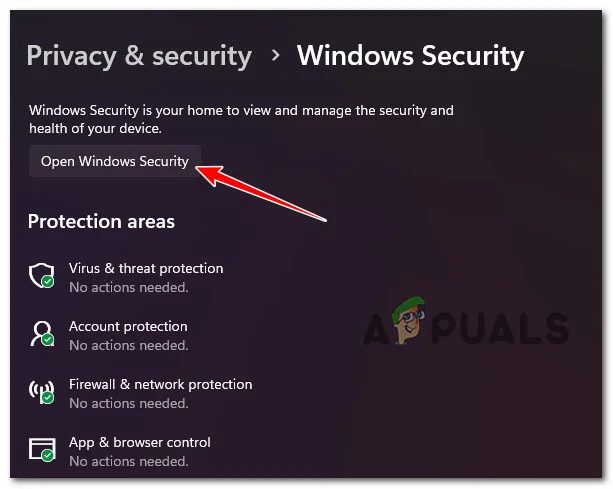
- انن<XNUMXxDXNUMX><XNUMXxDXNUMX><XNUMXxDXNUMX><XNUMXxXNUMX>لل<XNUMXxDXNUMX><XNUMXxDXNUMX><XNUMXxDXNUMX><XNUMXxAXNUMX> プライバシーとセキュリティ (プライバシーとセキュリティ) > Windowsセキュリティ (Windows セキュリティ)。
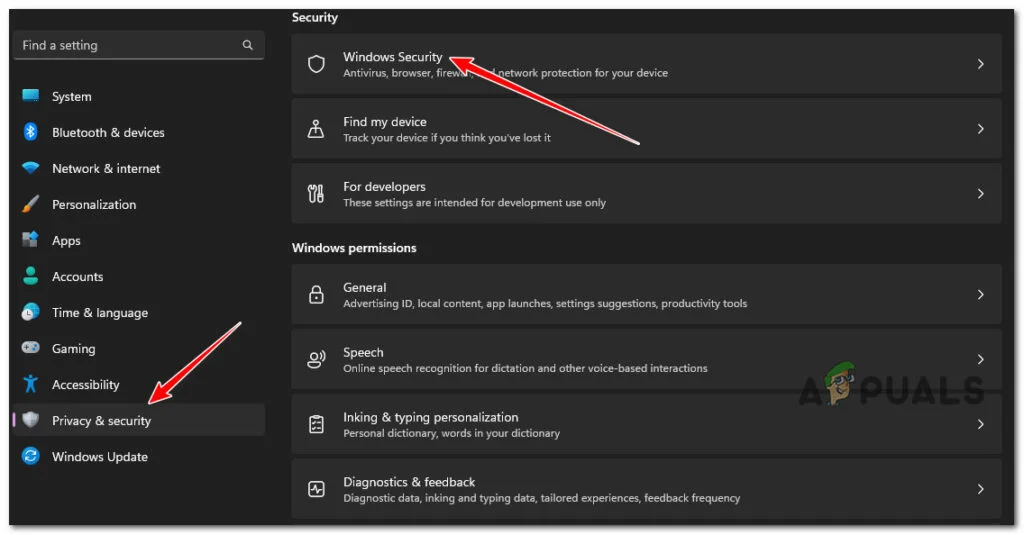
- クリック Windowsセキュリティを開く (Windows セキュリティ ロック解除)。
- 開いた ウイルスと脅威の保護 (ウイルスや危険からの保護)。
- 消す リアルタイム保護 (リアルタイム保護)一時的に。
- アプリを開く NVIDIA アプリ.
- 再起動 リアルタイム保護 (リアルタイム保護)を再度実行します。
助言: この方法で問題が解決した場合は、NVIDIA プロセス/フォルダーを例外に追加します (保護をオフのままにするのではなく)。
5. Windowsプッシュ通知サービスを有効にする(「Debloat」/調整ツールを使用した場合のみ)
これは解決策だ نادر以前にデブロートツールを使用した場合、またはレジストリを変更してバックグラウンドサービスを無効にした場合のみ、この方法をお試しください。サービス/レジストリを変更したことがない場合は、 このステップを踏んでください.
重要: 指定された値のみ変更してください。キーが存在しない場合は、 それから渡る.
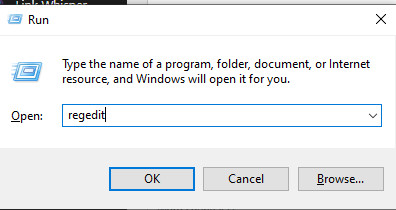
- クリック Windows + R、そしてタイプ regeditを、そしてを押します Enter.
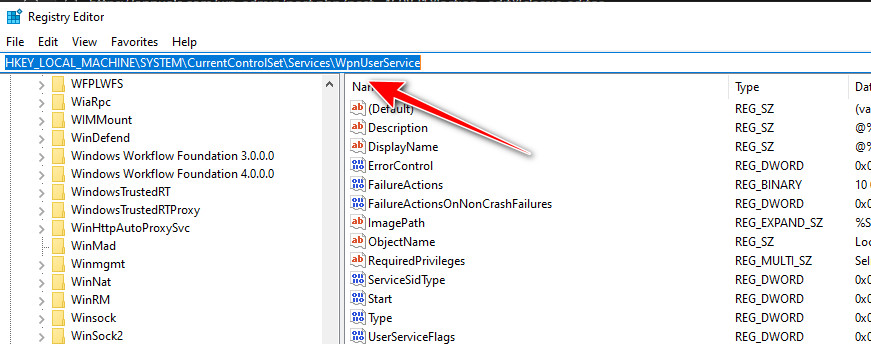
- 次の場所に移動します:HKEY_LOCAL_MACHINESYSTEMCurrentControlSetServicesWpnUserService
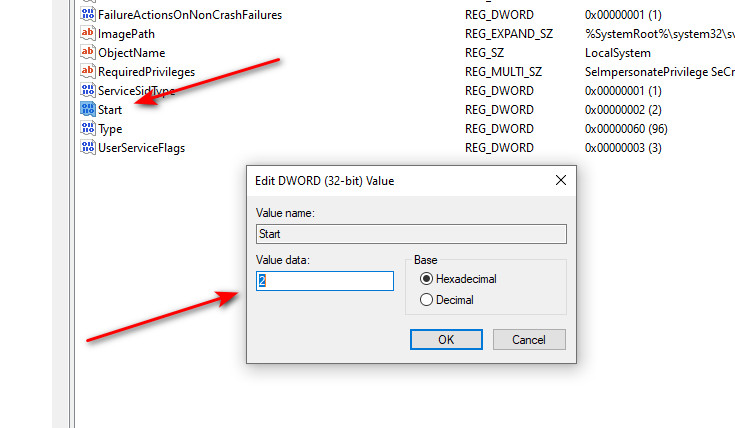
- ダブルクリック お気軽にご連絡くださいに設定します。 2、をクリックします OK.
- 以下もチェックしてください:
HKEY_LOCAL_MACHINESYSTEMCurrentControlSetServicesWpnService
- 開いた お気軽にご連絡ください に設定します 2.
- レジストリエディタを閉じて再起動します ت<XNUMXxDXNUMX><XNUMXxBXNUMX><XNUMXxBXNUMX><XNUMXxDXNUMX><XNUMXxDXNUMX>ييل PC。
- アプリを開く NVIDIA アプリ もう一度やり直してください。
WpnUserService が表示されない場合: いくつかのバージョンでは WpnUserService_*不明な場合は、間違ったキーを変更することを避けるためにこの手順をスキップしてください。
6. NVIDIAドライバーのクリーンインストール
ドライバー パッケージと NVIDIA アプリ コンポーネントが一致しないか破損している場合は、ドライバーをクリーン インストールすると古いサービス/設定が削除され、新しいパッケージがインストールされます。これにより、通常はアプリケーションが再起動されます。
NVIDIA ドライバーのクリーン インストールを実行する方法を学習します。 ここで.
助言: インストーラーオプションから始める クリーンインストールを実行します障害が解決しない場合は、再インストールする前に、より徹底したクリーニング方法(セーフ モードで残留物を除去する)を使用してください。
コメントは締め切りました。