

Instagramのライブ配信オプションが「作成(+)」または「ストーリーズ」のカメラ画面から消えた場合、通常は削除されたわけではありません。移動されたか、読み込みが完了していないか、または一時的にアカウントで利用できなくなっているかのいずれかです。
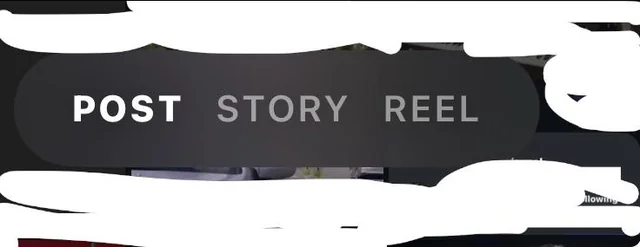
Instagram では、地域、アカウントの種類、アプリのバージョンによってLive の表示場所が変わります。カメラモード (モードをスワイプして切り替える) に表示される場合もあれば、 +作成パス内に表示される場合もあります。
始める前に
- ストーリーカメラ: Instagramを開いて右にスワイプ(またはプロフィール写真をタップ)し、 すべてのカメラモードをスワイプします 調べるには ライブ 彼が現れます。
- 作成 (+): タップする + 各オプションをチェックしてください。
- 別のアカウントを試してください: アカウントを切り替えて確認する ライブ そこに表示されています。もしそうであれば、デバイスには問題がなく、問題はアカウント側にある可能性があります。
以下の手順を順番にお試しください。それぞれの手順の後、Instagram を再起動し、ストーリーズ カメラ(スワイプ モード) と+ (作成) 機能の両方を確認してください。
クイックテスト: 別のデバイスでアカウントをテストする
これにより、ハードウェアの問題なのかアカウントの問題なのかがすぐにわかります。
- ライブが別のデバイスに表示されます: 現在の電話またはアプリのインストールに問題があります (キャッシュ、試用版、破損したファイル、ネットワーク フィルタリング)。
- Live は他のデバイスでも見つかりません: アカウント側(資格、制限、段階的控除など)からのものである可能性があります。
別の電話でアカウントにログインし、ストーリーカメラと+(作成)モードを確認してください。
1. Instagramと携帯電話を再起動します
これにより、ユーザー インターフェイスとバックグラウンドの一時的なバグが解消され、Instagram はカメラ モジュールを強制的に再読み込みするようになります。
- Instagram を完全に閉じます (最近使用したアプリ/アプリスイッチャーから削除します)。
- 電話を再起動します。
- Instagramを開いてチェック ストーリーカメラ و + (作成).
2. ベータプログラムを終了する(Instagramベータ版を使用している場合)
ベータ版には、ユーザーインターフェースの変更が不完全であったり、機能が隠れてしまうバグが含まれていることがよくあります。安定版に切り替えることは、早期に確認するのに最適な方法の一つです。
Android(Google Playベータ版)
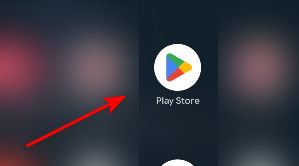
- 開いた Google Playストア.
![]()
- ابحثعن Instagram 彼のページを開きます。
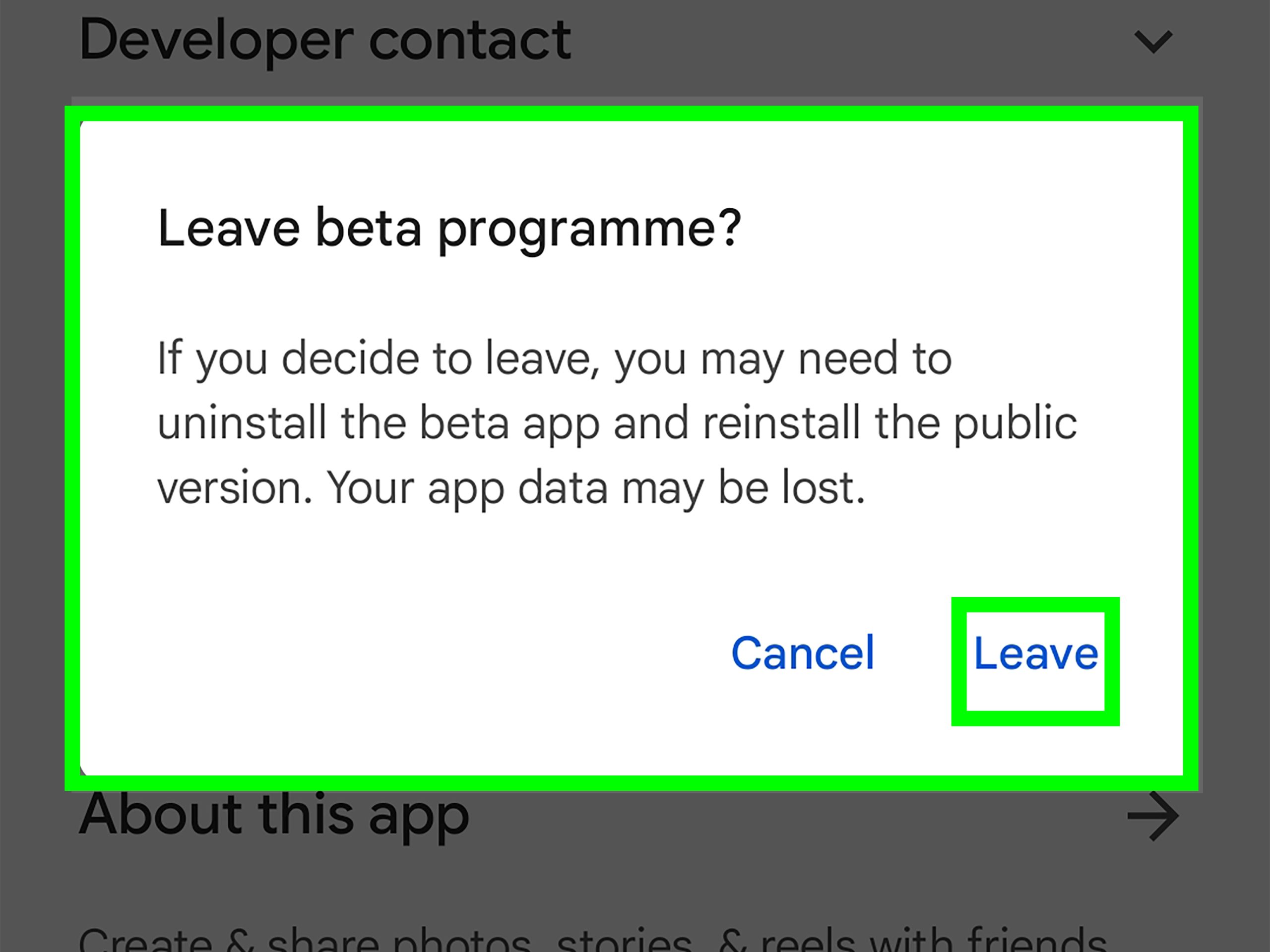
- あなたが見たら 「あなたはテスターです。」、タップ 去る.
![]()
- 数分待ってから イベント Instagramの。
iPhoneの場合(TestFlightベータ版)
- インストールした場合 TestFlightTestFlight を開き、Instagram テストを停止します。
- Instagramをインストールする (安定版)
- Instagramを開いて機能を確認する 生放送 帰りました。
3. キャッシュをクリアする(Android)/ アプリをアンインストールする(iPhone)
カメラのキャッシュデータが破損している場合は、更新することで、完全にリセットしなくても失われたツールを復元できます。
Androidの場合(キャッシュをクリア)
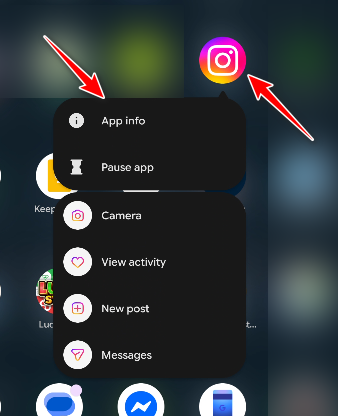
- Instagramアイコンを長押ししてタップします アプリケーション情報.
![]()
- に行く ストレージ >をクリックします キャッシュの消去.
- Instagramを再度開いて確認する ストーリーカメラ و + (作成).
iPhoneの場合(アプリをアンインストールする)
- 設定> 年 > iPhoneストレージ.
- タップする Instagram >をクリックします アプリケーションをオフロードする.
- 同じ画面から再インストールし、機能が正常に動作するか確認します。 生放送 帰りました。
4. Instagramを再インストールする(クリーン再インストール)
クリーン再インストールでは、破損したアプリケーション ファイルが置き換えられ、読み込みに失敗する可能性のある機能モジュールが更新されます。
Androidの場合
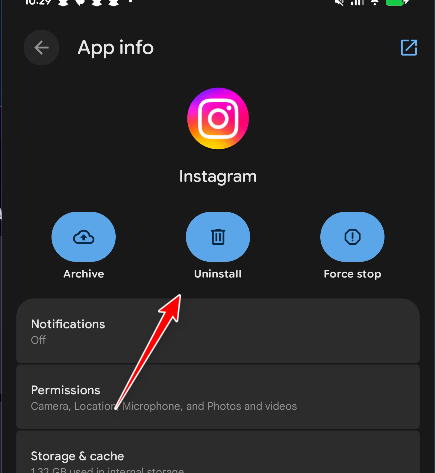
- Instagramアイコンを長押しして、 アプリ情報 (アプリケーション情報)。
![]()
- タップする アンインストール (アンインストール)。
![]()
- 電話を再起動します。
- Instagramを再インストールする Playストア そして、ログインします。
- 状況を確認する ストーリーカメラ (ストーリーカメラ)と + (作成) (工事)。
iPhoneで
- Instagramを長押し > アプリを削除 (アプリを削除) > アプリを削除 (アプリを削除します)。
- iPhoneを再起動します。
- 再インストール そして、ログインします。
- 状況を確認する ストーリーカメラ (ストーリーカメラ)と + (作成) (工事)。
5. アカウントに問題がある場合: 制限、資格、および配布を確認します。
複数のデバイスでライブストリーミングオプションが表示されない場合、デバイスの修正はあまり役に立ちません。Instagramは、アカウントのステータス、資格の問題、一時的な制限、または地域配信の変更により、ライブストリーミングを非表示にする場合があります。
- アカウントのステータスを確認してください: 設定とプライバシー > 検索 アカウントステータス (アカウントステータス)にアクセスし、制限事項を確認してください。
- 最近の兆候を考えてみましょう。 警告、コンテンツの削除、異常なログインアクティビティ、または迅速なフォローアップにより、一時的な制限が課される場合があります。
- 待って再テスト: 分布は数時間または数日以内に変更される可能性があります。
- 問題を報告: 設定とプライバシー > カスタマーサービス (ヘルプ) > 問題を報告する (問題を報告)オプションが ライブが見つからない (ライブ ストリームがありません) カメラ/作成から。
コメントは締め切りました。