

デバイスを譲渡または販売する前に、ファイルを削除したりシステムをリセットしたりすれば十分だと多くの人が考えています。しかし、これは誤解です。デバイスをフォーマットした後でもデータはドライブ上に残り、標準的なデータ復旧ツールを使用して復旧できます。これは必ずしもすぐに現れるとは限らないリスクの1つですが、一度現れると、その影響は甚大になる可能性があります。よく知られている例としては、モルガン・スタンレーのデータ侵害があります。この事件では、データセンターのストレージドライブが適切に消去されることなく転売された後、1,500万人を超える顧客の機密データが漏洩しました。問題はハッキングやマルウェアではなく、基本的なデータクレンジングが実行されなかったことです。これらの状況は、ほとんどの場合、同じ根本原因、つまりドライブが実際には消去されていなかったことに起因しています。
基本的な調査方法ではなぜ不十分なのでしょうか?
ファイルの削除、工場出荷時設定へのリセット、ドライブのフォーマットは、ファイル参照のみを削除します。基盤となるデータブロックには影響しません。つまり、削除された情報は上書きされるまでドライブ上に物理的に残ります。ソリッドステートドライブ(SSD)の場合、状況はより複雑です。摩耗や内部制御メカニズムの影響により、ソフトウェアがハードドライブのドライバーに直接アクセスしない限り、データの上書きでさえ必ずしも確実に実行されるとは限りません。
だからこそ、専門的なデータ消去ツールが存在するのです。その目的は、データを見えなくすることではなく、永久に回復不可能にすることです。
BitRaser Drive Eraser の違いは何ですか?
BitRaser Drive Eraserは、ドライブからデータを復元不可能なほど完全に消去するプロフェッショナルなデータ消去ツールです。ファイルレベルではなくストレージレベルで動作し、NIST 800-88 R2やIEEE 2883:2022などのメディア消去ガイドラインで推奨されている、セキュア消去、ブロック消去、暗号化消去といった業界標準の消去方法を使用します。
BitRaser Drive Eraserは、PC、ノートパソコン、Mac、ハードディスクドライブ(HDD)、ソリッドステートドライブ(SSD)、NVMeおよびハイブリッドドライブ、自己暗号化ドライブ(SED)などのドライブとデバイスの消去をサポートします。このソフトウェアは、消去の監査可能な証明として、レポートと破壊証明書(COD)を提供します。企業にとって、この破壊証明書は不可欠です。なぜなら、この消去証明書がなければ、消去が実行されたことを確認する方法がないためです。
BitRaser を使用してハードドライブ (HDD、SSD) を消去する方法は?
BitRaserはユーザーフレンドリーなインターフェースを備えており、あらゆるタイプのユーザーにとってシンプルで分かりやすいプロセスを実現します。高度な技術スキルは必要ありません。実際には、ドライブやデバイスのスキャン手順は、ストレージの種類に関係なくほぼ同じです。
BitRaser アプリケーションを使用してドライブとデバイスをスキャンするには、次のものが必要です。
- ソフトウェアライセンス
- USB電源
- インターネット接続
ステップ1: BitRaser Drive Eraserのライセンスを購入後、BitRaser Cloud Consoleの認証情報が記載されたメールが届きます。この認証情報を使用してCloud Consoleにログインし、BitRaser ISOファイルをダウンロードしてください。
ISO ファイル (または ISO イメージ) は、プログラムの正確な非圧縮デジタル コピーを含むファイルです。
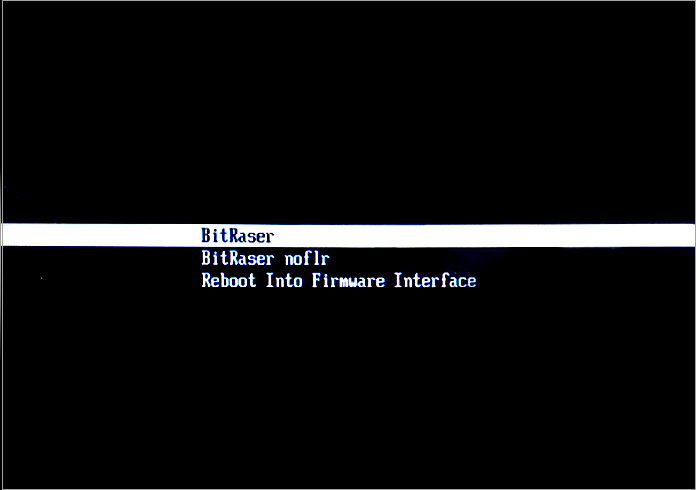
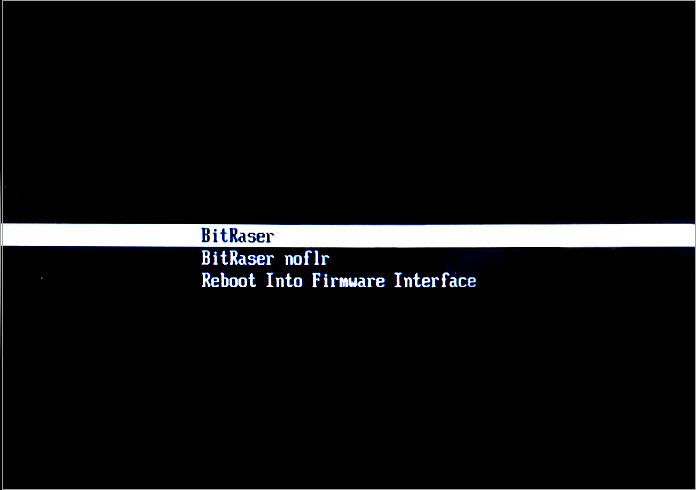
ステップ2: BitRaser ISOファイルを使用して、Rufusなどのサードパーティ製ツールで起動可能なUSBドライブを作成します。Rufusは、起動可能なUSBドライブを作成するための無料ツールです。BitRaser USBドライブから消去したいシステムを起動します。BitRaserを使用してシステムを起動するには、デバイスメーカーが推奨する特定のキーを押してBIOS/UEFIにアクセスする必要があります。
BitRaser を使用してシステムを起動すると、接続されているすべてのドライブがプログラムのメイン画面に表示されます。
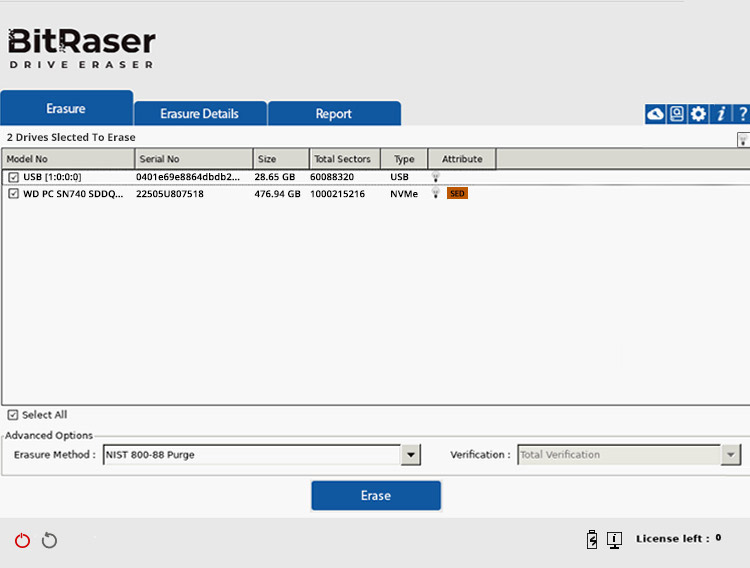
ステップ3:アプリケーションをWi-Fiまたはイーサネット経由でインターネットに接続します。スキャンライセンスを取得するためにBitRaserサーバーとの接続を確立するには、このネットワーク接続が必要です。
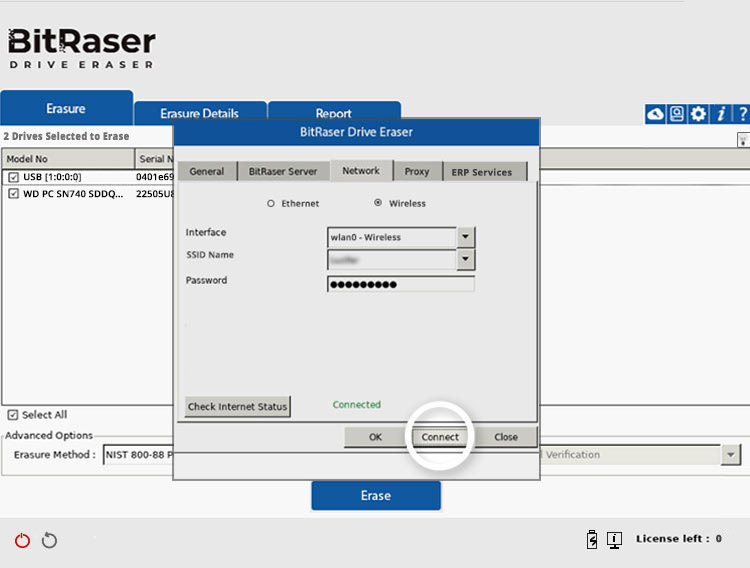
ステップ4: BitRaser Cloud Consoleの認証情報を使用して、アプリケーションをBitRaserサーバーに接続します。接続が確立されると、アプリケーションは必要なライセンスを取得し、スキャンレポートを自動的にBitRaser Cloudに保存します。
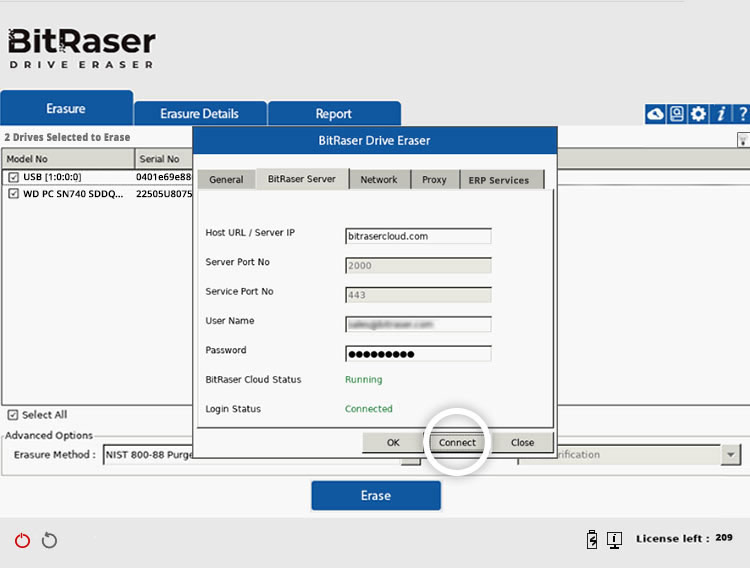
ステップ6:スキャンするドライブをすべて選択し、「スキャン」をクリックします。BitRaserは、1台のマシンに展開した場合、一度に100台のドライブをスキャンできます。PXEブートを使用してネットワーク経由で同じISOイメージを展開すると、アプリケーションは数千台のドライブを同時にスキャンできます。
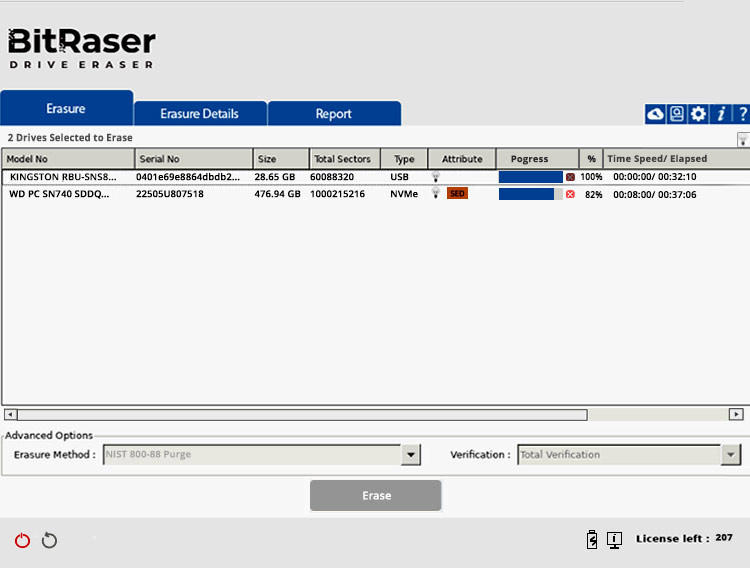
選択したディスクは、選択した消去方法で消去されます。処理が完了すると、消去レポートと証明書がBitRaser Cloudに保存されます。レポートには、NISTのメディア消去ガイドラインで推奨されているすべてのフィールドが含まれています。
企業が BitRaser を好むのはなぜですか?
無料のスキャンツールは、一般消費者やホームユーザーにとっては便利です。しかし、企業にとっては、SSD、SSHD、SMR、SEDをサポートしておらず、スキャン結果を検証する仕組みもありません。さらに、コンプライアンスの観点から不可欠なレポートや証明書も生成されません。
BitRaserは、既存のワークフローにシームレスに統合され、使いやすく、あらゆる種類のドライブとデバイスのスキャンをサポートしているため、IT部門、データセンター、ITAD企業で広く利用されています。オンラインとオフラインの両方の環境で動作し、複数のドライブを同時にスキャンできるバッチスキャン機能も備えています。ServiceNowやMakor、RazorERPなどの一般的なERPソリューションと連携し、スキャンレポートの一元管理を支援します。実用的には、法的リスクの軽減と資産ライフサイクル管理の簡素化を実現します。
最終的な考え
データ消去は、通常、インシデントが発生してから初めて真剣に検討されますが、その頃には手遅れになっている場合が少なくありません。BitRaser Drive Eraserのようなプロフェッショナルなデータ消去ツールは、検証可能な方法でハードドライブやストレージデバイスからデータを永久に削除します。このサービスは単なる便利な追加機能ではなく、データ保護とセキュリティの基本要件です。
コメントは締め切りました。