

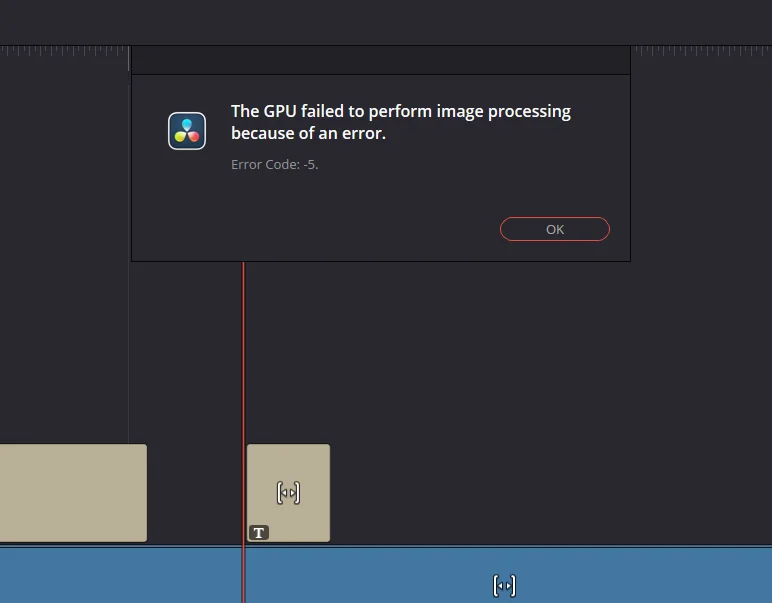
DaVinci Resolve が停止し、次のエラー メッセージが表示される場合があります: 「エラーのため、グラフィック処理装置 (GPU) が画像を処理できませんでした。」 (エラーコード 5)。これにより、再生が停止したり、エフェクトが表示されなくなったり、エクスポート操作が途中で失敗したりする可能性があります。
このエラーは通常、故障を意味します グラフィックス プロセッシング ユニット (GPU) コンピューティング パイプライン これはResolveプログラム特有のものです。最も一般的なトリガーは次のとおりです。 ドライバーの不安定さ、أو グラフィックス プロセッシング ユニット (GPU) 処理モード 不正解(CUDA/OpenCL/Metal)、またはResolveを使用 統合グラフィックス プロセッシング ユニット (GPU) 割り当てられたユニットの代わりに。これは、スケジュールによってプレッシャーが高まった場合にも発生する可能性があります。 ビジュアルランダムアクセスメモリ(VRAM) 大幅に(ノイズ低減/人工知能/Fusion)、またはグラフィックス処理装置(GPU)が動作しているとき 動作周波数を上げる/電圧を下げるまたはそれが原因となる場合 OFX/プラグイン 具体的には、グラフィックス処理装置 (GPU) の障害によって発生します。
クイックテスト: GPU リソース (ブラウザ タブ、オーバーレイ、レジスタ) を大量に消費するアプリケーションを閉じ、一度再起動して、GPU の変更をデフォルト設定に戻します。 デフォルトモードもしそれが起こったら 1つのプロジェクト 問題が負荷/プラグインに関連しているかどうかを確認するには、スケジュールを繰り返し、重い効果を無効にするだけです。
1. グラフィック処理装置(GPU)ドライバーを更新する(クリーンインストールを推奨)
Resolveは、演算処理、エフェクト処理、ハードウェアアクセラレーションにおいて、グラフィックプロセッシングユニット(GPU)ドライバーに大きく依存しています。ドライバーが… エラーだらけ أو 一部破損あり または、古いコンポーネントの上にインストールすると、Resolve により GPU パイプラインがストレス下でクラッシュし、エラー コード 5 が表示されることがあります。クリーン インストールは、破損したファイルを置き換え、CUDA/OpenCL の動作を壊す可能性のあるドライバー レベルの設定をリセットするため重要です。
- 詳細なガイドを使用してドライバーを更新してください。 Windows のグラフィック ドライバーの更新.
- コンピュータを再起動し、同じスケジュール/エクスポートを再度テストします。
- 更新直後にエラーが発生した場合は、最後に使用していた安定したドライバーに戻してください (新しいバージョンは、設計アプリケーションでは不安定になる可能性があります)。
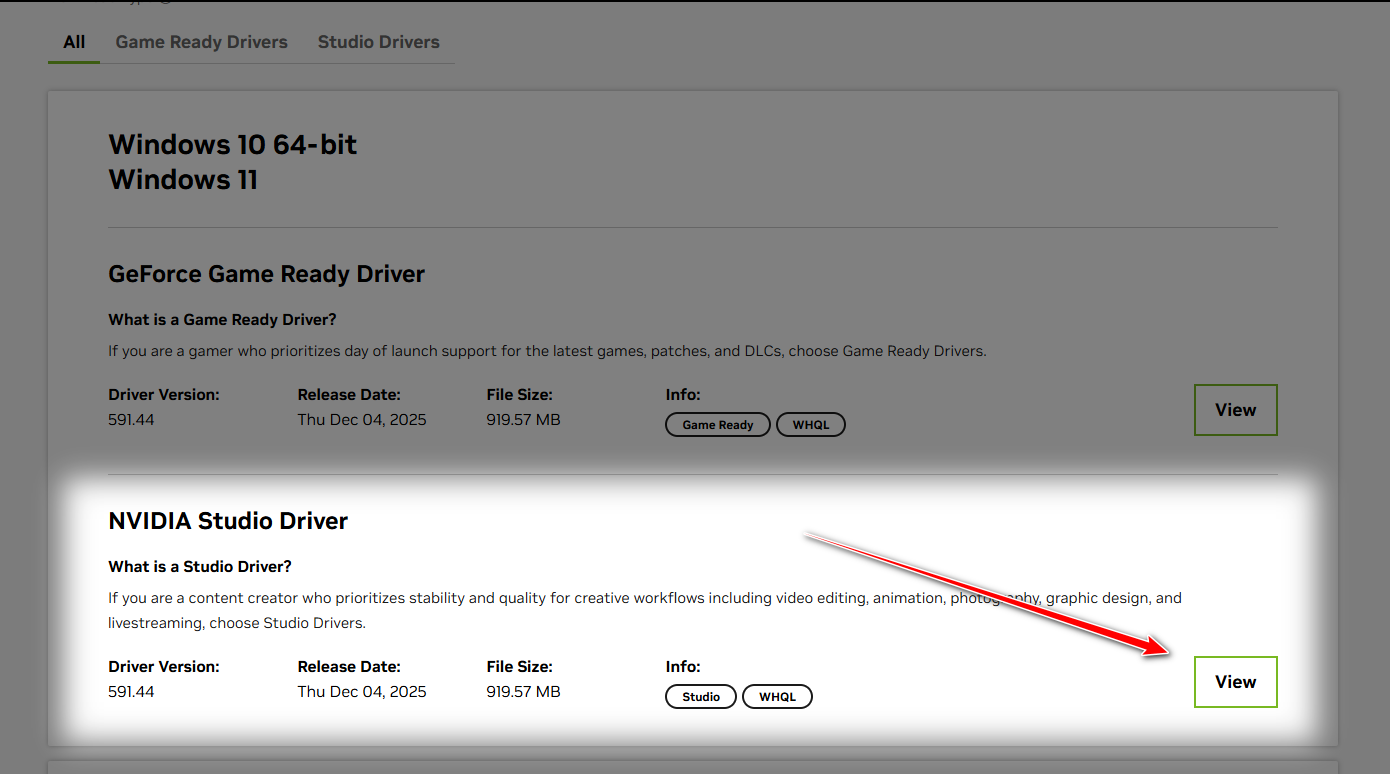
2. NVIDIA Studio ドライバーをインストールする (Game Ready を使用している場合)
グラフィック処理装置(GPU)を使用している場合は、 NVIDIAStudio ドライバーは、クリエイティブワークロード(Resolve、Premiere、Blender)よりも徹底的にテストされているのが一般的です。Game Ready ドライバーは新しいゲームリリース向けに最適化されていますが、計算エラーやエクスポートエラーが発生し、それがレンダリングエラーとして現れることがあります。Studio への切り替えは、「安定性を優先する」最も手軽な方法の一つです。
ملاحظة: ドライバーをまだ更新していない場合は、手順 1 の代わりに更新してください (更新として Studio を選択します)。
- ページを開く NVIDIAドライバ 正式。
- グラフィック処理装置(GPU)を選択し、ダウンロードタイプを スタジオドライバー.

- インストールして Windows を再起動し、再度ブート/エクスポートをテストします。
3. グラフィックス プロセッシング ユニットの処理モードを変更する (CUDA/OpenCL/Metal)
Resolveは、異なる背景を使用してGPU計算を実行できます。現在使用している背景が、お使いのドライバー/Resolveのバージョンで不安定な場合、エフェクト処理やエクスポート中にGPUエラーが発生する可能性があります。モードを切り替えることで、クラッシュの原因が不安定な背景にあるかどうかを判断できます。 背景のみ (たとえば、CUDA パスはクラッシュしますが、OpenCL は安定したままです)。
決定を下す方法: NVIDIAでは通常 CUDA パフォーマンス的にはこれが最適だ。CUDAがクラッシュし続ける場合は、 OpenCLの これは堅牢な安定性テストです。OpenCLで問題が修正されれば、信頼性のためにそのまま残しておくことができます(多少遅くても)。macOSでは、 金属 それは正しい背景です。
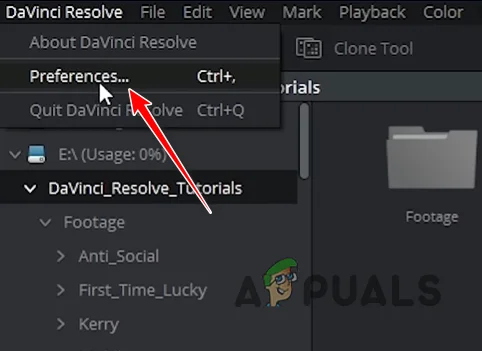
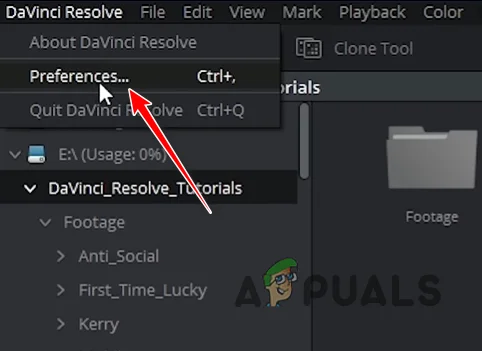
- 解決を開く > 環境設定.

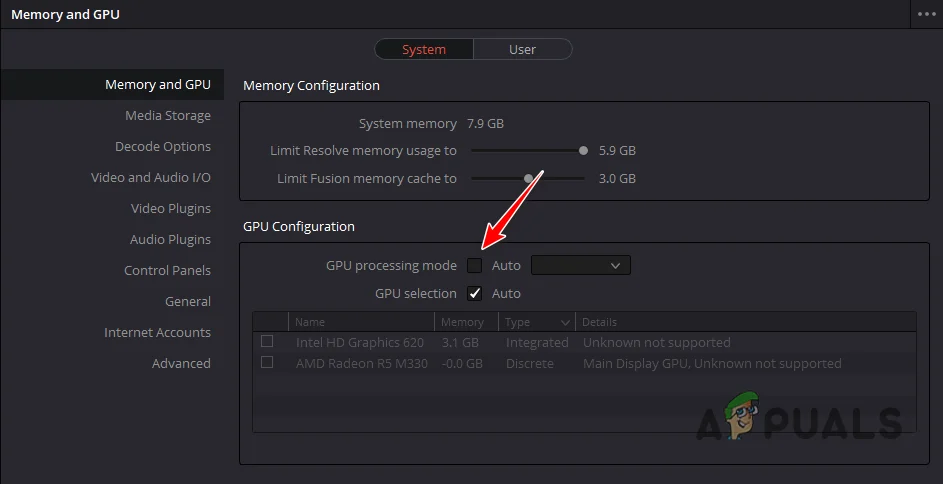
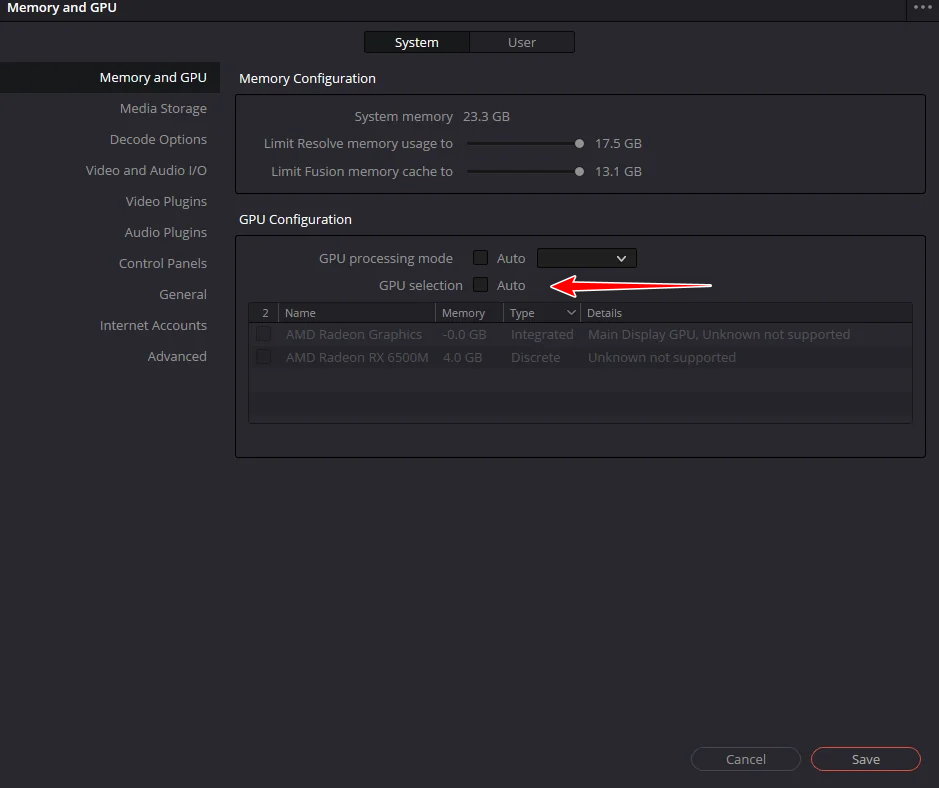
- انن<XNUMXxDXNUMX><XNUMXxDXNUMX><XNUMXxDXNUMX><XNUMXxXNUMX>لل<XNUMXxDXNUMX><XNUMXxDXNUMX><XNUMXxDXNUMX><XNUMXxAXNUMX> システム > メモリとGPU.
- ابحثعن GPU処理モード.

- モードを切り替えてテストします。
- 自動応答オプション ← 試してみる CUDA マニュアル(NVIDIA)/ OpenCLの (Windows/Linux) / 金属 (マックOS)。
- CUDA クラッシュします ← 切り替える OpenCLの テストを繰り返します。
- 保存して、Resolve を再起動し、同じレンダリング/エクスポートを試してください。
4. 専用のグラフィック処理ユニットを選択します(iGPUでの実行は避けてください)
Resolveが使用される場合 統合グラフィック処理装置高負荷時にはVRAM/演算能力の限界にすぐに達し、クラッシュする可能性があります。ノートパソコンでは、電源供給状況に応じてResolveがGPU間で「バウンド」し、動作が不安定になる可能性があります。専用GPUを強制的に割り当てることで、Resolveは実際にワークロードを処理できるマシンで動作し続けるようになります。
- 解決へ進む > 環境設定 > システム > メモリとGPU.
- 有効 GPUの選択 専用のグラフィック処理ユニットを選択します。

- Resolve を保存して再起動し、エクスポート/再生を再テストします。
コメントは締め切りました。