

これまでスムーズに動作していたゲームが突然カクつき、フレームレート(FPS)の低下、または不安定なフレームレートを示すようになった場合、原因は多くの場合、外部要因によるものです。最も一般的な原因としては、NVIDIAドライバーの最新アップデート、Windowsアップデート、またはシェーダーの再コンパイルを強制し、古いキャッシュを破損させるゲームパッチなどが挙げられます。
この問題は通常、GPUの性能不足ではなく、フレーム同期(フレーム配信の不整合)に関連しています。また、オーバーレイ(Discord、Steam、NVIDIA)、バックグラウンド録画(ゲームバー)、ブラウザ/RGBウィジェット、あるいは以前は問題なかった不安定なオーバークロック/電圧低下によって悪化することもあります。
修正1. NVIDIAドライバーをクリーンインストールまたは再インストールする
ドライバーのアップデートによって、古いプロファイルや部分的に破損したコンポーネントが残ってしまうことがあります。ドライバーは「正しくインストールされた」ように見えても、新しいドライバーが不要な残存ファイルを抱えたまま動作しているため、問題が発生する可能性があります。クリーンインストールを実行すると、ドライバープロファイルがリセットされ、コンポーネントが置き換えられるため、既知の信頼できるベースラインからテストを行うことができます。
アップデート直後に問題が発生した場合は、以前のバージョンのドライバー(1つ古いバージョン)を試してみてください。システムによっては、最新バージョンよりも少し古いバージョンのドライバーの方がうまく動作する場合があります。
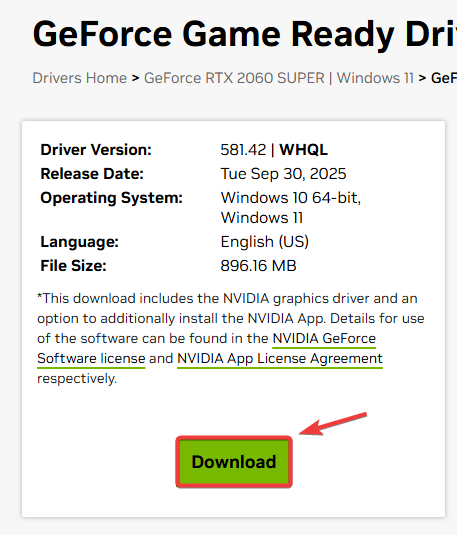
- NVIDIA の公式 Web サイトから最新の NVIDIA ドライバーをダウンロードします。
![]()
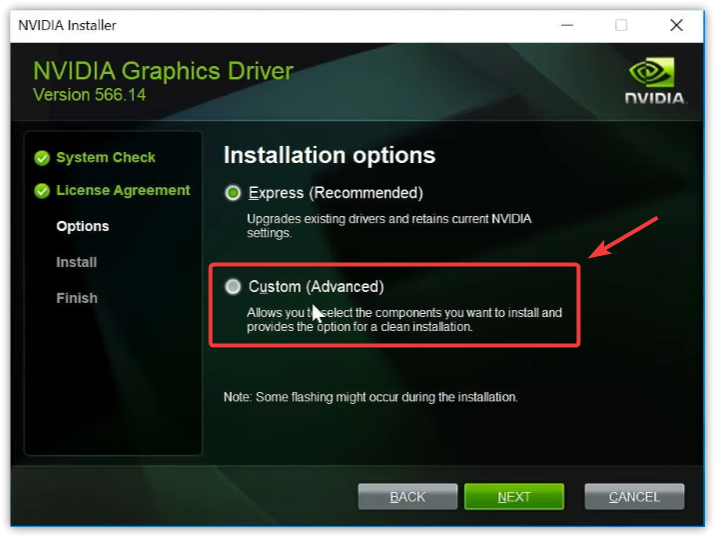
- 塗りつぶし スタビライザー。
- 見つける カスタム(高度).
![]()
- 見つける クリーンインストールを実行します.
- インストールを完了し、 再起動.
- ゲームを実行し、スタッター/フレーム レートの低下が改善されたかどうかを確認します。
2. シェーダーキャッシュをリセットする(NVIDIAシェーダーキャッシュサイズ)
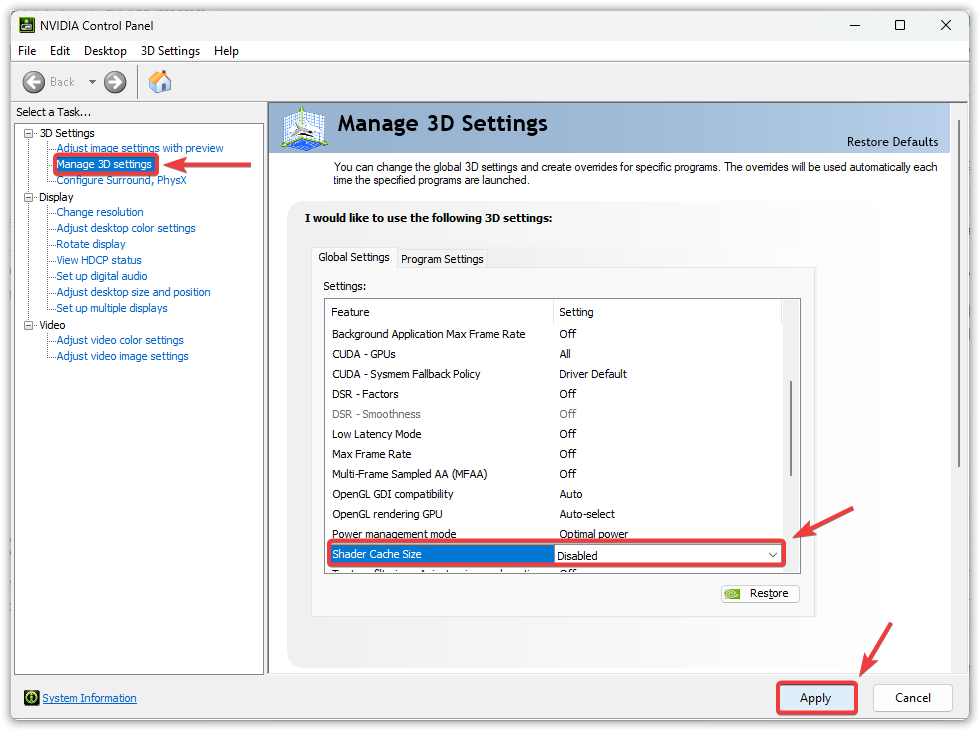
シェーダーキャッシュは、変換処理によって発生するカクつきを最小限に抑えるため、事前に変換されたシェーダーを保存します。ドライバーやゲームのアップデート後、キャッシュが古くなったり、互換性がなくなったりすることがあります。ゲームがこの破損したキャッシュデータを再利用しようとすると、軽微なカクつきやフレームレートの急激な上昇が発生する可能性があります。これを修正するために、Nvidiaシェーダーキャッシュデータをリセットします。
重要:設定名はドライバーのバージョンによって異なります(シェーダーキャッシュまたはシェーダーキャッシュサイズ)。また、一部のバージョンでは「無効」オプションが表示されない場合があります。無効にできない場合は、「ドライバーのデフォルト」を選択して続行してください。
- デスクトップを右クリック→開く NVIDIAコントロールパネル.
- انن<XNUMXxDXNUMX><XNUMXxDXNUMX><XNUMXxDXNUMX><XNUMXxXNUMX>لل<XNUMXxDXNUMX><XNUMXxDXNUMX><XNUMXxDXNUMX><XNUMXxAXNUMX> 3D設定を管理する.
- ابحثعن シェーダーキャッシュ أو シェーダーキャッシュサイズ.
- オプションなら 身体障がい者 存在する場合は選択してください(一時リセット)。存在しない場合は選択してください。 ドライバーのデフォルト.
- クリック Apply.
![]()
- 再起動 コンピューターがゲームをテストしました。
注:シェーダーキャッシュを無効にすると特定のゲームで状況が悪化する場合は、ドライバーのデフォルト設定に戻して再テストしてください。
3. NVIDIA コントロールパネルの 3D 設定(フレームレートの安定性)
NVIDIAの設定によっては、特にクロック速度やフレームレートが低すぎる場合、GPUの動作が不安定になり、フレームレートに悪影響を与えることがあります。これらの調整は、より安定したゲームプレイを実現することを目的としています。ここでは、カクつきを解消するのに役立つ、最適化されたNVIDIA 3D設定をご紹介します。
推奨される方法:まずは特定のゲームに対してプログラム設定を使用してください。すべてのゲームで同じ動作を実現したい場合にのみ、グローバル設定を使用してください。
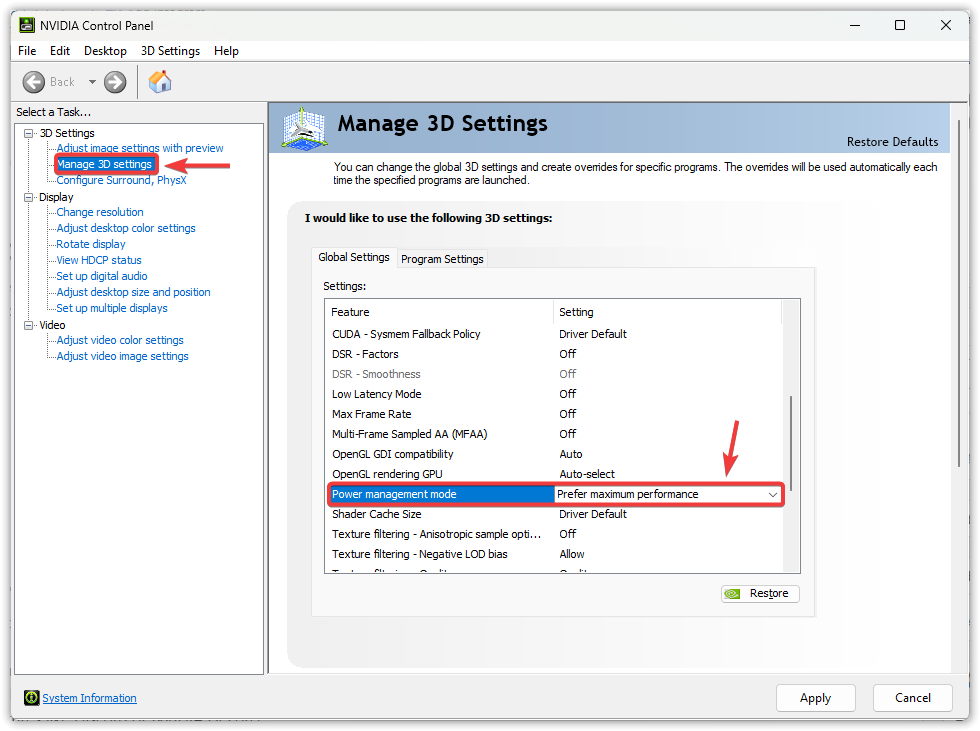
- 開いた NVIDIAコントロールパネル ← 3D設定を管理する.
- 開いた プログラムの設定 ゲームを選択してください(または 追加 ゲームの.exe ファイルを選択します。
- 設定 電源管理モード こんにちは 最大のパフォーマンスを優先する.
![]()
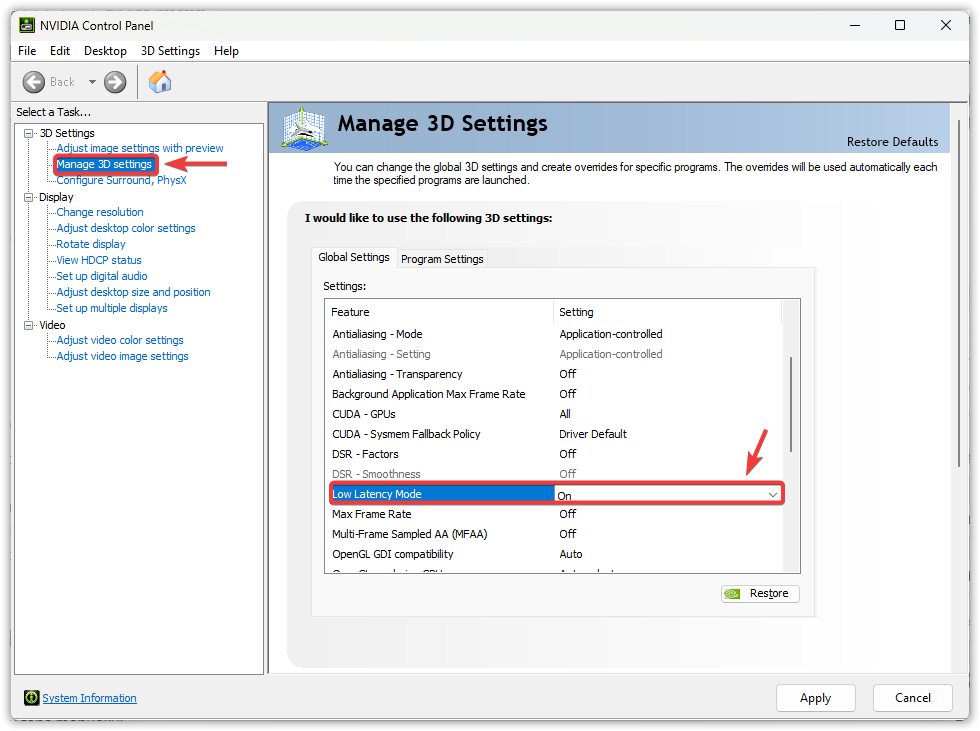
- 設定 低レイテンシモード こんにちは On まず、切断が続く場合はテスト 超 最もスムーズに感じる設定を維持します。
![]()
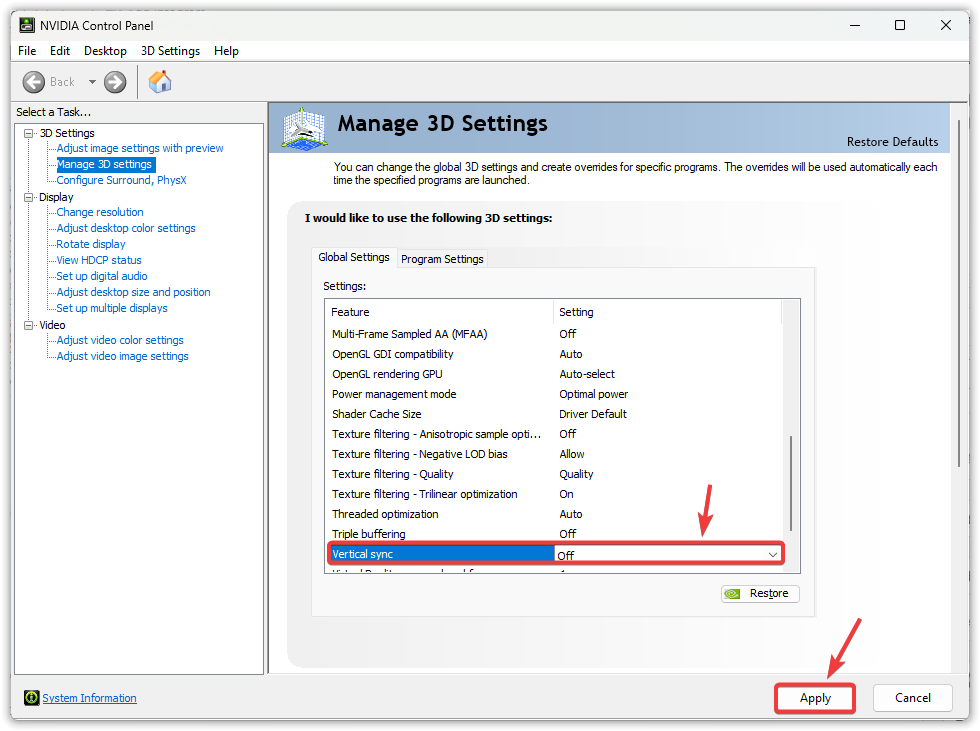
- 設定 垂直同期 こんにちは オフ テスト用です。
- タップする Apply.
![]()
- ゲームを再起動してテストします。
VRR(G-Sync/FreeSync)に関する注意点: VRRを使用している場合で、V-Syncをオフにすると画面のティアリングやラグが発生する場合は、NVIDIAコントロールパネルでV-Syncをオンにし、リフレッシュレートに対してフレームレート(FPS)をわずかに下げてみてください(例:144Hzの場合は141、240Hzの場合は237 )。これにより、フレームレートの安定性が向上することがよくあります。
4. Windowsのバックグラウンドバインディングプロセス(オーバーレイ、キャプチャ、電源)を削減
オーバーレイ、キャプチャ機能、ブラウザ、RGBツール、アクティブスキャンなどは、CPU/GPUの時間を浪費したり、レンダリングに関係したりする可能性があります。平均FPSが良好に見えても、これらの中断によってスタッタリングが発生する可能性があります。テスト中に過負荷状態を取り除き、フレームレート低下の実際の原因を特定できるようにすることが目標です。
4.1 リソースを大量に消費するアプリケーションを閉じ、オーバーレイを無効にし、アクティブスキャンを一時停止する
優先順位: Steamオーバーレイ、Discordオーバーレイ、NVIDIAオーバーレイ、タブを多数開いているブラウザ、レジストリエントリ、およびアクティブなウイルス対策スキャン。アンインストールは行いません。クリーンなスキャンを実行するための妨害要因を減らすだけです。
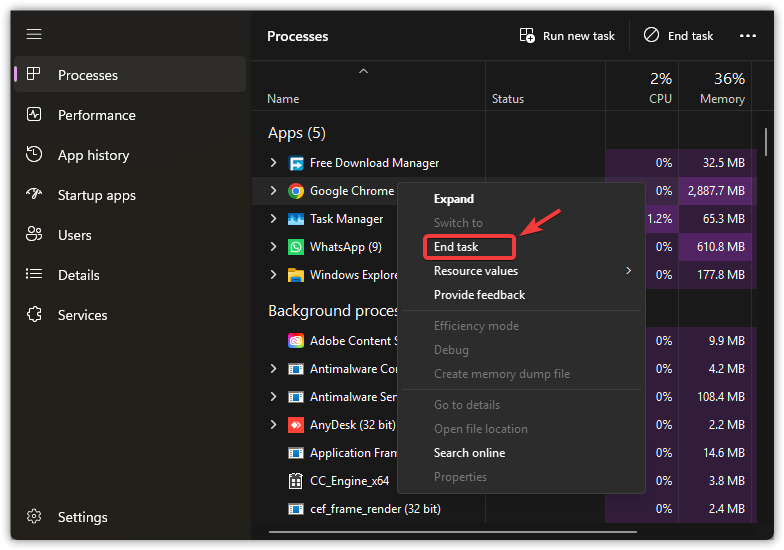
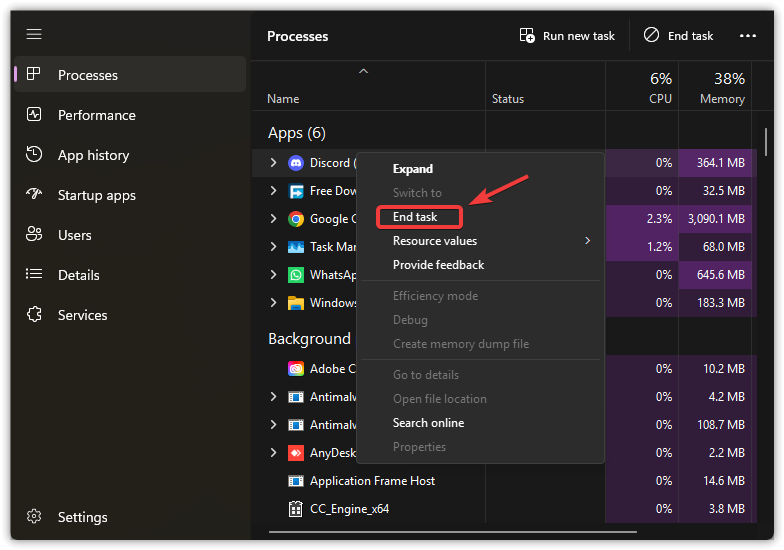
- クリック CTRL + SHIFT + ESC タスク マネージャーを開きます。
- リソースを大量に消費するアプリケーション (特にブラウザ) を閉じるか、簡単なテストのためにタスクを終了します。
![]()
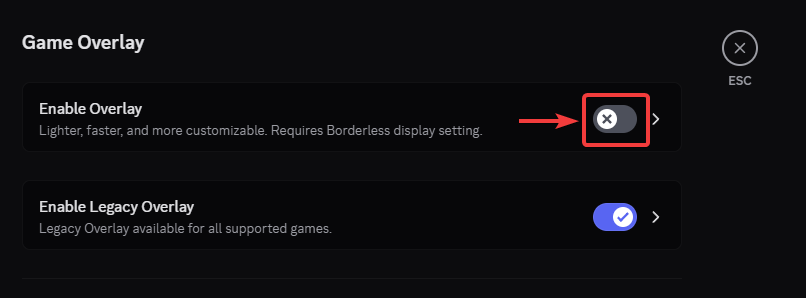
- ミッションを完了する Discord テストとして、再度開いてオーバーレイを無効にします 設定 → オーバーレイ.
![]()
- Discord オーバーレイを無効にします。
![]()
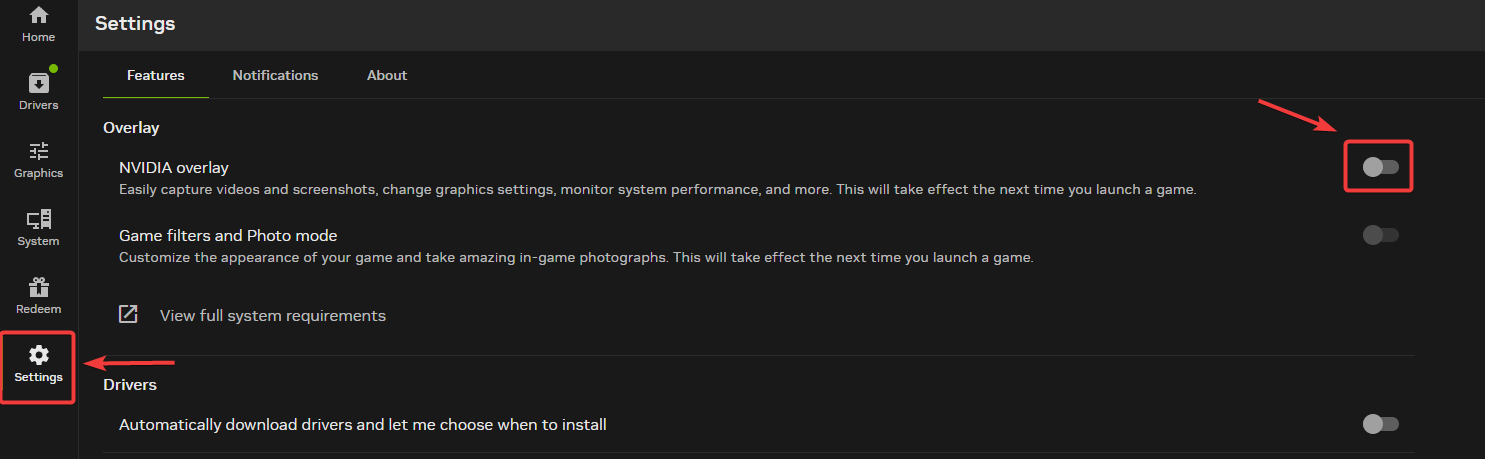
- アプリを開く NVIDIA アプリ (またはGeForce Experience)をオフにします ゲーム内オーバーレイ.
![]()
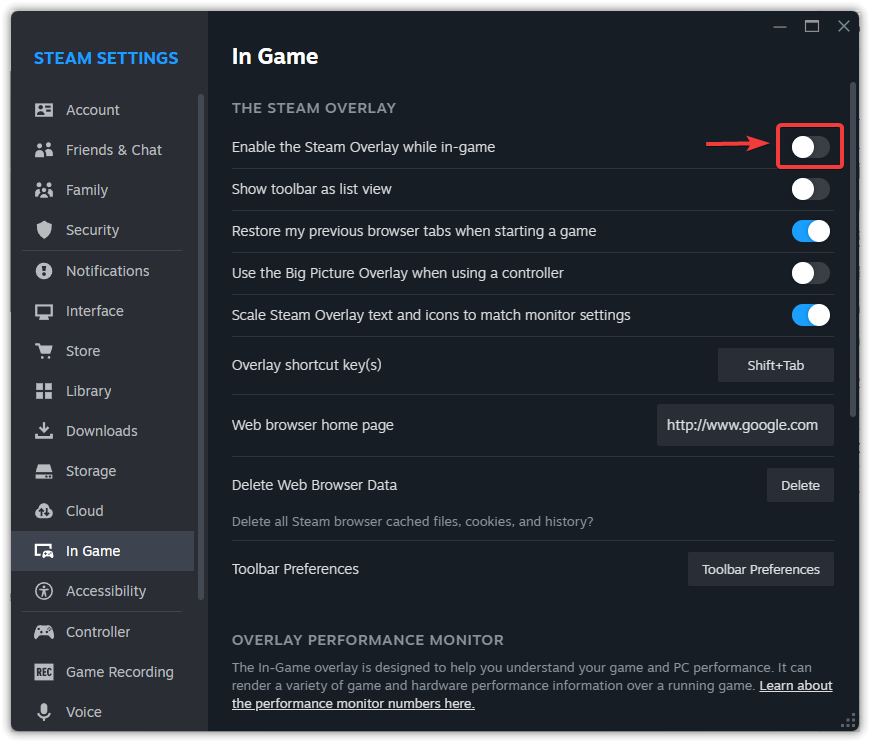
- في Steam、無効にする スチームオーバーレイ في 設定 → ゲーム内.
![]()
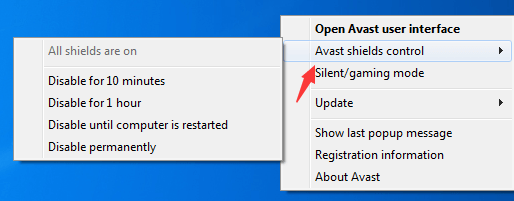
- アクティブなウイルス対策スキャンを一時停止します (または、ゲームのインストールを信頼している場合は、ゲーム フォルダーを例外として追加します)。
![]()
4.2 Windowsの電源プランを高パフォーマンスに設定する
バランス電力モードはCPUのブースト動作を抑え、動作速度を低下させます。高パフォーマンス(または最適なパフォーマンス)は安定した速度を維持し、フレームレートの一貫性を向上させるのに役立ちます。
- クリック Windowsの+ R、そしてタイプ コントロール、次にEnterキーを押します。
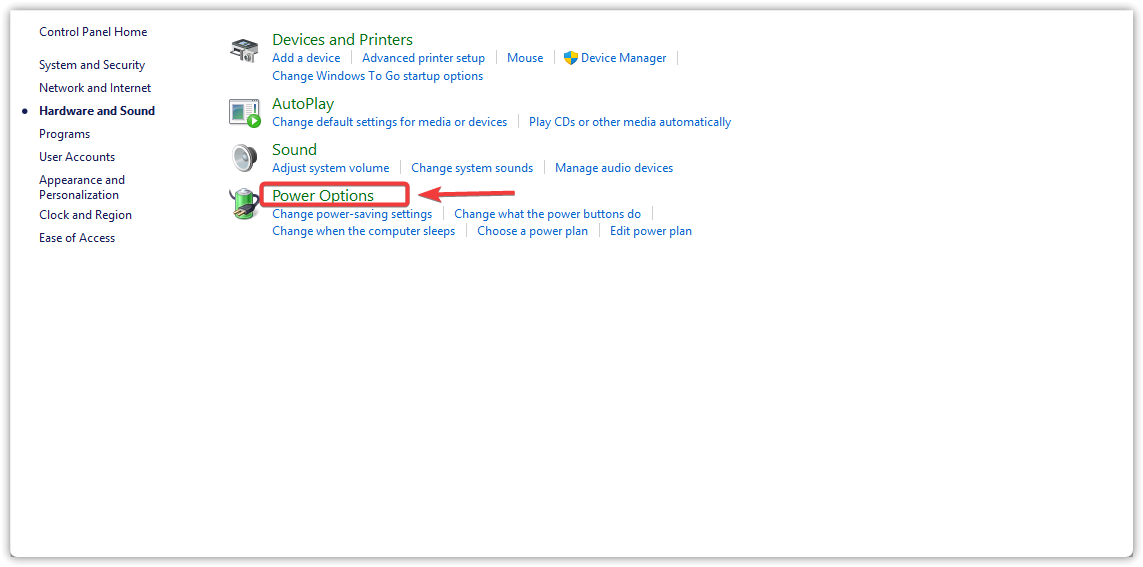
- 開いた 電源オプション.
![]()
- 見つける 高性能 (また 追加のプランを表示 隠れている場合。
![]()
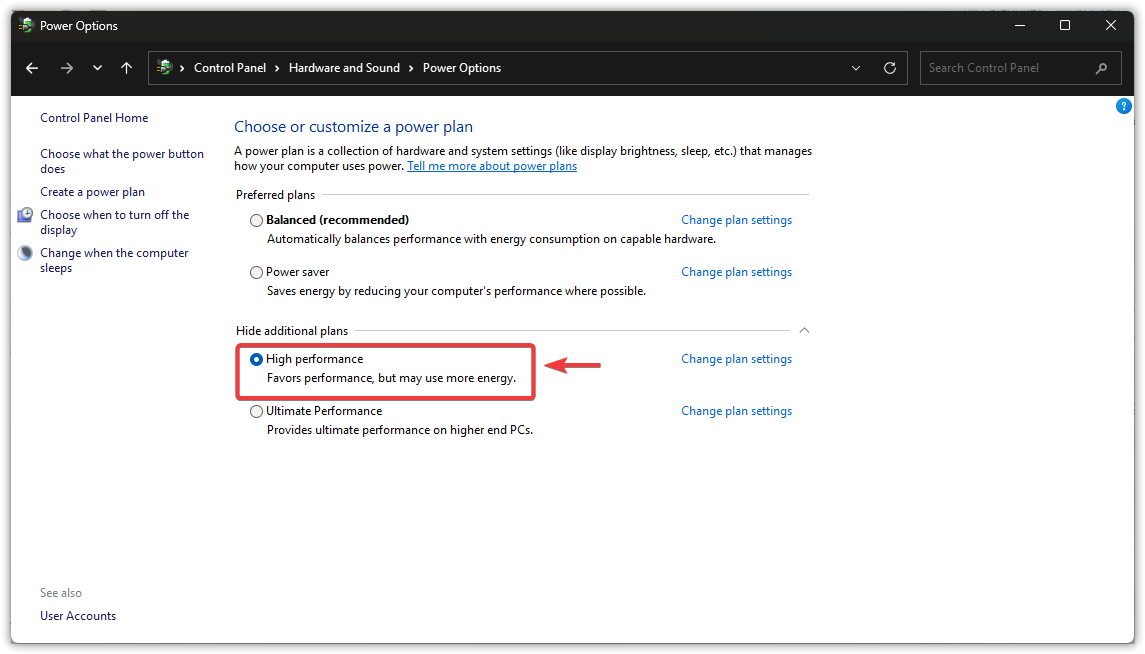
高パフォーマンスオプションが表示されない場合:[設定] ← [システム] ← [電源とバッテリー]に移動し、電源モードを[最高のパフォーマンス]に設定します。
4.3 ゲームバーの無効化と全画面表示の改善
ゲームバーとバックグラウンドキャプチャはディスプレイの表示に干渉する可能性があります。また、フルスクリーン拡張機能は互換性レイヤーを追加し、一部のシステムでパフォーマンスに悪影響を与える可能性があります。これらを無効にすることで、Windowsフックによって引き起こされるスタッターをクリーンにテストできます。
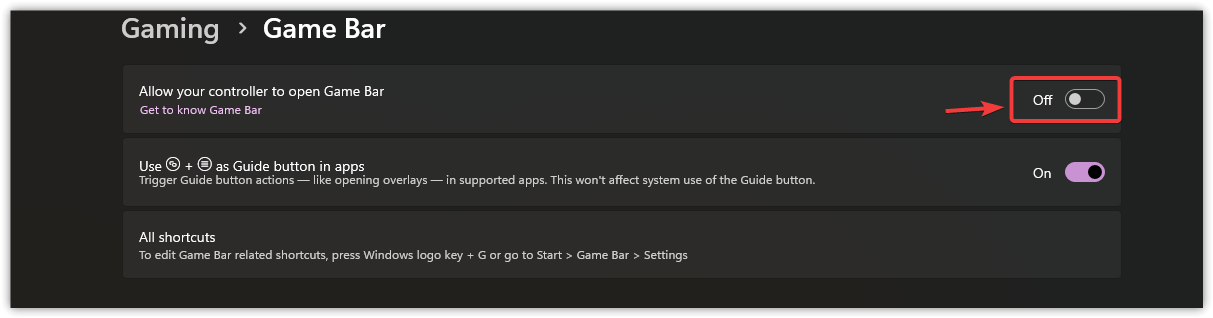
- クリック ウィンドウズ+ I ← へ移動 ゲーム業界.
- 開いた Xboxゲームバー そしてそれをオフにします。
![]()
- انن<XNUMXxDXNUMX><XNUMXxDXNUMX><XNUMXxDXNUMX><XNUMXxXNUMX>لل<XNUMXxDXNUMX><XNUMXxDXNUMX><XNUMXxDXNUMX><XNUMXxAXNUMX> 設定 → ゲーム → キャプチャ バックグラウンド録画オプションをオフにします(有効になっている場合)。
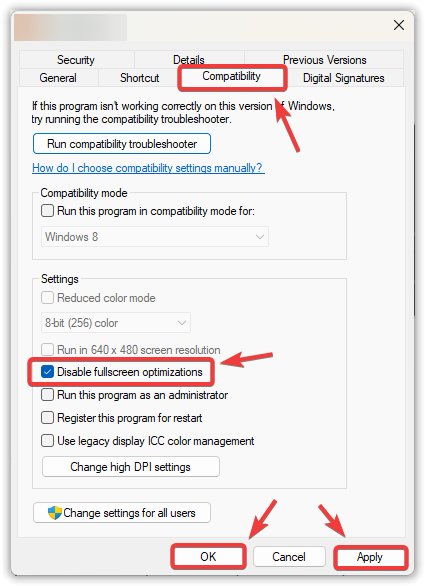
ゲームの .exe ファイルの全画面拡張を無効にします。
- ゲームの .exe ファイルを見つけます。
- 蒸気: ライブラリ → ゲームを右クリック → 管理 ← ローカルファイルを参照する
- ショートカット: 右クリック ← ファイルの場所を開きます。
- エピック/その他: 利用可能な場合は「インストール場所を開く」を使用する
- ゲームの.exeファイルを右クリック← 特徴.
- タブ توافق ← ボックスにチェックを入れる 全画面最適化を無効にする.
- タップする تطبيق ← OK.
![]()
Plusをオーバーレイから無効にしたい場合は、このトピックに関する詳細なガイドをご覧ください。「ラグや低FPSを解消するためにゲーム内オーバーレイを無効にする方法」
5. ゲーム側のクイックフィックス(1つのゲームのみが故障している場合)
1 つのゲームだけが故障している場合、通常はゲーム ファイル、設定、またはアップデート後のシェーディング再構築動作に問題があります。
- ゲームファイルを確認する (Steam/Epic/ランチャー)。
- グラフィック設定をリセットする デフォルトに設定してテストし、オプションを 1 つずつ変更します (ドロップの原因となっている設定を特定できるまで)。
- メジャーアップデート後は、ゲームをメニューに数分間放置するか、シェーディングが再構築されるまで少しの間プレイしてください。
- 有効にした場合 DLSS/FSR أو フレーム生成 または、大量の後処理が必要な場合は、フレームのタイミングに影響を与えないように一時的に無効にします。
6. 過熱、電力不足、またはブレイクアウト速度の不安定さが疑われるのはどのようなときですか?
動作の途切れに加えて、ドライバーの不具合、フリーズ、ブラックスクリーン、または視覚的な歪みが発生する場合は、設定の問題ではなく、まず安定性の問題として対処してください。
- 気温: CPU/GPU の温度が高い場合は、ほこりを取り除いたり、空気の流れを改善したり、ファンのカーブを調整したりしてください。
- 速度を分解/電圧を下げる: テストのために、グラフィック処理装置(GPU)とRAMを標準設定にリセットしてください。不安定さは、多くの場合、ランダムなドロップや突然のクラッシュとして現れます。
- エネルギー: グラフィックプロセッサユニット(GPU)の電源ケーブルを再接続します。GPUが複数のコネクタを使用している場合、電源ユニットが個別電源供給をサポートしていれば、コネクタを直列に接続しないでください。
コメントは締め切りました。