

DISM 87エラーは、Windows 10およびWindows 11でよく見られる問題です。通常、/restorehealthコマンドの実行後に発生します。幸いなことに、この問題はわずか数ステップで解決できます。
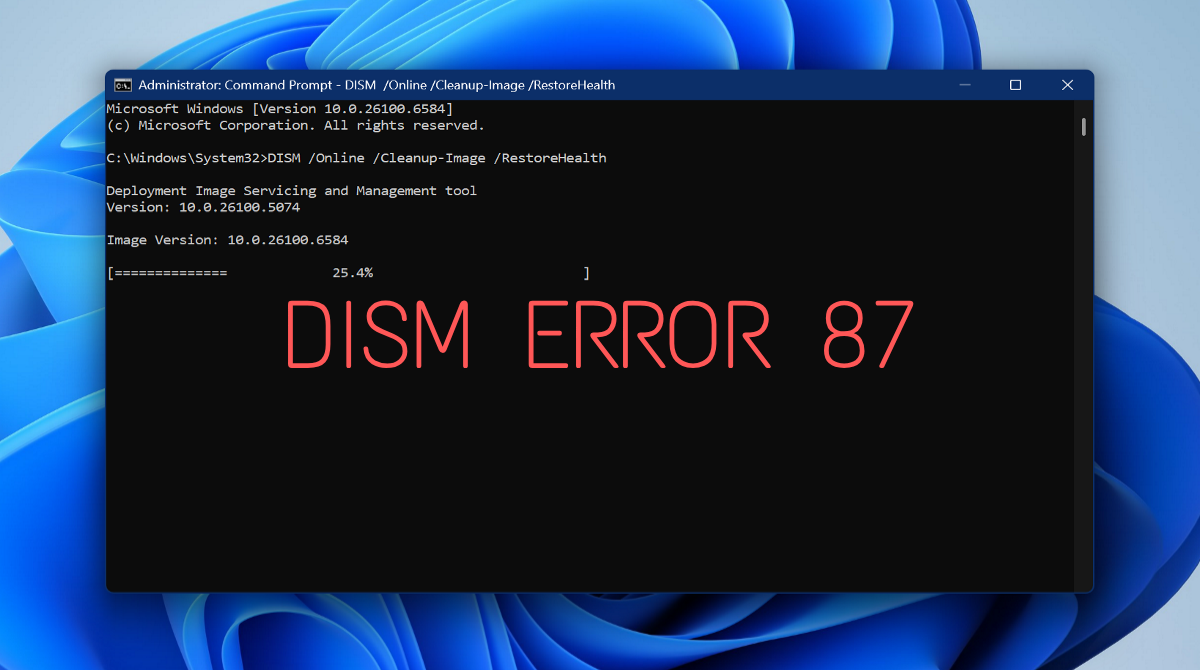
この問題が発生する理由を説明し、簡単に解決する方法を示しますので、読み続けてください。
DISM 87 エラーとは何ですか?
エラー87「クリーンアップイメージオプションが不明です」は、Windowsオペレーティングシステムのエラーコードであり、 Windowsイメージファイルの設定に関する問題 (.wim)。これは、イメージ サービスおよび展開管理ツール (DISM.exe) のコマンド ライン インターフェイスに表示されます。
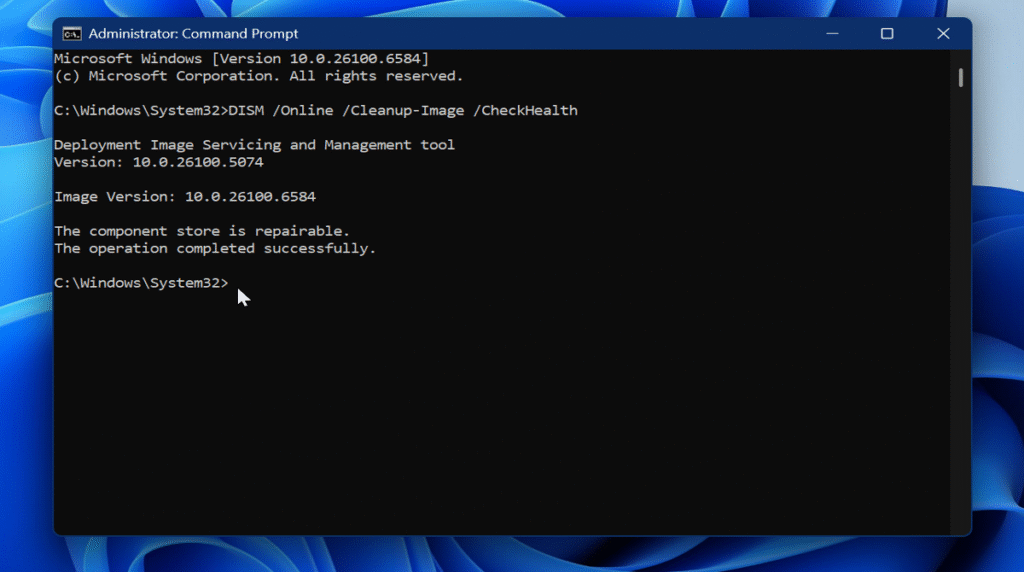
DISM これは、Windowsイメージと仮想ハードドライブを提供するためのコマンドラインツールです。C:\Windows\System32フォルダにありますが、コマンドプロンプトを介してどこからでも実行できます。
DISM 87 エラーの原因は何ですか?
DISM のエラー 87 は通常、次の原因で発生します:
- コマンドとスペースのスペルミス
- 昇格された権限なしで(管理者として)ツールを実行します
- Windows イメージで古いバージョンまたは互換性のないバージョンの DISM を使用する
- Windowsが更新されない
- システムファイルが破損しています。
多くのユーザーから、DISM /Online /Cleanup-Image /RestoreHealth コマンドを実行した直後にこの問題が報告されました。
Windows 10およびWindows 11でDISM 87エラーを修正する方法
それでは、最も一般的な理由から順に、理由を一つずつ見ていきましょう。
正しく入力したか確認してください
リードすることができます スペルミス シンプルまたは 間隔が正しくありません これによりDISMが誤動作する可能性があります。そのため、 修理注文 あなたが書いたものはまさに次のようになります:
- DISM / Online / Cleanup-Image / CheckHealth
- DISM /オンライン/クリーンアップイメージ/ ScanHealth
- DISM / Online / Cleanup-Image / RestoreHealth。
管理者として実行しているかどうかを確認してください
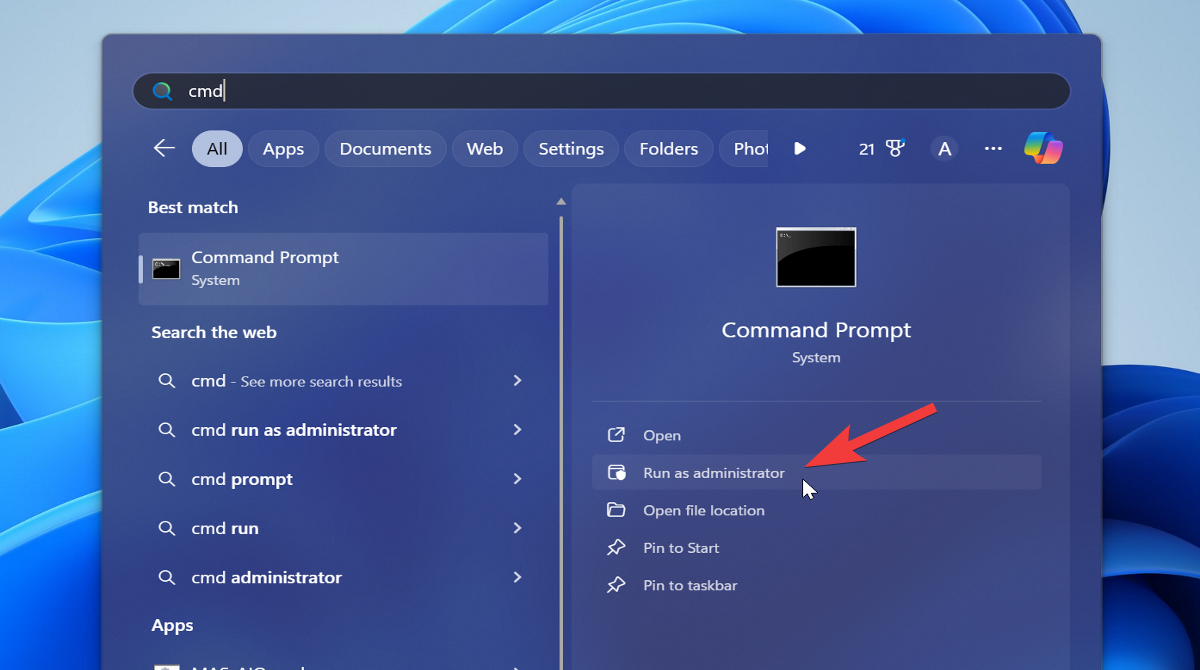
DISMが必要です 管理者権限 それが機能するために。作動するために。 コマンド・プロンプト 高い権限で、次の操作を実行します。
- タイプ "CMD" Windowsで検索して選択 管理者として実行 右側に。

- 見つける 「うん」 表示されるユーザー アカウント制御ウィンドウ。
Windows Update
リードする可能性があります Windows版 古いDISMソフトウェアはエラーが発生しやすくなります。このようなエラーを防ぐには、システムを最新の状態に保つ必要があります。
方法は次のとおりです。
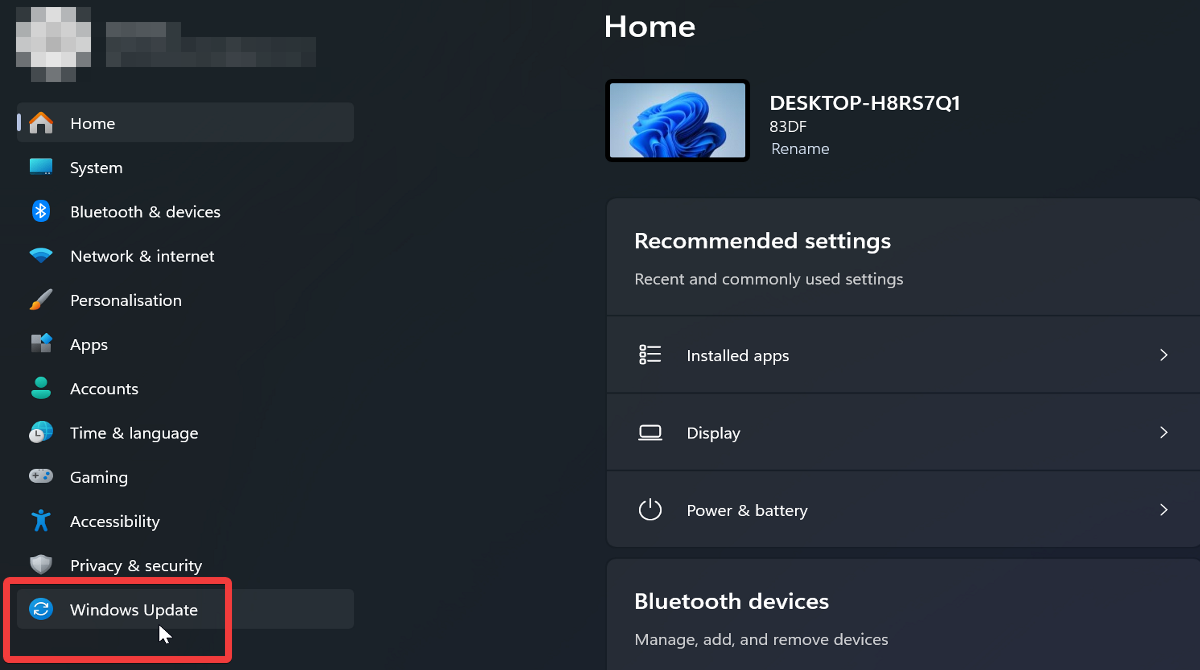
- クリック ウィンドウズ+ I 一緒に開く Windowsの設定.
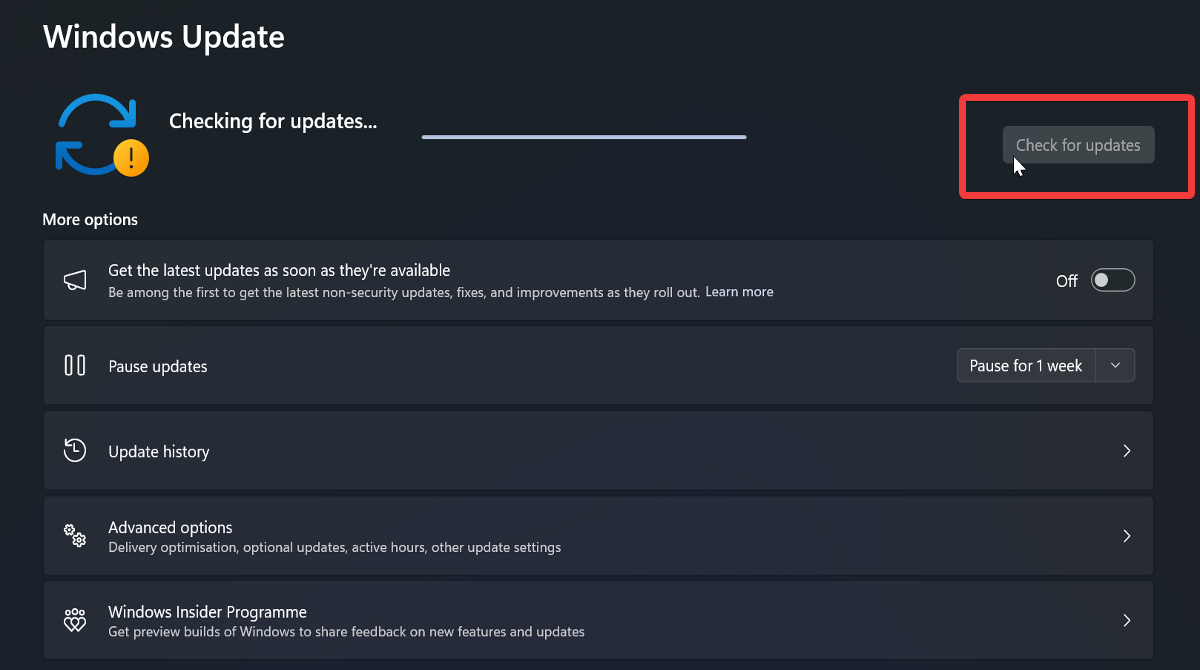
- Windows 11では、 Windows Updateの 左側のWindows 10では、 更新とセキュリティ > Windows Update。
- 見つける アップデートを確認する 利用可能な場合はダウンロードしてインストールしてください。適用するにはシステムの再起動が必要になる場合があります。
Windows モジュール インストーラー サービスの確認
Windowsモジュールインストーラサービスはコアコンポーネントです バックグラウンドで動作するはずです。 アップデートとドライバーをインストールします。
アクセスしてアクティブかどうかを確認する方法は次のとおりです。
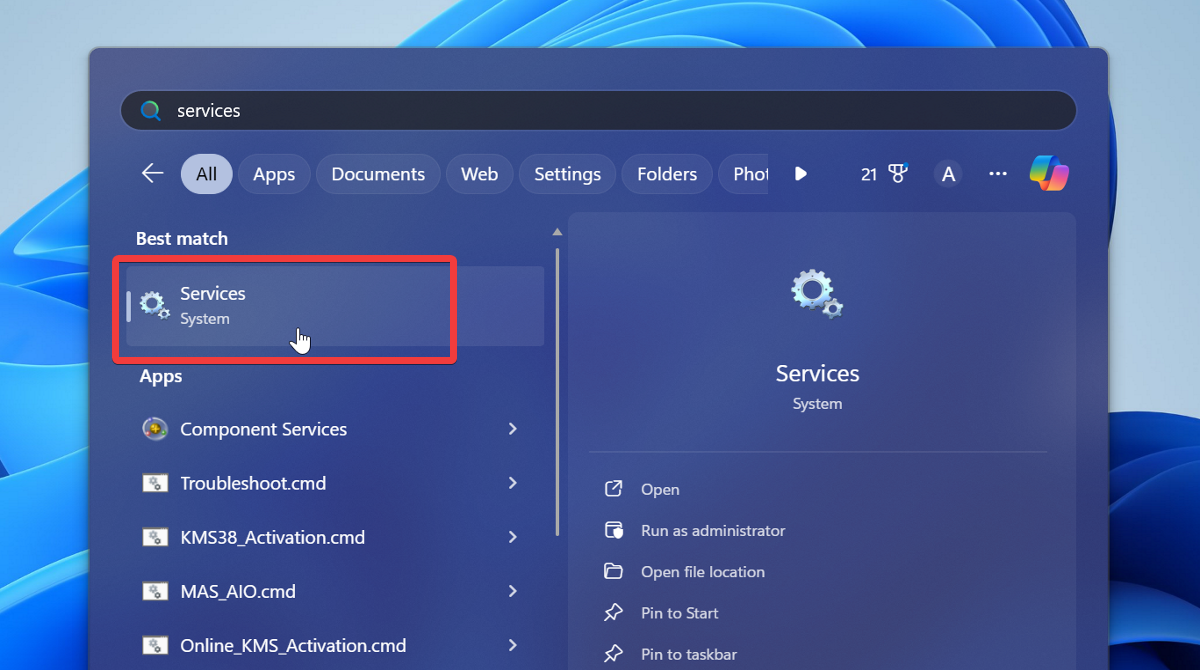
- タイプ 「サービス」 Windows で検索して選択します。
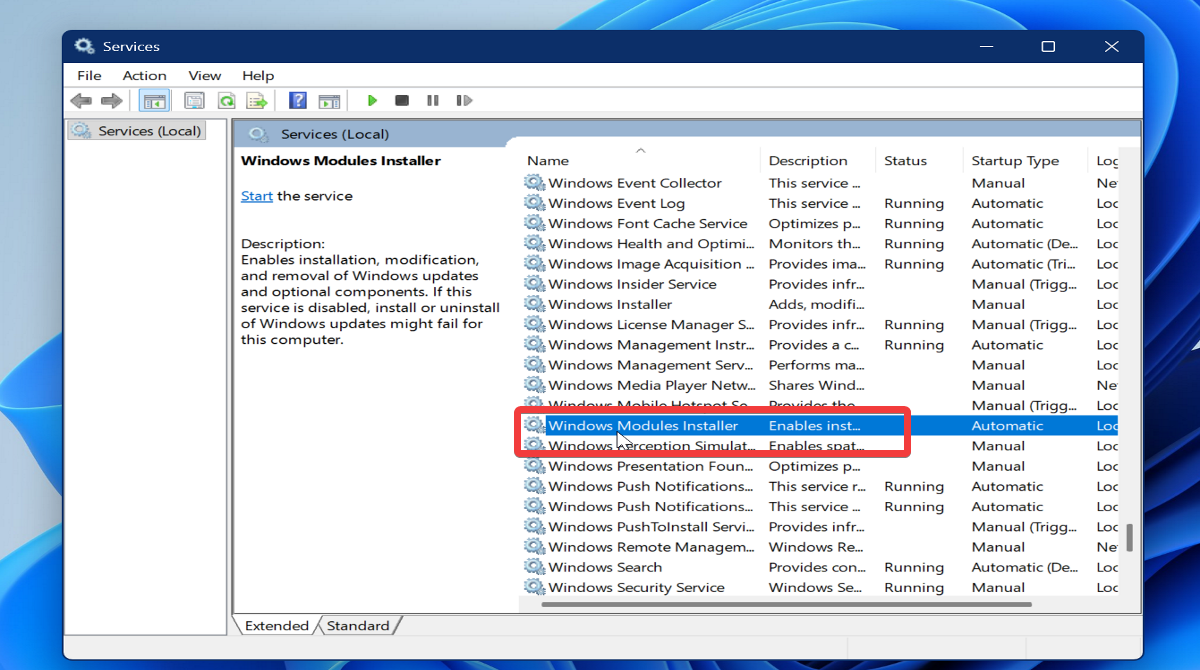
- ابحثعن のWindowsモジュールインストーラ リスト内でそれをダブルクリックします。
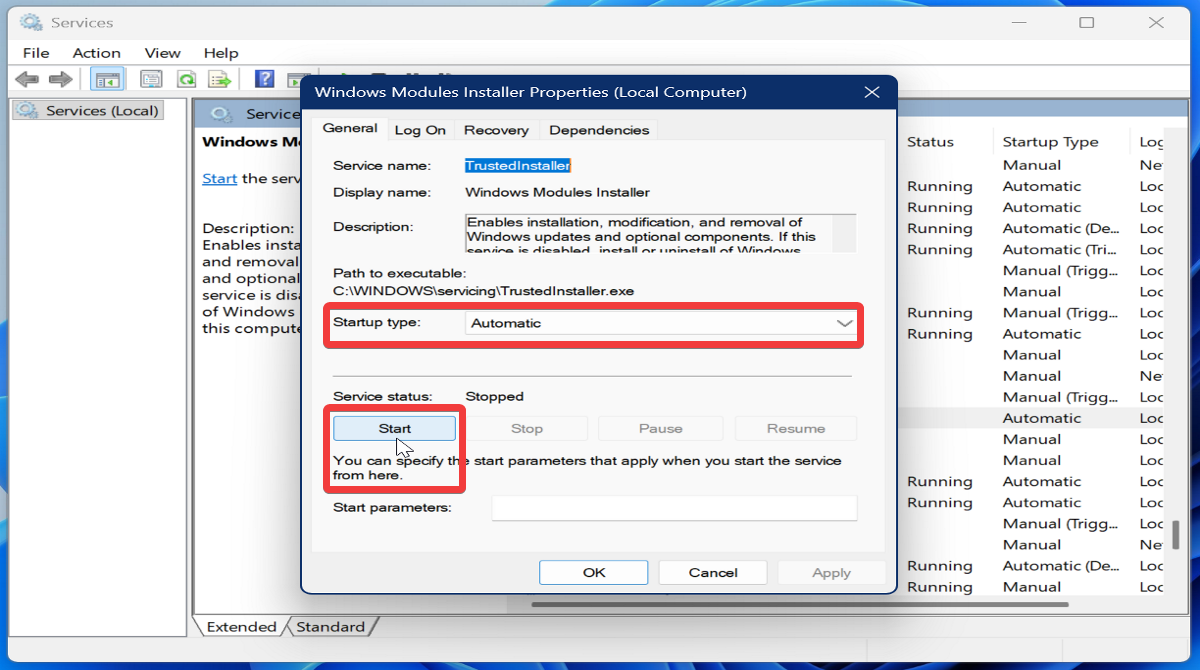
- プロパティウィンドウで、 オートマチック スタートアップタイプとしては お気軽にご連絡ください.
- 最後に、選択します OK.
システムファイルチェッカー(SFC)を実行する
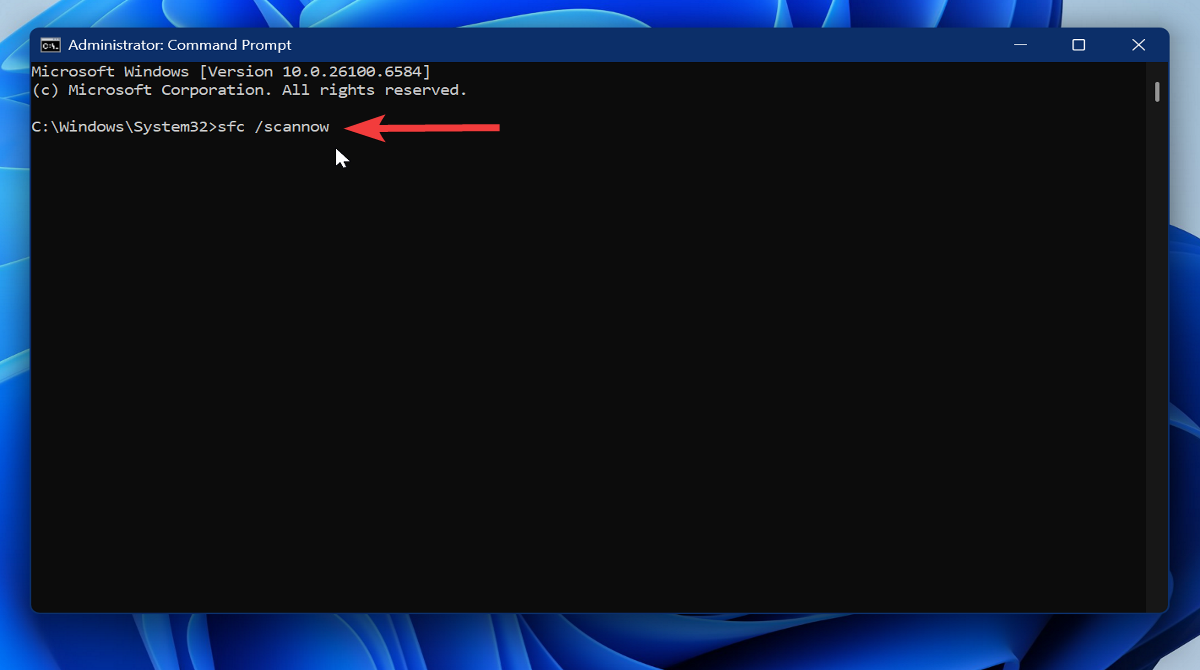
SFCはコマンドラインツールであり、 破損したシステムファイルを修復するまず違反がないか確認し、違反が見つかった場合は解決します。
使用方法:
- 管理者権限でコマンド プロンプトを実行します (前の手順で説明したとおり)。
- タイプ SFC / SCANNOW を押して 入力します。
- スキャンが完了するまでお待ちいただき、デバイスを再起動してください。DISM 87エラーが解決されたかどうかを確認してください。
Windows アセスメント & デプロイメント キット (Windows ADK) のインストール
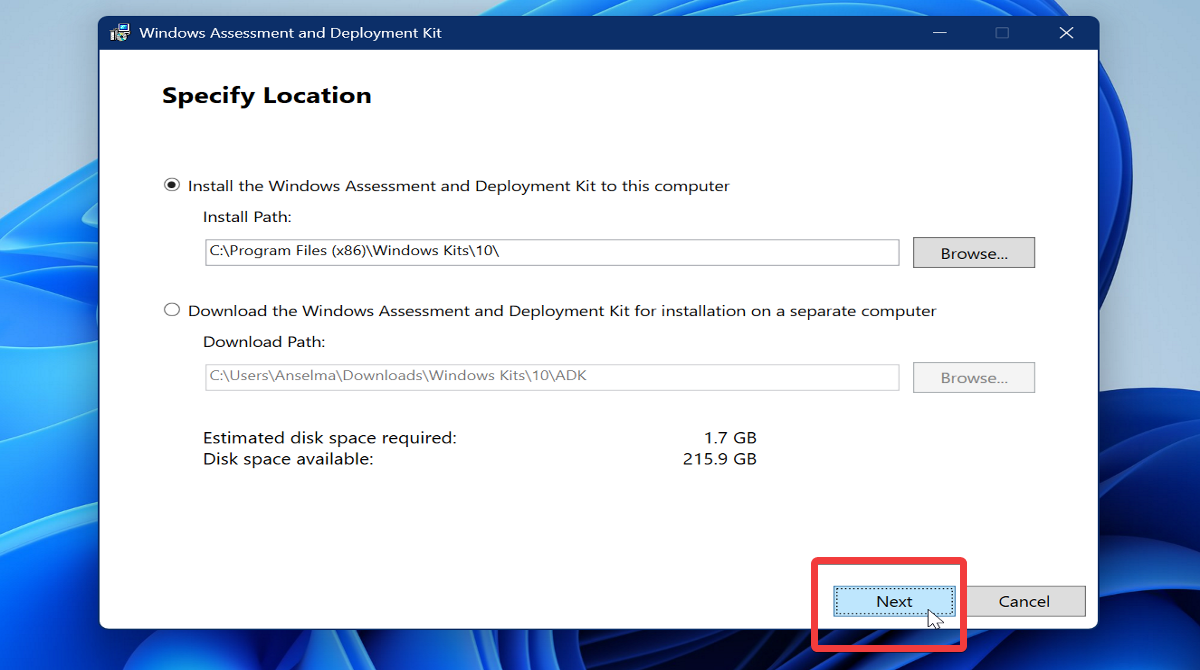
古いバージョンの Windows を使用している場合、または異なる DISM バージョンが必要な場合は、Windows ADK をインストールする必要があります。
したがって、もし存在を疑うなら 非互換性の問題、 次の手順を実行します:
- Windows ADKのダウンロードはこちら 公式ソース.
- .exe ファイルをダブルクリックして実行します。
- インストールパスを選択して 次へ (次へ)。指示に従ってインストールしてください。
Windowsを再インストールします
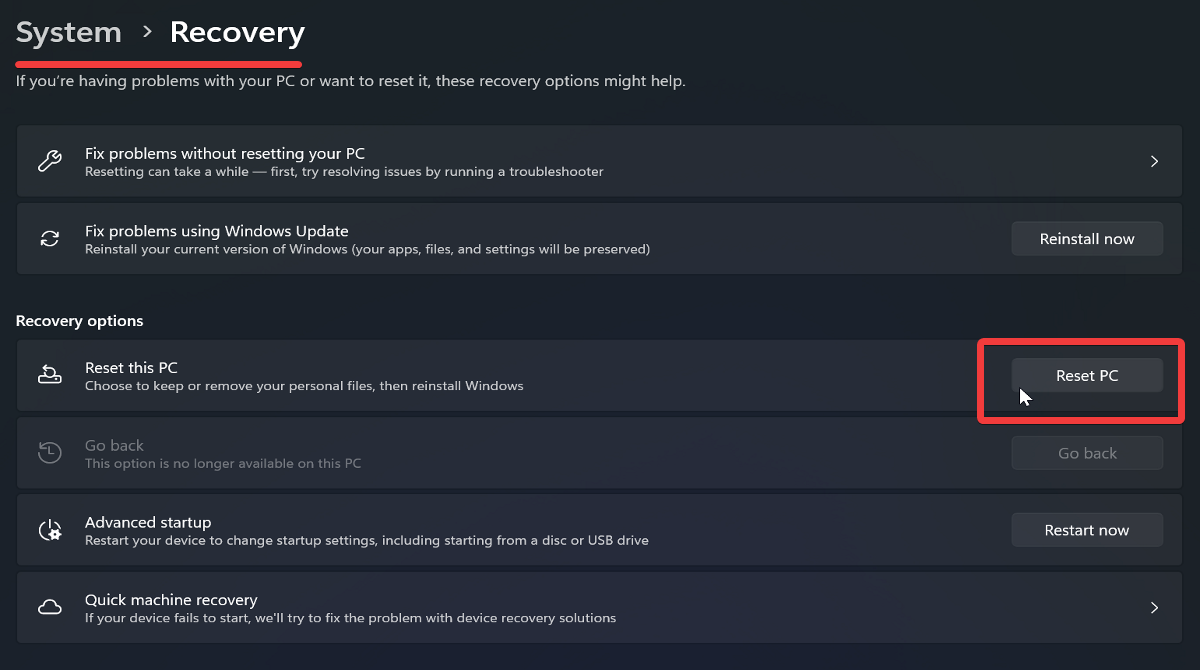
他の解決策がすべて失敗した場合は、DISMエラー87を解決するためにWindowsを再インストールする必要があります。これを行う最も簡単な方法は次のとおりです。 システムを工場出荷時の状態にリセットする:
- クリック ウィンドウズ+ I 一緒に開く 設定 (設定)。
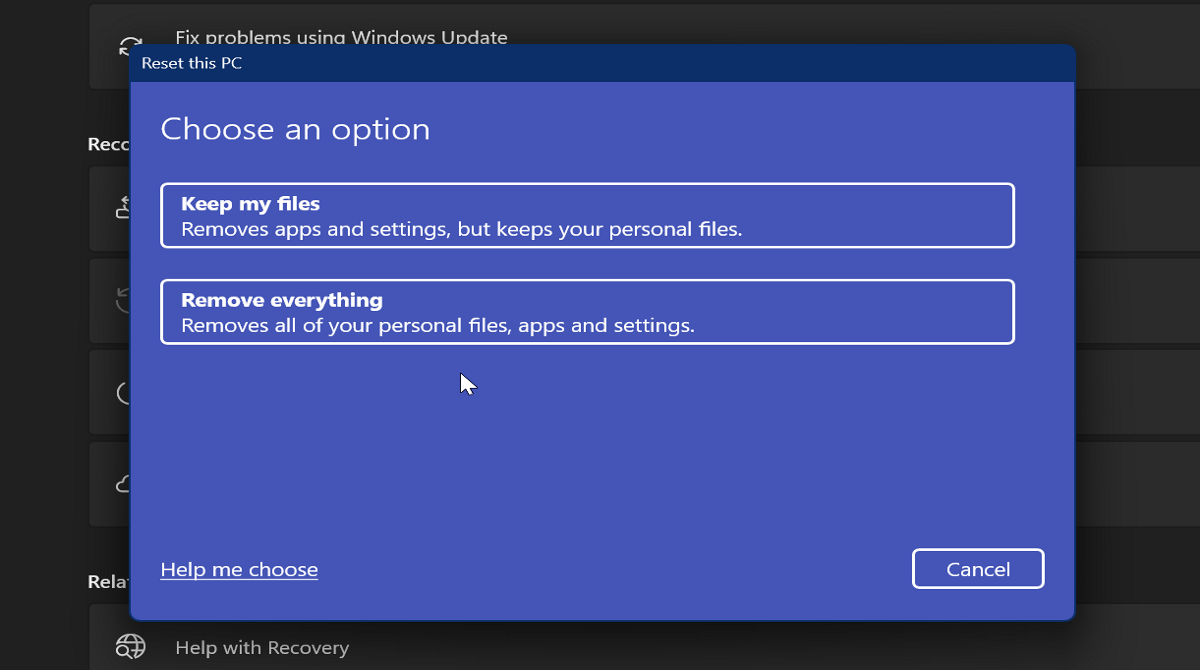
- Windows 11では、 システム > 回復 > このPCをリセット (システム > 回復 > このPCを初期状態に戻す)。Windows 10では、 更新とセキュリティ>リカバリ (更新とセキュリティ > 回復)。選択 始める (開始)以内 このPCをリセットする (このコンピューターをリセットします)。
- から選択できます ファイルを保管する (ファイルを保管する)または すべてを削除する (すべて削除)「ファイルを保持」を選択するとアプリと設定のみが削除され、「すべて削除」を選択するとすべてのファイルとアプリが消去されます。
- 指示に従ってリセットを完了してください。
あるいは、Windows 10または11のISOファイルを使用してオペレーティングシステムのクリーンインストールを実行することもできます。この方法は、以下の手順も必要となるため、より時間がかかります。 起動可能なUSBドライブ.
結論
つまり、DISM 87エラーは、コマンドの入力ミス、互換性の問題、システムファイルの破損など、さまざまな問題によって発生する可能性があります。トラブルシューティングをスムーズに進めるために、以下の手順を記載されている順番に実行してみてください。
まず、コマンドを正しく入力したか、DISMを管理者として実行しているかを注意深く確認してください。ほとんどの場合、これで問題は解決するはずです。
それでも問題が解決しない場合は、Windowsをアップデートして、より複雑な手順に進んでください。すぐに問題が解決し、DISMが正常に動作するようになるはずです。
コメントは締め切りました。