

Windows 11 のショートカットに、AI を活用した新しいテキスト ツールが組み込まれています。 画面キャプチャこれで、キャプチャバーを表示するたびに、テキスト抽出ツールが画面上のテキストを検出してコピーできるようになりました。便利だと思いませんか?
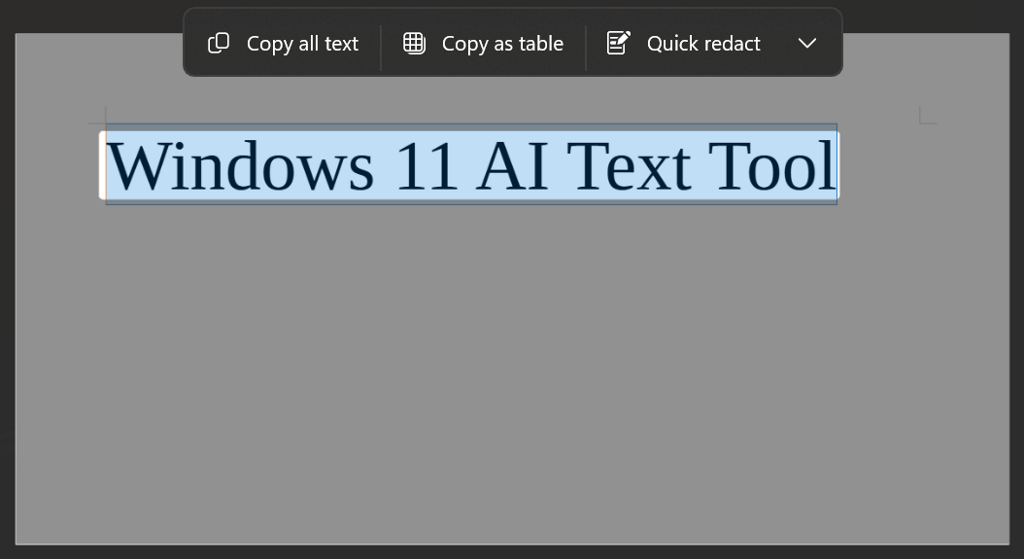
この機能のユニークな点と、簡単に使用する方法を見てみましょう。
新しい AI 搭載テキスト抽出ツールとは何ですか?
Windows 11のテキスト抽出機能は、AIを搭載したOCR(光学文字認識)ツールであり、 画像、スクリーンショット、ドキュメントから画面上のテキストを検出します。 基本的に、画面上の任意のソースから文字をコピーできます。
以前は、 PowerToys و 切り取るツール 更新しました。
PowerToysは、生産性向上を目的としたWindowsユーティリティの追加スイートです。[ウェブサイト/ストア名]から入手できます。 無料です。PowerToysのテキスト抽出ツールを使えば、画像と動画の両方から文字を抽出できます。ただし、コードが少し古く、…に依存しているため、最も正確なツールとは言えません。 テキストグラブ 所有者はジョー・フィニー。
同時に、それは不可能だった 切り取るツール スクリーンショットのデフォルトのテキスト検出方法は、最新のWindowsアップデートで導入されました。今後は、スクリーンショットを撮ってテキストを選択できるようになりました。 テキストアクション それをするために。
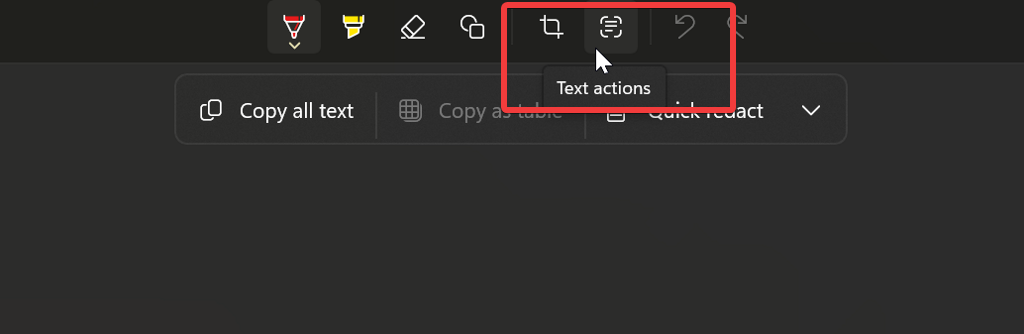
クリックすると、スクリーンショットの端に短い虹色のアニメーションが表示されます。その後、Snipping Tool が文字を分離し、コピー&ペーストできるようになります。
Windows 11でAIテキストツールを使う方法
とても簡単です。 Windowsキー+ Shift + S、そしてあなたは見るでしょう テキスト抽出オプション キャプチャバーに表示されます。この機能はまだ展開中ですので、すぐに表示されなくてもご心配なく。Windows 11 ビルド 24H2 および 25H2 でご利用いただけるようになる予定です。
必要な領域を選択し、AIが魔法をかけるのを待ちます。抽出されたテキストが表示され、他の場所にコピー&ペーストできます。私たちのケースでは、記事の一つからテキストを完璧に検出できました。大文字の「I」と小文字の「l」のような難しい文字でも、AIは混乱しませんでした。
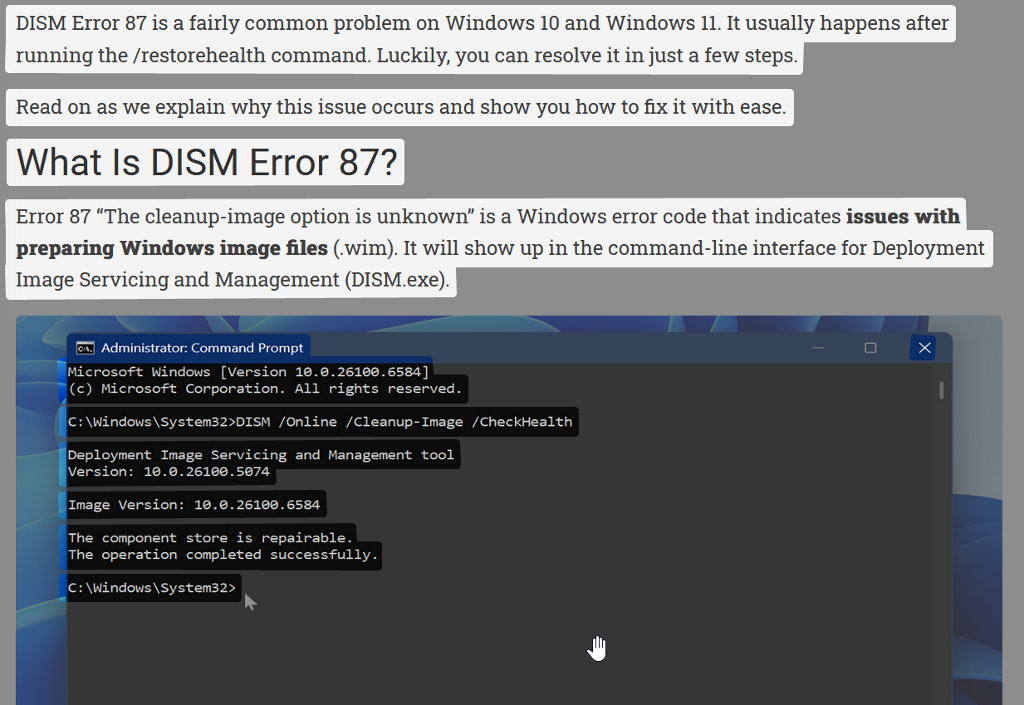
ただし、文字がぼやけていたり判読できない場合は、誤認識する可能性があります。今後のAIアップデートでは、空欄補充オプションが追加される可能性があります。
結論
これで、テキスト抽出のための新しいWindows AIツールについてすべてご理解いただけたと思います。複数の画像からデータをコピーする必要がある場合、このツールを使うと多くの手間を省くことができます。スクリーンショット何より、使い方は簡単です。スクリーンショットのショートカット、Windows + Shift + Sを押すだけです。
コメントは締め切りました。