

Surface デバイスには強力な AI 機能が内蔵されています。そのため、その機能を最大限に活用するには、Copilotの使い方を習得しておくのが最適です。この短いガイドでは、Copilot Studio を使用して AI ワークフローを設定およびカスタマイズする方法をご紹介します。
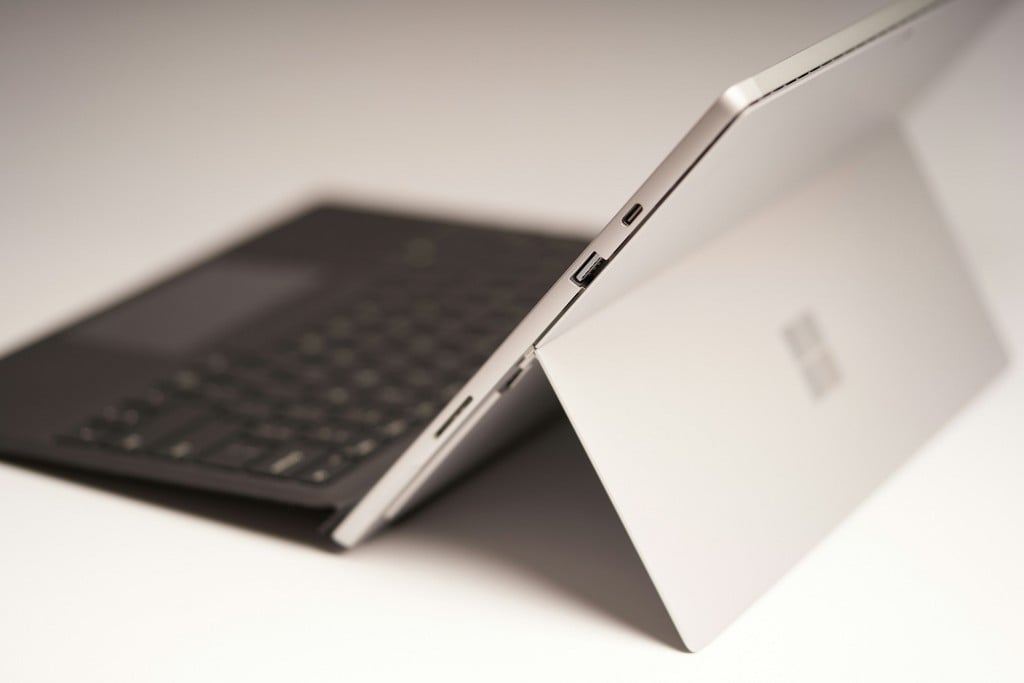
さらに、AI アシスタントを使用して簡素化できるタスクの例をいくつか紹介しますので、読み続けてください。
Copilot を使用してどのような種類のワークフロー タスクを自動化できますか?
Microsoft Surface では、次のような幅広い専門的および日常的なワークフロー タスクを自動化できます。
- خدمةالعملاء 顧客の質問に答え、アップセル/クロスセルの推奨事項を提供する AI エージェントを作成します。
- 人事 – 最適な求職者を特定し、オンボーディング プロセスを効率化するために、HR 採用アシスタントを設定します。
- ファイナンス 貸借対照表の修正を自動化
- 情報技術 AI搭載のサポートエージェントを使用して、サポートリクエストの受信と分類のプロセスを合理化します
- コンテンツ制作 – 希望する目的とトーンで電子メールや文書をすばやく作成します。
- タスク管理 共有タスクリストを作成し、進捗状況を追跡します
- 組織と計画 – 旅行の計画、買い物リスト、週間スケジュールを作成します。
SurfaceでCopilot AIワークフローを設定およびカスタマイズする方法
Surface デバイス上のCopilot Studio を使用すると、カスタムAIワークフローを作成できます。これは基本的にローコードプラットフォームであり、エージェントをゼロから構築したり、テンプレートを使用したりできます。必要なのは、自然言語を使用してエージェントに実行させたい動作を記述することだけです。
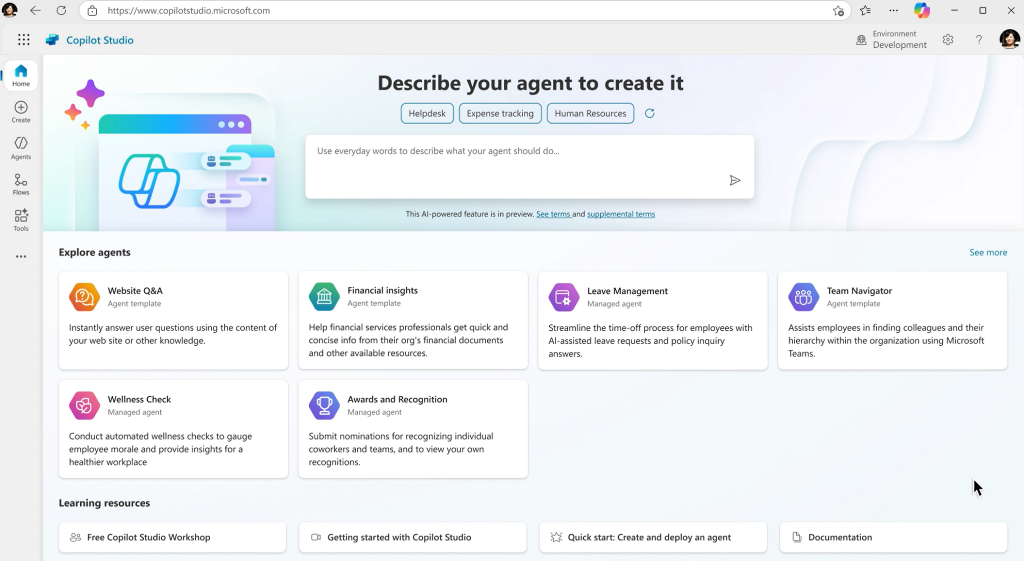
出典:マイクロソフト
まず、繰り返し発生する、時間のかかる高負荷なタスクを検討してください。目標と範囲が明確であれば、これらは自動化に最適です。それでは、AIを活用したワークフローを設定するために、以下の手順を実行してください。
- 開いた 副操縦士スタジオ、タブに移動します 創造する、を選択します 新しいエージェント.
- テキストフィールドに、Copilot で使用するエージェントの説明を入力します。例:「カスタマーサービス担当者として、親切かつ丁寧な対応で質問に答えるエージェントを作成してください。」エージェントの名前や詳細情報を入力することもできます。
- あなたの説明に基づいて、AIがあなたの条件を満たすベースエージェントを作成します。タブを選択してください。 構成 正確に調整するためです。
- このタブにはフィールドがあります 説明書ロボットに対する追加の指示を指定できます。
- 。セクションまで下にスクロールします 知識ここで、AIエージェントに通知するためのリソースを追加できます。この場合、ウェブサイトや情報文書などの内部リソースにアクセスできるようにする必要があります。 エージェントに追加 各ソースについて。
- セクションで ツールエージェントに他のサービスを接続することが可能です。例えば、カスタマーサービスボットにOffice 365 Outlook経由で顧客にメールを送信させることが可能です。 エージェントに追加 あなたが望むツールのために。
- このセクションでは、 トリガ 特定のトリガーに対するボットの応答を定義します。例えば、エージェントが新しいメールを受信すると自動的にサポートチケットを作成するワークフローを作成できます。トリガーを選択してください。 新しいメールが届いたとき.
- 最後に、数回のテストを終えたら、 パブリッシュ それをアクティブにします。
結論
Surfaceデバイス上で、AIを活用したワークフローを簡単に設定し、反復的なタスクを処理できます。理想的には、これらのタスクはルールベースで明確に定義されている必要があります。このガイドでは、カスタマーサービスエージェントを例に挙げて、その作成方法をご紹介します。
もちろん、Copilot Studioで自動化できるのはこれだけではありません。少しの想像力と忍耐力があれば、幅広いワークフロータスクに対応できます。さらに、Windowsの最新のAI機能とアップデートにより、今こそ自動化を始める絶好の機会です。頑張ってください!
コメントは締め切りました。