

Chromeがクラッシュした後に消えてしまったタブを復元する方法を知りたいですか?たくさんのタブを開いたままにしている人なら、それがどれほどイライラするかご存知でしょう。
予期せぬシャットダウン、再起動、クラッシュは、ブラウジングセッションに大きな混乱をもたらす可能性があります。このガイドでは、インシデント発生時に知っておくべきすべての情報を網羅していますので、ぜひお読みください。
クラッシュ後に失われたChromeタブを復元する方法
ブラウザがクラッシュしたり、コンピュータが予期せず再起動したりした場合、インスタントリカバリなどのキーボードショートカットは機能しません。ブラウジングセッションを復元するか、最近のタブの履歴を確認する必要があります。
以前の閲覧セッションを復元する
Google Chromeには、失われたタブを復元する機能が内蔵されています。クラッシュ後すぐにブラウザを再起動し、上部に表示される復元プロンプトを探してください。
しかし、この方法が常にうまくいくとは限らないという報告がユーザーから寄せられています。セッションの復元を試みて一度失敗した場合は、Google Chrome ヘルプのこちらの代替方法をお試しください。
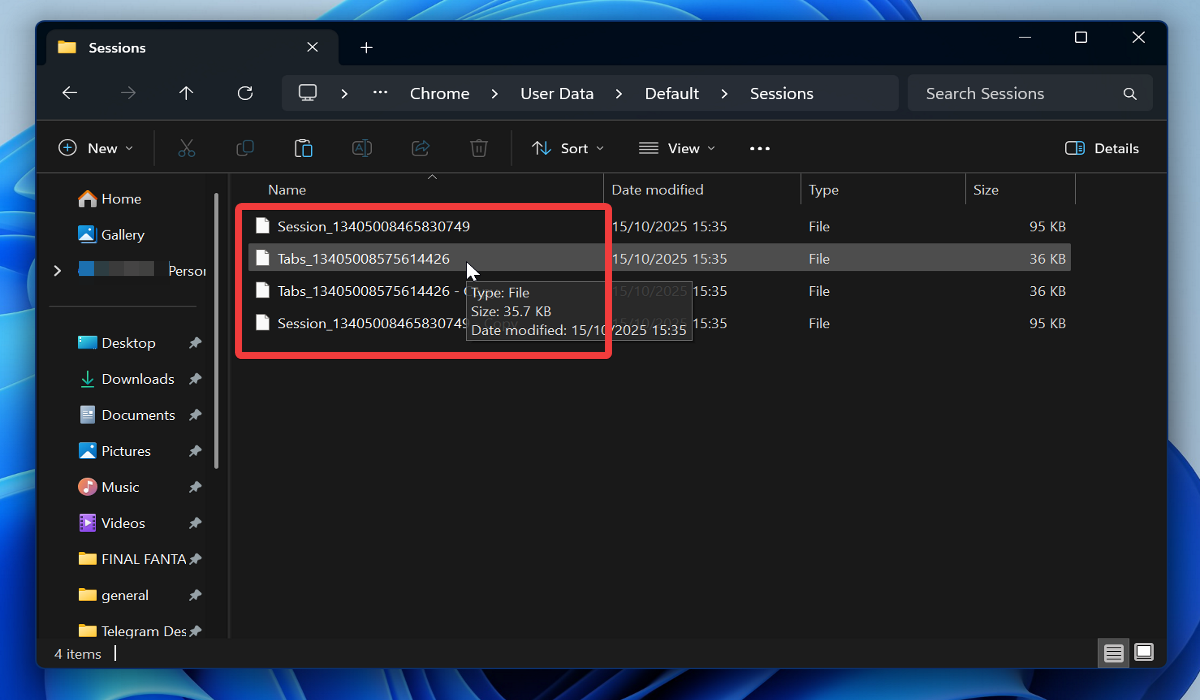
- Chromeを閉じて開く ファイルエクスプローラーUsers%username%AppDataLocalGoogleChromeUserDataDefaultSessions に移動します。
- セッションフォルダには、 私のセッションファイルと私のタブファイル緊急時に備えてバックアップを作成し、すべてを安全なフォルダに移動してください。
![ファイルエクスプローラーのGoogle Chromeセッションフォルダ]()
- 古いセッションのファイル(回復しようとしているファイル)はファイル サイズが大きいことに注意してください。 古いファイルの名前を変更する 新しいファイルから名前をコピーします。コピーが完了したら、新しいファイルを削除して、Sessionsフォルダに古いファイルだけが残るようにします。
- Chrome を起動すると、以前のセッションを復元するように求められます。
「最近のタブ」オプションを使用する
クラッシュ後や再起動時に失われた Chrome タブを復元するように求められない場合は、代わりに次の手順に従います。
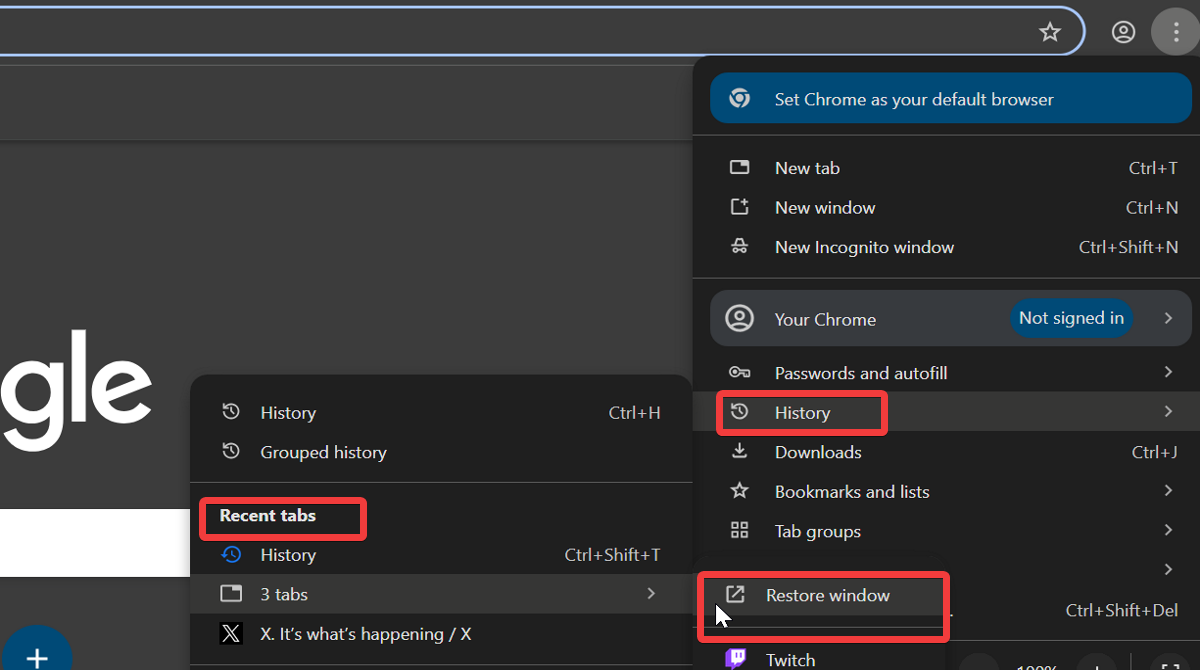
- Chromeを開き、 スリーポイントリスト 右上隅にあります。
- 見つける 記録.
- 見つける 最近使ったタブ その後、 ウィンドウを復元する 失われたタブを復元します。
![Google Chrome の復元ウィンドウ]()
閉じたタブを瞬時に復元する方法
誤ってブラウザ ウィンドウを閉じた場合は、次の手順に従ってタブを簡単に復元できます。
キーボードショートカット
次のキーの組み合わせを押します。
- Ctrl + Shift + T - Windowsの場合
- Cmd + Shift + T – Macの場合。
これを繰り返すと複数のタブを復元できます。
閉じたタブを再度開くオプションを使用する
キーの組み合わせを覚えたくない場合は、代わりに次の方法を試すこともできます。
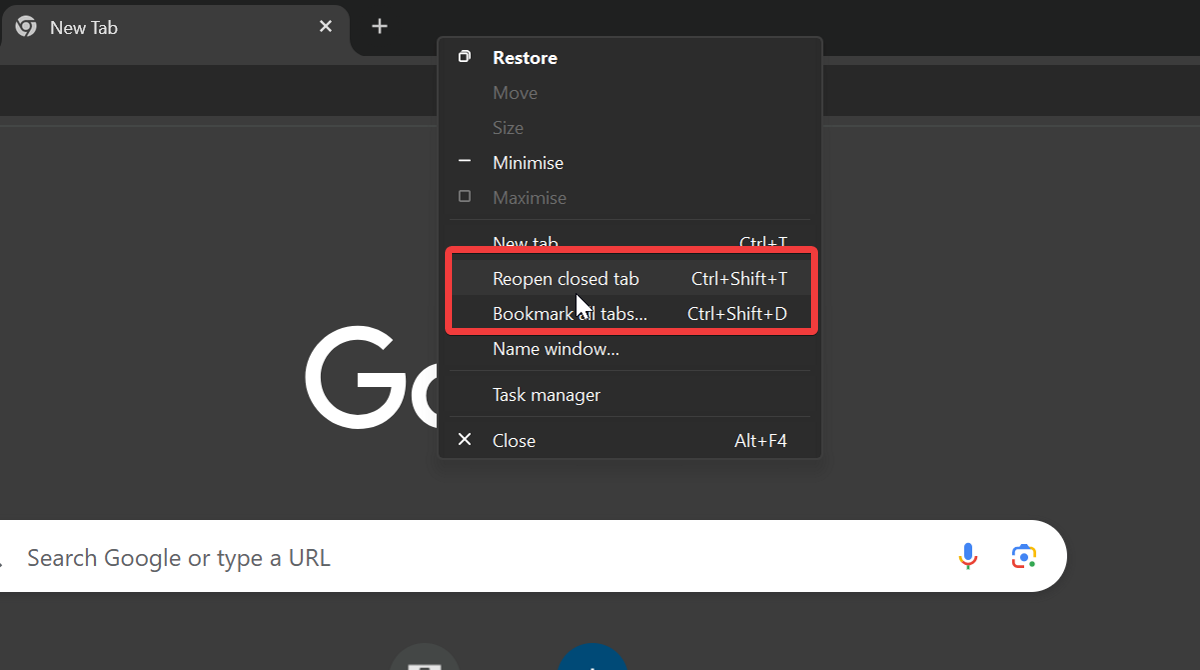
- Chrome の使用中に、ブラウザ バーを右クリックします。
- 見つける 閉じたタブを再度開く リストから。
![Google Chromeで閉じたタブを再度開く]()
Chromeセッションとタブの消失を防ぐ方法
このようなことが頻繁に起こっていると感じる場合は、次の重要なヒントを参考にしてください。
自動セッション回復の設定
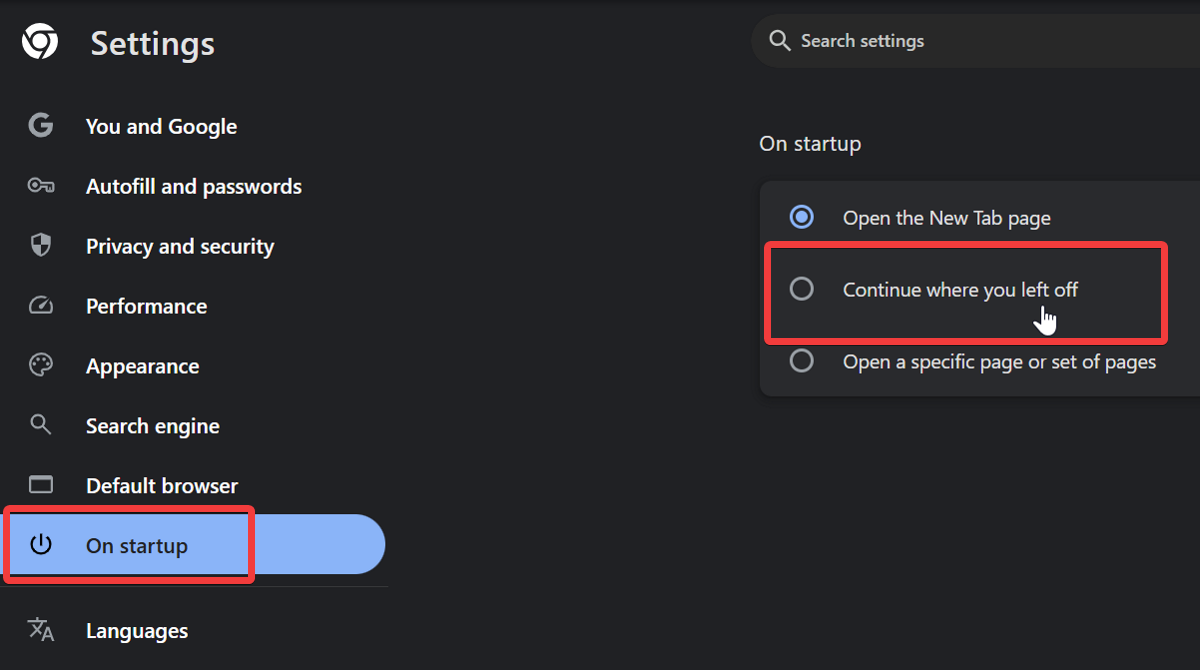
Google Chromeには、タブグループを記憶して再起動時に表示する組み込み設定があります。有効にするには:
- 見つける スリーポイントリスト その後、 設定。
- 見つける 起動時 > 中断したところから続行します。
![Google Chrome 中断したところから再開]()
重要なタブをブックマークする
当たり前のことのように思えるかもしれませんが、重要なデータを失うのが心配なら、タブをブックマークしておきましょう。常にタブを開いたままにしておくのは便利ですが、長期的に見れば現実的な選択肢ではありません。
これは大量のRAMとCPUを消費するため、特に古い低スペックのコンピューターでは、いずれ不具合が発生するでしょう。
取得する セッションバディ
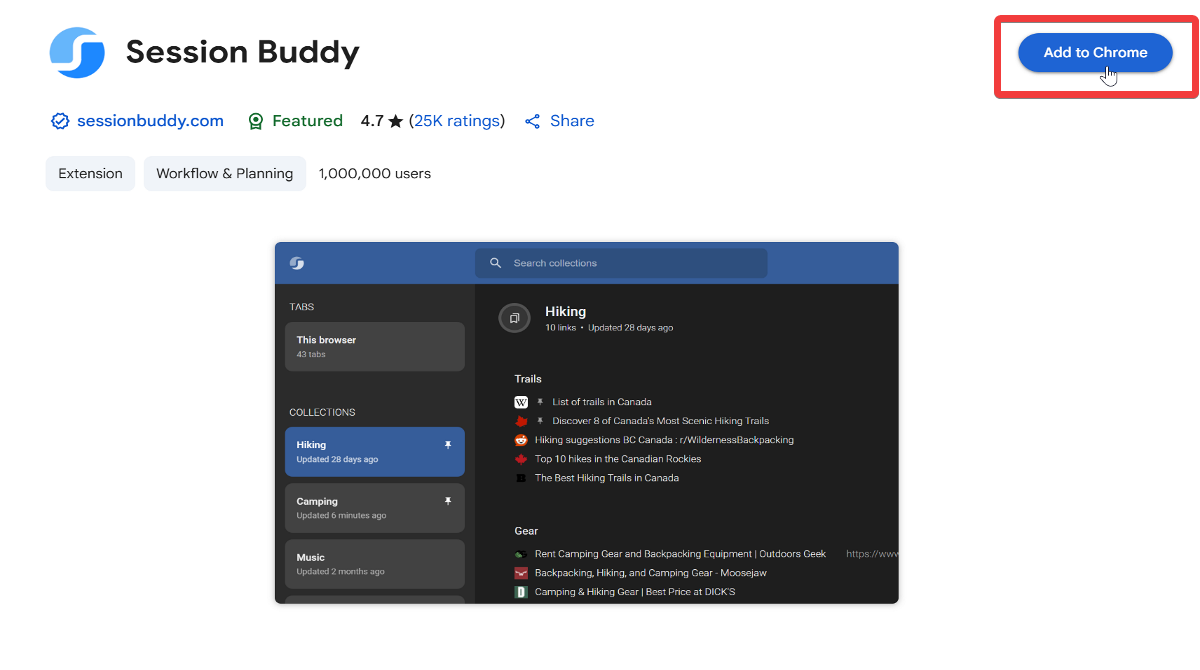
ブラウザ用のセッション管理拡張機能も利用できます。Session Buddyは、開いているすべてのタブをグループとして保存し、整理整頓できるタブマネージャーです。また、クラッシュが発生した場合でも自動的に復元できます。
準備するには:
- ابحثعن セッションバディ Chrome ウェブストアで。
- 選択ボタン Chromeに追加.
![Chromeにセッションバディを追加する]()
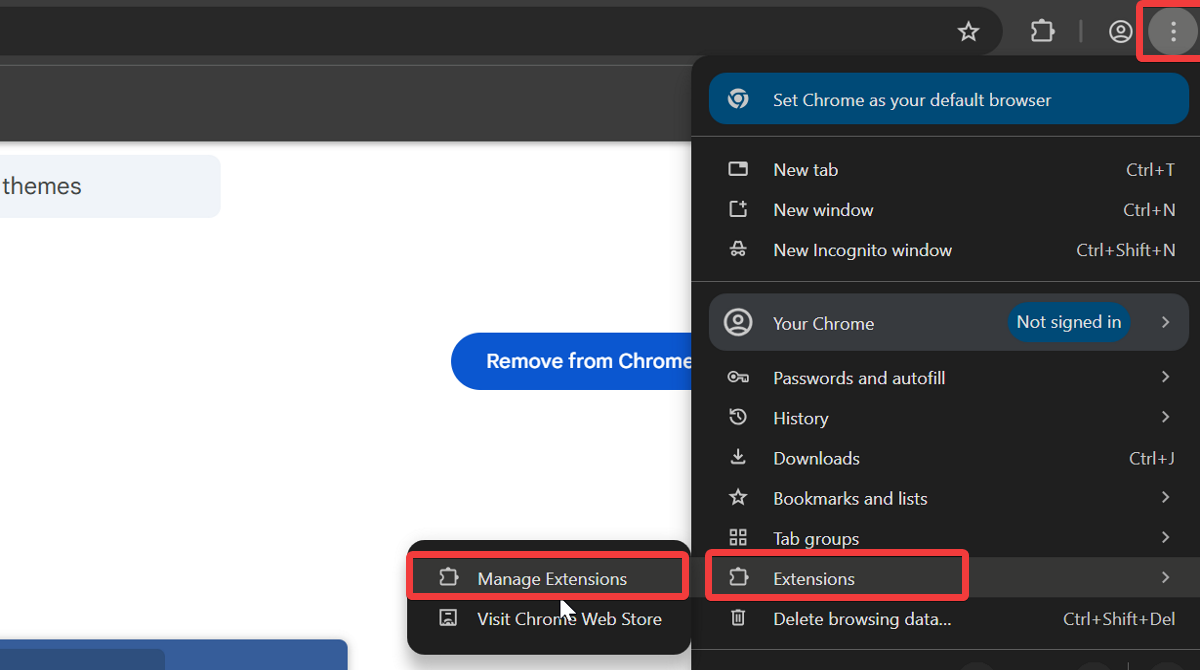
- انن<XNUMXxDXNUMX><XNUMXxDXNUMX><XNUMXxDXNUMX><XNUMXxXNUMX>لل<XNUMXxDXNUMX><XNUMXxDXNUMX><XNUMXxDXNUMX><XNUMXxAXNUMX> スリーポイントリスト > 拡張機能 > 拡張機能を管理する.
![Google Chrome 拡張機能の管理]()
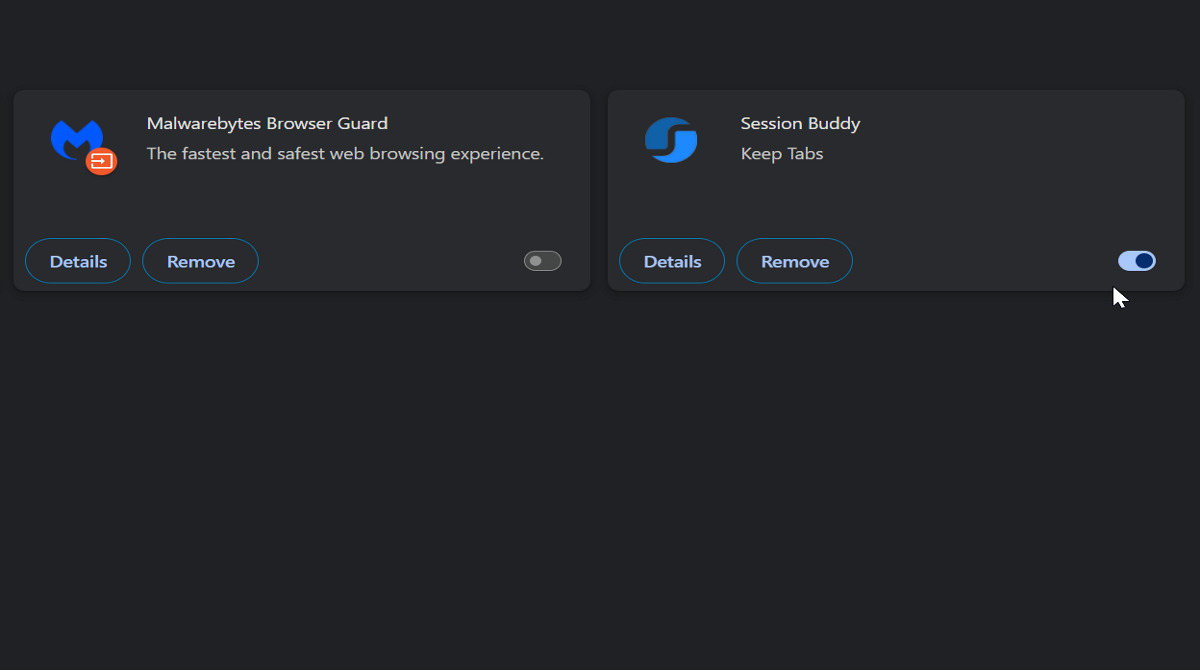
- ここでアドオンを有効化または削除できます。
![セッションバディを有効化または削除する]()
結論
これで、クラッシュ後に失われたChromeタブを復元する方法が分かりました。これは、誤ってウィンドウを閉じた後にタブを再度開くだけの単純な手順よりも複雑です。
自動プロンプトに従ってセッションを復元するか、最近使用したタブのオプションを使用するかを選択できます。いずれにせよ、このような事態が再発しないように予防策を講じることをお勧めします。ご健闘をお祈りいたします!
コメントは締め切りました。