

Safariの動作が遅い、フリーズする、ページが正しく読み込まれないなどの症状が現れた場合は、リセットが最善の解決策となる場合があります。ただし、Safariのリセットはユーザーエクスペリエンスに大きな変化をもたらすため、軽々しく行うべきではありません。
リセットすると、閲覧データと拡張機能が消去され、Safariは工場出荷時の設定に戻ります。ただし、パスワードはすべてそのまま残ります。Macはパスワードアプリにすべてのパスワードを保存しているため、Safariをリセットした後も、保存したログイン情報はすべてそのまま残ります。

MacでSafariをデフォルト設定にリセットする方法
macOSの最新バージョンで「Safariをリセット」ボタンが削除されたため、ブラウザのデフォルト設定を復元するには、いくつかの慎重な手順が必要です。この手順は、Safariを最初にインストールしたときと全く同じ元の状態に復元することを目的としており、パフォーマンスの問題の解決、不要な拡張機能の削除、クリーンでスムーズなブラウジング体験の回復に役立ちます。これらの手順には、閲覧履歴とCookieの消去、インストールされた拡張機能の削除、キャッシュのクリア、ウェブサイトの設定管理が含まれます。これらの手順に従うことで、SafariがMac上で効率的に動作し、プライバシーを保護することができます。
ステップ1:Safariの閲覧履歴を消去する
Safari の閲覧履歴を手動で消去する場合は、次の手順に従ってください。
-
- Safariブラウザを開きます。
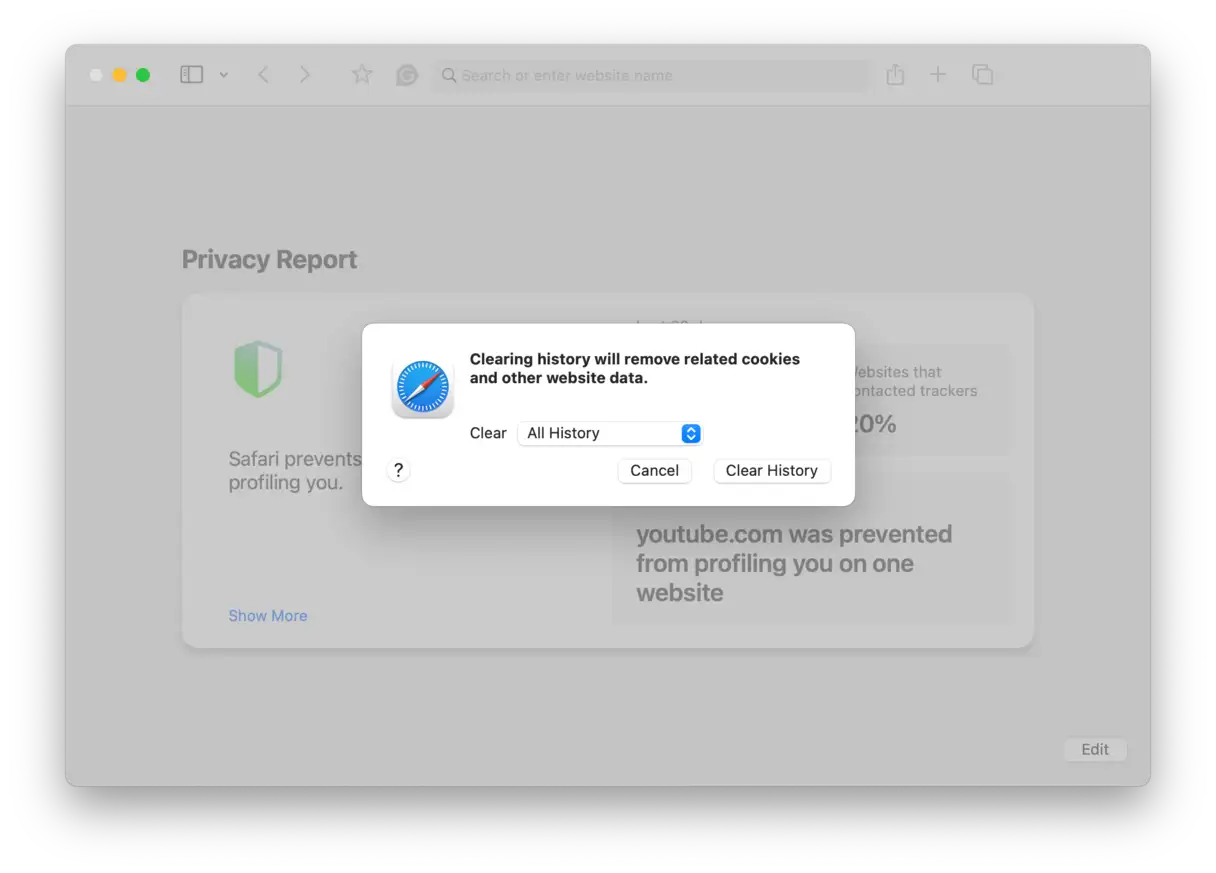
- 「履歴」をクリックし、「履歴を消去…」を選択します。
- 「消去」の横にドロップダウンメニューが表示されます。消去したい履歴の期間を選択します。Safariを完全にリセットしたい場合は、「すべての履歴」を選択し、処理を確定してください。
ステップ2: キャッシュをクリアする Safari
- Safari を開いた状態で、Safari メニューをクリックします。
- 「設定」を選択します。
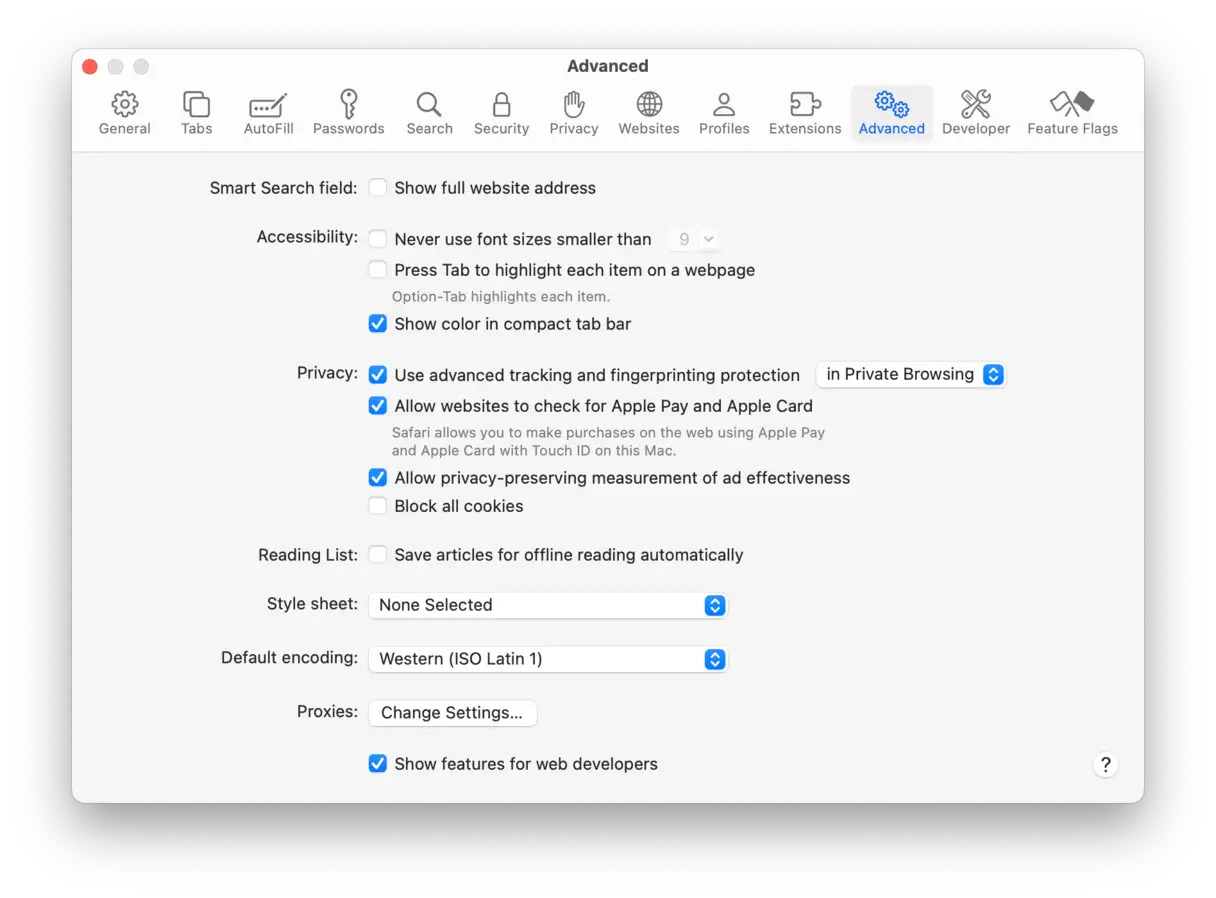
- 設定ウィンドウで、「詳細設定」タブをクリックします。
- 「メニューバーに開発メニューを表示する」チェックボックスをオンにします。このオプションを選択すると、キャッシュをクリアするオプションを含む、高度な開発者ツールにアクセスできるようになります。
- 開発メニューを起動したら、メニューバーでそれをクリックし、「キャッシュを空にする」を選択します。これにより、保存されている一時ファイルが削除され、ブラウジングの速度が向上する可能性があります。
ステップ3:SafariでCookieを消去する
アクセスしたすべてのウェブサイトはMacにCookieを保存します。Cookieはウェブサイト側でユーザーを認識し、パーソナライズされたエクスペリエンスを提供するために役立ちます。Safariをリセットする際は、キャッシュデータをすべて削除するためにCookieを消去することが不可欠です。
- Safari の設定に移動し、プライバシーを選択します。
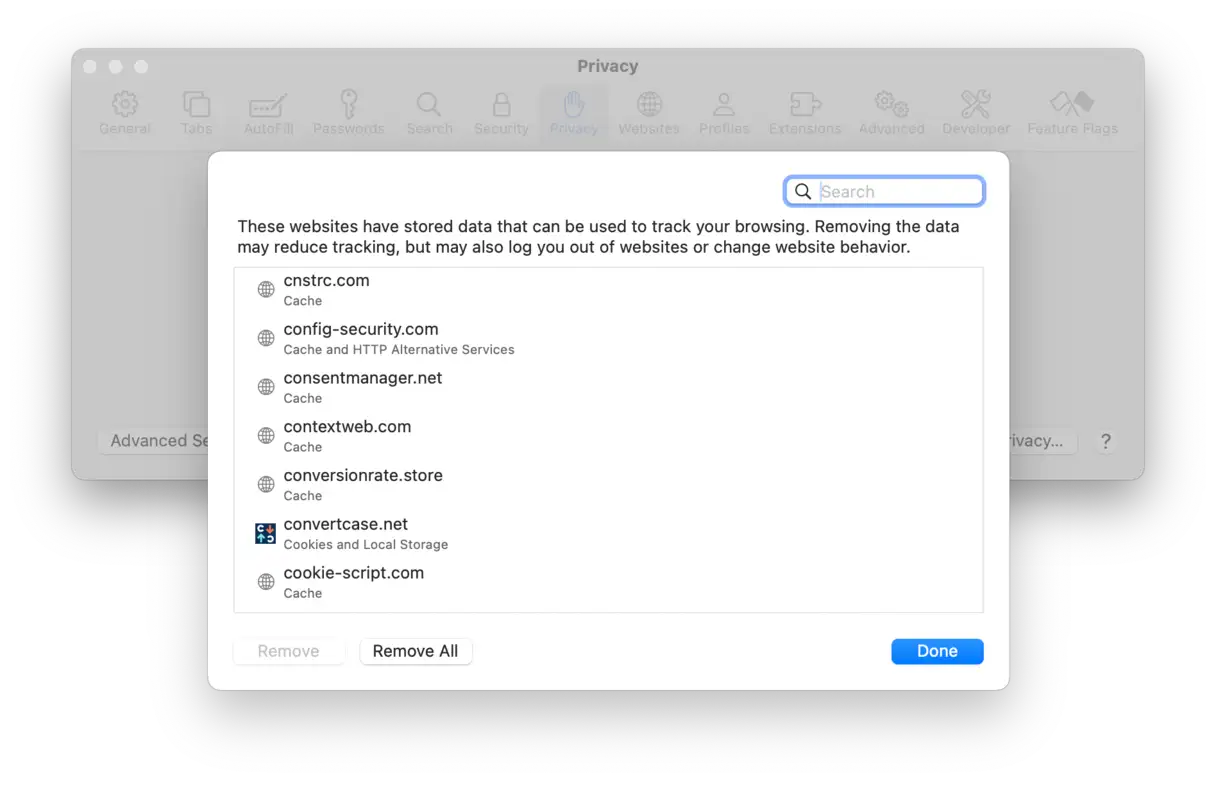
- 「ウェブサイトデータの管理」をクリックします。
- MacにCookieを保存しているウェブサイトのリストが表示されます。「すべて削除」をクリックしてすべてのCookieを消去してください。
ウェブサイトが収集するデータの量を減らしたい場合は、Safariの「設定」>「詳細」に移動し、「すべてのCookieをブロック」を選択してください。多くのサイトがCookieに依存しているため、ブラウジング体験に支障が出る可能性がありますが、プライバシーを最優先に考えている場合は、このオプションを検討することをお勧めします。これにより、データがさらに保護され、オンライントラッキングが軽減されます。ただし、Cookieを無効にすると一部のサイトの機能に影響が出る可能性があるため、このオプションは慎重に使用してください。
ステップ4:Safari拡張機能を削除する
拡張機能とは、Safariブラウザにインストールされるサードパーティ製のソフトウェアアドオンで、ウェブページをEvernoteやPocketに保存したり、ストリーミングサイトから動画をダウンロードしたりするなど、追加機能を提供します。しかし、これらの拡張機能は、特に古くなったり、開発者が更新を停止したりすると、問題を引き起こす可能性があります。ブラウザのパフォーマンスを向上させ、プライバシーを保護するために、拡張機能を削除する方法をご紹介します。
-
- Safari で、Safari メニューをクリックし、「設定」を選択します。
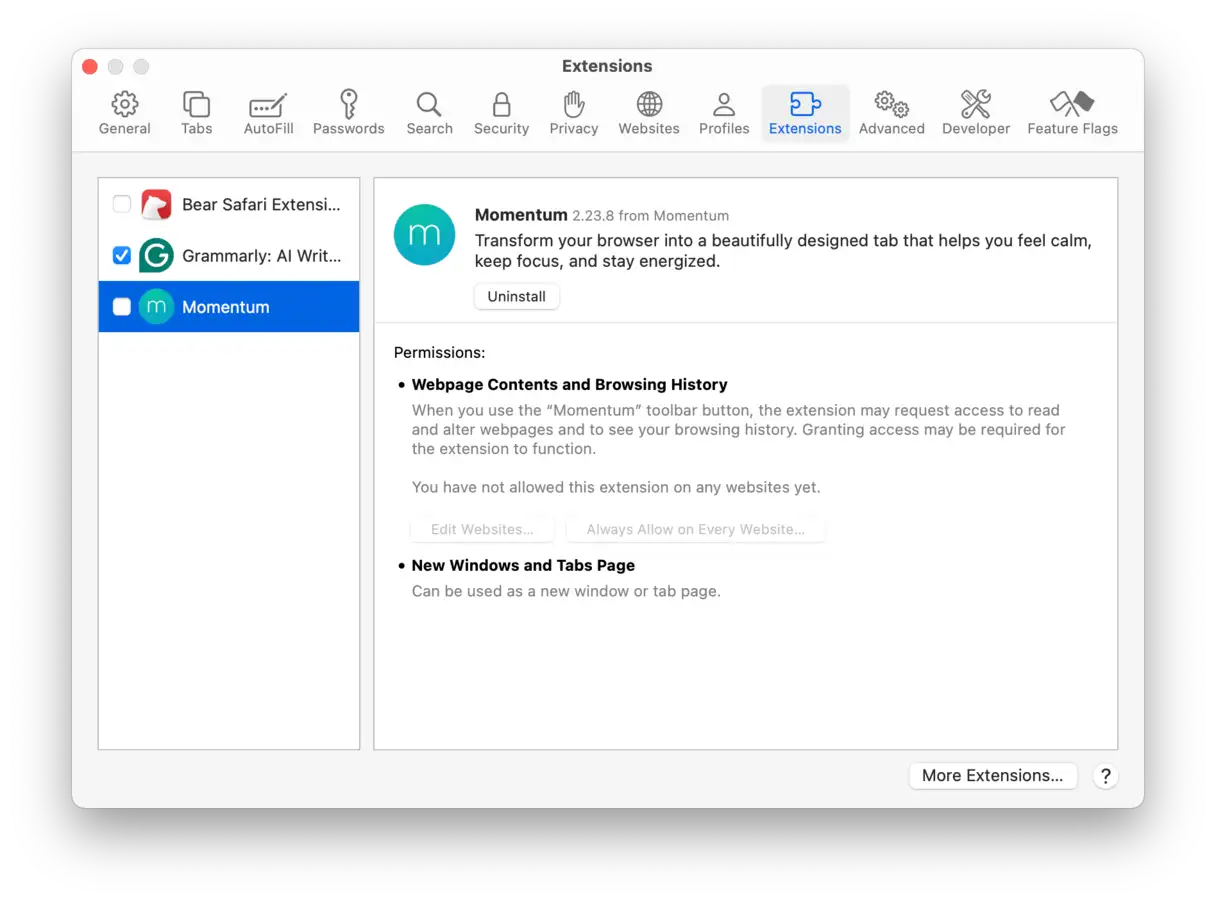
- 「拡張機能」タブをクリックします。
- 開いたウィンドウに、インストールされている拡張機能のリストが表示されます。Safariを完全にリセットするには、拡張機能を一つずつ選択し、「アンインストール」をクリックしてください。
ステップ5:Safariでブックマークを削除する
Mac の Safari に蓄積されたブックマークを削除するには、次の手順に従います。
- Safariを開き、「ブックマーク」メニューをクリックして「ブックマークを編集」を選択します。保存したすべてのブックマークが表示されるウィンドウが開きます。
- 削除するブックマークが含まれているお気に入りリストまたはその他のフォルダーを展開します。
- 削除したいブックマークをすべて選択します。Command (⌘) キーを押しながら各ブックマークをクリックすると、複数のブックマークを一度に選択できます。選択したら、Delete キーを押すと完全に削除されます。
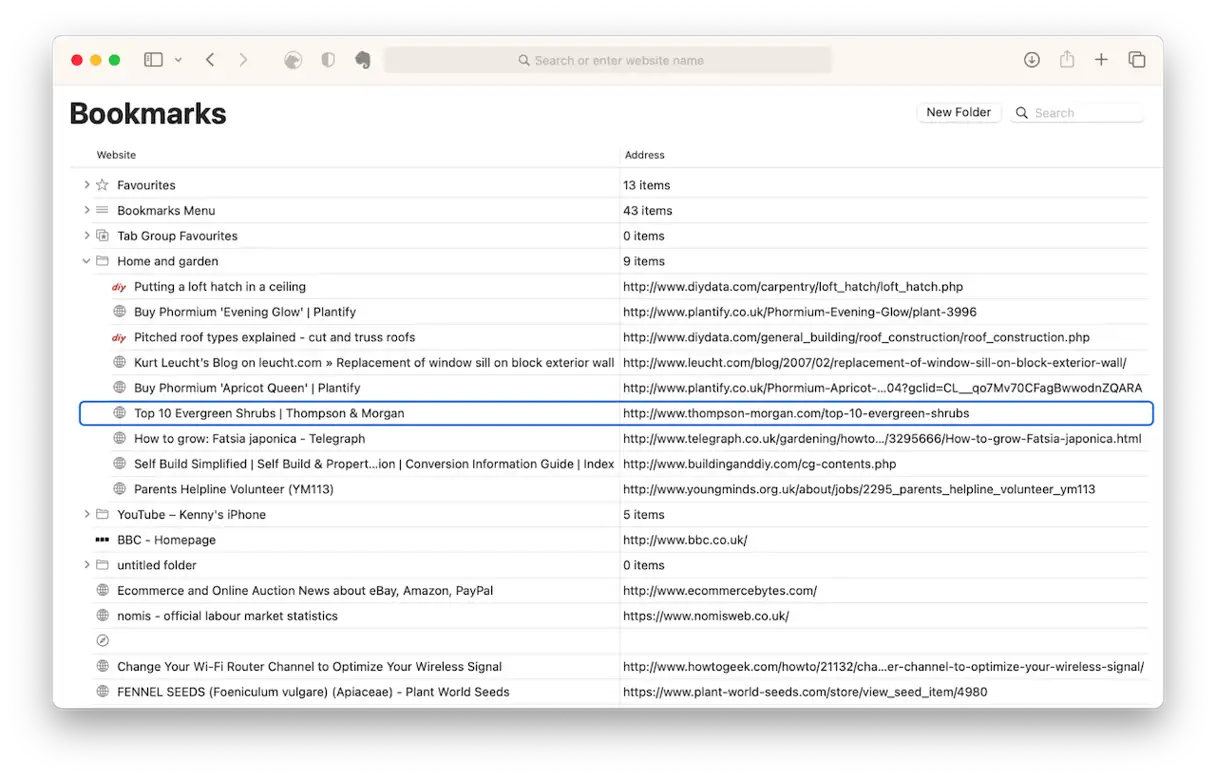
Safari でブックマークを削除する別の方法については、以下を参照してください。 この記事 ブックマークを効率的に管理するための詳細とヒント。
ステップ6: プラグインを削除する
Safariは従来のウェブプラグインのほとんどをサポートしなくなりました(機能拡張に置き換えられました)が、古いプラグインがMacにまだインストールされている場合があります。macOSでは、プラグインは主に2つの場所に保存されます。ユーザーのライブラリフォルダ(~/Library)とメインのシステムライブラリフォルダ(/Library)です。どちらの場合も、プラグインは「インターネットプラグイン」というフォルダに保存されます。これらのプラグインを完全に削除するには、手動でゴミ箱に移動する必要があります。
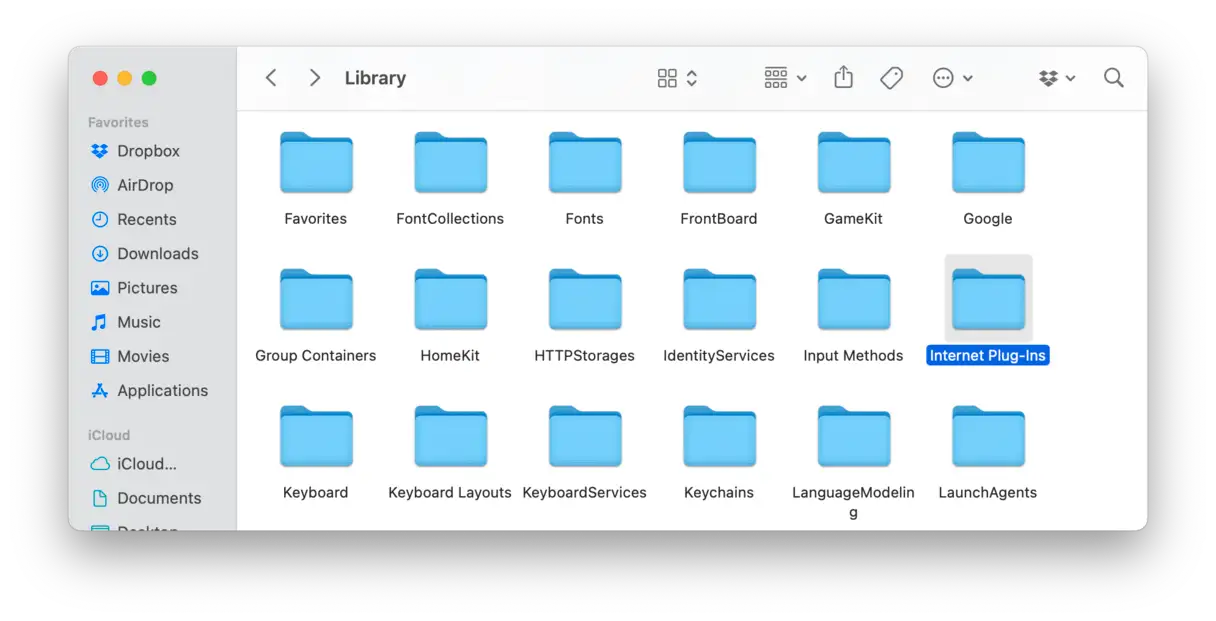
- Finderで「移動」メニューをクリックし、「フォルダへ移動」をクリックします。「フォルダへ移動」を選択し、次のように入力します。
~/Library/Internet Plug-ins - 削除したいアドオンをゴミ箱にドラッグします。
- Command+Shift+Gを押して移動メニューを開き、
/Library/Internet Plug-ins(今回は「~」がないことに注意してください。) - 不要なプラグインを削除し、ゴミ箱を空にします。
MacでSafariを開かずにリセットする方法
Safari が問題のあるウェブページを頻繁に再読み込みしようとして正常に動作しない場合は、保存された状態を手動で消去することができます。このプロセスは、ブラウザがフリーズしたり、応答しなくなったりする問題を解決するのに役立ちます。
-
- Finderを開きます。
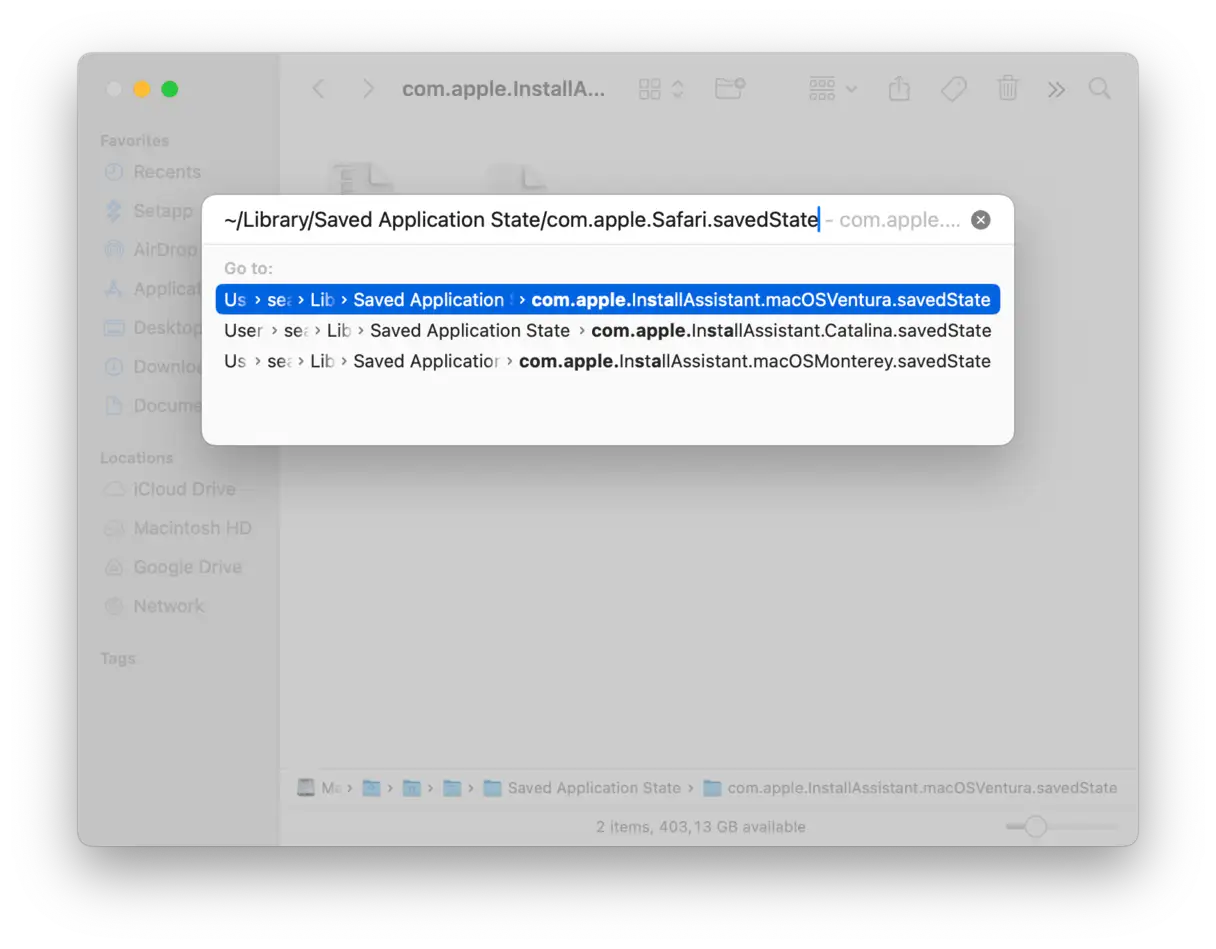
- 上部のメニュー バーで [移動] をクリックし、[フォルダーへ移動...] を選択します。
- 次のパスを貼り付けて、Return キーを押します。
~/Library/Saved Application State/com.apple.Safari.savedState - このフォルダ内のすべてのファイルを選択し、ゴミ箱に移動してください。重要:フォルダ自体を削除するのではなく、フォルダ内のファイルのみを削除してください。この操作により、問題の原因となっている可能性のある保存データが削除されます。
プロのヒント: ターミナルを使ってSafariをリセットする
ターミナルの使い方に慣れている場合は、いくつかのコマンドを実行してSafariを元の状態にリセットできます。詳細な手順は以下のとおりです。
- Safariを完全に閉じます。
- 「アプリケーション」→「ユーティリティ」の順に移動し、ターミナル アプリを開きます。
- 次のコマンドを 1 つずつコピーしてターミナルに貼り付け、画面の指示に従って各手順を完了します。
mv ~/Library/Safari ~/Desktop/Safari-`date +%Y%m%d%H%M%S`
rm -Rf ~/Library/Caches/Apple - Safari - Safari Extensions Gallery
rm -Rf ~/Library/Caches/Metadata/Safari
rm -Rf ~/Library/Caches/com.apple.Safari
rm -Rf ~/Library/Caches/com.apple.WebKit.PluginProcess
rm -Rf ~/Library/Cookies/Cookies.binarycookies
rm -Rf ~/Library/Preferences/Apple - Safari - Safari Extensions Gallery
rm -Rf ~/Library/Preferences/com.apple.Safari.LSSharedFileList.plist
rm -Rf ~/Library/Preferences/com.apple.Safari.RSS.plist
rm -Rf ~/Library/Preferences/com.apple.Safari.plist
rm -Rf ~/Library/Preferences/com.apple.WebFoundation.plist
rm -Rf ~/Library/Preferences/com.apple.WebKit.PluginHost.plist
rm -Rf ~/Library/Preferences/com.apple.WebKit.PluginProcess.plist
rm -Rf ~/Library/PubSub/Database
rm -Rf ~/Library/Saved Application State/com.apple.Safari.savedState
重要な警告: コマンドを使用するときは細心の注意を払う必要があります。 rm -Rf手動でライブラリ フォルダーに移動し、指定されたパスにあるファイルをゴミ箱にドラッグする方が安全です。 rm -Rf 誤って実行すると、オペレーティング システムから重要なファイルが削除される可能性があります。
ご覧のとおり、Safariをリセットして元の状態に戻すのは難しくありません。iCloudキーチェーンと連絡先のおかげで、保存したログイン情報や自動入力データが永久に失われることはありません。しかし、これは大きなステップなので、実行する前によく考えてください。重要なデータが失われたり、予期せぬ問題が発生したりしないよう、ターミナルでこれらのコマンドを実行する前に、自分が何をしているのかを十分に理解していることを確認してください。
よくある質問(FAQ)
SafariでYouTubeをリセットする方法
SafariでYouTube動画の読み込みや再生に問題がある場合は、コンテンツブロックアプリケーションがインストールされている可能性があります。この問題を解決し、YouTubeのみでこれらのアプリケーションを一時的に無効にするには、以下の手順に従ってください。
1. 上部のメニューバーにある「Safari」メニューをクリックします。
2. 「youtube.comの設定」を選択します。サイトの設定ウィンドウが開きます。
3. 表示されるウィンドウで、「コンテンツブロッカーを有効にする」オプションを見つけてチェックを外します。
このオプションを無効にすると、コンテンツブロッカーが問題の原因になっているかどうかを確認できます。問題が解決しない場合は、Safariをアップデートするか、デバイスのビデオコーデックのアップデートが必要になる場合があります。また、YouTubeのダウンロードと再生速度に影響する問題がないか、ネットワーク設定とインターネット接続を確認することをお勧めします。
SafariでZoomアプリをリセットする方法
SafariでZoomのカメラ、マイク、画面共有が機能しない場合は、Safariのウェブサイトの権限設定に問題がある可能性があります。この問題を解決するには、以下の手順に従ってZoomの権限設定をリセットしてみてください。
- Safari を開き、Safari メニューに移動して、「設定」を選択します。
- 「ウェブサイト」タブに移動します。
- 左側のサイドバーの「カメラ」、「マイク」、「画面共有」セクションを確認します。
- 各セクションで、zoom.us のエントリを探します。
- 各エントリのドロップダウンメニューから、権限を「確認」に設定します。これにより、Zoomがカメラ、マイク、または画面共有にアクセスしようとするたびに、Safariが許可を求めるようになります。
コメントは締め切りました。