

ビジュアルジャーナルを作成し、お気に入りのコンテンツをすべて豊富なプレビューと整理された構成で保存し、すべてのデバイス間で同期できるブラウザを想像してみてください。まあ、Safariではその喜びは得られないだろうが、 Opera で試すことができます。 および Microsoft Edge。 Opera と Microsoft Edge は、これらの機能をサポートする最高のブラウザの 1 つです。
過去 2 年間で、私のブラウザの忠誠心は劇的に変化しました。 Chrome と Safari の快適さから Firefox と Arc の実験まで、別の場所を見つけようとしましたが、どれか 1 つに決めることができませんでした。
私はプラグインが大好きです。それが私が仕事のほとんどの時間をプラグインに費やしている主な理由の一つです。 クロムベースのブラウザ。しかし、デスクトップからモバイルに移行すると状況はさらに複雑になります。
私はタブレットが好きなので、デスクトップのみのエクスペリエンスにこだわることはできませんが、それにはいくつかの妥協が伴います。最終的に、私の考え、ハイライト、コンテンツのすべてにアクセスでき、シームレスな同期も備わったブラウザが最高のブラウザだということに気付きました。データ同期は、最新のブラウザの最も重要な機能の 1 つです。
残念ながら、Safari のエクスペリエンスは良くありません。驚くべきことに、Microsoft の Edge と Opera はこの点で優れた機能を発揮します。 Edge の過小評価されているコレクション機能と Opera のピンボードを試した後、すぐに Safari に戻ることはないと思います。 Opera と Edge の整理機能は Safari よりも優れています。
Safari には効果的な構成が欠けています。
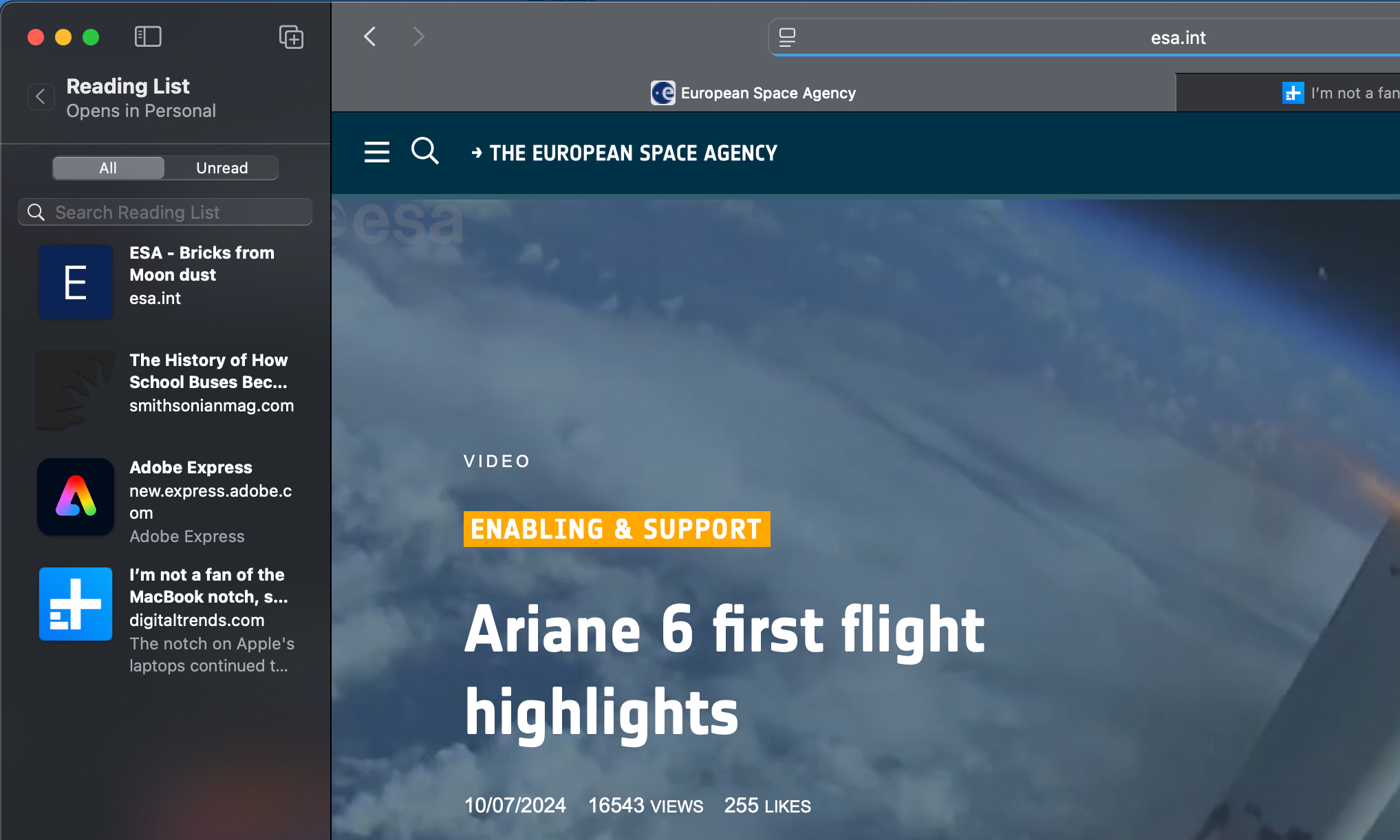
Apple のブラウザでは、コンテンツをタブ グループに整理して、デバイス間で同期することができます。しかし、ジャーナリストや科学研究者として、私は非常に多くのタブ グループを同時に開いていることが多く、システム リソースが急速に消費されてしまいます。
他に利用できるオプションは、Web ページをブックマークとして保存するか、閲覧リストに追加するか、ローカル コピーを保存することだけです。しかし、各グループに 15 ~ 20 個の検索タブがある XNUMX つ以上のグループ間を移動すると、それらを整理しておくのが難しくなります。
これは仕事だけではなく、後で読みたいコンテンツのリストを整理することにも関係します。 Safari のアプローチは効率的でもエレガントでもありません。これは、Pocket のようなツールが、Web コンテンツを整理するための Apple コミュニティで非常に人気がある理由も説明しています。
さらに、Safari のリーディング リストは共有できず、いかなる形式の共同作業も許可されません。さらに、コンテンツのプレビューがないため見た目が味気なく、カスタムアドオンもサポートされていません。 URL をコンテナーに保存するだけです。これは、高度な組織ソリューションを求めるユーザーにとって、真の課題となります。
Opera のピンボード: ウェブコンテンツをプロフェッショナルな方法で整理する
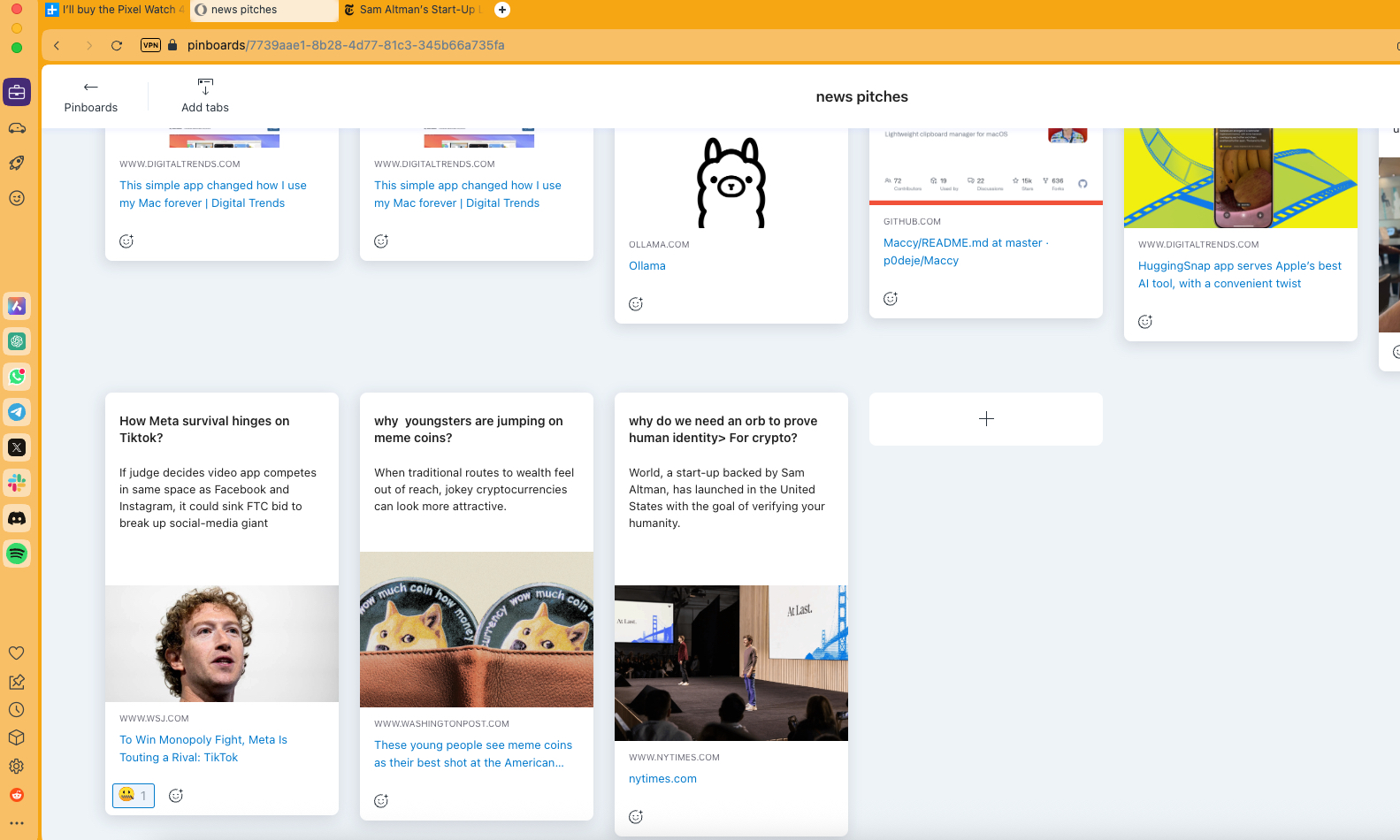
この機能は、間違いなく、私がこれまで見た中で最も便利なコンテンツ整理ツールです。 Pinterest のボードのようなものですが、Opera ブラウザ用だと考えてください。このアイデアは意義深く、多くの追加機能によって見事に実行されました。
開始するには、ピンボードを直接作成し、URL バーのピン アイコンをクリックして現在閲覧している Web ページをピン留めします。または、ドロップダウン ボックスから既存のピン ボードに追加することもできます。

専用のピンボード ページでは、さらに興味深く便利な情報が提供されます。たとえば、アクティブなタブが 12 個あるが、それらを 1 つずつ追加したくない場合は、必要なパネルを開いて、タブの追加機能を使用してすべてをまとめてインポートできます。
ピンボード上の各アイテムカードもカスタマイズ可能です。独自のタイトル、短い説明、それに付随するカスタム画像を追加できます。それ以外の場合、追加した URL によって、デフォルトの記事画像が添付された Web プレビューが自動的に選択されます。

カスタムの説明を追加すると、カードのサイズが動的に調整されます。少しランダムに思えるかもしれませんが、心地よい休息が得られます。カードの配置には、デフォルトの凝縮されたレイアウトを使用する代わりに、Spacious テンプレートを選択しました。
このテンプレートは、ソーシャル メディア フィードのように、ピンボード上のすべてのカードを垂直にグループ化します。このレイアウトでは、大きなサムネイルが表示されるニュース フィードのように、各カードにより多くの水平スペースが与えられます。私はアイテムカードを横に並べて積み重ねる形式よりも、縦にスクロールする形式の方がはるかに好きです。
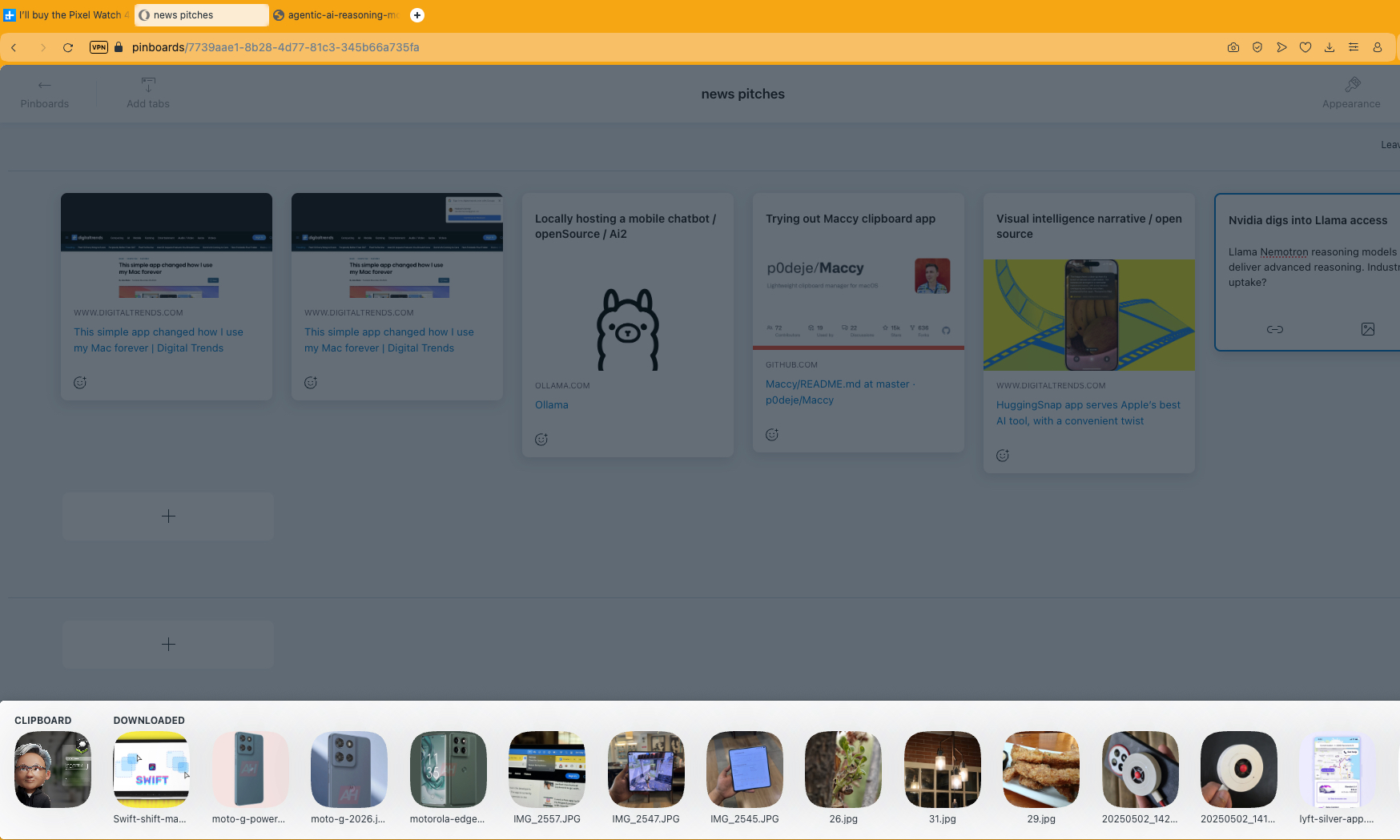
各ピンボードをテーマに合わせて独自の背景でカスタマイズしたり、ボード全体をコピーしたり、簡単なドラッグ アンド ドロップでカードを移動したりできます。カードの外観を調整するのと同じように、ピンボードのレイアウトを調整することもできます。
Opera のピンボードで私が最も気に入っているのは、デバイス間で同期できるだけでなく、共有もできることです。共有ボタンをクリックすると、表示専用形式で誰とでも共有できるカスタム URL が生成されます。

受信者は、Opera で作成されたピンボードを任意のブラウザで表示できます。さらに、他のユーザーが共有したピンボードを表示するために、ログインやアクセス要件を満たす必要はありません。
Microsoft Edge のコレクション

タブレットとデスクトップで作業を完了するために、すべてのアイデア、調査資料、クイック アクセス ツールを Opera の専用ピンボードに保存します。外出中は、ドック リンクをデバイス間で転送するだけで、選択したデバイスでワークフローを続行できます。
Microsoft Edge ブラウザもそれに劣りません。 Edge では、「コレクション」と呼ばれるカスタム システムが提供されます。ピン留めパネルを専用のタブで開く Opera とは異なり、Edge ではコレクションを画面の右端のサイド パネルで開くため、邪魔にならず便利です。 Edge のコレクション機能は、コンテンツを整理し、リサーチを管理するための強力なツールです。

特定のコレクションにページを追加するには、キーボード ショートカットを使用してサイドバーでページを開き、上部の「現在のページを追加」ボタンをタップします。 URL をコピーして貼り付ける手間をかける必要はありません。ただし、Opera とは異なり、アクティブなタブをすべてまとめてインポートすることはできません。
ただし、Edge には独自の利点があります。 1 回のクリックで、すべてのリンクを 1 つのグループ内で異なるタブにまたがって開くことも、まったく別のウィンドウで開くこともできます。プライバシーをさらに強化するために、Edge では、これらすべてのリンクをシークレット モードでワンクリックで開く方法も提供しています。

もう 1 つの便利な機能は、1 回のクリックでコレクション内のすべてのアイテムを元のクリップボードにコピーできることです。アイテムはサイドパネルに表示されているとおりにコピーされます。これには、メインの見出し、ソース名、URL、サムネイルも含まれます。
将来の参照用に、各グループの上部にカスタム ノートを追加することもできます。 Microsoft アカウントでサインインしている限り、Edge のコレクションはすべてのデバイス間で同期されます。もう1つの重要な利点は、EdgeがCopilotをシームレスに統合することです。 ディープサーチクエリへの扉を開く。この機能により、検索機能と整理機能が大幅に強化されます。

タブ グループを失ってしまい、元に戻せなくなったときに、この機能が何度か役立ちました。 Safari では、履歴を調べて、一度に 1 つのタブを復元するという面倒な手順を実行するしか方法がありませんでした。
さまざまなプラットフォームやデバイス間で作業を移動するには、コレクションとピンボードが、調査結果をインデックス化し、自分のペースで作業を再開するための優れた手段となります。 Safari が同様の機能を提供することを期待しています。それが実現するまでは、私は日常業務で Apple のブラウザに戻るつもりはありません。
コメントは締め切りました。