

iPhoneで重要なメールを誤って削除してしまいましたか?パニックになる前に、復元できる可能性は十分にあります。
Apple Mail、Gmail、Yahoo!メール、その他のサードパーティ製アプリをお使いの場合でも、iPhoneなら受信トレイの管理が簡単です。しかし、直感的なスワイプ操作とクイック削除オプションのおかげで、削除するつもりがなかったメールも簡単に削除してしまうことがあります。幸いなことに、特に迅速に行動すれば、それらを復元する方法があります。

メールが消えてしまったのはなぜですか?
受信トレイからメールが消えてしまう理由は様々ですが、ご安心ください。ほとんどの場合、復元可能です。よくある原因は以下のとおりです。
- 意図しない削除: 素早くスワイプしたり、タイミングを間違えてクリックしたりすると、気づかないうちにメールがゴミ箱に送られてしまうことがあります。これはおそらく、メッセージが消えてしまう最も一般的な原因です。
- 同期の問題: iPhoneとメールサーバー間のアカウント同期に不具合が生じ、メッセージが一時的に消えてしまうことがあります。同期設定を確認し、正しく動作していることを確認してください。
- メールフィルタリング: ルールやフィルタにより、警告なしにメッセージが自動的に移動または削除されることがあります。ほとんどの場合、メッセージは受信トレイには表示されませんが、「迷惑メール」フォルダやカスタムフォルダなど、他のフォルダから簡単に取得できます。Gmail、Outlook、その他のメールサービスのフィルタリング設定をご確認ください。
- ストレージ設定または電子メールクリーニングツール: これらのツールは、ストレージ容量を節約するために古いメッセージを自動的に削除するように設定されている場合があります。メールアカウントのストレージ設定を確認し、古いメッセージの削除に時間制限が設定されていないことを確認してください。Clean Emailなどの一部のアプリは、特定の設定に基づいてメッセージを自動的に削除することもできます。
原因が何であれ、特に迅速に行動すれば、必ず回復の道が開けます。まずは、メールアカウントのゴミ箱または迷惑メールフォルダを確認してください。多くの場合、そこに失われたメッセージが見つかります。見つからない場合は、アーカイブメールやプロモーションメールなどの他のメールフォルダを確認してください。Gmailをご利用の場合は、「更新」タブや「フォーラム」タブにメッセージが保存されている可能性があります。
Gmailで誤って削除したメールを復元する方法
公式Gmailアプリをご利用の場合、またはGmailアカウントをAppleのメールアプリと同期している場合、削除されたメッセージの復元は通常簡単です。サードパーティ製のアプリを使用してメールにアクセスする場合、復元手順は以下とほぼ同じですが、ユーザーインターフェースに若干の違いがある場合があります。
重要な注意点: 削除されたメッセージを復元できるかどうかは、削除されてから経過した時間によって異なります。Gmailでは、削除されたメッセージは完全に削除されるまで30日間ゴミ箱フォルダに保存されます。この期間を過ぎると、メッセージの復元は困難になり、専用のデータ復元ツールやサービスが必要になる場合があります。ただし、復元の成功率は保証されません。
ステップ1: ゴミ箱フォルダを確認する
Gmailのメッセージを削除すると、メッセージはゴミ箱またはゴミ箱フォルダに移動され、30日間保存された後、完全に削除されます。この機会に、削除したメッセージを復元しましょう。
ゴミ箱フォルダを確認して失われたメッセージを回復する方法は次のとおりです。
Gmail アプリで次の手順に従います。
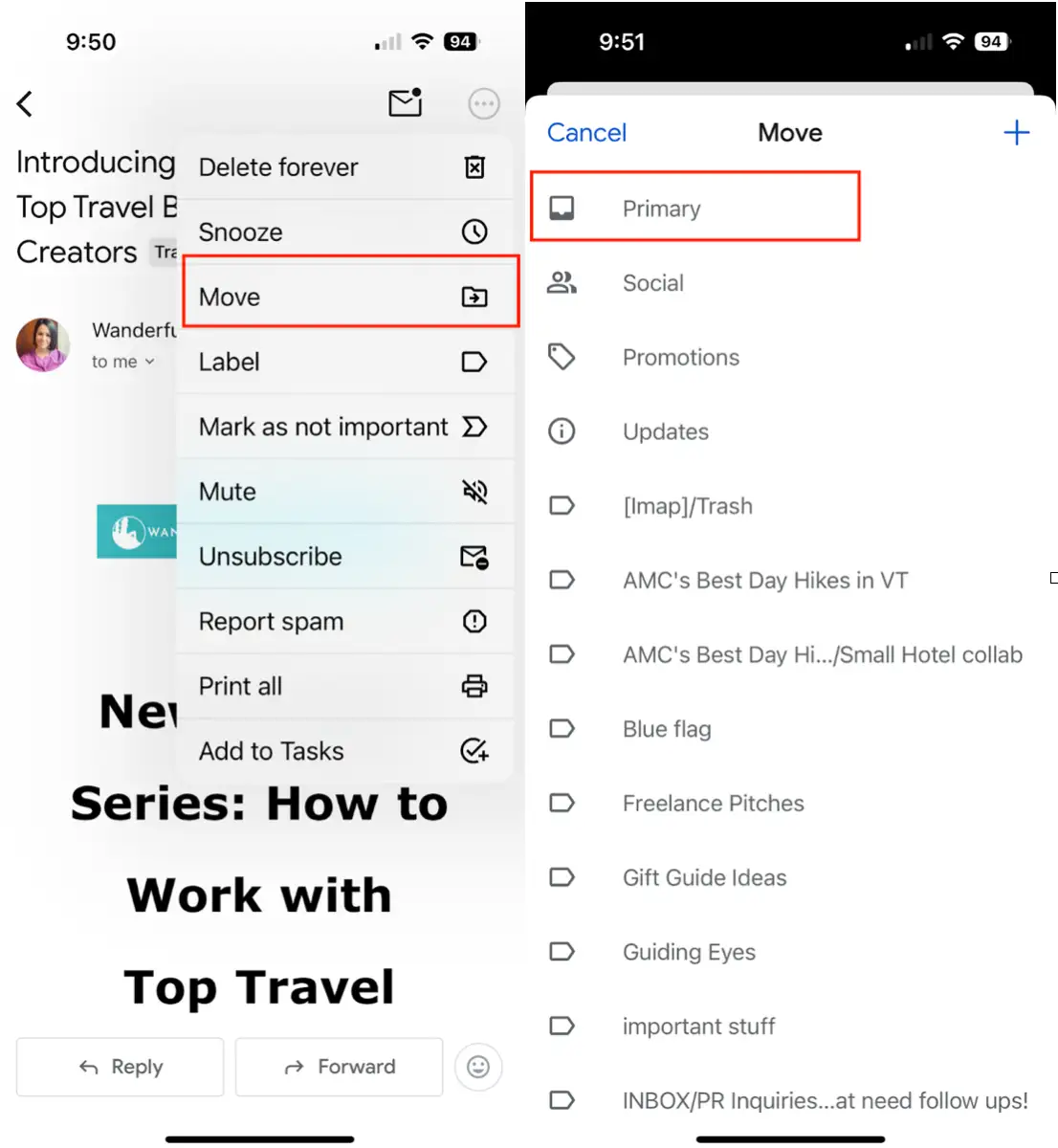
- iPhone で Gmail アプリを開きます。
- 画面の左上隅にある 3 本の線が並んだメニューをクリックします。
- 下にスクロールして、ゴミ箱またはビンのアイコンをタップします。
- 復元したいメールを見つけます。検索バーを使って結果を絞り込むことができます。
- 「メール」をクリックし、右上隅にある 3 つのドットのアイコンをクリックします。
- 「移動先」を選択し、「プライマリ」または任意のフォルダーを選択します。
Apple Mail アプリ (Gmail アカウントが接続されている場合) で次の手順に従います。
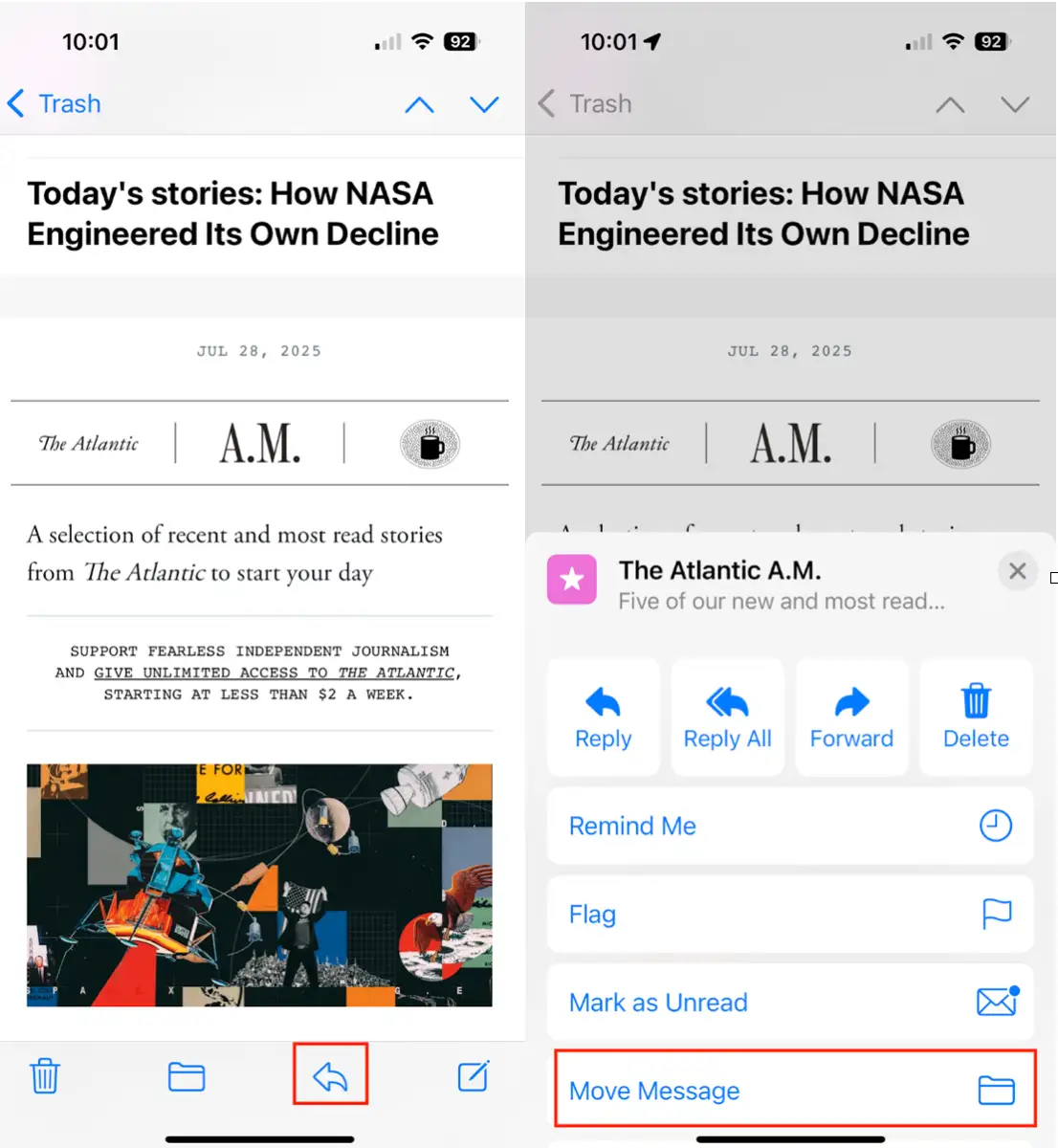
- iPhone でメール アプリを開きます。
- 左上隅の「メールボックス」をクリックします。
- 下にスクロールして、Gmailアカウントの下にある「ゴミ箱」をタップします。検索バーを使って、消えたメールを探しましょう。
- 回復したいメールをクリックします。
- 画面下部の矢印アイコンを選択します。
- 「メッセージを移動」を選択します。
- メッセージを移動する「受信トレイ」またはメールボックスを選択します。
ステップ2: 他のフォルダを確認する
メールは削除されるのではなく、アーカイブまたは移動されることがあります。ゴミ箱フォルダに見つからないメッセージが見つからない場合は、すべての受信トレイを検索してください。
Gmailの場合:
- 3 行のメニューをクリックし、「すべてのメール」を選択します。
- 既存のメッセージを参照して、見つからないメッセージがここにアーカイブされていないことを確認するか、検索バーにキーワード、送信者名、または件名を追加して、より早く見つけることもできます。この方法は、メッセージの内容の一部を覚えている場合に特に効果的です。
- メッセージが見つかった場合は、開いて「移動」オプションを使用して受信トレイに戻してください。この手順は、メッセージが元の場所に再度表示されるようにするために不可欠です。
完全に削除されたメールを復元する方法
Gmailでは、ゴミ箱フォルダに30日以上保存されているメールは自動的に削除されます。しかし、メールがゴミ箱に残っていない場合でも、諦めないでください。失われたメッセージを復元する方法はいくつかあります。
Gmailでは、不正アクセスや技術的な問題によりメールが削除されたと思われるユーザー向けに、メッセージ復元ツールを提供しています。使い方は以下のとおりです。
1.に移動します Gmailメッセージ復元ツールこのツールは、予期せず消えてしまったメッセージを回復できるように特別に設計されています。
2. 画面の指示に従って本人確認を行い、紛失したメッセージを報告してください。アカウント所有者であることを確認するために、十分な情報をご提供いただく必要があります。
3. 処理が成功すると、Gmail は過去 30 日以内に完全に削除されたメッセージの復元を試みます。復元の可能性は、削除から経過した時間や削除の理由など、いくつかの要因によって異なります。
重要な注意点: このツールはGmailアカウントに最も効果的ですが、特に手動でメールを削除し、削除から30日以上経過している場合は、必ずしも復旧が保証されるとは限りません。また、悪意のあるアクティビティやマルウェアによって削除された場合は、このツールが機能しない可能性があります。アカウントを不正アクセスから保護するため、XNUMX段階認証などのGmailの高度なセキュリティ機能を常に有効にすることをおすすめします。
## iPhone 上の他のファイルはどうですか?
突然消えてしまうのはメールだけではありません。写真、動画、書類も同様に危険にさらされています。iPhoneには膨大なデータが蓄積されているため、メディアライブラリを整理している際に、大切な写真や動画を誤って削除してしまう可能性があります。
だからこそ、プロ仕様のクリーニングツールを使うことが不可欠です。これらのツールは、重複ファイルや不要なファイル(類似写真やぼやけた写真など)を特定するだけでなく、これらのファイルを安全かつ効果的に管理・整理する方法も提供します。さらに、これらのツールではファイルを削除する前にプレビューできるため、重要なデータを誤って失うリスクを軽減できます。信頼性の高いクリーニングツールを使えば、大切なファイルを保護しながら、iPhoneの貴重なストレージ容量を確保できます。
CleanMy®Phoneによるスマートな写真管理
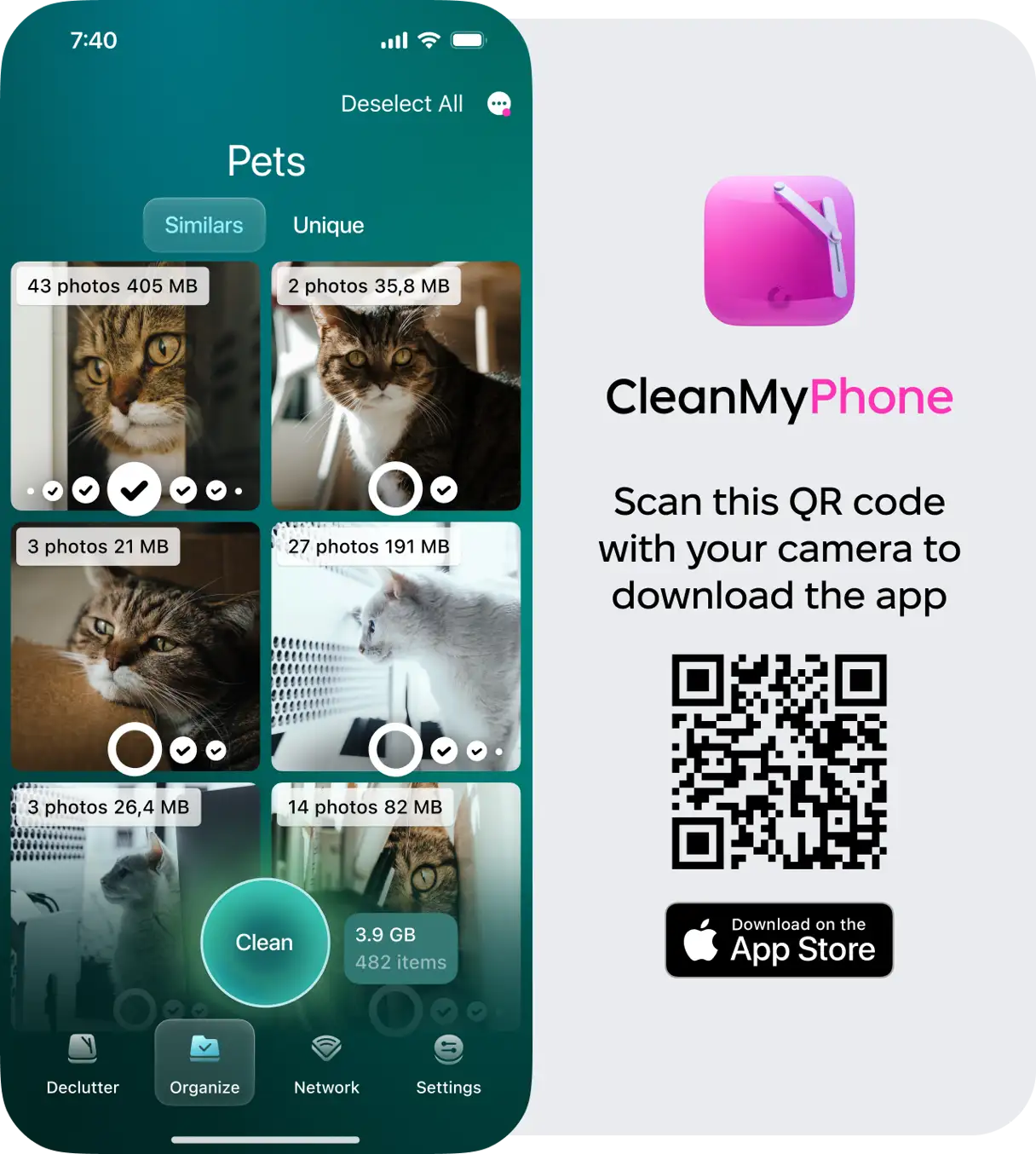
تطبيق CleanMy®Phone 写真を効率的に管理するための高度な整理モジュールを提供します。このモジュールは、高度なAI技術を用いて画像を分析し、ぼやけた写真、重複した写真、類似した写真を識別します。これにより、アプリは最適な写真を簡単に選択し、残りを削除することができます。
CleanMy®Phoneを使えば、何千枚もの写真を整理し、ワンクリックで不要なデータを削除できます。さらに、アプリ内で誤って削除した写真も簡単に復元できます。セキュリティ強化のため、不要なファイルを削除する際に写真が表示されないように、「プライベート」フォルダに追加することも可能です。
重要なメールを紛失するとイライラしますが、GmailやiPhoneに標準装備されている復元ツールを使えば、多くの場合復元可能です。ゴミ箱からメッセージを復元する場合でも、完全に削除されたメールを復元する場合でも、迅速な行動が成功の可能性を高めます。
iPhoneをクリーニングする際は、写真やファイルも忘れずに保護しましょう。CleanMy®Phoneなどのツールを使えば、大切なデータを失うことなく、デバイスを簡単に整理・クリーニングできます。
コメントは締め切りました。