

Mac用のウェブブラウザを選ぶとなると、選択肢は豊富です。Apple純正ブラウザであるSafariを使い続けている人も多いですが、ChromeやFirefoxを好むMacユーザーも少なくありません。しかし、選択肢はこれら3つだけではありません。Brave、Opera、Microsoft Edgeなど、他にも多くの選択肢があります。そのため、複数のブラウザをインストールしていて、そのうち1つか2つしか使っていないという人が多いのも無理はありません。もしあなたがそうであれば、使わないブラウザをアンインストールすることをお勧めします。この記事では、Macユーザーに人気のブラウザの一つであるMicrosoft Edge for Macをアンインストールする方法をご紹介します。
Microsoft Edge とは何ですか?
1998年、Appleがまだ苦戦を強いられ、Macが今日ほど普及していなかった頃、同社のCEOであるスティーブ・ジョブズは、Microsoft会長のビル・ゲイツと契約を結びました。この契約により、MicrosoftはAppleに投資し、さらに重要な点として、当時世界で最も広く利用されていたウェブブラウザであるInternet ExplorerのMac版を開発しました。この動きは、成長するMacエコシステムの重要性を認識したものでした。
Internet Explorerは既に姿を消し、Appleも長らく独自のSafariウェブブラウザを提供してきましたが、Internet Explorerの代替ブラウザであるEdgeはMacユーザーの間で依然として人気です。Google Chromeと同じエンジンであるChromiumをベースにしたEdgeは、高速で幅広い互換性を備え、非常に安全なウェブブラウザです。さらに、必要に応じてMicrosoftのCopilot AIをMacで利用することも可能です。Microsoft Edgeは、SafariやChromeの代替ブラウザを探しているMacユーザー、特に他のMicrosoftサービスを頻繁に利用するユーザーにとって最適な選択肢です。
Microsoft Edge をアンインストールする必要があるのはなぜでしょうか?
MacからEdgeを削除する主な理由は、もう使わなくなったからです。貴重なハードドライブの容量を消費するだけでなく、使用していないブラウザには多くの関連ファイルが蓄積され、Macにインストールされている他のアプリケーションと競合したり、プライバシーやセキュリティの問題を引き起こしたりする可能性があります。さらに、アプリケーションを定期的に使用しない場合は、頻繁にアップデートする可能性は低く、古いバージョンのウェブブラウザは最新のセキュリティ脅威から保護されていないため、マルウェアに感染する危険性があります。もしまだある程度頻繁に使用している場合は、当然アンインストールすべきではありませんが、新しいアップデートが利用可能になったらすぐにアップデートする必要があります。
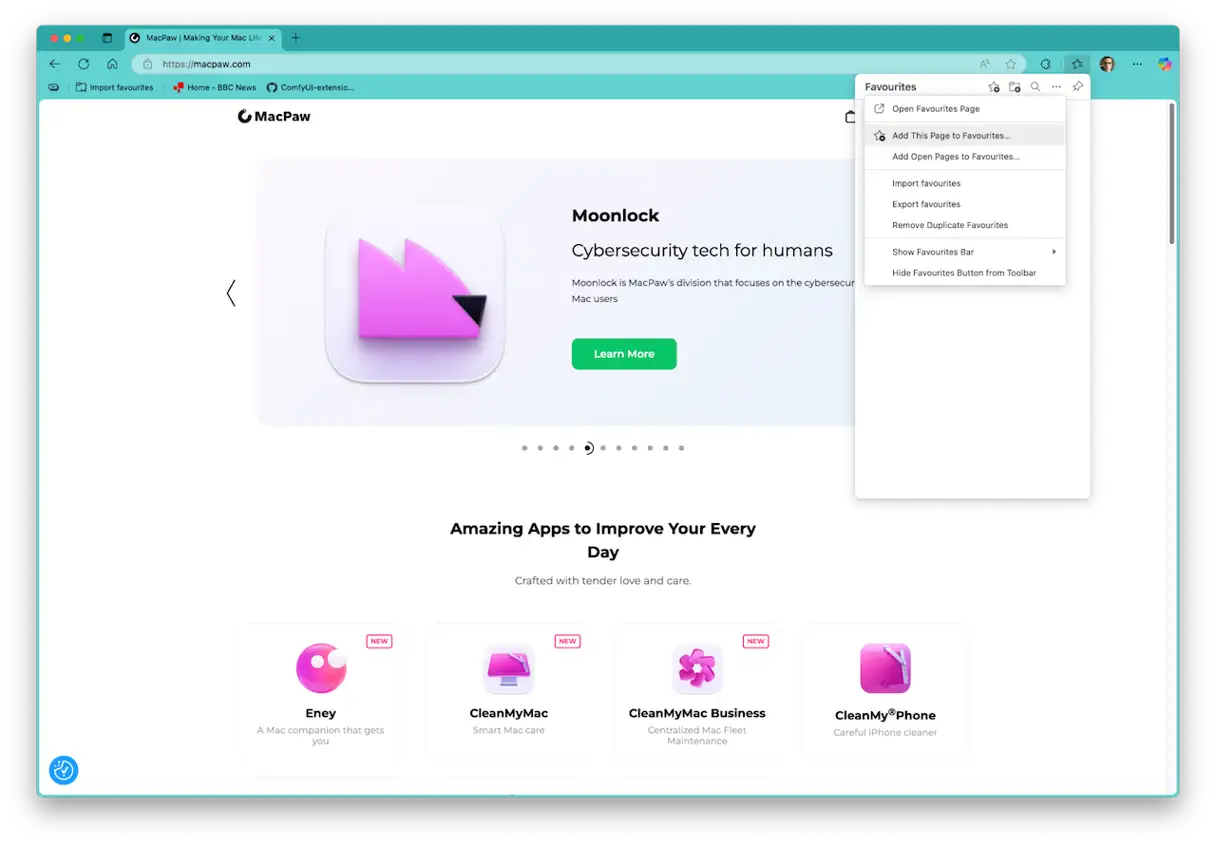
Edgeにたくさんのお気に入りを保存している場合は、アンインストールする前にエクスポートすることができます。お気に入りはHTMLファイルとしてエクスポートされるため、他のブラウザに簡単にインポートできます。手順は以下のとおりです。
- Edge の [お気に入り] メニューをクリックします。
- 「お気に入りの管理」を選択します。
- 省略記号(3 つの点)をクリックします。
- 「お気に入りをエクスポート」を選択します。
- ファイルに名前を付け、保存場所を選択して、「保存」をクリックします。
![]()
MacでMicrosoft Edgeをアンインストールする方法
Edgeブラウザのアンインストール方法に入る前に、「アンインストール」の意味を明確にしておきましょう。アプリケーションをインストールして使用すると、多数のファイルが作成され、Macのシステムライブラリまたはユーザーライブラリフォルダの奥深くに保存されます。これらのファイルは、アプリケーション内の特定の設定用、頻繁に使用するデータ用、アプリケーションを使用するたびにダウンロードする必要があるファイル用など、多岐にわたります。
アプリをアンインストールするとは、すべてのファイルを削除してゴミ箱に入れることを意味します。アンインストールにはいくつかの方法があります。各フォルダを手動でスキャンし、アプリに関連するファイルをゴミ箱にドラッグすることもできます。ターミナルを使用することもできます。あるいは、専用のアンインストーラープログラムを使用することもできます。こちらの方が迅速かつ簡単です。ここでは3つの方法をすべてご紹介します。これらの方法により、Microsoft Edgeと関連ファイルが完全に削除され、Macのパフォーマンスが向上します。
アプリを簡単かつ完全に削除する [Macクリーナーアプリを使用]
Edgeをアンインストールする最も簡単な方法は、専用のアンインストーラーを使用することです。いくつかの選択肢がありますが、CleanMyMacをお勧めします。「アプリ」機能を使えば、システム以外のアプリケーションをわずか2クリックでアンインストールできます。複数のアプリケーションを一度にアンインストールしたり、正しくアンインストールされなかったアプリケーションの残存ファイルをクリーンアップしたりすることも可能です。

アプリ機能は、アプリのアップデートをチェックし、一括インストールも可能にします。また、しばらく使用していないアプリも表示されるので、まだ必要かどうか、あるいはアンインストールするかどうかを判断できます。この機能は、不要なアプリを削除して貴重なストレージ容量を解放することで、Macのパフォーマンスを維持するのに特に便利です。
Mac から Edge をすばやくアンインストールする方法は次のとおりです。
-
- CleanMyMacの無料トライアルを始める – 7 日間無料でツールの動作を確認してください。
- CleanMyMacを開き、サイドバーで「アプリケーション」を選択します。
- 「チェック」をクリックします。
- 「アプリの管理」を選択します。
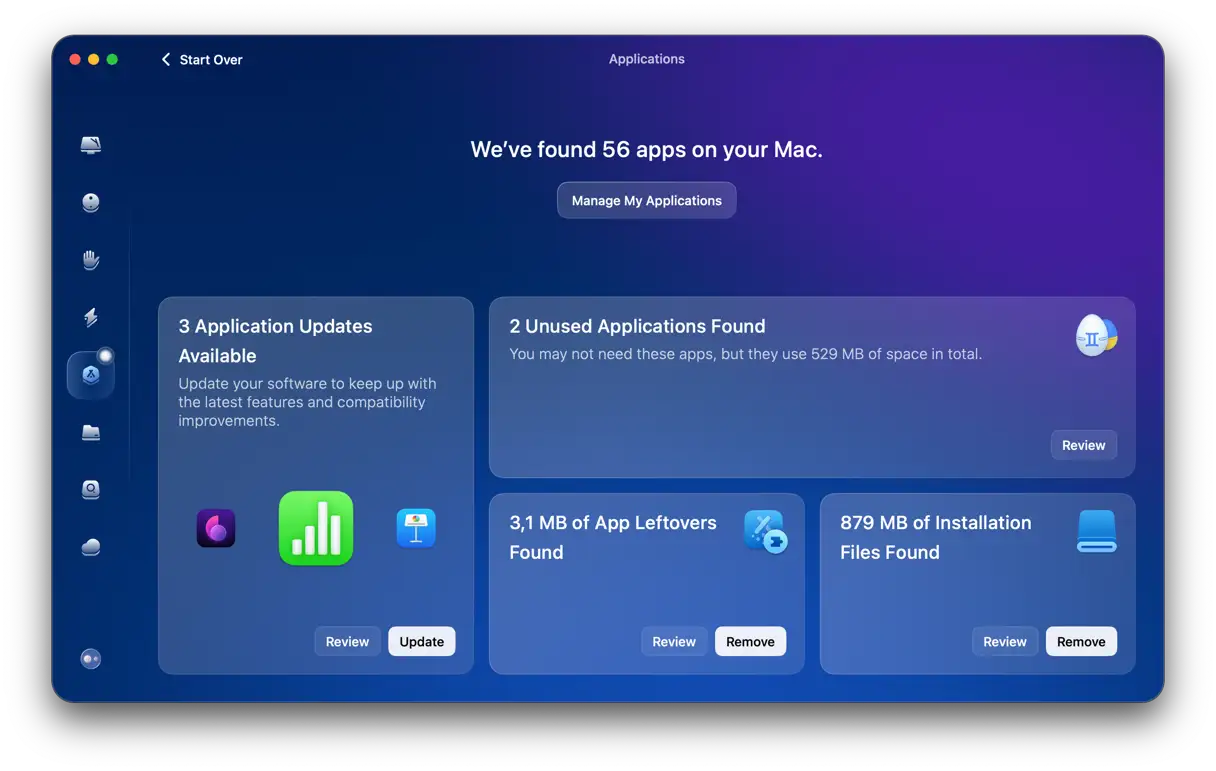
- アプリの一覧から Microsoft Edge を見つけて選択します。
- 「アンインストール」をクリックします。
Microsoft Edgeを手動で削除する
外部クリーニング プログラムが適していない場合は、次の手順を 1 つずつ実行してください。
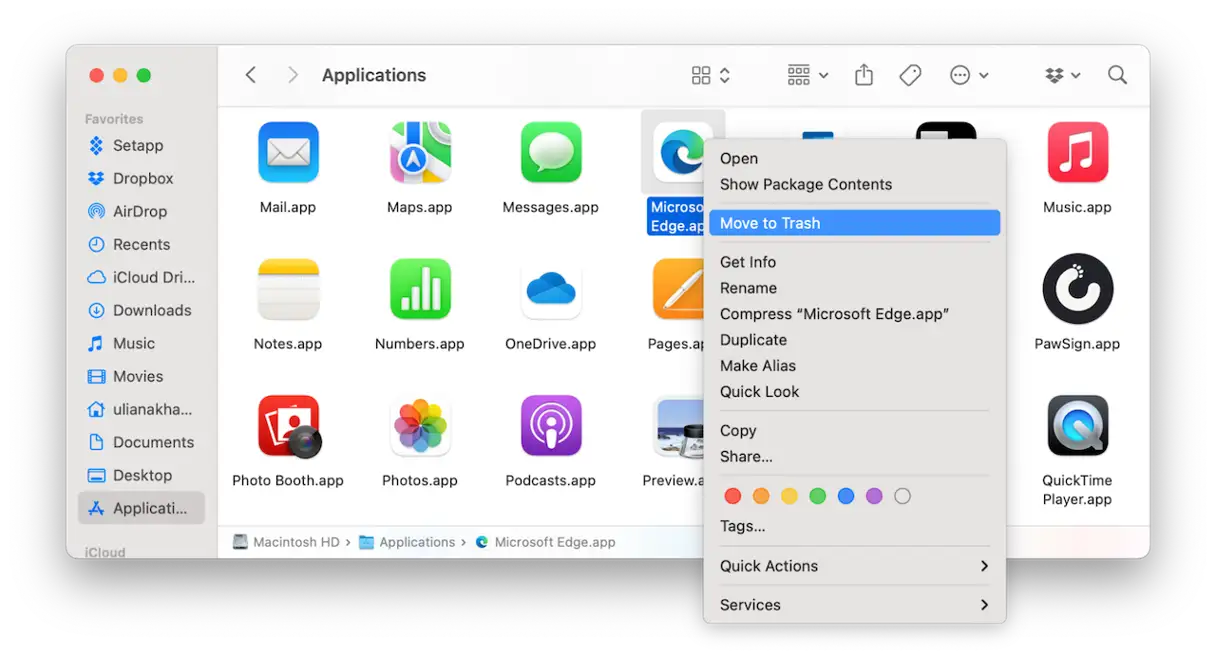
1. Microsoft Edge ブラウザが実行中の場合は閉じます。
2. Microsoft Edge バイナリ ファイルをアプリケーション フォルダーからゴミ箱に送信します。
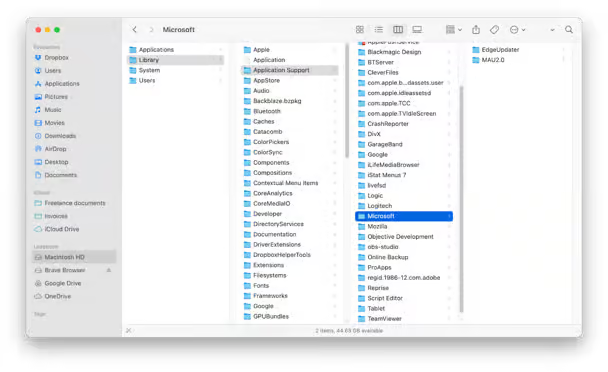
3. Dock の Finder をクリックし、「移動」>「フォルダへ移動」に進みます。
4. 以下のパスをテキストボックスにXNUMXつずつ入力または貼り付けます。各パスで、名前に「Edge」という単語が含まれるファイルまたはフォルダを探します。(注:これらのファイル名は通常かなり長く、「edge」は「edgemac」のように、ファイル名に含まれるより長い単語の一部であることが多いです。Finderウィンドウの検索ボックスを使用して検索する必要がある場合があります。見つかったら、ゴミ箱にドラッグしてください。)
* ~/ライブラリ/アプリケーションサポート/
* ~/ライブラリ/アプリケーションスクリプト/
* ~/ライブラリ/HTTPStorages/
* ~/ライブラリ/保存されたアプリケーション状態/
* ~/ライブラリ/キャッシュ/
* ~/ライブラリ/コンテナ/
* ~/ライブラリ/Preferences/
* ~/ライブラリ/LaunchAgents/
* ~/ライブラリ/WebKit/
* ~/ライブラリ/Microsoft
* /ライブラリ/Microsoft
* /private/var/db/receipts/
* /ライブラリ/ログ/Microsoft/
5. ゴミ箱を空にします。これにより、Microsoft Edge 関連のすべてのファイルとフォルダーがデバイスから完全に削除されます。
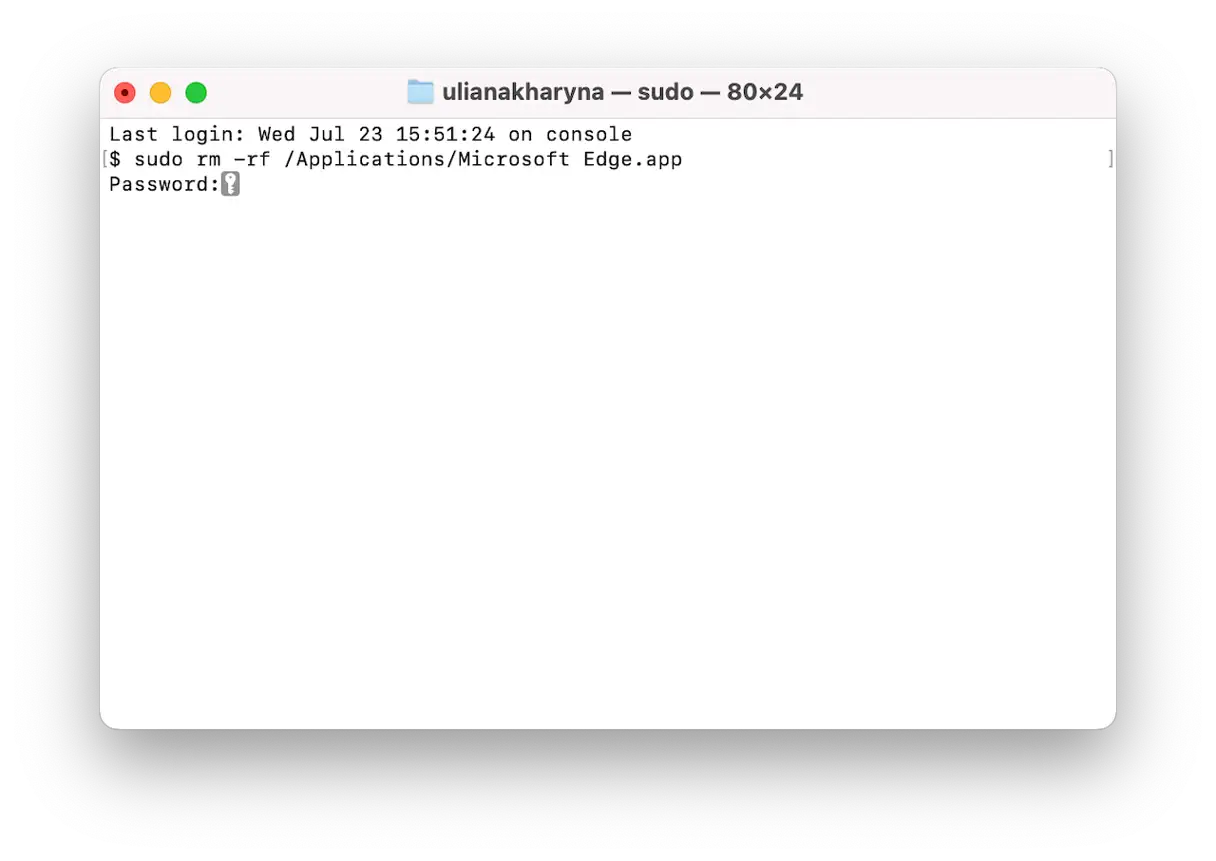
![]() 次のコマンドを入力または貼り付けて、Enter (Return) キーを押します。
次のコマンドを入力または貼り付けて、Enter (Return) キーを押します。 sudo rm -rf /Applications/Microsoft Edge.app- macOS アカウントのパスワードを入力し、Return キーを押します。
- 以下のコマンドをそれぞれ入力または貼り付け、各行の最後にReturnキーを押してください。これらのコマンドは、Microsoft Edgeに関連するすべてのファイルをシステムから完全に削除するために必要です。
 次のコマンドを入力または貼り付けて、Enter (Return) キーを押します。
sudo rm -rf ~/Library/Application Support/Microsoft Edge
sudo rm -rf ~/Library/Application Scripts/com.microsoft.edgemac.wdgExtension
sudo rm -rf ~/Library/HTTPStorages/com.microsoft.edgemac.binarycookies
sudo rm -rf ~/Library/HTTPStorages/com.microsoft.edgemac
sudo rm -rf ~/Library/HTTPStorages/com.microsoft.EdgeUpdater
sudo rm -rf ~/Library/Application Support/Microsoft/EdgeUpdater
sudo rm -rf ~/Library/Saved Application State/com.microsoft.edgemac.savedState
sudo rm -rf ~/Library/Caches/Microsoft Edge
sudo rm -rf ~/Library/Caches/com.microsoft.EdgeUpdater
sudo rm -rf ~/Library/Caches/com.apple.nsurlsessiond/Downloads/com.microsoft.edgemac
sudo rm -rf ~/Library/Containers/com.microsoft.edgemac.wdgExtension
sudo rm -rf ~/Library/Preferences/Preferences/com.microsoft.edgemac.plist
sudo rm -rf ~/Library/LaunchAgents/com.microsoft.EdgeUpdater.update-internal.101.0.1210.0.plist
sudo rm -rf ~/Library/LaunchAgents/com.microsoft.EdgeUpdater.wake.101.0.1210.0.plist
sudo rm -rf ~/Library/LaunchAgents/com.microsoft.EdgeUpdater.update.plist
sudo rm -rf ~/Library/LaunchAgents/com.microsoft.EdgeUpdater.wake.plist
sudo rm -rf ~/Library/WebKit/com.microsoft.edgemac
sudo rm -rf ~/Library/Microsoft/EdgeUpdater
sudo rm -rf /private/var/db/receipts/com.microsoft.edgemac.plist
sudo rm -rf /private/var/db/receipts/com.microsoft.edgemac.bom
sudo rm -rf /Library/Logs/Microsoft/Microsoft/edgeinstall.log
6.これらのコマンドをすべて実行すると、Microsoft Edge は Mac から完全にアンインストールされます。この方法により、すべてのプログラムコンポーネントが確実に削除されます。
上記の手動手順を実行した場合、Finder またはターミナルのどちらを使用しても、システム環境設定またはアクティビティ モニタで、Edge 関連のプロセスがバックグラウンドでまだ実行されていることに気付くことがあります。通常は、[システム環境設定] > [一般] > [ログイン項目と機能拡張] で無効にすることができます。ただし、このケースでは、Mac を再起動すると再度有効になったとユーザーから報告されています。このような状況が発生した場合の解決策は、*~/Library/LaunchAgents* フォルダから Edge 関連のすべてのファイルを削除したことを再度確認することです。ここにはこれらのプロセスが保存されています。Mac で他の Microsoft アプリケーションを実行していない場合は、このフォルダから名前に Microsoft が含まれるすべてのファイルを削除できます。たとえば、Outlook や Excel を使用している場合、これらのプロセスは Edge ではなく、それらのアプリケーションによって実行されている可能性があります。他のアプリケーションの機能に影響を与えないように、プロセスを削除する前にプロセスのソースを必ず特定してください。
ボーナスヒント:Edgeブラウザのゴミ箱を削除する方法
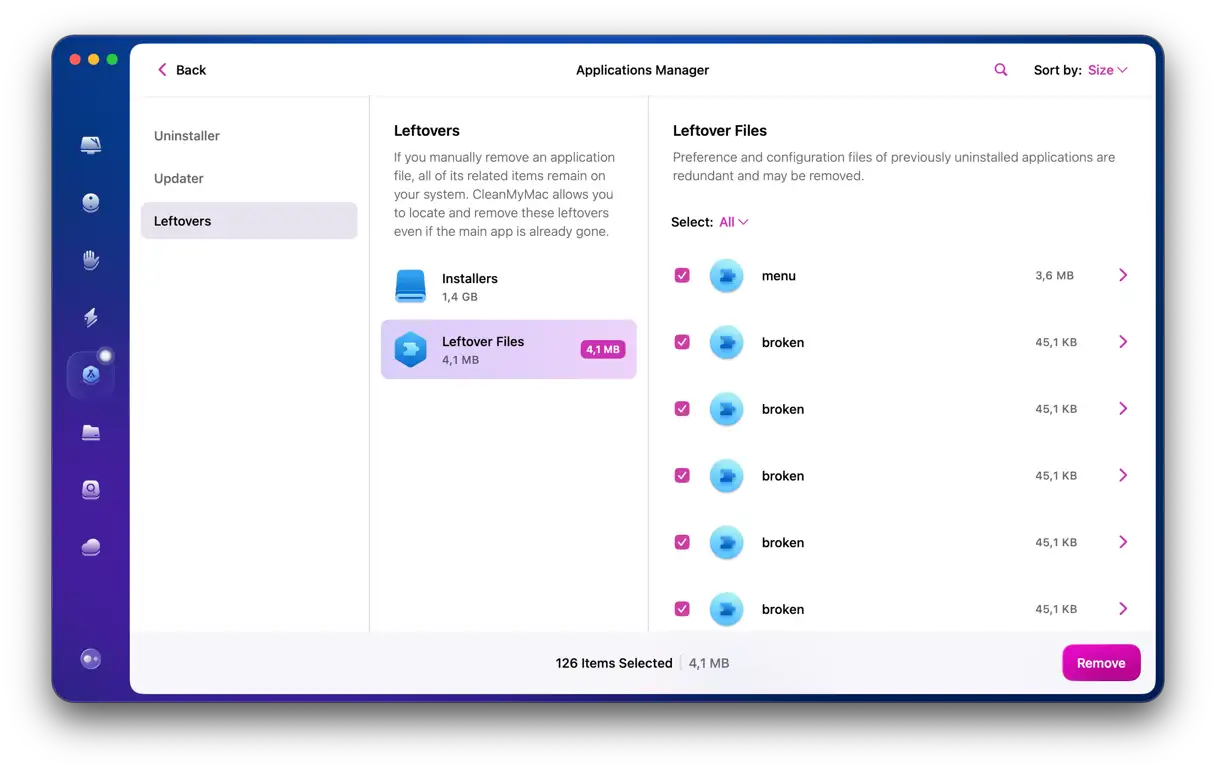
アプリをアンインストールした後に残ったファイルを削除する簡単で効果的な方法があり、これも問題を解決できる可能性があります。CleanMyMacのアプリマネージャーをご利用ください。手順は以下のとおりです。
- CleanMyMacを開きます。
- サイドバーで「アプリケーション」を選択します。
- 「スキャン」をクリックします。
- 見つかった廃棄物の数を表示するパネルを探します。
- [削除]をクリックします。
Macのデフォルトのウェブブラウザを変更する方法
メール、ドキュメント、iMessage 内のリンクをクリックすると自動的に開くため、Mac から Microsoft Edge をアンインストールすることを検討しているなら、代替案があります。これらのリンクが Edge で開くのは、Edge を既定のウェブブラウザとして設定したためです。ほとんどのウェブブラウザでは既定のブラウザとして設定するように求められるため、うっかり設定を変えてしまうことがよくあります。そして、気づかずに「OK」ボタンをクリックしてしまうかもしれません。
必要に応じて、MacでEdgeを使い続けながら、デフォルトのブラウザをSafariや他のブラウザに簡単に変更できます。手順は以下のとおりです。
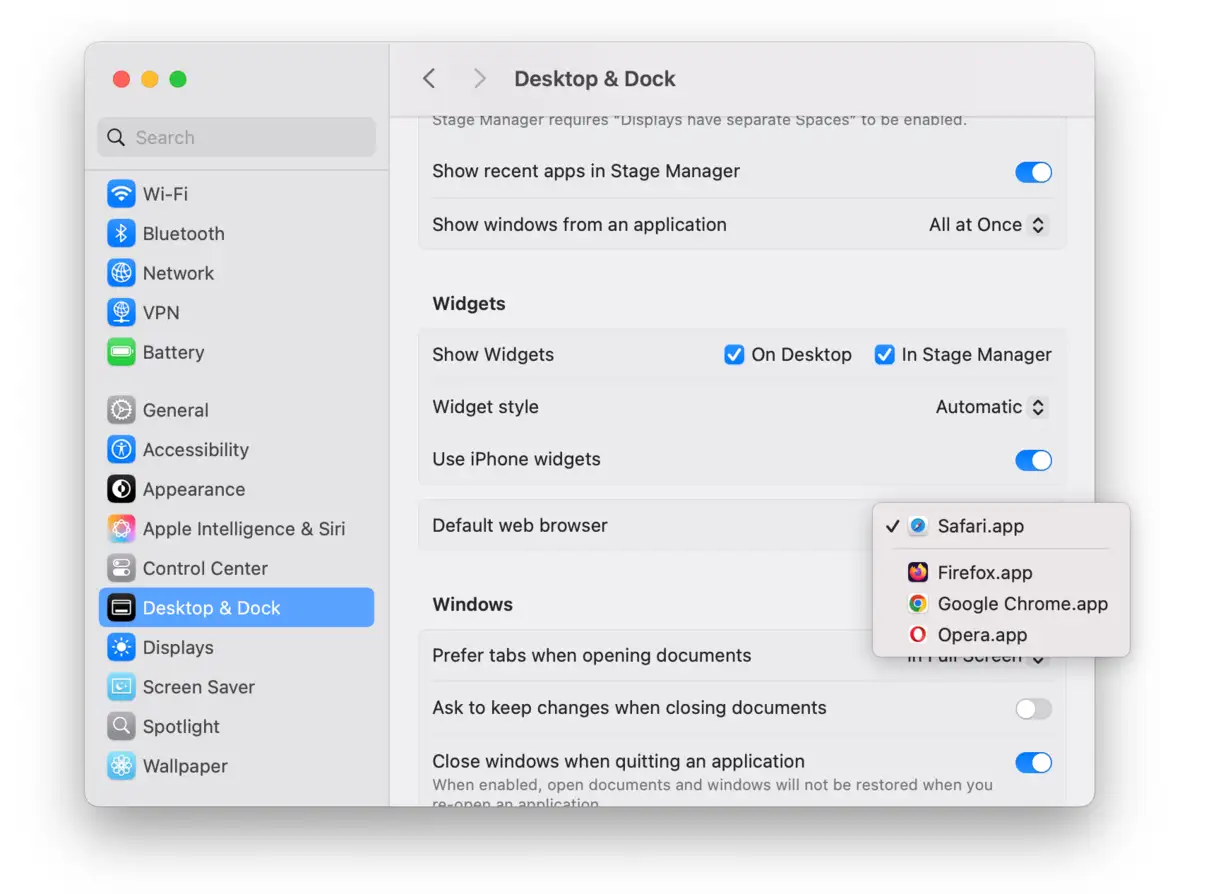
- Apple メニューをクリックし、「システム設定」を選択します。
- 「デスクトップとドック」を選択します。
- 「ウィジェット」セクションの下に「デフォルトの Web ブラウザ」オプションがあります。
- ドロップダウン メニューをクリックし、デフォルトのブラウザとして使用するブラウザを選択します。
- 「システム設定」を閉じます。
Microsoft Edgeは、GoogleのオープンソースChromiumエンジンをベースにしたウェブブラウザです。高速で、優れたプライバシーツールを含む豊富な機能を備えています。また、MicrosoftのCopilot AIも搭載しています。Macにインストールしていて、もう使用していない場合は、空き容量を増やし、将来的に他のファイルとの競合を防ぎ、更新されていないためにマルウェアに感染するのを防ぐために、アンインストールすることをお勧めします。上記の方法からご自身に合ったものを選択し、手順に従ってMacからMicrosoft Edgeをアンインストールしてください。
コメントは締め切りました。