

私たちがオンラインで行う行為のほとんどはプライベートではないことをご存知ですか?あるサイトで検索した商品の広告が、別のサイトを閲覧しているときに表示された経験はありませんか?そう、ウェブを閲覧する私たちの行動はすべて監視されているのです。自分のブラウジング活動がプライベートではないと気づくと不安になり、セキュリティ上の脅威となる可能性もあります。これに対し、AppleはSafariのプライバシー保護に力を入れており、近年導入されたツールの一つに、ウェブサイト間での追跡を防ぐ機能があります。ただし、この機能は無効にすることができます。この記事では、Macでサイト越えトラッキングを無効にする方法をご紹介します。
クロスサイトトラッキングとは何ですか?
簡単に言うと、クロスサイトトラッキングとは、ウェブサイトがユーザーの行動を、そのサイトを閲覧している間だけでなく、他のウェブサイトに移動した後も監視し、インターネット上での動きを追跡し続ける機能を指します。例えば、新しいスニーカーを探してオンラインストアを閲覧していたら、他のウェブサイトにアクセスしても、全く同じスニーカーの広告が表示されていることに気づいたとします。これはクロスサイトトラッキングの典型的な例です。
ウェブサイトが、例えばショッピングカートに商品を追加したり、ユーザーの興味に合わせてコンテンツをカスタマイズしたりするために、私たちがサイトを訪問している間に私たちを追跡する理由は、ほとんどの人が理解しています。しかし、サイトからサイトへと追跡されるというのは、プライバシーの明白な侵害のように思えます。この種の追跡は、インターネット上の企業によって私たちのデータがどのように収集され、利用されるかについて、深刻な懸念を引き起こします。
ウェブサイトトラッキングが使用されるのはなぜですか?
クロスサイトトラッキングの主な目的は、広告をパーソナライズすることです。これにより、Google 広告などの広告プラットフォームは、ユーザーの興味関心に合わせた広告を表示できるようになります。基本的な考え方は、広告の関連性が高いほどクリックされる可能性が高くなり、こうしたクリックによってプラットフォームプロバイダーと広告が表示されるウェブサイトの所有者の両方に収益がもたらされるというものです。
さらに、ウェブサイトトラッキングは、複数のサイトにおける閲覧習慣や閲覧傾向に関するデータを収集するために使用される場合があります。これは、別のサイトで閲覧するコンテンツをパーソナライズすることを目的としています。つまり、複数のサイトからあなたの情報が集約され、あなたに関する包括的なプロファイルが作成され、パーソナライズされたコンテンツや広告を配信するために使用されます。
ウェブサイトのトラッキングは、プライバシーを侵害する要因の一つに過ぎません。マルウェア、アプリの過剰な権限、Finderの最近使用した項目リストなど、他にも多くの要因があります。これらすべてを自分で追跡するのは難しいかもしれませんが、心配はいりません。 CleanMyMac 彼女があなたの代わりにそれをやってくれます。
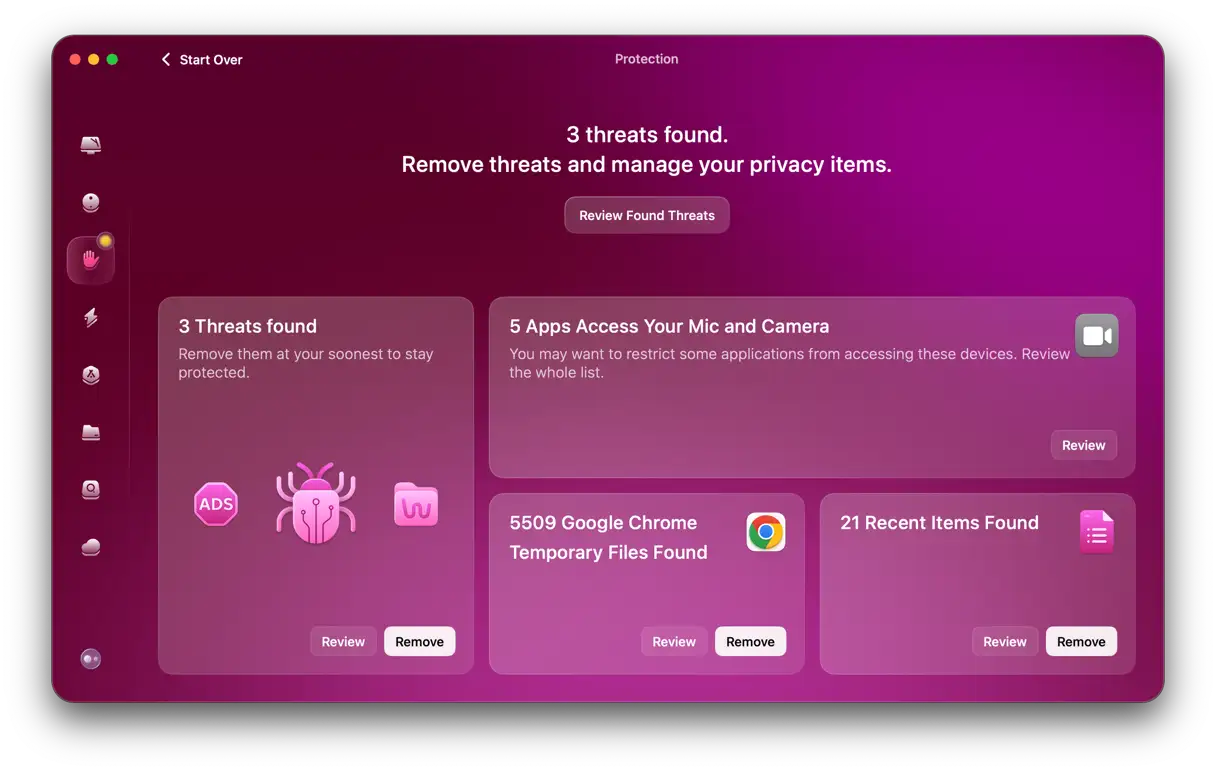
CleanMyMacは、Macにインストールされているすべてのアプリに付与したマルウェア、ブラウザファイル、レジストリ権限をスキャンし、プライバシーを一元管理できるようにします。スキャンを実行するだけで(無料トライアルはこちらから) をクリックして、検出できる脅威の数を確認します。
クロスサイトトラッキングはどのように機能しますか?
サイト間トラッキングは、ユーザーのオンラインアクティビティと行動を監視するために、いくつかの高度な技術を利用しています。これらの技術には以下が含まれます。
- クッキーの保存 Mac 上のその他のファイル: サイトはこれらのファイルを使用してユーザーの好みを記憶し、繰り返しの訪問を追跡することで、ユーザーの興味や行動に関するデータを収集します。
- Macのプロファイルを作成する 使用しているブラウザ、画面解像度、インストールされているプラグイン、使用されているフォントなどの特性に基づいて(デジタル フィンガープリンティングと呼ばれます):このテクノロジは、デバイスに固有の ID を作成するために使用され、オンラインで ID を隠すことが困難になります。
- クロスサイトスクリプティングの使用: Macに保存されているスクリプトは、複数のウェブサイト間でのアクティビティを追跡するために使用されます。これらのスクリプトは、ログイン認証情報やパスワードなどの機密情報を収集する可能性があります。
- トラッキングピクセル: これらは、ウェブページ、ソーシャルメディアの投稿、またはメールに埋め込まれた1ピクセルで構成される目に見えない画像です。オンラインマーケターは、これらの情報を利用して、ユーザーが広告やリンクをクリックしたかどうかを知ることができます。このピクセルによって、リモートサーバーがユーザーのIPアドレスなどの詳細情報を取得し、Plus広告の表示対象を絞り込むことができます。この技術は、広告キャンペーンの効果を判断し、表示される広告をパーソナライズするために使用されます。
Safari はどのようにしてプライバシーを保護し、サイト間トラッキングを防止するのでしょうか?
Safariは、あなたのプライバシーを保護し、企業や広告主によるオンラインアクティビティの追跡を防ぐために、高度なツールとテクノロジーを採用しています。これらのテクノロジーの中でも特に注目すべきものの1つが、 インテリジェント トラッキング防止 (ITP)(インテリジェント・トラッキング・プリベンション)と呼ばれるこの機能は、バックグラウンドで自動的に実行され、アクセスしたウェブサイトの行動を分析して、ユーザー追跡によく使用されるドメインを特定します。ITPは、これらのドメインがMacにデータを保存するのをブロックし、過去に保存されたデータも削除することで、これらの第三者によるユーザー追跡能力を大幅に制限します。
さらに、Safariには「ブラウザのフィンガープリント(指紋認証技術)。この技術は、ユーザーを追跡しようとするウェブサイトに対し、Macの設定を簡略化・標準化した形で提示します。これにより、これらのウェブサイトは、ユーザー固有のデバイス設定に基づいてユーザーを区別することが困難になります。Safariは、ユーザーが送信するウェブリクエストにカスタムトラッキングヘッダーを追加しないため、ユーザー追跡はさらに困難になります。
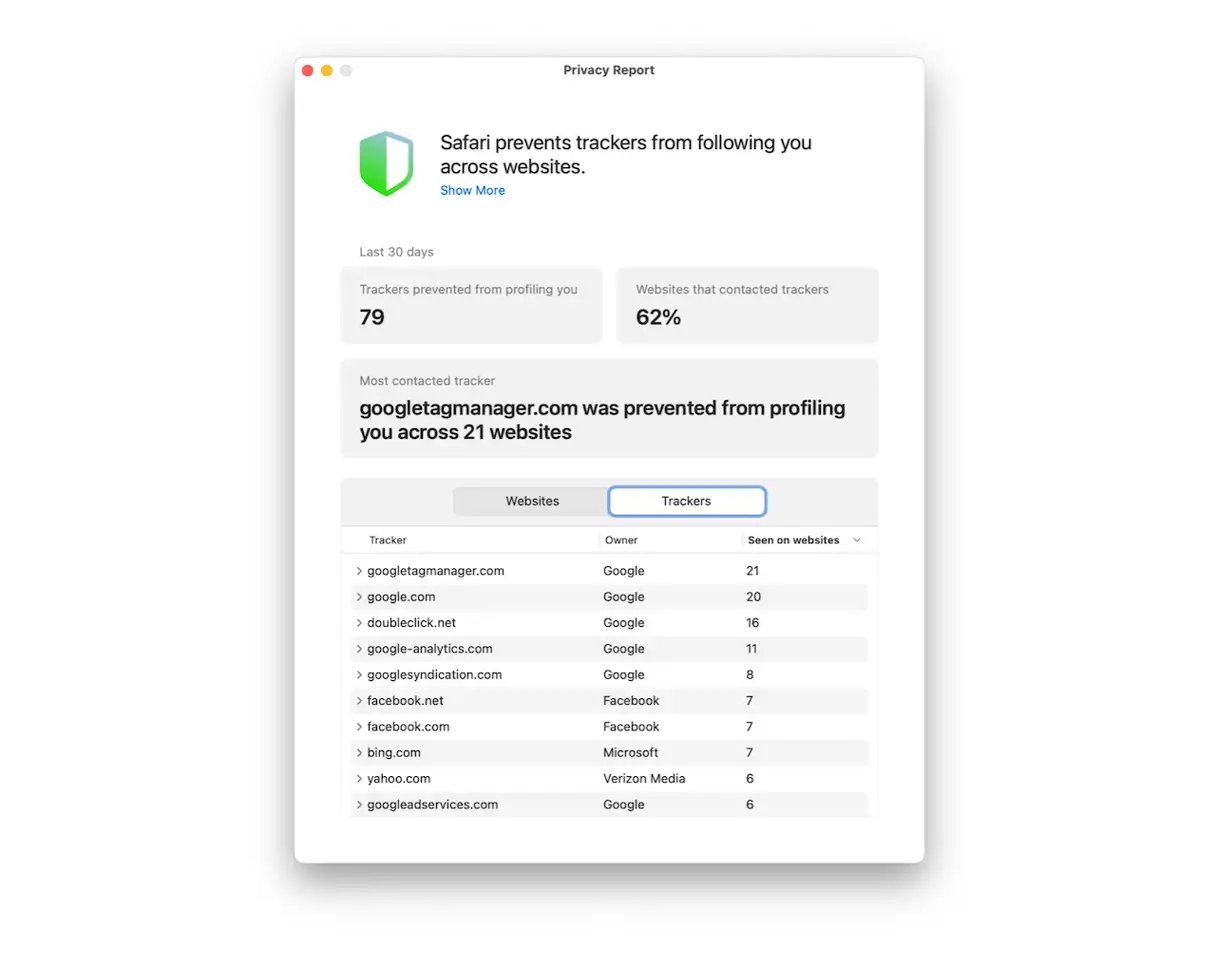
Appleは、Safariのスタートページに追加できる定期的なレポートも提供しています。このレポートには、ブロックしたトラッカーの数が表示されます。これにより、Safariがプライバシーをどれだけ効果的に保護しているかを明確に把握できます。さらに、ウェブサイトが位置情報サービスにアクセスしてあなたの位置情報を特定しようとする場合、Safariは明示的な許可を求めます。許可しない場合、ウェブサイトはあなたの位置情報データにアクセスできません。
複数のウェブサイトの追跡をブロックすると、何か悪影響がありますか?
サイト間トラッキングをブロックすると、いくつかの潜在的な影響があります。前述の通り、サイト間トラッキングは主に、ユーザーの興味関心に合わせて広告やその他のコンテンツを表示することを目的としています。そのため、検索した商品の広告やプロモーションを表示したい場合は、サイト間トラッキングをブロックすることで、このメリットが失われる可能性があります。
さらに、一部のサイトで閲覧するコンテンツが、あなたの個人的な興味とあまり関連性がないことに気付くかもしれません。これは、これらのサイトがクロスサイトトラッキングデータを利用してパーソナライズされたコンテンツを提供しているためです。
ただし、同じサイトまたはプラットフォーム内でのアクティビティのみに基づいたアルゴリズムを使用しているサイトでは、大きな違いは感じられません。つまり、これらのサイトでのブラウジング体験は変わりません。おすすめやおすすめコンテンツは、他のサイトから収集されたデータではなく、サイト自体での直接的な操作に基づいて表示されるからです。
MacのSafariでサイト越えトラッキングを無効にする方法
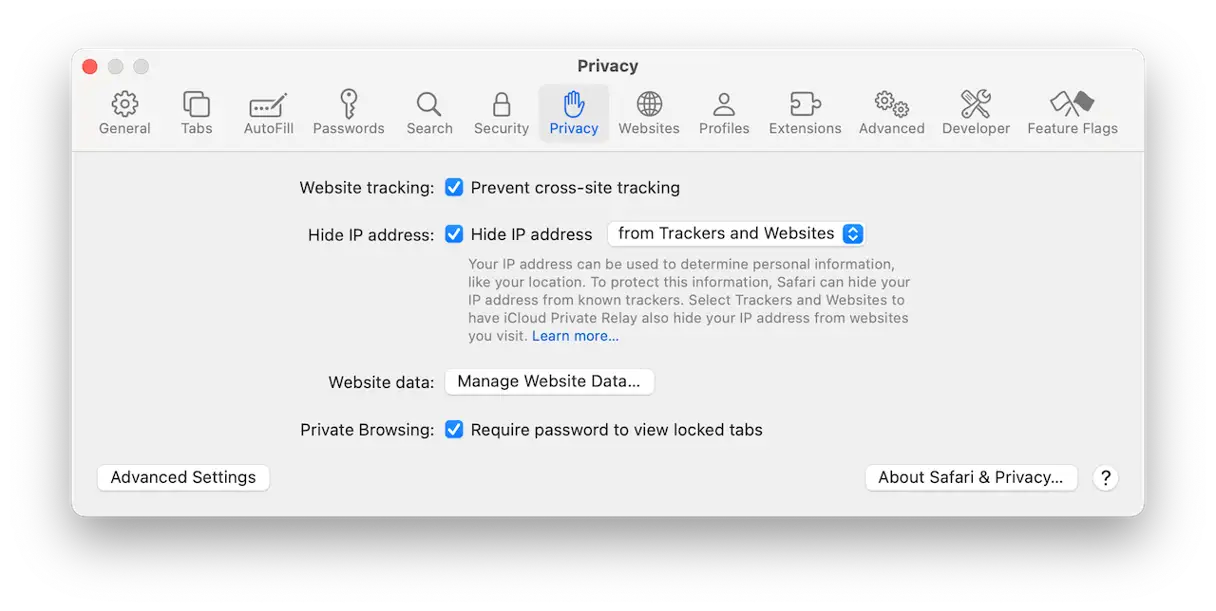
Safariには、デフォルトで有効になっているクロスサイトトラッキングをブロックする機能が搭載されており、プライバシーを強化し、広告主によるオンラインアクティビティの追跡を抑制します。何らかの理由でクロスサイトトラッキングを許可したい場合は、この設定を簡単に無効にできます。手順は以下のとおりです。
- Safariアプリを開きます。上部のメニューバーにあるSafariメニューをクリックします。
- 「設定」を選択し、「プライバシー」タブに移動します。
- サイト越えトラッキングを無効にするには、「サイト越えトラッキングを防ぐ」の横にあるチェックボックスをオンにします。トラッキングのブロックを解除して許可するには、このチェックボックスをオフにします。
- プライバシーをさらに強化するために、IPアドレス(地理的位置の特定に使用される可能性があります)を非表示にすることができます。「IPアドレスを非表示」を選択し、「トラッカーとウェブサイト」を選択するとすべてのウェブサイトとトラッカーからIPアドレスが保護され、「トラッカー」を選択すると既知のトラッカーからのみ保護されます。
- Safariの設定ウィンドウを閉じてください。変更は自動的に適用されます。
 Macで他のブラウザを使用してウェブサイトのトラッキングを無効にする方法
 Macで他のブラウザを使用してウェブサイトのトラッキングを無効にする方法
プライバシーを保護し、Macでのオンラインアクティビティを企業に追跡されるのを防ぐには、Safariだけでなく、使用するすべてのウェブブラウザでサイト越えトラッキングを無効にすることが不可欠です。サイト越えトラッキングとは、企業が複数のウェブサイト間でのユーザーの行動データを収集し、ユーザーの興味や習慣に関する包括的なプロファイルを作成するために使用する手法です。一般的なブラウザでこの機能を無効にする方法は次のとおりです。
Google Chromeの:
1. ブラウザの右上隅にある Chrome メニュー (縦に並んだ XNUMX つのドット) をクリックします。
2. 「設定」を選択します。
3. 検索バーに「プライバシーとセキュリティ」と入力し、Enterキーを押します。
4.「Cookieとその他のサイトデータ」をクリックします。
5. 「サードパーティのCookieをブロックする」オプションを有効にします。また、「シークレットモードでサードパーティのCookieをブロックする」を選択すると、シークレットモード使用時のプライバシーを強化できます。
6. より正確な制御を行うには、好みに応じて特定の Web サイトを「常に Cookie を使用できるサイト」または「Cookie を使用できないサイト」リストに追加できます。
Mozilla Firefoxの:
1. ブラウザの右上隅にある Firefox メニュー (XNUMX 本の水平線) をクリックします。
2. 「設定」を選択します。
3. 左側の「プライバシーとセキュリティ」をクリックします。
4. 「強化トラッキング防止」セクションで、「標準」または「厳格」が選択されていることを確認してください。「厳格プラス」オプションを選択するとトラッカーがブロックされますが、一部のサイトの機能に影響する可能性があります。
5. さらに、「ウェブサイトに「Do Not Track」信号を送信して、追跡されたくない旨を伝える」オプションを有効にすることもできます。このオプションはすべてのウェブサイトの遵守を保証するものではありませんが、追跡されたくないという意思表示となります。
Microsoft Edge:
1. ブラウザの右上隅にある Edge メニュー (水平に並んだ XNUMX つのドット) をクリックします。
2. 「設定」を選択します。
3. 左側の「プライバシー、検索、サービス」をクリックします。
4. 「トラッキング防止」セクションで、希望する保護レベル(「基本」、「バランス」、「厳格」)を選択します。プライバシーとサイトの機能性のバランスを最適にするには、「バランス」をお勧めします。
5. 例外リストをカスタマイズして、信頼してアクティビティの追跡を許可する Web サイトを追加することもできます。
オペラ:
1. ブラウザの左上隅にある Opera メニューをクリックします。
2. 「設定」を選択します。
3. 左側の「プライバシーとセキュリティ」をクリックします。
4.「Cookie」セクションで、「サードパーティのCookieをブロックする」オプションを有効にします。
5. 「閲覧トラフィックと一緒に「Do Not Track」リクエストを送信する」オプションを有効にすることもできます。
プライバシーを強化するための追加のヒント:
- 仮想プライベートネットワーク(VPN)を使用するVPN は IP アドレスを隠し、インターネット トラフィックを暗号化するため、アクティビティの追跡が困難になります。
- プライバシー拡張機能を使用するPrivacy Badger や uBlock Origin など、プライバシーを保護するために設計されたブラウザ拡張機能は数多くあります。
- アプリの権限を確認します: 使用するアプリがあなたに関する不要なデータを収集しないことを確認してください。
オンラインで共有する内容には注意してください。 ソーシャル メディアやその他の Web サイトで個人情報を共有する前に、慎重に検討してください。
これらの手順に従うことで、ウェブサイトによるトラッキングを大幅に削減し、Mac上のプライバシーを保護できます。オンラインプライバシーの維持は継続的な取り組みであり、プライバシー設定を定期的に確認・更新する必要があることを覚えておいてください。
Chrome
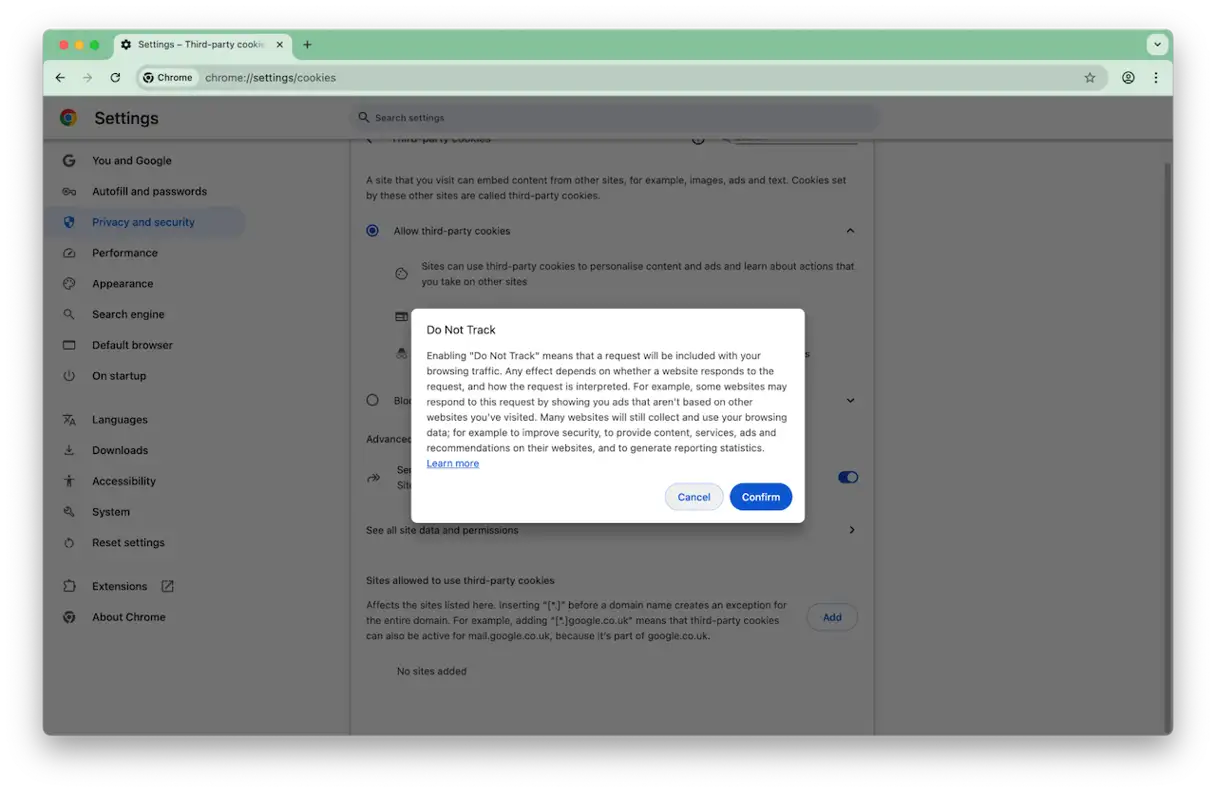
Google ChromeはSafariほどプライバシーを重視していませんが、それでもある程度はクロスサイトトラッキングをブロックできます。ただし、GoogleのアプローチはAppleとは異なります。Safariはクロスサイトトラッキングをブロックするとトラッキングデータを削除しますが、Chromeはウェブサイトにトラッキングを行わないようリクエストを送信するだけです。このリクエストに従うかどうかはウェブサイト次第です。つまり、ChromeはDo Not Trackリクエストを尊重する上でウェブサイトの「誠意」に頼りますが、Safariは物理的なブロックを強制します。
プライバシーを強化するために Chrome でサイト間トラッキングを無効にする方法は次のとおりです。
- Chrome を開き、ウィンドウの右上隅にある縦に並んだ 3 つのドットをクリックして、[設定] を選択します (または、macOS では Command+カンマを押します)。
- 左側のサイドバーで「プライバシーとセキュリティ」を選択します。
- 「サードパーティのCookie」を選択します。
- 「トラフィックと一緒に「Do Not Track」リクエストを送信する」オプションを有効にします。これにより、ウェブサイトにあなたのアクティビティを追跡しないよう求める信号が送信されます。
- 設定タブを閉じます。
Firefoxの
Firefox は Safari や Chrome とは異なるオペレーティング システムを採用しており、標準、厳格、カスタムの 3 つのレベルのプライバシー保護を提供します。
- どちらの状況でも 標準 و 厳しいクロスサイト トラッカーは、Safari で使用されるものと同様のメカニズムを使用してブロックされます。
- モードで カスタムブロックするアイテムを選択できるため、プライバシー設定を完全に制御できます。
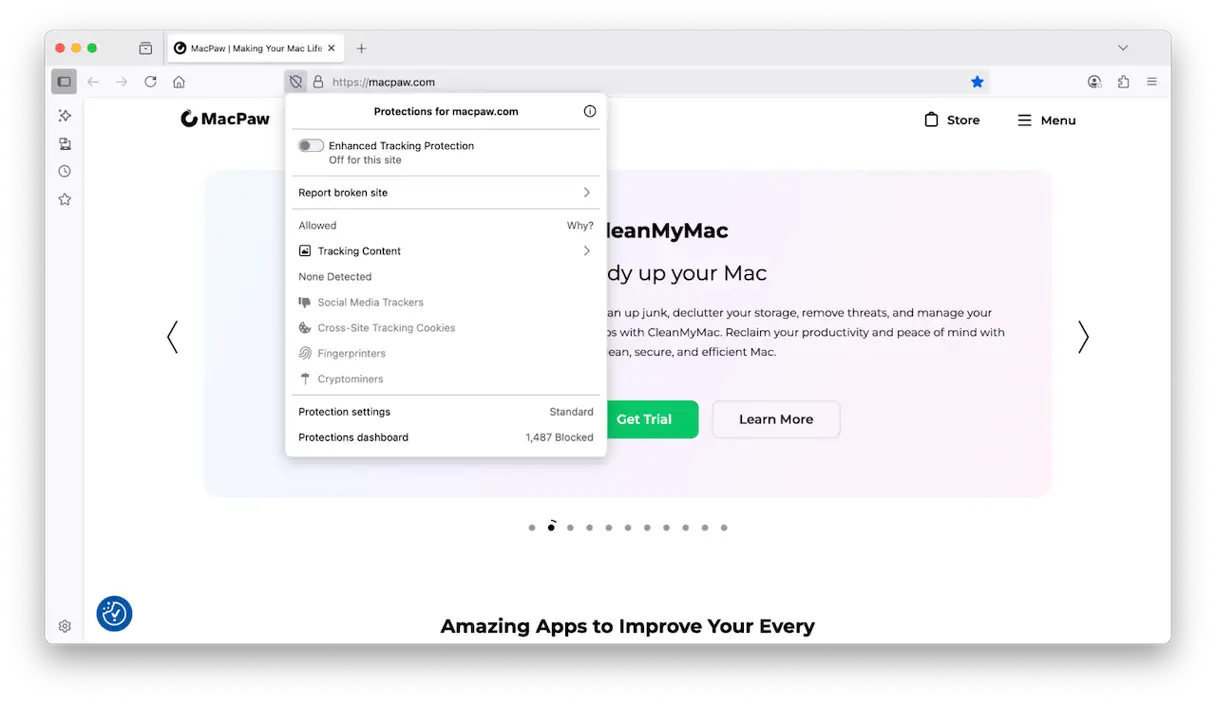
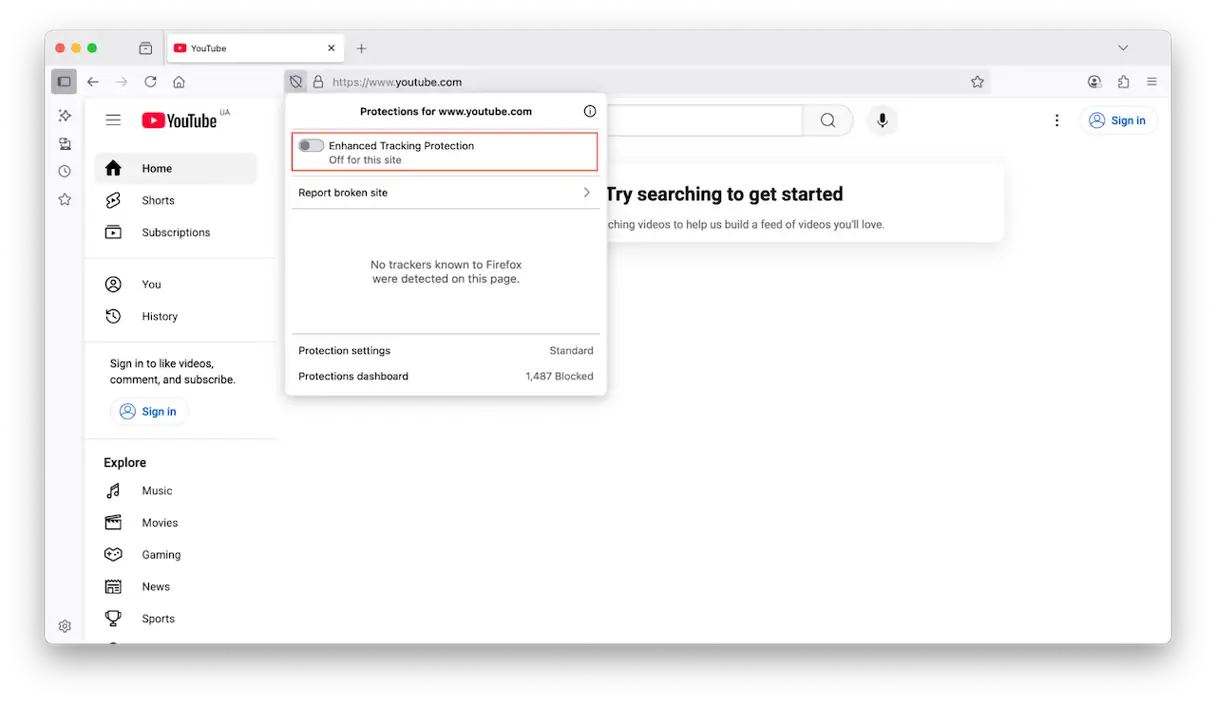
標準モードまたは厳格モードを選択した場合でも、パフォーマンスや機能に悪影響があると思われる場合は、特定のサイトへのウェブサイトトラッキングを許可することができます。この柔軟性により、プライバシーを保護しながらスムーズなブラウジング体験を実現できます。
これは次の 2 つの方法のいずれかで実現できます。
- 目的のサイトにアクセスし、アドレスバーの左側にある盾のアイコンをクリックして、「強化されたトラッキング防止」を無効にします。

- アドレスバーの右側にある3本線をクリックし、「設定」を選択し、「プライバシーとセキュリティ」を選択して、「例外の管理」をクリックします。次に、サイト越えトラッキングを許可したいサイトのURLを入力または貼り付けます。この方法で、除外サイトのカスタムリストを作成できます。
様々なウェブサイトによるトラッキングにより、広告プラットフォームなどがあなたが訪問したウェブサイトを追跡し、あなたに関するデータを収集し、あなたの興味に合った広告を表示できるようになります。多くの人はこれをプライバシーの侵害と捉えています。もしあなたがそう感じているなら、上記の手順に従って、Macで様々なウェブサイトによるトラッキングをブロックしてください。
コメントは締め切りました。