

高性能グラフィック・プロセッシング・ユニット(GPU)に投資した場合、ファンが回転していないのを見ると不安になるかもしれません。この静寂は単に効率が良い兆候かもしれませんが、潜在的な問題を示唆している可能性もあります。
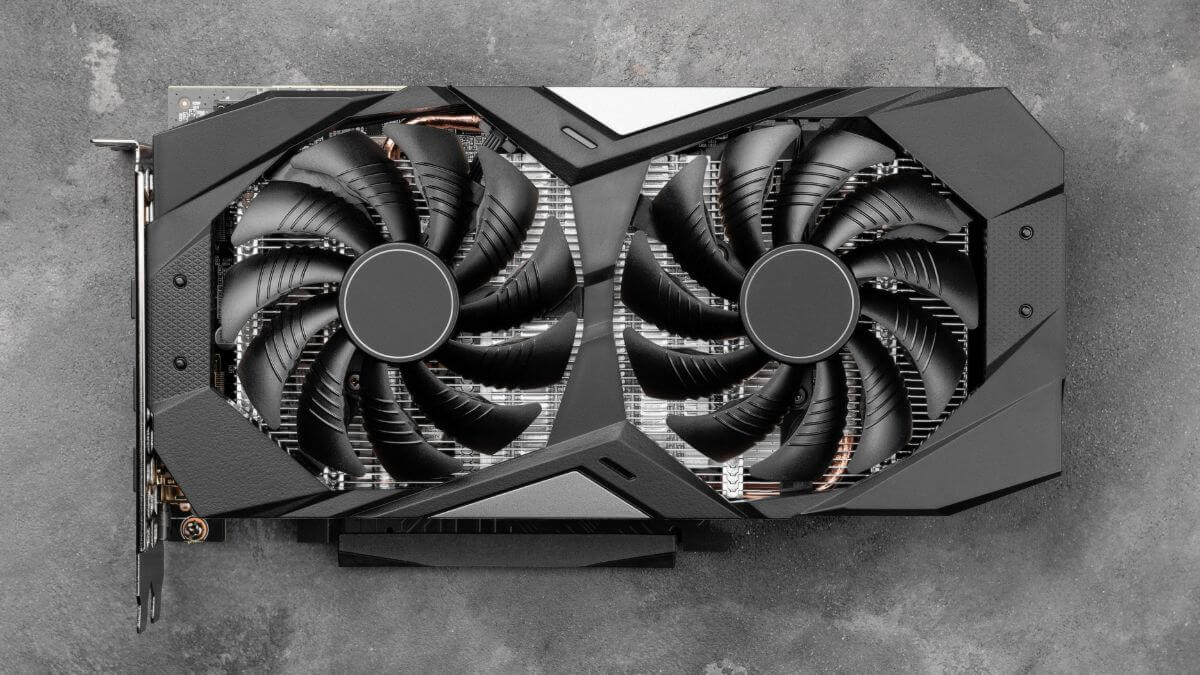
将来、高額な交換が必要になることを想像する前に、まずは問題の原因を探ってみましょう!GPUファンが一時的に動作しなくなった原因と、再び動作させるための10の実践的な手順をご紹介します。
グラフィックス プロセッシング ユニット (GPU) ファンの仕組みを理解する
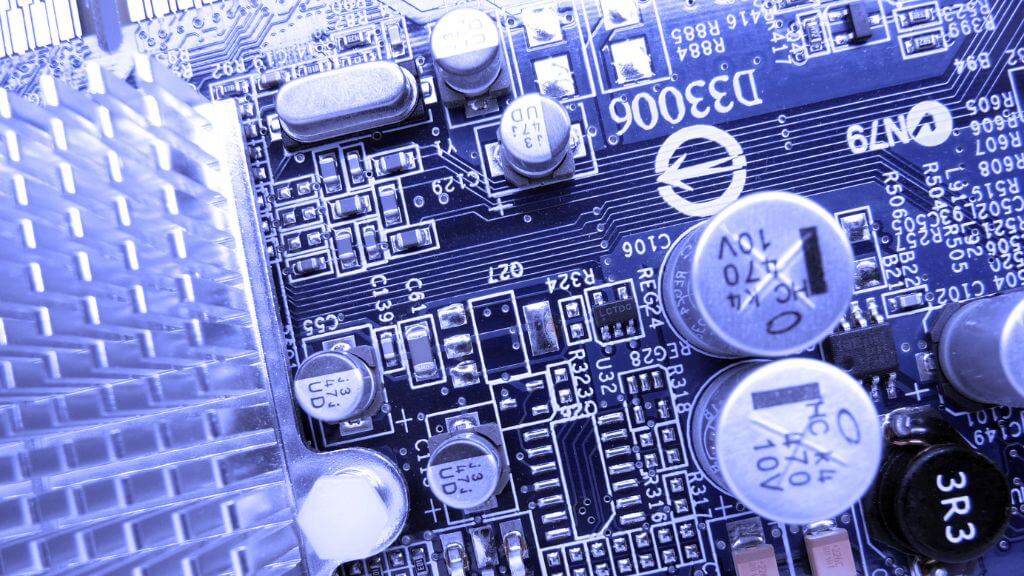
GPUファンの仕組みとシステムにおける役割に関する基本的な理解は、GPUファンの問題のトラブルシューティングと修復に非常に重要です。GPUファンは単なる冷却装置ではなく、グラフィックカードを安全な温度範囲内で動作させるように設計された高度な熱管理システムの一部です。
これらのファンは、グラフィックス プロセッシング ユニット (GPU) の熱センサーが温度が事前定義された制限を超えて上昇していることを感知すると動作を開始し、ヒートシンクの上に冷たい空気を吸い込んで GPU チップから熱を放散させます。
これらのファンの仕組みは、電力、制御、効率の微妙なバランスの上に成り立っています。通常、これらのファンはグラフィックス・プロセッシング・ユニット(GPU)のファームウェアによって制御され、現在の温度測定値に基づいてファン速度が決定されます。これにより、不要なノイズを発生させることなく、最適な冷却性能が確保されます。
一部のハイエンド グラフィックス プロセッシング ユニット (GPU) には複数のファンが搭載されており、各ファンはカード上の異なる冷却ゾーンにサービスを提供できるため、より正確な熱管理が可能になります。
つまり、最新のGPUに搭載されているGPUファンは、単純なオン/オフスイッチでオン/オフを切り替えるだけではなく、好みに合わせて調整することも可能です。ただし、ファン制御は全く別の話です。
Zero RPM機能の確認
現代のグラフィックス・プロセッシング・ユニット(GPU)は忍者のように、必要な時だけ動きます。多くのGPUには「ゼロRPM」または「ファンオフ」機能が搭載されており、負荷が低い状態ではファンを停止することで静かに動作します。これは省電力機能であり、摩耗も軽減します。慌てる前に、GPUソフトウェア・ユーティリティでこの機能が有効になっているかどうかを確認してください。あるいは、カードメーカーのウェブサイトでこの機能について明確に説明されている場合もあります。お使いのGPUは、静音ではなく、スマートなのかもしれません。
これが可能な理由は、多くの最新のGPUが非常に強力であるため、一部のプログラムやゲームではチップ内の処理能力のごく一部しか使用しないか、非常に低速で動作させるだけで済むからです。同様に、デスクトップに座ってYouTube動画を視聴するだけではGPUが熱くなることはありません。そのため、ヒートシンク自体とケースのエアフローだけで十分に冷却できます。
電源接続の確認
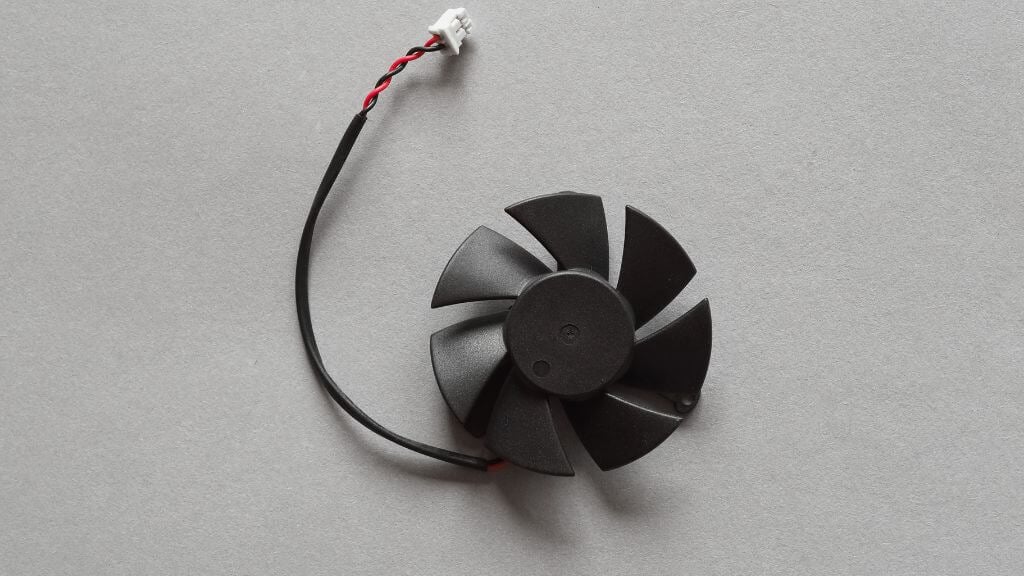
電源ユニットからGPUに電源を接続するのは問題ないかもしれませんが、GPUファンからGPU本体への接続は問題になる場合があります。ほとんどのGPUでは冷却ファンアセンブリが取り外し可能なので、ファンはカードの回路基板に接続されたケーブルを介して電力を供給されます。
ケーブルが損傷していないか、ファン側またはプラグ側から部分的に引き出されていないか、プラグがソケットに正しく差し込まれているかを確認してください。また、プラグを取り外してソケットを点検し、ネジが摩耗または破損していないか、プラグ自体が基板上で緩んでいないかを確認することもお勧めします。緩んでいる場合は、再はんだ付けが必要になる場合があります。
温度閾値の監視
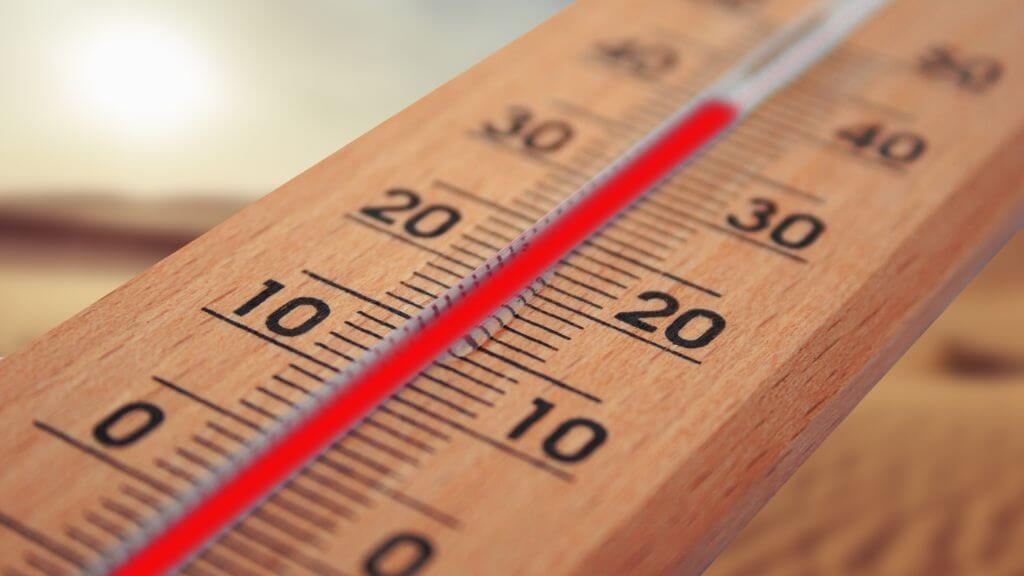
グラフィックカード(GPU)にはファン停止機能が搭載されている場合もありますが、必ずしも完璧に動作するとは限りません。場合によっては、ファンが回転を開始する温度を設定できることがあります。それでも中程度または高負荷時にファンが回転しない場合は、設定が高すぎないか確認してください。ファンが回転を開始する温度については、オンラインで検索するか、カードメーカーにお問い合わせください。その後、手動で調整し、再度テストしてください。
ほこりやゴミの掃除
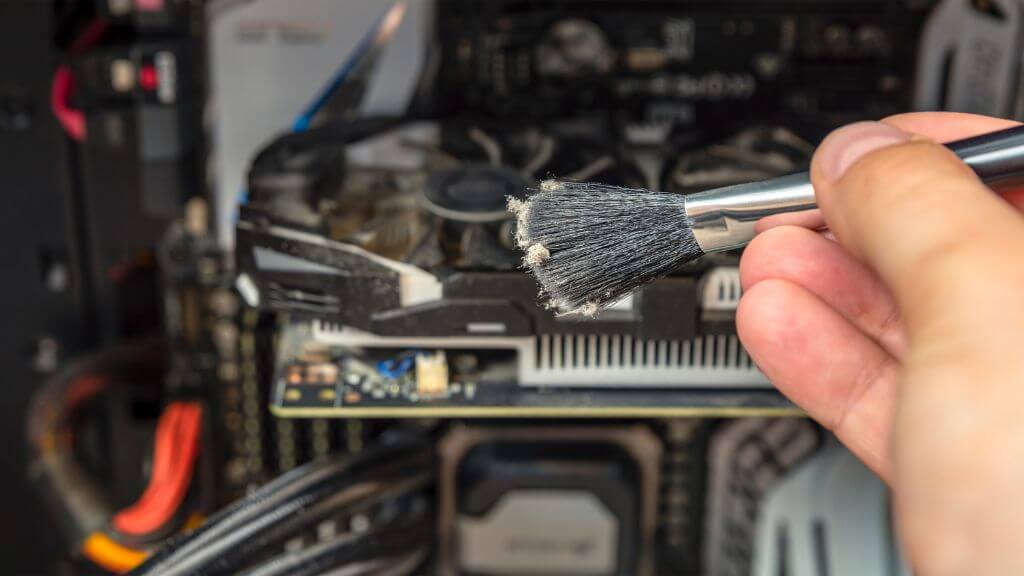
埃は電子機器にとって悩みの種です。システムの詰まりやパフォーマンスの低下を引き起こします。グラフィックカード(GPU)のファンが動かなくなったら、埃の層と戦っている可能性があります。システムをシャットダウンし、ケースを開けて、GPUを優しく、しかし徹底的に掃除しましょう。少しのお手入れで、正常な状態に戻れることもあります。
グラフィックカードの適切な清掃方法がわからない場合は、「コンピューターの内部と外部を適切に清掃する方法」を参照してください。
グラフィック カード (GPU) ドライバーを更新または再インストールします。
古くなったドライバーや破損したドライバーは、ファンが回転しないなど、様々な問題を引き起こす可能性があります。グラフィックプロセッサー(GPU)メーカーのウェブサイトで最新のドライバーアップデートをご確認ください。ドライバーが最新であれば、再インストールして潜在的な問題を解決してみてください。
BIOS/UEFI設定の確認
BIOS/UEFIはコンピューターの舞台裏のようなもので、すべての重要な設定がここにあります。システムによっては、GPUファンの動作に影響を与えるファン制御設定があります。BIOS/UEFI設定にアクセスし(マザーボードのマニュアルに手順が記載されています)、ファンの回転を妨げる設定がないことを確認してください。
代替ソフトウェアを使用したテスト
グラフィック処理ユニット(GPU)のファンを制御するソフトウェアに問題がある場合もあります。別のソフトウェアツールを使用して、ファンの速度を手動で調整してみてください。MSI AfterburnerやEVGA Precision X1などのツールを使えば、ファンを直接制御できます。これらのツールでファンが正常に動作する場合は、根本的なソフトウェアに問題がある可能性があります。
物理的損傷または腐食の検査
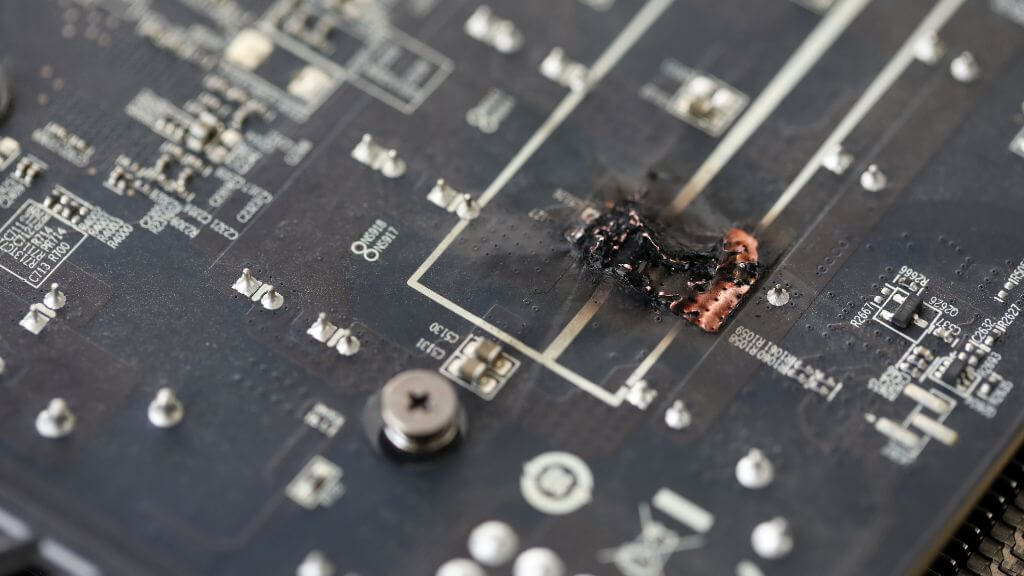
物理的な損傷は、グラフィックス・プロセッシング・ユニット(GPU)ファンにとってサイレントキラーとなる可能性があります。ファンに損傷の兆候や、回転を妨げる可能性のある障害物がないか点検してください。破損したブレードや機構を妨害する可能性のあるゴミも確認してください。損傷が見つかった場合は、修理または交換の時期かもしれません。
最近のGPUファンではあまり一般的ではありませんが、ファンが単に焼き切れている可能性があります。確認方法の一つは、ファンの中央、ベアリングがある部分に指を当ててみることです。この部分が熱く感じられ、電力が流れて蓄積されている場合は、ファンモーターが損傷している可能性があり、交換が必要です。
ファームウェアの問題を考慮する
ファームウェアは、グラフィック処理装置(GPU)に電力を供給する低レベルのソフトウェアです。ファームウェアに不具合や破損があると、ファンの故障など、動作が不安定になる可能性があります。メーカーのウェブサイトでファームウェアのアップデートをご確認ください。ファームウェアのアップデートにはリスクが伴うため、指示に正確に従い、ご自身で確実に実行できる場合にのみ実行してください。
最新のグラフィック・プロセッシング・ユニット(GPU)の中には、デュアルBIOS機能を搭載しているものがあり、何か問題が発生した場合に最後に動作していたファームウェアバージョンを復元できます。お使いのGPUにこの機能が搭載されているかどうかを確認してください。搭載されている場合は、アップデートを行う前に手順をよく理解しておきましょう。
専門家による診断
あらゆる方法を試してもグラフィックカードのファンが回転しない場合は、専門家に相談する時期かもしれません。信頼できる修理サービスなら、ファンモーターの故障なのか、グラフィックカード自体のより深刻な問題なのかを診断できます。場合によっては、専門家の介入が、投資を守るための最善策となることもあります。
適切な機材と知識を持つ人であれば、はんだ付けで修理できる問題もあります。もしそうなら、完全に新しいグラフィックカードを購入するよりもはるかに安価です!
ヒントと警告
コンピュータを開けて内部コンポーネントを扱うトラブルシューティングには、リスクが伴います。ハードウェアの損傷は自己責任となりますが、適切な処置と注意を払っていれば、問題が発生することはありません。
グラフィック カード ファンの問題をトラブルシューティングする際には、次のヒントと警告に留意してください。
- 電源にはご注意ください。グラフィックカードの物理的な点検やクリーニングを行う前に、必ずコンピュータの電源を切り、電源プラグを抜いてください。これにより、安全が確保され、コンポーネントが偶発的な損傷から保護されます。
- 静電気による損傷を避ける: 静電気によって敏感なコンポーネントが損傷するのを防ぐため、グラフィック カードを扱うときは静電気防止リストバンドを使用するか、接地してください。
- 定期的なメンテナンス:グラフィックカードとファンの定期的なクリーニングをメンテナンスルーチンに組み込んでください。これにより、ほこりやゴミの蓄積に関連する多くの問題を防ぐことができます。
- ソフトウェアに関する注意:ドライバーやファームウェアをアップデートすることで多くの問題を解決できますが、注意が必要です。信頼できるソースからダウンロードしたことを確認し、インストール手順を注意深く守ることで、さらなる問題の発生を防ぐことができます。
- 優しく扱ってください:グラフィックカードを清掃または点検する際は、優しく扱ってください。特にファンブレードは敏感で損傷しやすいため、力を入れないようにしてください。
- 専門家の助けを借りる:何をしているのかわからない場合は、すぐにやめてください。代わりに、適切なスキルを持つ人に助けを求めましょう。
- 保証に関するご注意:トラブルシューティングを行う前に、グラフィックカードの保証条件をご確認ください。一部の行為は保証の対象外となる場合があるため、慎重に行うことが重要です。
これらのヒントと警告を念頭に置くことで、グラフィック カードのファンに関連する一般的な多くの問題に安全かつ効果的に対処し、システムがスムーズかつ効率的に動作し続けることを保証できます。
新しいグラフィックカードを購入する時期が来たら、グラフィックカードの選び方とアップグレード方法に関する以下のガイドを必ず確認してください。
コメントは締め切りました。