

ネットワーク検出は、コンピュータがネットワーク上の他のデバイスと通信できるようにする便利な機能です。この機能は家庭やオフィスのネットワークにおいて重要な役割を果たし、ファイルやプリンターの共有、ゲームプレイなど、様々な用途に利用できます。しかし、動作しなくなることがよくあります。
このトラブルシューティング ガイドでは、Windows オペレーティング システムで「ネットワークの探索が停止しました」エラーを修正する方法を説明します。
「ネットワークの検出が停止しました」というエラーの原因は何ですか?
ネットワーク検出とは、コンピューターが同じネットワーク上の他のデバイスを認識し、またその逆も可能にするネットワーク設定です。デバイス間でファイルやプリンターを共有したり、ネットワークゲームに参加したり、その他の基本的なネットワークアクティビティを行うために不可欠です。
ネットワーク探索が無効になっている場合、お使いのコンピュータはネットワーク上の他のコンピュータやデバイスを検出できず、同様に、お使いのデバイスも他のユーザーから見えなくなります。また、共有フォルダも表示できなくなります。
Windows オペレーティング システムでこのエラーが発生する原因としては、次のようなものが考えられます。
- Windowsのネットワーク検出機能が無効になっています。これがこのエラーの最も一般的な原因です。通常、この機能を誤って無効にしたり、ネットワーク設定をリセットしたりした場合に発生します。
- ネットワーク検出用のシステムサービスが無効になっています。ネットワーク検出に必要なアプリケーションとシステムサービスが無効になっている場合、このエラーが発生します。
- ネットワークドライバーが古くなっています。古いネットワークドライバーは、ネットワーク検出やその他の主要機能に問題を引き起こすことがあります。
- ウイルス対策ソフトウェアがネットワーク検出をブロックしています。これは通常、Windows Defender の問題です。多くの場合、ネットワーク検出がホワイトリストに登録されていないため、ウイルス対策ファイアウォールによって実行がブロックされます。
Windowsオペレーティングシステムで「ネットワークの探索が停止しました」というエラーを修正する方法
「ネットワークの探索が停止しました」というエラーを修正する 5 つの方法をご紹介します。
1. ネットワーク検出を有効にする
前述の通り、このエラーの最も一般的な原因は、機能が手動でオフになっていることです。この問題を解決するには、機能を再度オンにしてください。手順は以下のとおりです。
- Win + I を押して設定を開きます。
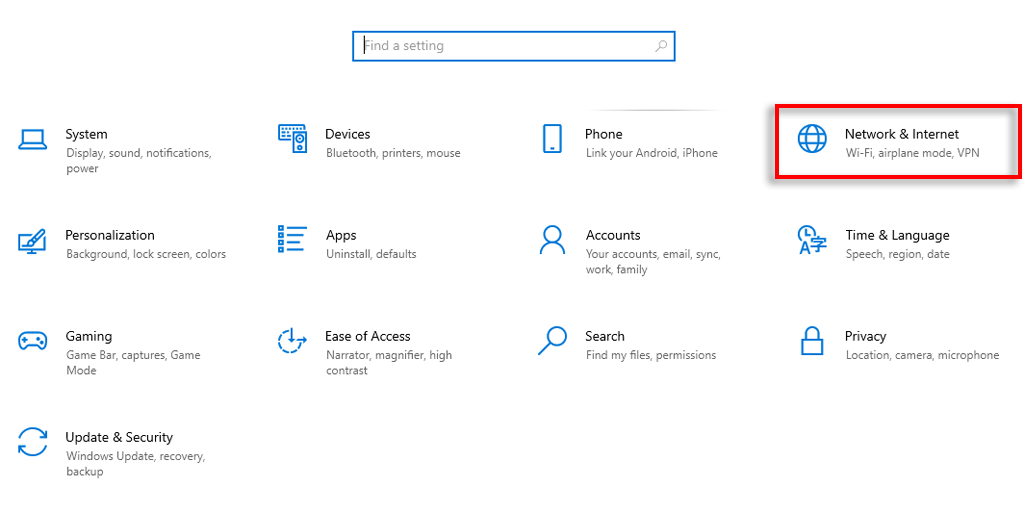
- [ネットワークとインターネット]を選択します。
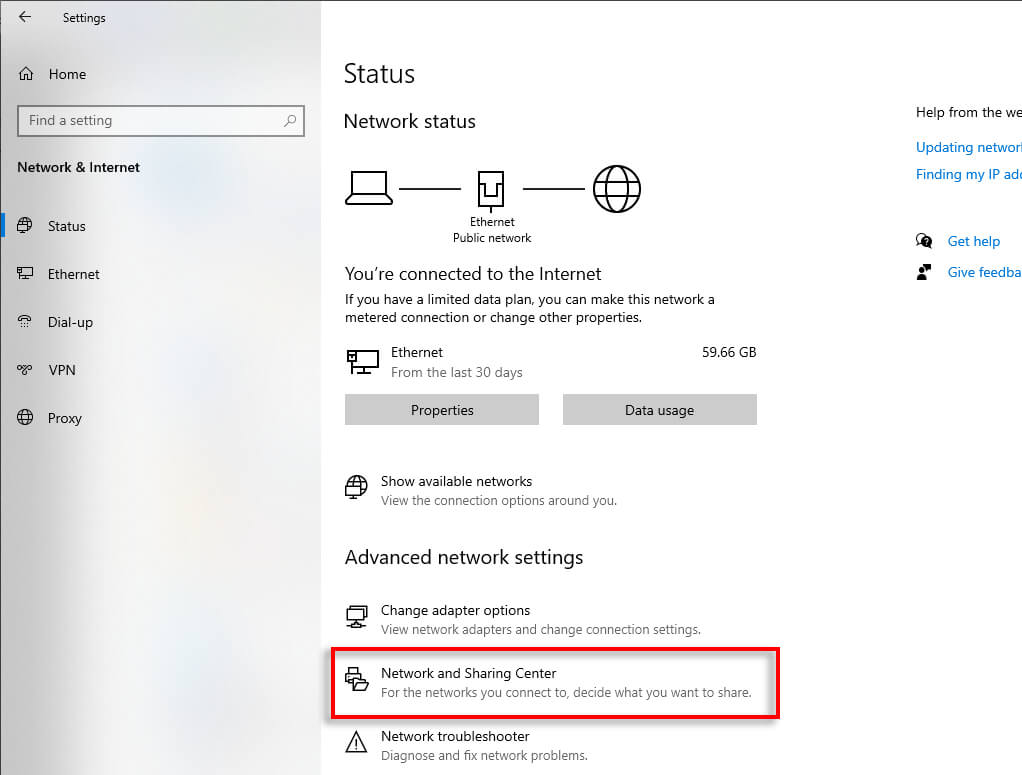
- [詳細なネットワーク設定] で、[ネットワークと共有センター] を選択します。
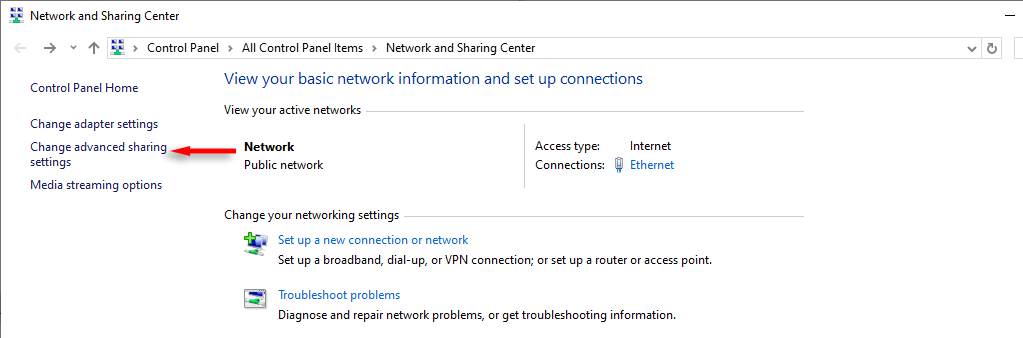
- [共有の詳細設定の変更]を選択します。
- プライベート ネットワークとパブリック ネットワークの両方の下にあるリストを展開します。
- 両方のメニューでネットワーク検出をオンの位置に切り替えます。
- 「ネットワークに接続されたデバイスを自動的にセットアップする」の横にあるチェックボックスをオンにします。
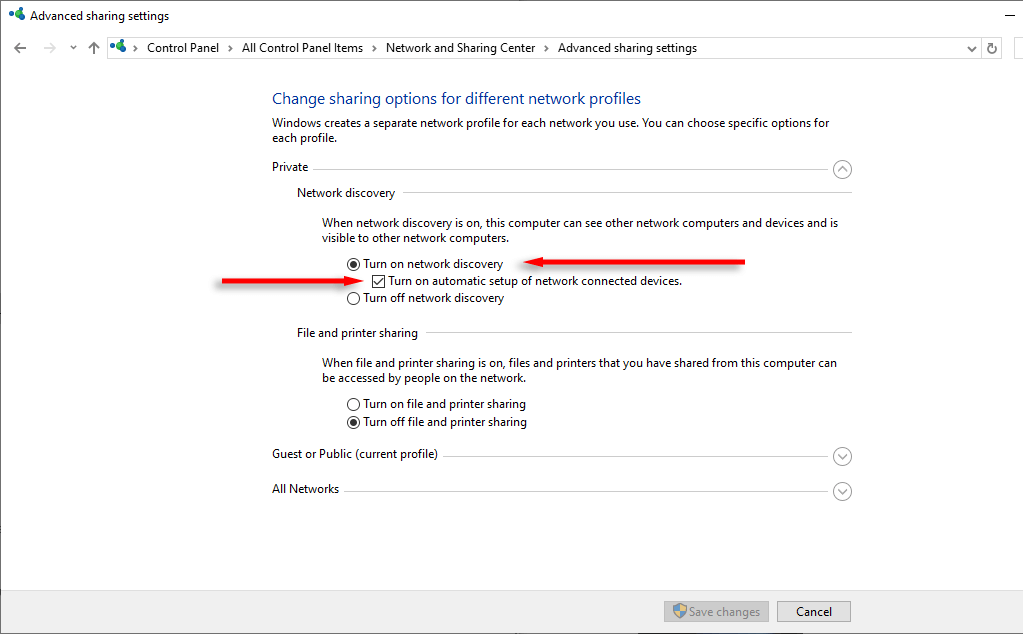
もう一度ネットワーク共有を試してください。エラーが解決しない場合は、他に問題が発生している可能性があります。
2. ネットワーク検出サービスの実行
ネットワーク検出を機能させるには、5つの重要なサービスを有効にする必要があります。無効になっている場合は、以下の手順で再度有効にすることができます。
- Win + R を押して、[ファイル名を指定して実行] ダイアログ ボックスを開きます。
- 「services.msc」と入力してEnterを押します。
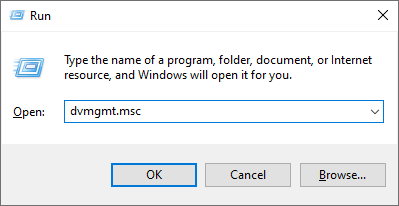
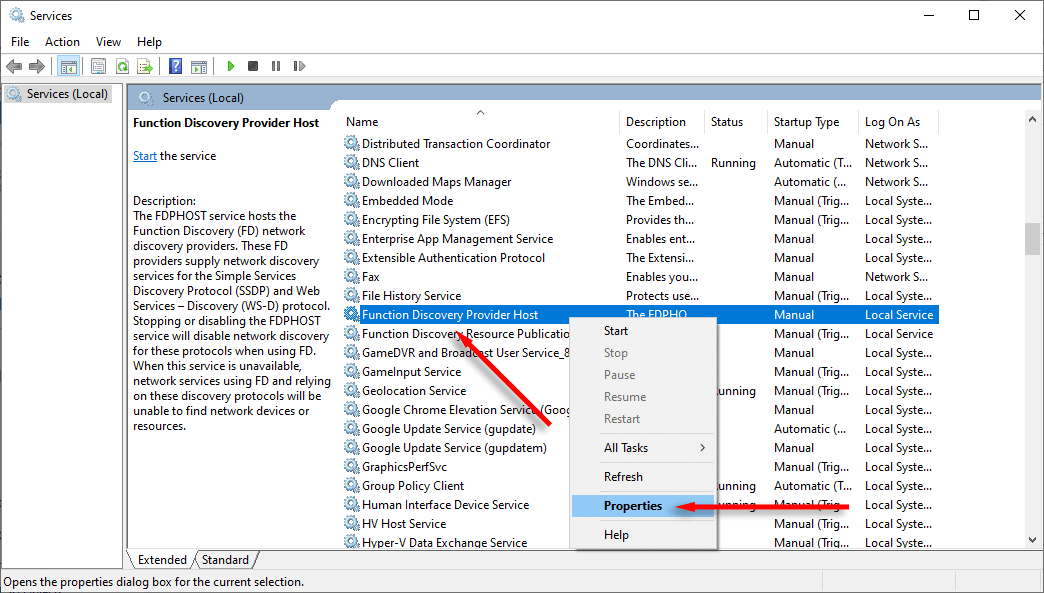
- 下にスクロールして「Function Discovery Provider Host」を右クリックし、「プロパティ」を選択します。
- [スタートアップの種類] ドロップダウン リストで、[自動] を選択します。
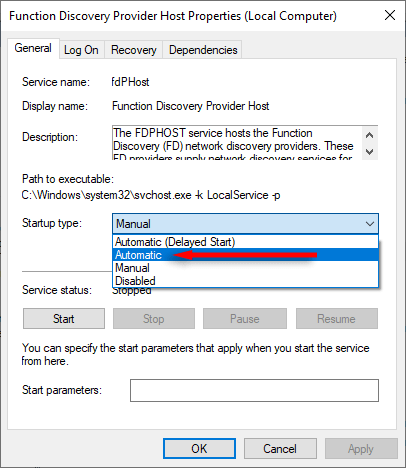
- 次に、[開始] を押してサービスを実行します。
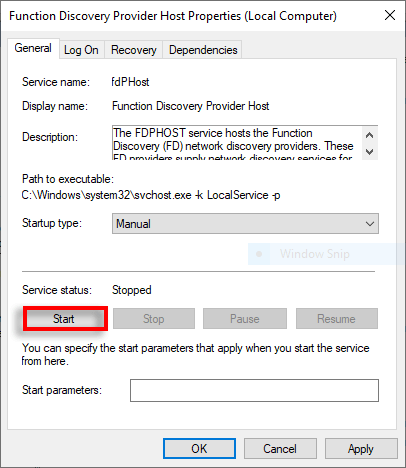
- 次の 4 つのサービスに対してこのプロセスを繰り返します: 機能検出リソース公開、SSDP 検出、UPnP デバイス ホスト、DNS クライアント。
3. Windows Defenderでネットワーク探索を許可する
最初の2つの解決策を試しても問題が解決しない場合は、Windows Defenderがネットワーク検出をブロックしている可能性があります。プロセスを許可する方法は次のとおりです。
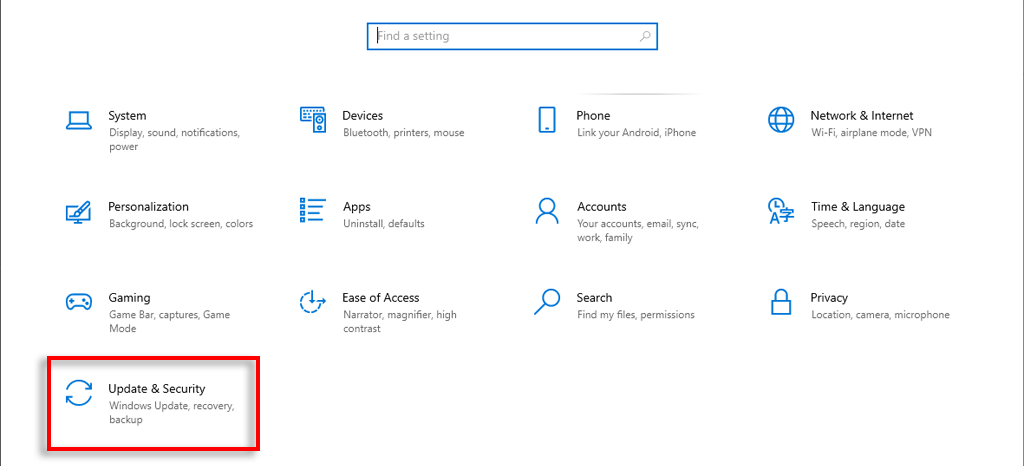
- Win + I を押して設定を開きます。
- [更新とセキュリティ]を選択します。
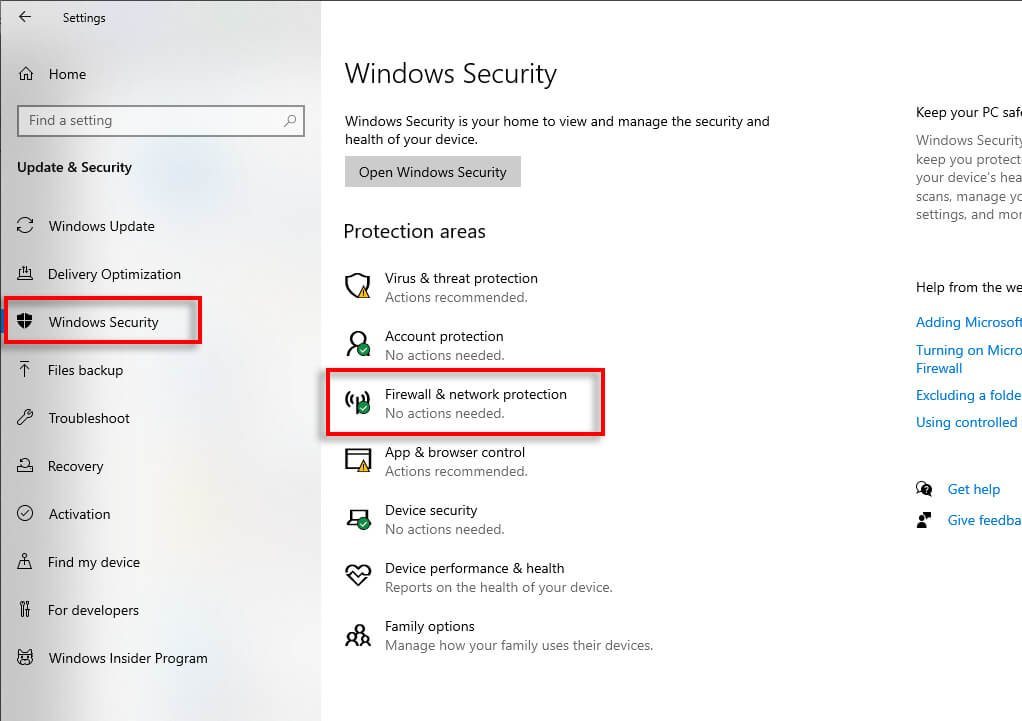
- [Windows セキュリティ] を選択し、[ファイアウォールとネットワーク保護] を選択します。
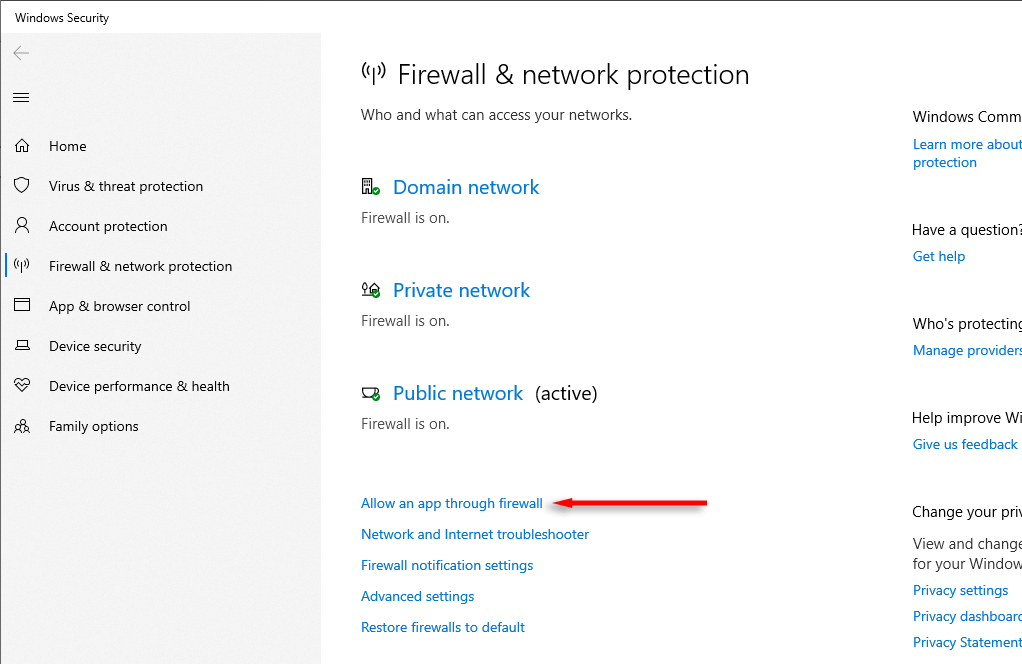
- ファイアウォールを介したアプリケーションの許可を選択します。
- 「ネットワーク探索」が見つかるまで下にスクロールし、「パブリック」と「プライベート」のチェックボックスが選択されていることを確認します。
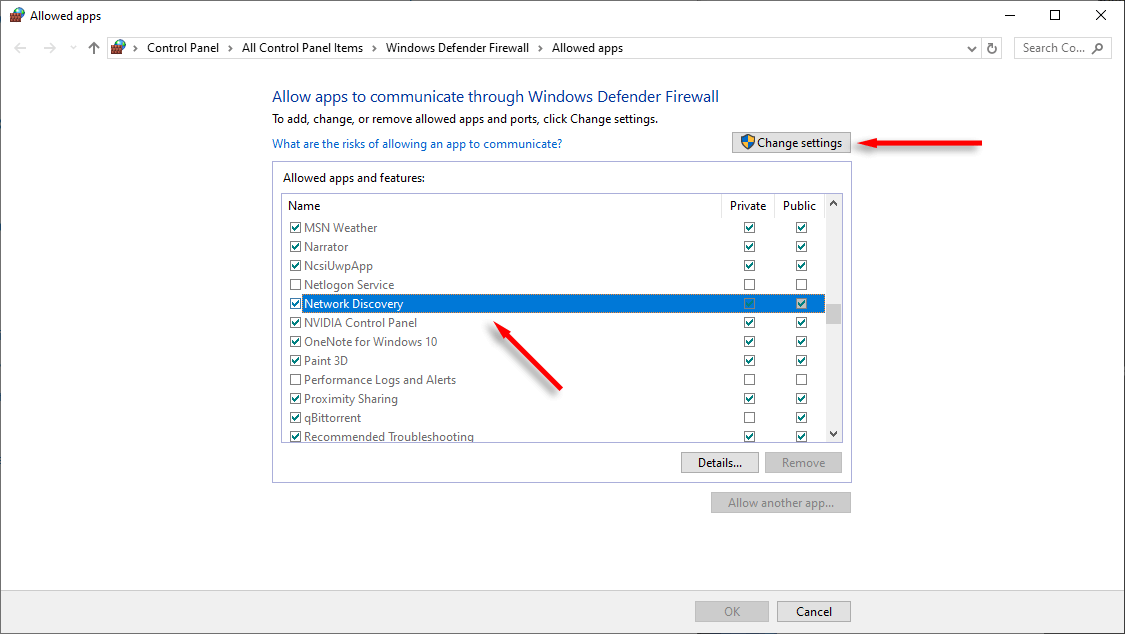
- 選択されていない場合は、「設定の変更」をクリックして選択します。
注:ネットワーク上のホワイトリストに特定のデバイスを追加することもできます。これにより、ネットワーク検出の問題に関連するその他のデバイス検出の問題が解決される場合があります。
4. ネットワークトランスドライバーを更新する
ネットワークドライバーが古い場合、ネットワーク検出に問題が発生する可能性があります。最新バージョンに更新する方法は次のとおりです。
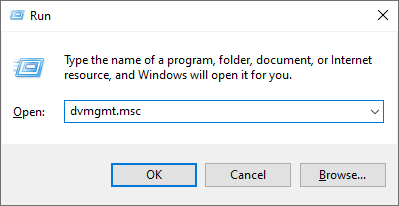
- Win + R を押して実行を開きます。
- 「devmgmt.msc」と入力してEnterを押します。
- ネットワーク アダプター グループを見つけて、リストを展開します。
- 各アダプタを右クリックし、[ドライバーの更新] を押します。
![各ネットワーク アダプタを右クリックし、[ドライバーの更新] をクリックします。](https://www.dztecs.com/tech/wp-content/uploads/sites/10/2026/03/how-to-fix-the-network-discovery-is-turned-off-error-on-windows-15-compressed-1.png)
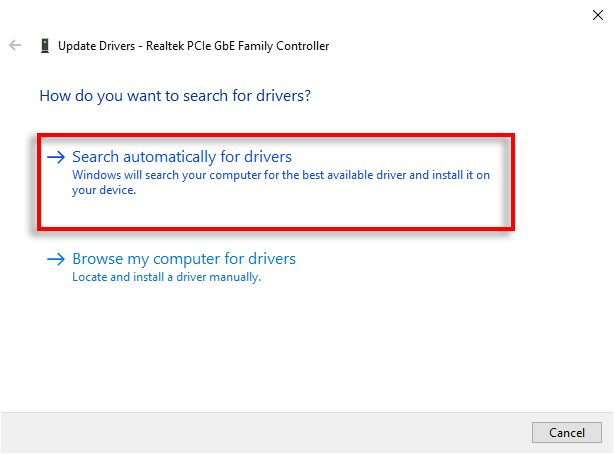
- 「更新を自動的に検索する」を選択します。このドライバーの新しい更新が利用可能な場合は、コンピューターにインストールされます。
5. ネットワークとインターネットのトラブルシューティング ツールを実行します。
Windowsには、ランダムなネットワークエラーが発生した際に修復するためのトラブルシューティングツールが組み込まれています。他の方法でも解決しない場合は、トラブルシューティングツールが自動的に問題を検出し、解決してくれる可能性があります。使い方は以下のとおりです。
- Win + I を押して設定を開き、[更新とセキュリティ] を選択します。
- [トラブルシューティング] を選択し、[追加のトラブルシューティング] を選択します。
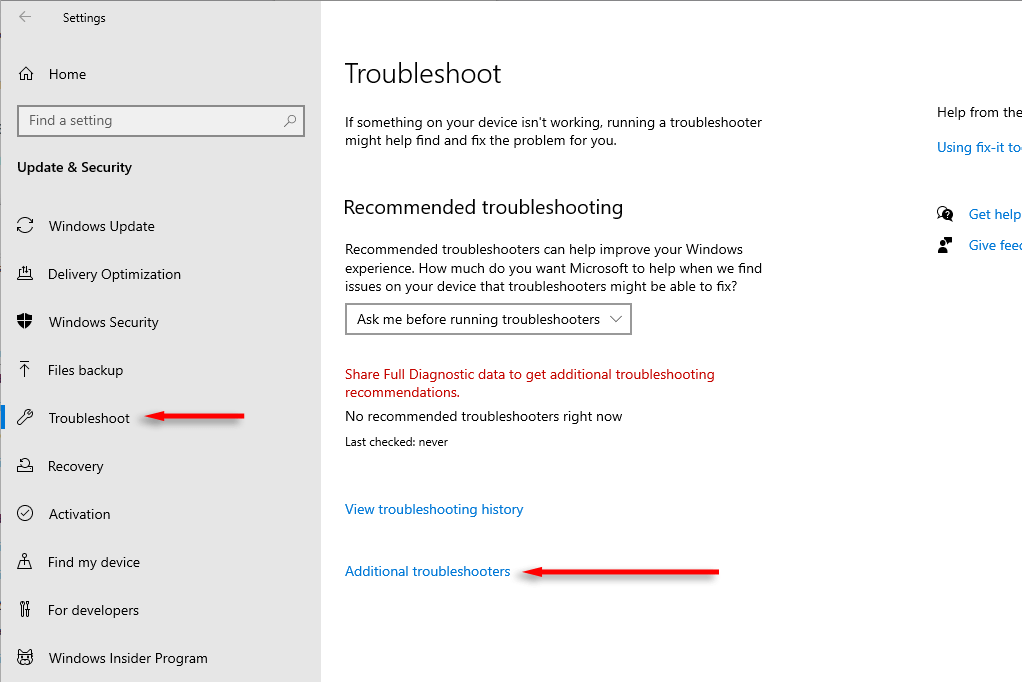
- 「着信接続」を見つけて、「トラブルシューティングの実行」をクリックします。
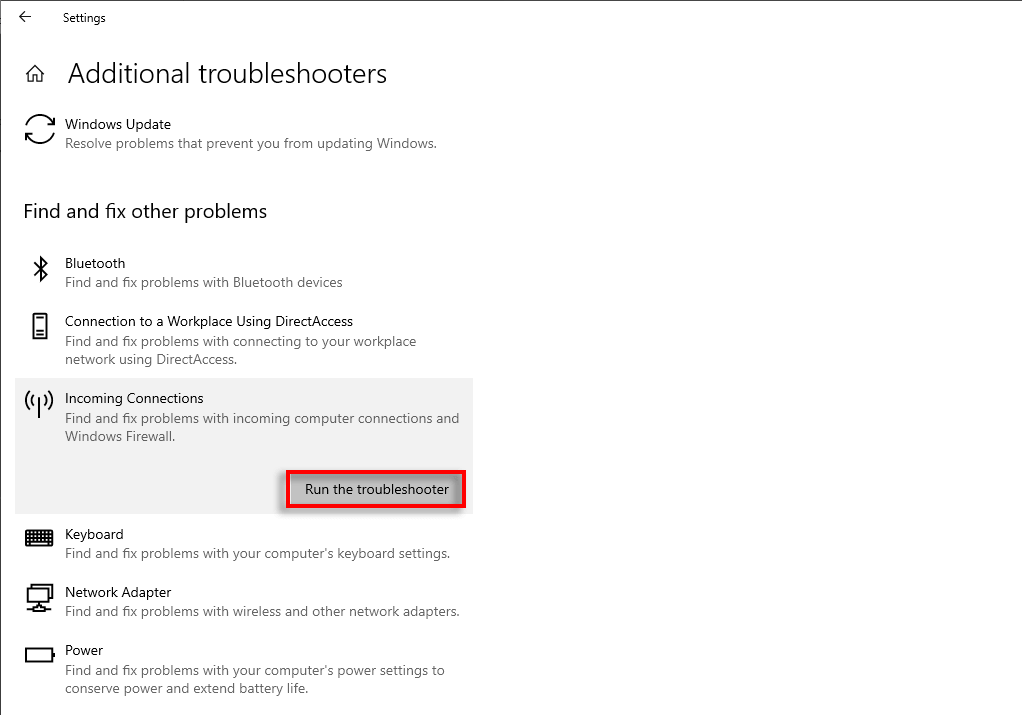
- トラブルシューティングツールが開くまでお待ちください。画面の指示に従ってください。ウィザードが問題を特定し、解決に必要な手順を説明します。
ネットワークを発見する
ネットワーク検出は便利な機能ですが、動作しなくなるとワークフローに悪影響を与える可能性があります。幸いなことに、通常は簡単に再動作させることができます。このガイドが、ネットワーク検出を再開するのに役立つことを願っています。
コメントは締め切りました。