

Character.ai をご利用いただいているのに、500 内部サーバーエラーが発生してご利用いただけないということはありませんか?これはよくある問題です。Character.ai のウェブサイトで、この問題を解決するための解決策をご紹介します。
実際のサイトではなくこのエラーが表示される理由としては、インターネット接続が機能していない、Character.ai サーバーがダウンしている、Web ブラウザーのキャッシュが破損している、プラットフォーム上のプロンプトがわかりにくい、などが挙げられます。
インターネット接続を確認してください
内部サーバーエラーが発生した場合は、インターネット接続が有効で安定していることを確認してください。プラットフォームのサーバーへの接続が中断され、エラーが発生している可能性があります。
ウェブブラウザを開いてウェブサイトにアクセスすることで、接続状態を確認できます。ウェブサイトが表示されれば、接続は正常です。ウェブサイトが表示されない場合は、接続に問題があります。後者の場合は、ルーターの再起動、Wi-Fiネットワークの削除と再接続、イーサネットケーブルの抜き差し、ネットワークアダプタのトラブルシューティング、またはインターネットサービスプロバイダ(ISP)への問い合わせなどによって問題を解決してみてください。
Character.aiサーバーのステータスを確認する
Character.aiのサーバーがダウンしており、プラットフォーム全体に障害が発生している可能性があります。そのため、サイトにアクセスできず、機能をご利用いただけない可能性があります。確認方法がいくつかあります。
一つの方法は、 Character.aiのステータスウェブサイトにアクセスすることです。このサイトでは、プラットフォームのサーバーの状態を確認できます。もう一つ利用できるサイトは「Down for Everyone or Just Me」です。このサイトはユーザーからのダウンタイム報告を受け取り、オンラインサービスに問題が発生しているかどうかを知らせてくれます。
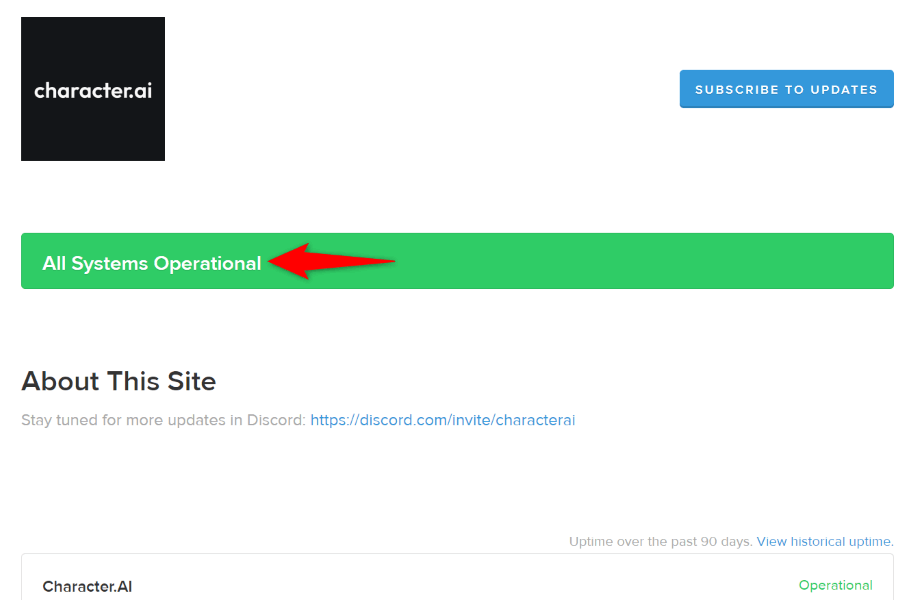
これらのサイトでCharacter.aiのサーバーがダウンしていることが示されている場合、同社が問題を解決し、機能を回復するまで待つしかありません。通常、これにはそれほど時間はかかりません。
現在の Web ページを更新します
すぐに試せる解決策としては、Character.aiの現在のウェブページをリロードして、問題が解決するかどうかを確認してください。この方法は、軽微な不具合が問題の原因となっている場合に有効です。
Web ブラウザのアドレス バーの横にある更新アイコンを選択すると、Web ページを更新できます。
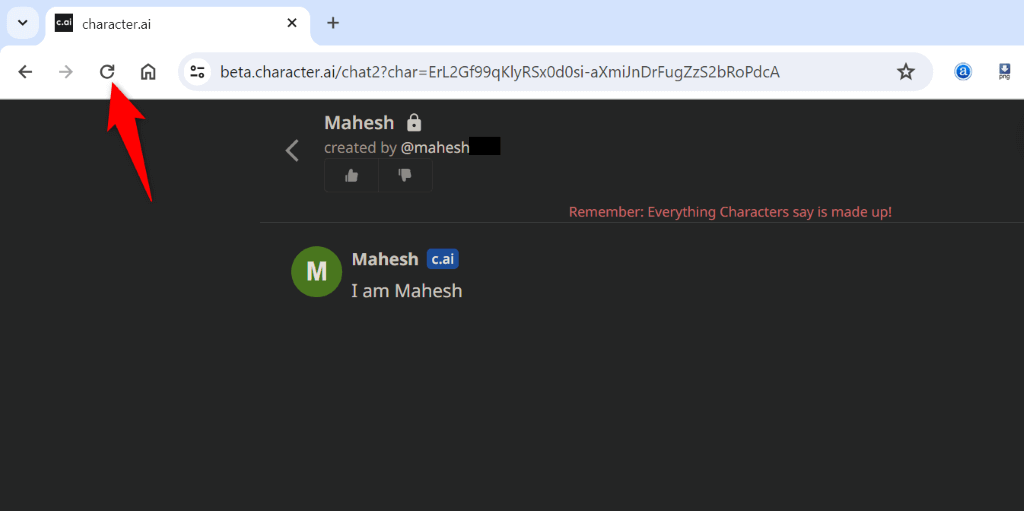
Web ページを再読み込みすると、サイトは期待どおりに機能するはずです。
ウェブブラウザのキャッシュをクリアする
ウェブブラウザは、ブラウジングの高速化のために多くのファイルをキャッシュします。しかし、これらのキャッシュファイルが破損し、様々なウェブサイトで問題が発生することがあります。もしかしたら、あなたにもその原因があるかもしれません。
ブラウザのキャッシュをクリアすることで、この問題を解決できます。この操作を行っても、閲覧履歴、保存されたパスワード、Cookie、その他のデータは失われません。Webサイトを閲覧する際に、ブラウザはキャッシュを再構築します。
Google Chromeのキャッシュをクリアする
- Chrome の右上隅にある 3 つのドットを見つけて、「閲覧履歴データを消去」を選択します。
- 時間範囲のドロップダウンリストからすべての時間を選択します。
- 「キャッシュされた画像とファイル」オプションを有効にし、他のすべてのオプションを無効にして、「データの消去」を選択します。
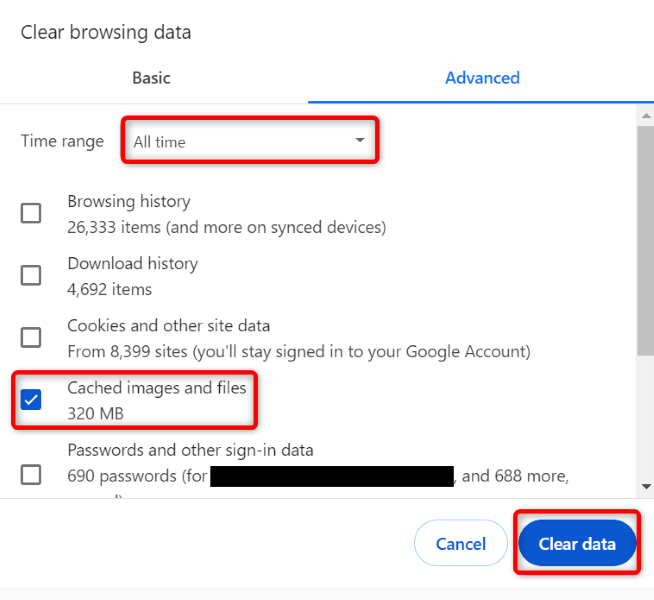
- Chrome を閉じて再起動し、Character.ai の Web サイトを読み込みます。
Mozilla Firefoxのキャッシュをクリアする
- 右上隅にある 3 本の水平線 (ハンバーガー メニュー) を見つけて、[履歴] > [最近の履歴を消去] を選択します。
- 調査のドロップダウン リストの時間範囲からすべてを選択します。
- キャッシュ オプションを有効にし、他のすべてのオプションを無効にして、[今すぐクリア] を選択します。
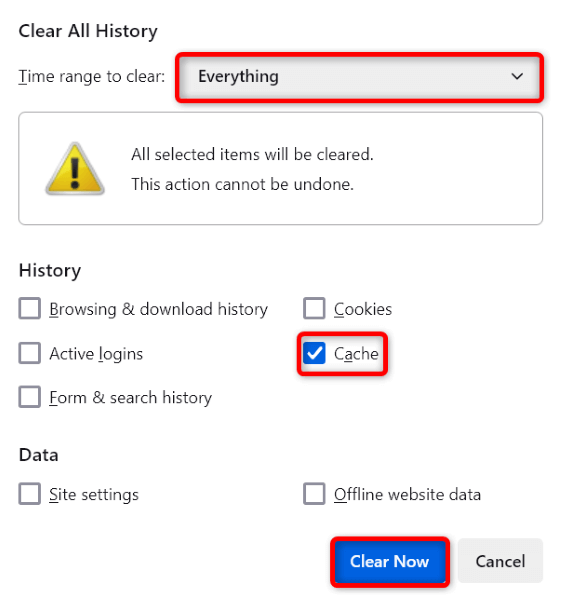
- Firefox を閉じて再度開き、Character.ai の Web サイトにアクセスします。
Microsoft Edgeのキャッシュをクリアする
- Edge の右上隅にある 3 つのドットを見つけて、[設定] を選択します。
- 左側のサイドバーで「プライバシー、検索、サービス」を選択します。
- 右側のペインで、[閲覧データを今すぐ消去する] の横にある [消去するデータを選択] を選択します。
- [時間範囲] ドロップダウン メニューから [全時間] を選択します。
- [キャッシュされた画像とファイル] オプションを有効にし、他のすべてのオプションを無効にして、[今すぐクリア] を選択します。
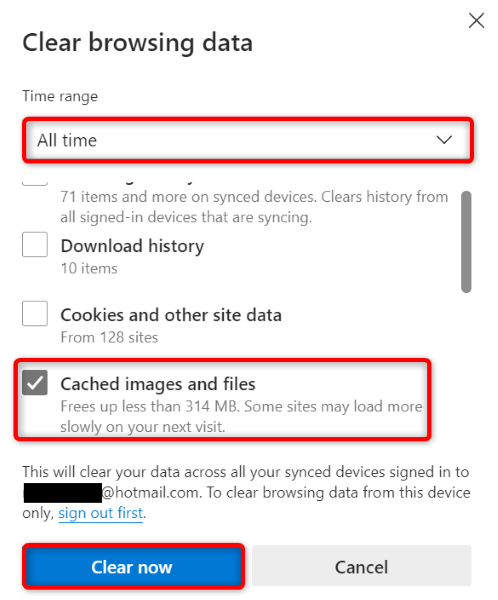
- Edge を閉じて再度開き、Character.ai Web サイトに移動します。
別のインターネット接続を使用する
現在ご利用のインターネット接続では、Character.ai の使用に制限がある可能性があります。別の接続に切り替えてウェブサイトが読み込まれるかどうかを確認してください。
他にインターネット接続手段がない場合は、 iPhoneやAndroidスマートフォンをパーソナルホットスポットとして利用できます。スマートフォンをホットスポットにすることで、スマートフォンのデータ通信を利用してパソコンでインターネットを閲覧できます。
スマートフォンのホットスポットや他のインターネット接続を使用してサイトにアクセスできた場合は、以前の接続に問題がありました。その場合は、インターネットサービスプロバイダーに連絡して、解決策をご確認ください。
ログアウトしてからアカウントに再度ログインしてください。
Character.aiダッシュボードにアクセスできる場合は、一度ログアウトしてからアカウントに再度ログインしてみてください。これにより、ログイン関連の問題が解決する可能性があります。
- サイトの右上隅にあるプロフィールアイコンを見つけます。
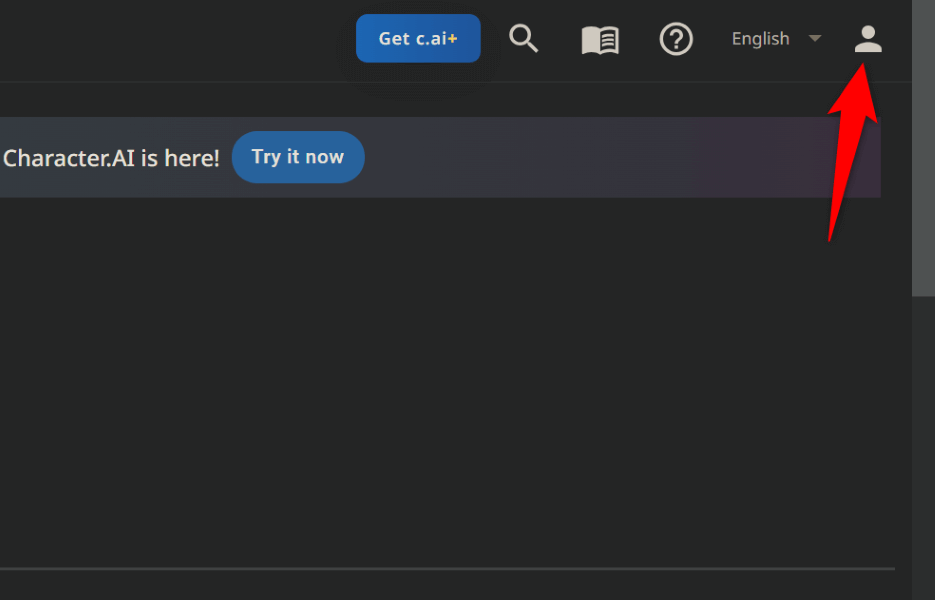
- プロフィール写真の下にあるプロフィール設定を選択します。
- 左側のサイドバーで設定を選択します。
- 少し下にスクロールして、「サインアウト」を選択します。
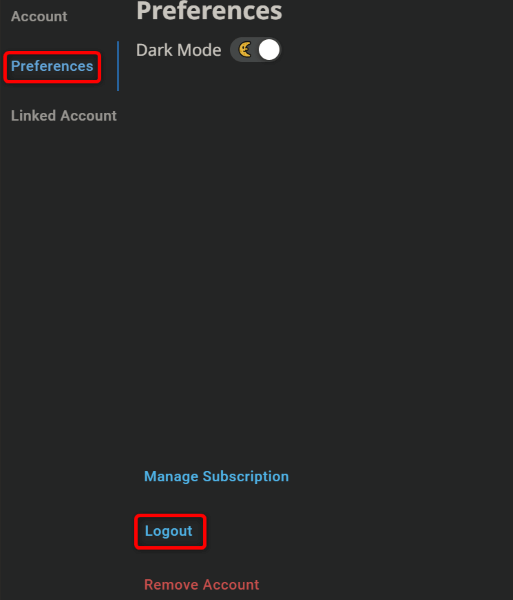
- Web ブラウザを閉じて再起動し、再度ログインしてください。
別の、よりシンプルなリクエストを使用する
問題が解決しない場合は、別の簡単なプロンプトを試して、Character.ai が応答するかどうかを確認してください。プラットフォーム側で入力したプロンプトの種類に制限がかかっているか、プロンプトが複雑すぎて理解できない可能性があります。
既存のクレームを削除し、新しくシンプルなクレームを書いて、サイト側から返信があるかどうか確認しましょう。返信があった場合は、元のクレームを編集して、よりシンプルなものにしてください。
Character.aiサポートチームにお問い合わせください
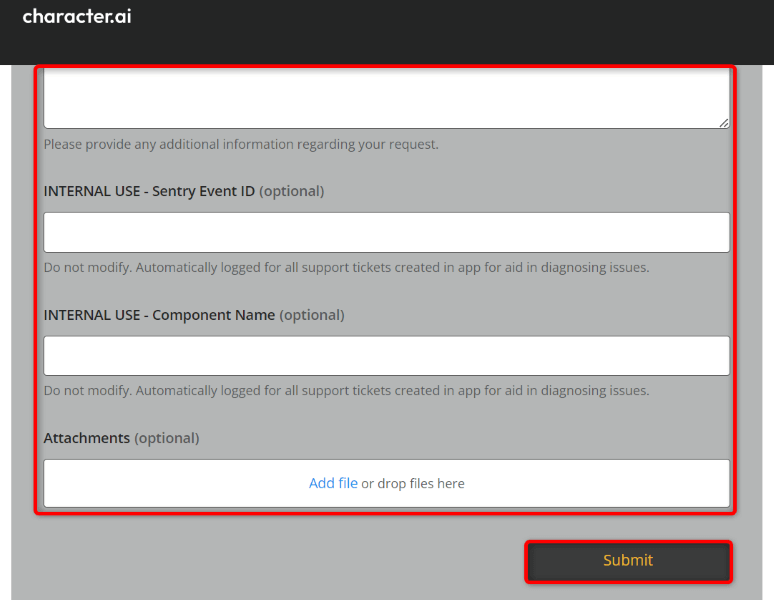
他に方法がない場合は、最後の手段としてCharacter.aiのサポートチームに連絡してください。チームに問題を報告し、解決を依頼することができます。
- ウェブブラウザを開いて Character.ai サポートサイト.
- ドロップダウン メニューを使用して問題を指定します。
- 利用可能なフィールドを使用して問題を説明してください。
- [送信] を選択して、問題をサポート チームに送信します。
500内部サーバーエラーを解消し、キャラクターAIにアクセスする
お気に入りのAIツールが使えなくなるのは大変です。エラー500が発生してCharacter.aiにアクセスできない場合は、上記の方法で問題を解決してください。ほとんどの場合、修正は簡単で、問題は解決し、サイトにアクセスしてすべての機能を利用できるようになります。お気に入りのキャラクターとのチャットをお楽しみください!
コメントは締め切りました。