

数少ない記憶の一つは、アパートのインターネットが数時間ダウンした日のことです。まるで一日中ダウンしていたかのようでした。ある時、あまりにも娯楽が欲しくて、『ロード・オブ・ザ・リング』エクステンデッド・エディションDVDセットの特典映像を、全部とは言わないまでも、ほとんど全部見てしまいました。確かに面白かったのですが、もっと違った状況で見たかったし、インターネットが復旧する頃にはトールキン作品には飽き飽きしていました。
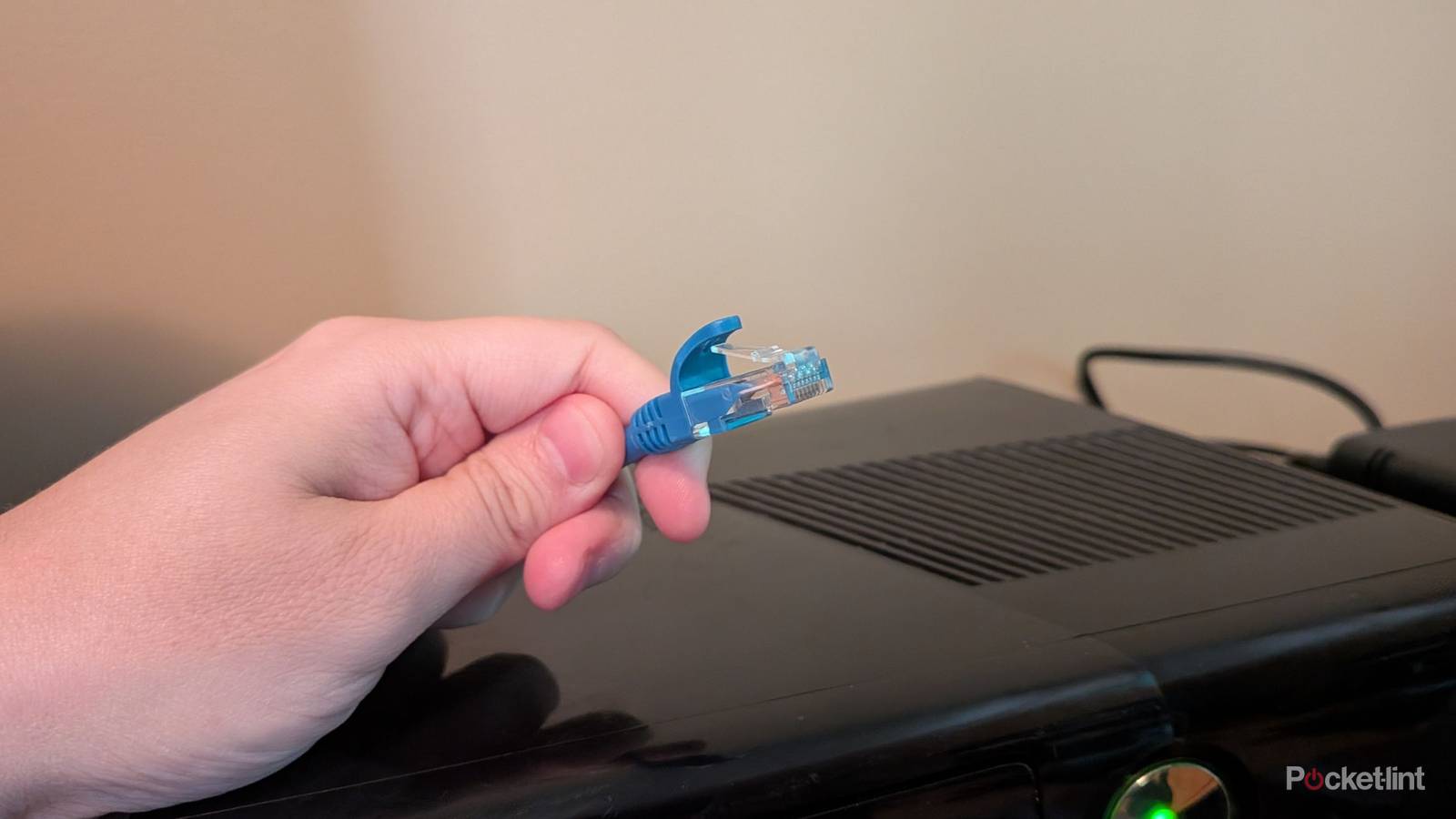
インターネット接続が途切れた場合でも、もちろんブルーレイやDVDを購入すれば問題ありません。しかしこの記事では、インターネットサービスプロバイダ(ISP)に不具合が生じた場合や、インターネット接続が復旧するまでの間、大画面でテレビを視聴できる他の方法をいくつかご紹介したいと思います。映画鑑賞会は可能ですが、いくつかの方法は事前の準備が必要となる場合があることをご了承ください。
テレビを携帯電話に接続する
危険な行動
固定電話のインターネット接続が切れたとき、まず最初にすることは、たいていスマートフォンを使うことです。そして、その際に動画ストリーミングを利用することもあります。YouTubeよりも複雑なコンテンツに関しては、デヴィッド・リンチの言う通り、それは物足りない体験方法だと私は思います。6インチの画面と60インチの画面では、特に誰かと一緒に映画を観たい場合、その違いは歴然です。
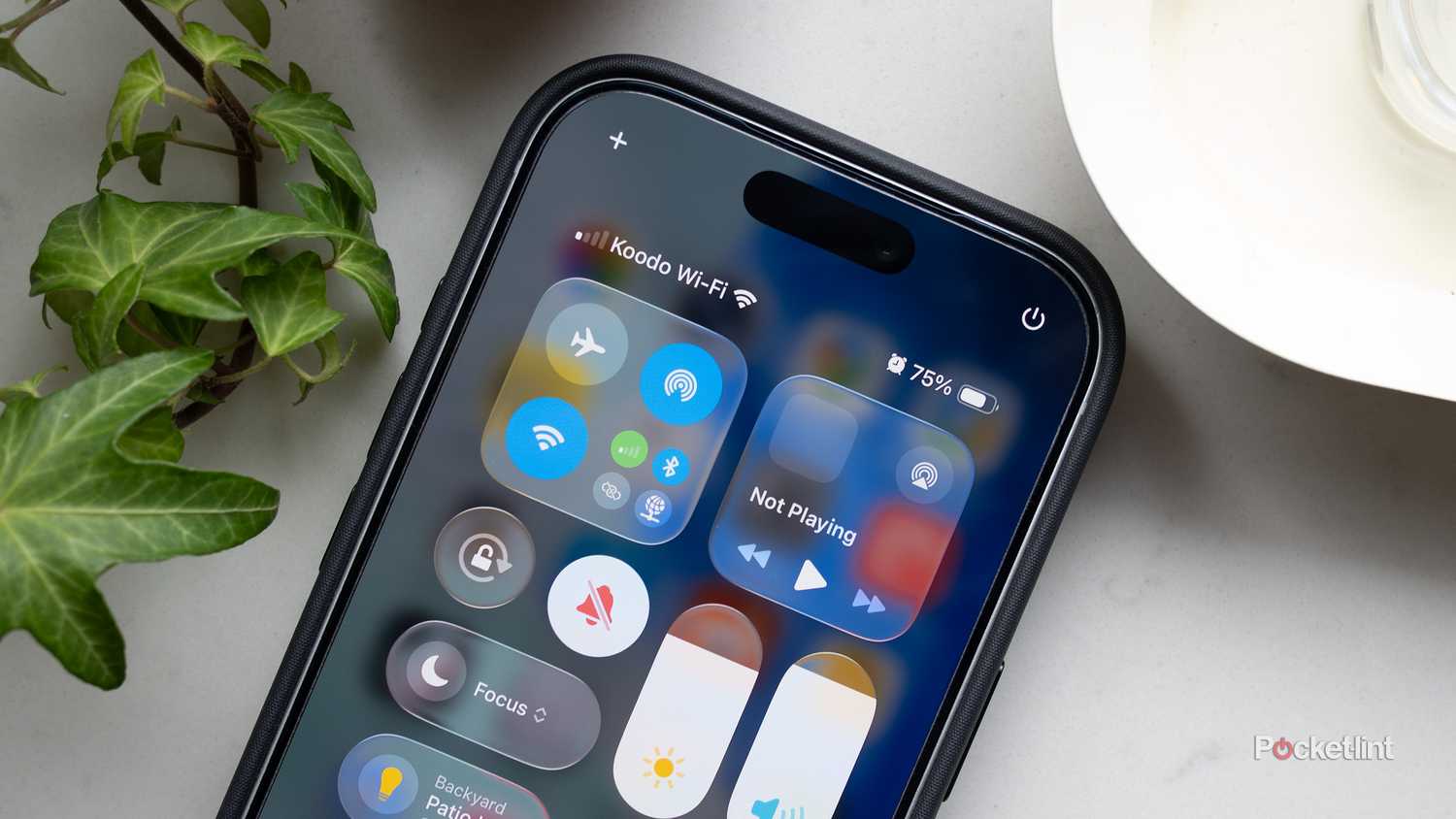
これを回避する最も簡単な方法は、スマートフォンのパーソナルホットスポットを有効にすることです。Android 14以降では、画面を下にスワイプすると表示されるクイック設定メニューにホットスポットボタンがあります。ない場合は、そのメニューで「編集」をタップしてボタンをドラッグする必要があります。iPhoneユーザーは、「設定」→「パーソナルホットスポット」に進み、「他のユーザーの参加を許可」をオンにしてください。Androidではパスワードなしでホットスポットを設定できる場合がありますが、セキュリティと帯域幅の両方の観点から、これは非常に悪いアイデアであることに注意してください。
テレビ(またはメディアストリーミングデバイス)のWi-Fi接続オプションに移動し、スマートフォンを選択して、先ほど設定したパスワードを入力します。すぐに接続されます。ルーターのログイン情報をお手元にご用意ください。サービスが復旧したら、テレビを地上波インターネットに再接続する必要があります(すでにイーサネットケーブルで接続されている場合を除く)。
スマートフォンでテザリングを使用する際には、いくつか落とし穴があります。まず、モバイルデータプランです。データ通信量が限られている場合、特に4K解像度では、動画のストリーミング再生であっという間にデータが消費されてしまいます。通信事業者によってはテザリングに関して厳しいところもあります。そのため、プランにテザリングデータ通信量が含まれていない場合、または全く含まれていない場合は、速度制限や追加料金が発生する可能性があります。最後に、デフォルトのストリーミング品質が「モバイル」品質になっている可能性があります。この場合、解像度が1080p、720p、あるいは480pに低下する可能性があります。1080pであれば最新のテレビでも問題なく視聴できますが、それ以下の画質になると画質が落ちてしまいます。
コンピューターまたはメディアサーバーからのストリーミング
サブスクリプションの代替

このオプションは、最も入念な準備が必要です。手順についてはより詳細なガイドを用意していますが、まずは、映画や番組をコンピューターに集める必要があります。これは、Blu-rayやDVDディスクからコピーするにせよ、あるいは(冗談ですが)海を渡って入手するにせよ、いずれにしても必要な作業です。次に、それらを適切に整理し、外付けハードドライブなどに保存し、PlexやJellyfyinなどのメディアサーバープログラムにインポートする必要があります。これらのプラットフォームを使用すると、ローカルネットワーク上のデバイスにビデオをストリーミング配信でき、場合によっては(インターネット接続が可能な場合は)リモート配信も可能です。
正直なところ、メディアの収集は最も面倒な作業になりがちです。特にディスクをコピーする場合、必要なツールや仕様に慣れていないとなおさらです。しかし、ビデオが占めるストレージ容量の多さなど、考慮すべき要素は他にもたくさんあります。MacやWindows PCではなく、専用のメディアサーバーを使うことを好む人もいます。そうしないと、コンピューターの電源を切るとライブラリが利用できなくなるからです。
パソコンやその他のデバイスで、サーバーソフトウェアの調整にも少し時間をかける必要があります。これは個人の好みの問題もありますが、ネットワークパフォーマンスを改善したり、ソフトウェアを完全にオフラインで実行できるようにするオプションを有効にしたりするために調整が必要になる場合があります。また、テレビでクライアントアプリケーションが利用可能かどうか、そしてインターネットに接続していなくても動作するかどうかを確認する必要があります。
携帯電話をテレビに直接接続する
不器用だけど、何もないよりはまし
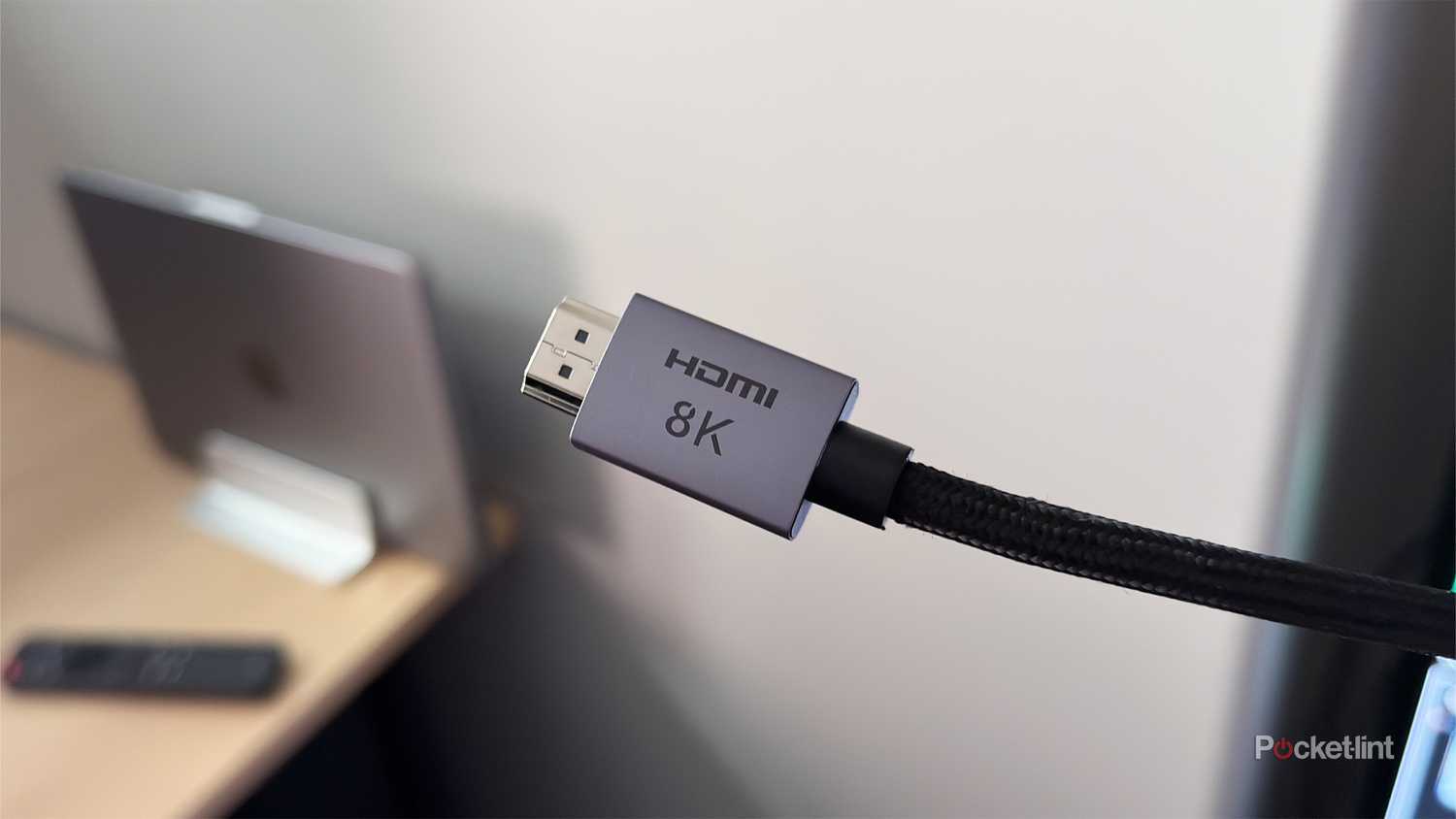
スマートフォンのインターネット接続を使いたいけれど、テレビのWi-Fi設定を変更するのは面倒という方は、USB-HDMIケーブルかアダプター(古いiPhoneの場合はLightning-HDMIアダプター)があれば便利です。これがあれば、スマートフォンで再生できるものはすべて表示されるので、必要なアプリさえあれば、ストリーミングできるコンテンツに制限はありません。
このオプションが優先順位の低い理由はいくつかあります。まず、少し面倒です。適切なアクセサリを持っていても、テレビからソファまで届くほど長くない場合があり、その場合は再生、一時停止、スキップするたびに立ち上がらなければなりません。また、スマートフォンは1対1でミラーリングされるため、通知をブロックするには横向きにして「サイレントモード」をオンにする必要があります。最大の懸念は画質です。前述の通り、一部の通信事業者はモバイルビデオの解像度に制限を設けており、スマートフォンとアクセサリキットがHDRや4Kをサポートしていない可能性があります。
そういえば、ケーブル、アダプター、またはテレビのポートに搭載されているHDMIのバージョンを確認することが重要です。最適な画質を得るには、すべてがHDMI 2.1以降に対応している必要があります。HDMI 2.0でも問題ないかもしれませんが、最高のリフレッシュレートとHDR規格を利用できない可能性があります。ハイエンドデバイスは、120Hzの4K解像度とHDR10+などのダイナミックHDR規格をサポートしています。
USBドライブにビデオをダウンロードする
ブルートフォースによるメディアサーバーの強制

NetflixやDisney+といったサービスに多くの人が依存している現代では、すべてのスマートテレビにUSBメディア再生用のアプリが搭載されていることを忘れがちです。つまり、先ほどご紹介したようなオフライン動画ライブラリをお持ちであれば、メディアソフトウェアの設定を省略し、動画の一部またはすべてをUSBドライブにコピーして、いつでも接続できる状態にしておけるということです。
注意点がいくつかあります。一般的には外付けSSDの使用をお勧めします。一部のポータブルドライブ(スティック型やUSBメモリなど)は十分な速度を備えていますが、4K映画1本で数十GBもの容量が必要になることを考えると、十分なストレージ容量がない可能性があります。速度に関しては、USB 3.1以上のドライブをお勧めしますが、お使いのテレビがUSB 2.0または3.0に制限されている可能性があります。コンピューターから数百GBものデータをコピーする場合、USB 2.0では遅すぎます。
ハードドライブがテレビが認識できるファイルシステムでフォーマットされていること、そして動画ファイルもサポートされていることも重要です。詳しくはテレビメーカーのウェブサイトをご確認ください。
ほとんどすべては、ファイルの命名と整理を正しく行うことにかかっています。テレビのUSBメディアアプリは非常に基本的な機能しか持たず、Plexのようなサービスのように映画や番組を自動的に検出して分類することはできません。そのため、「dune.mkv」という名前のファイルしかない場合、1984年、2021年、2024年の映画を観ようとしているのかどうかはわかりません。字幕ファイルはビデオファイルと同じフォルダに配置する必要があり、テレビ番組をフォルダとサブフォルダの両方に整理するのに時間をかけるべきです。たとえば、ツイン・ピークスのシーズン3のエピソード8は、すぐに見つけられるように、TV Shows -> Twin Peaks -> Season 3 -> Twin Peaks S03E08.mkvのように配置する必要があります。
コメントは締め切りました。