

「Pardon the Interruption(中断をお許しください)」というエラーメッセージは、Ticketmasterがサイトがボットによって訪問されていると判断した場合に表示されます。これは、サイトのパフォーマンスを最適化するために設計されたスパム対策システムによってトリガーされます。このエラーメッセージは、デバイスでサードパーティのVPN接続を使用してサイトにアクセスしている場合や、DNSサーバーの問題、サードパーティのブラウザ拡張機能など、その他の理由でも表示されることがあります。

問題は単なる誤検知であり、多くの場合簡単に解決できます。この記事では、エラーメッセージを解決するためのいくつかの方法をご紹介します。
1. 別のネットワーク接続を使用します。
このエラーメッセージのトラブルシューティングを行う際にまず行うべきことは、ネットワーク接続を確認することです。この状況は、スパム対策などの様々な理由により、Ticketmasterがお客様のIPアドレスをフラグ付けした場合に発生する可能性があります。
この問題を解決するには、別のネットワーク接続に切り替える必要があります。モバイルデータ通信をオンにし、デバイスでWi-Fiホットスポットに接続してサイトにアクセスしてください。ネットワーク接続を変更することで、Ticketmasterが実装したシステムを回避し、誤検知が発生しなくなります。ネットワーク接続を変更しても問題が解決しない場合は、次の方法に進んでください。
2. 外部拡張機能を無効にする
場合によっては、ブラウザにインストールされているサードパーティ製の拡張機能によっても、問題のエラーメッセージが表示されることがあります。これは、インストールされた拡張機能が進行中の接続に干渉し、不整合を引き起こす場合に発生します。
このような場合は、サードパーティ製の拡張機能を無効にして、問題が解決するかどうかを確認してください。多くの拡張機能をインストールしている場合は、ブラウザのプライベートブラウジングウィンドウをご利用ください。サードパーティ製の拡張機能は、シークレットモードではデフォルトで無効になっています。プライベートブラウジングウィンドウで問題が解決した場合は、インストールされている拡張機能を1つずつ無効にして、原因を特定してください。
3. VPN接続を使用する
上記のTicketmasterエラーメッセージが表示される場合、VPN接続の使用が解決策の一つとなる可能性があります。これは、状況によっては、Ticketmasterによってネットワーク接続がブロックされ、サイトへの正常なアクセスができなくなるためです。
このような状況では、VPN接続の使用は大変有益です。トンネルを通してIPアドレスを隠蔽することで新たなオンラインプレゼンスを確立できるだけでなく、オンラインプライバシーも向上するからです。しかし、これらの対策は諸刃の剣であることが多く、VPN接続の使用自体がそもそも問題の原因となっている可能性もあります。
そのため、まだVPN接続をご利用でない場合は、VPN接続をお試しください。そうでない場合は、接続を切断して問題が解決するかどうかをご確認ください。
4.ブラウザのキャッシュとCookieをクリアします
ブラウザのキャッシュとCookieが原因で、Ticketmasterのウェブサイトに「Pardon the Interruption(中断しました)」というエラーメッセージが表示される場合があります。ブラウザのキャッシュとデータは、ウェブサイトがユーザーセッションを管理し、コンピューターに資産を保存することでパフォーマンスを向上させるのに役立つため、あらゆるウェブブラウザにとって不可欠です。
ただし、ブラウザのキャッシュの不整合が原因でエラーが発生する場合があります。その場合は、ブラウザのキャッシュをクリアして問題を解決する必要があります。ブラウザのキャッシュをクリアするには、以下の手順に従ってください。
Google Chrome
- まず、メニューボタンをクリックします。 Plus 右上隅にあります。
- 次に、オプションをクリックします プラスツール > 閲覧履歴データを消去 ドロップダウンメニューから。

- リストから 時間範囲、 選ぶ いつでも。
- 次に、両方のボックスにチェックマークを付けます。 クッキーおよびその他のサイトデータ وキャッシュされた画像とファイル.
- 最後にオプションをクリックします データを消去する.


Microsoft Edge
- 右上隅のプラスメニューボタンをクリックして、 設定 ドロップダウンメニューから。
- そこでタブに移動 プライバシー、検索、サービス.

- 次に、下にスクロールしてオプションをクリックします 消去したいものを選択してください の隣に 今すぐ閲覧データをクリア.

- 選択 いつも リストから 時間範囲.
- 次にチェックボックスを選択します。 クッキーおよびその他のサイトデータ、وキャッシュされた画像とファイル、وサイトの権限.
- 最後にオプションをクリックします 今スキャンして ブラウザのキャッシュをクリアします。


Mozilla Firefox
- まず、右上のメニューボタンをクリックして、 設定。

- 次に、タブに移動します プライバシーとセキュリティ.

- そこでオプションをクリックします データを消去する.

- [データの消去] ダイアログ ボックスで、両方のボックスを選択します。
- 最後にオプションをクリックします 調査する.


5. VPNアダプターを無効にする
お使いのコンピュータにプリインストールされているVPNアダプタが問題の原因である可能性があります。VPNアダプタがネットワーク接続に干渉し、Ticketmasterのスパム対策システムが作動すると、この問題が発生する可能性があります。
以前コンピュータにVPNクライアントをインストールしていた場合、そのVPNクライアントの痕跡がネットワークアダプタに残っています。VPNクライアントをインストールしているものの、使用していない場合は、これらの痕跡がネットワークアダプタに残っており、問題の原因となっている可能性があります。
このような状況では、VPNアダプターがネットワーク接続に干渉するのを防ぐため、VPNアダプターを無効にする必要があります。以下の手順に従ってください。
- まず、2つのキーを押して設定アプリを開きます。 ウィンドウズ+ I キーボードで。
- 設定アプリで、 ネットワークとインターネット > ネットワークの詳細設定 > ネットワークアダプタのオプションからプラス.

- 次に、「ネットワーク接続」ウィンドウで、VPNアダプタを右クリックし、 無効にする ドロップダウンメニューから。
- 問題が解決するかどうかを確認してください。

6.DNSサーバーを変更します
ご利用のDNSサーバーに問題がある場合、問題が発生する可能性があります。DNSサーバーは、サーバーへの接続を確立する上で重要な役割を果たします。接続先のサーバーのWebアドレスをIPアドレスに変換する役割を担っています。
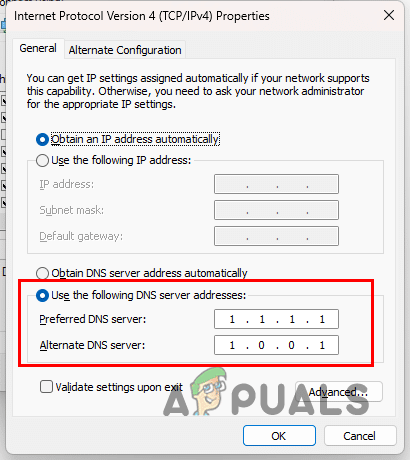
この問題を解決するには、DNSサーバーを変更する必要があります。GoogleまたはCloudflareが提供するパブリックDNSサーバーをシステムで使用できます。以下の手順に従って、コンピューターのDNSサーバーを変更してください。
- まず、2つのキーを押して設定アプリを開きます Windows +I。
- انن<XNUMXxDXNUMX><XNUMXxDXNUMX><XNUMXxDXNUMX><XNUMXxXNUMX>لل<XNUMXxDXNUMX><XNUMXxDXNUMX><XNUMXxDXNUMX><XNUMXxAXNUMX> ネットワークとインターネット > ネットワークの詳細設定 > ネットワークアダプタのオプションからプラス.
- そこで、ネットワークアダプタを右クリックし、 特徴 ドロップダウンメニューから。

- プロパティウィンドウで、オプションをダブルクリックします インターネット プロトコル バージョン 4 (TCP/IPv4).

- 以下のオプションを選択してください 次のDNSサーバーアドレスを使用します.
- 次のいずれかの DNS サーバー アドレスを指定します。
グーグル: 8.8.8.8 8.8.4.4 クラウドフレア: 1.1.1.1 1.0.0.1

- 完了したら、「OK」をクリックしてブラウザを閉じます。
- ブラウザをもう一度開いて、問題がなくなったかどうかを確認します。


まだエラーメッセージが表示されますか?
問題が解決しない場合は、メールでTicketmasterのサポートにご連絡いただき、問題をご説明ください。サポートがウェブサイト管理者に連絡し、お客様のIPアドレスをブラックリストから削除いたします。これにより、ウェブサイトに再びアクセスできるようになります。
コメントは締め切りました。