

「file://tmp/error.html」というエラーは、Google Chrome がローカルファイルまたはウェブサイトの読み込みに問題があることを示しています。このエラーが発生すると、空白のページが表示されたり、「Chrome が要求されたファイルまたはウェブサイトを開けませんでした」というエラーメッセージが表示されたりすることがあります。特に、仕事やプライベートでローカルファイルやウェブサイトに頻繁にアクセスするユーザーにとって、この問題は煩わしいものとなるでしょう。

このエラーを解決するためにユーザーを導く詳細なガイドを用意しました。
1.ブラウザのキャッシュをクリアします
ブラウザキャッシュとは、Chromeなどのウェブブラウザがウェブサイトの読み込み速度と全体的なブラウジングパフォーマンスを向上させるために保存する一時データを指します。場合によっては、ブラウザキャッシュをクリアすることで「file://tmp/error.html」エラーを解決できることがあります。
古くなったキャッシュファイルや破損したキャッシュファイルは、ウェブサイトの読み込みやローカルファイルへのアクセスに問題を引き起こす可能性があります。キャッシュをクリアすると、保存されたデータが削除され、ブラウザはウェブサイトのリソースの最新バージョンをダウンロードするように促されます。このプロセスにより、古くなったキャッシュファイルや破損したキャッシュファイルによって引き起こされる潜在的な競合やエラーを効果的に排除できます。
方法は次のとおりです。
- Chrome ブラウザを開き、右上隅のメニューをクリックします。 XNUMXつのポイント.
![]()
- ドロップダウンメニューで、 設定.
- さあ、クリックしてください プライバシーとセキュリティ 下の画像に示すように、左側のサイドバーに
![]()
- タップする 閲覧履歴データの消去 プライバシーとセキュリティの設定内。
- 時間範囲を選択してください。 「いつでも」.
- 次に、次のボックスにチェックを入れます 「キャッシュされた画像とファイル」
- さあ、ボタンをクリックしてください 「クリアデータ」 キャッシュされたファイルを削除します。


2.Chrome拡張機能を無効にします
拡張機能やアドオンはブラウジング体験を向上させますが、ローカルファイルへのアクセスに競合を引き起こすこともあります。拡張機能がエラーの原因かどうかを確認するには、以下の手順に従ってください。
- 開いた Google Chrome.
- 入力 「chrome://拡張機能/」 をアドレス バーに入力し、Enter キーを押します。
![]()
- 各拡張機能の横にあるスイッチを切り替えて、すべての拡張機能を無効にします。
- Chrome を再起動して、エラーが解決されたかどうかを確認します。

プラグインを無効にした後にエラーが消えた場合は、プラグインを 1 つずつ再度有効にして、問題の原因となっているプラグインを特定できます。
3.Chrome設定をリセットします
Chromeの設定をリセットすると、ブラウザを元のデフォルト状態に戻す簡単な手順になります。設定や構成に加えられた変更をすべて元に戻すことで、継続的なエラー、パフォーマンスの問題、マルウェアや不要な拡張機能による不要な変更などの問題を効果的に解決できます。
ブラウザの機能を復元し、スムーズなブラウジング体験を保証する信頼性の高いソリューションを提供します。
- 開いた Chrome.
- Chromeユーザーインターフェースの右上隅にある XNUMXつのポイント.
- クリック 設定 ドロップダウンメニューで。
- 次に、オプションをクリックします 設定をリセット 左側のサイドバーにあります。
- タップする 「設定をデフォルトに戻す」.
- クリック 設定をリセット 要求されたとき。
![]()
- しばらく待ってから Chrome を再起動してください。

再起動後、エラーがまだ存在するかどうかを確認します。
4. Chromeを最新バージョンに更新する
Chromeの古いバージョンは互換性の問題を引き起こすことがよくあります。ブラウザを常に最新の状態に保つことが重要です。Chromeを更新するには、以下の手順に従ってください。
- Chrome内で、隅にある3つの点をクリックします 右上.
- クリック 設定.
- 左側のサイドバーで、 Chromeについて.
- このページにアクセスすると、Chrome は自動的に更新を開始します。
![]()
- 更新が完了したら、ブラウザを再起動してください。

再起動後、問題が解決したかどうかを確認してください。
5.Chromeを再インストールする
上記の方法を試しても「file://tmp/error.html」エラーが解決しない場合は、Chromeの再インストールをご検討ください。再インストールにより、クリーンインストールとなり、根本的な問題が解決される可能性があります。Chromeを再インストールするには、以下の手順に従ってください。
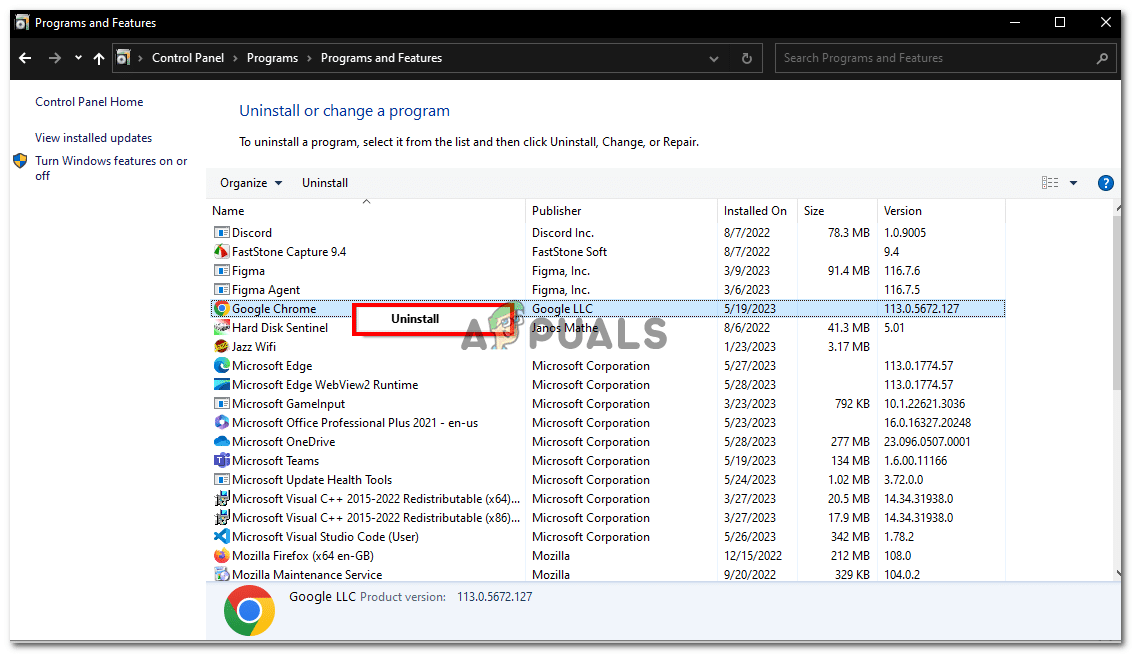
- 開いた 操作盤 お使いのコンピュータで。
- タップする 「プログラム」 أو "プログラムと機能"、オペレーティング システムによって異なります。
- インストールされているプログラムの一覧で Google Chrome を見つけます。
- Google Chromeを右クリックして選択 "アンインストール".
![]()
- 画面の指示に従って、アンインストールプロセスを完了します。
- 公式サイトからGoogle Chromeの最新バージョンをダウンロードしてください。
- インストール プロセス中に表示される指示に従って Chrome をインストールします。
Chrome を再インストールした後、エラーが解決されたかどうかを確認します。
コメントは締め切りました。