

Megapersonalでオンラインの個人データや情報にアクセスしようとした際にエラーコード701が表示された場合、お使いのWindowsデバイスでインターネット閲覧に一般的な問題が発生していることを意味します。このエラーは、以下のような様々な要因によって発生する可能性があります。
- コンピューターに破損したシステム ファイルが存在します。
- 複数のアプリケーションを一度にインストールします。
- 特定のアプリケーションの誤ったインストール
- システム上にマルウェアまたはウイルスが存在する。
- 重要なファイルや重要なシステムエントリを誤って削除する。
- システム レジストリが破損しています。
- システムのストレージ容量が不足しています。

このエラーが発生すると、コンピュータが応答しなくなり、個人情報にアクセスできなくなる可能性があります。さらに、ブルースクリーンエラー(BSOD)、データ損失、予期せぬシステムクラッシュなど、より深刻な問題が発生する可能性もあります。
修正1: ウイルススキャン
お使いのコンピューターがマルウェアやウイルスに感染している場合、Megapersonalでエラーコード701が表示されることがあります。この問題を解決するには、以下の手順に従ってWindows Defenderを使用してスキャンを実行してください。これにより、コンピューターからマルウェアが特定され、削除されます。
- 。キーを押します Windows + I 設定メニューを開くには、 "アップデート" そして安全性です。」
![Windows キー + I を押して設定メニューを開き、「更新とセキュリティ」を選択します。]()
- انن<XNUMXxDXNUMX><XNUMXxDXNUMX><XNUMXxDXNUMX><XNUMXxXNUMX>لل<XNUMXxDXNUMX><XNUMXxDXNUMX><XNUMXxDXNUMX><XNUMXxAXNUMX> Windows セキュリティ をクリックします 「ウイルスからの保護」 &脅迫” 右側のオプションから。
- ポップアップウィンドウで、 「スクリーニングオプション」 利用可能なスクリーニング オプションを拡張します。
![ポップアップ ウィンドウで、「スキャン オプション」をクリックして、利用可能なスキャン オプションを展開します。]()
- コンピュータ上のすべてのファイルとアプリケーションの包括的なスキャンを実行するには、 「徹底的な検査です。」 タップする 「今すぐ確認」 審査プロセスを開始するには、この審査が完了するまでにかなりの時間がかかる可能性があることにご注意ください。
![「フルスキャン」を選択します。「今すぐスキャン」をクリックしてスキャンプロセスを開始します。]()
- スキャンが完了するまでお待ちください。メッセージが表示されたら 「現在のところ脅威はない」これは、システムが マルウェアフリーただし、脅威が検出された場合は、ボタンをクリックしてください。 「手続きの開始」 Windows Defenderを許可するには 特定された悪意のあるファイルやマルウェアを削除することで.


スキャンが完了したら、エラーコードが解決されているかどうかを確認してください。問題が解決しない場合は、次の解決策に進んでください。
解決策2: DISMとSFCテストを実行する
場合によっては、megapersonalのエラーコード701は、 Windowsコンピューター上のシステムファイルが破損していることが原因で発生することがあります。この問題を解決するには、 SFC(システムファイルチェッカー)スキャンとDISM(サービス、展開、イメージ管理)スキャンを実行してエラーを解消してみてください。
- クリック Windowsキー + S 検索オプションを開くには、次のように入力します。 "CMD" 結果からコマンドプロンプトを選択します。
- コマンドプロンプトアイコンを右クリックし、「管理者として実行ドロップダウンメニューから、 管理者権限でコマンドプロンプトウィンドウを開きます.
![コマンドプロンプトアイコンを右クリックし、「管理者として実行」を選択します。]()
- コマンドプロンプトウィンドウで「SFC / SCANNOWEnterキーを押します。 ملاحظة: 追加のエラーが発生する可能性があるため、検査プロセスを中断しないでください。
SFC / SCANNOW
![コマンドプロンプトウィンドウで「sfc /scannow」と入力し、Enter キーを押します。]()
- 検査が完了したら、 再起動 あなたのコンピューター。そして、 管理者としてコマンドプロンプトを開く もう一度。
- コマンドプロンプトウィンドウで「DISM /オンライン/クリーンアップ - Image / RestoreHealthを押して Enter 試験を開始します。
DISM /オンライン/クリーンアップ - Image / RestoreHealth
![コマンド プロンプト ウィンドウで、「DISM /Online /Cleanup-Image /RestoreHealth」と入力し、Enter キーを押します。]()
- DISMスキャンが完了したら、 再起動 再びあなたのコンピュータ。


修正3: クリーンブートを実行する
バックグラウンドで実行されているプログラムやサービスが干渉して、このエラーが発生する場合があります。問題を診断し、これが原因かどうかを確認するには、クリーンブートを実行すると、無効化またはアンインストールする必要のある問題のあるサービスまたはプログラムを特定するのに役立ちます。これを行うには、次の手順に従ってください。
- 私のキーを押してください Windowsの+ R 「実行」ダイアログボックスを開きます。
- タイプ 「msconfig」 次にを押します Enter 「システム構成」ウィンドウを開きます。
![「msconfig」と入力してEnterキーを押します]()
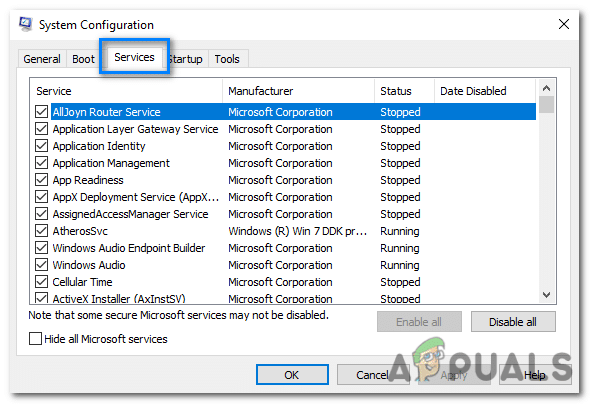
- 「システム構成」ウィンドウで、タブに移動します 「サービス」.
![「システム構成」ウィンドウで、「サービス」タブに移動します。]()
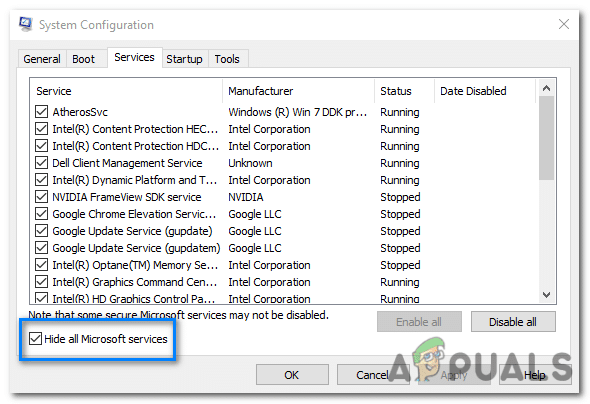
- 「すべてのMicrosoftサービスを非表示にする「Microsoft サービスをリストから除外します。」
![リストから Microsoft サービスを除外するには、「すべての Microsoft サービスを非表示にする」の横にあるチェックボックスをオンにします。]()
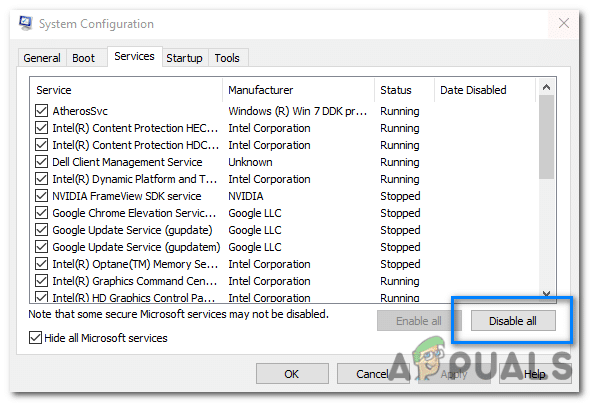
- ボタンをクリックしてください "すべて無効にします" Microsoft 以外のすべてのサービスを無効にします。
![「すべて無効にする」ボタンをクリックして、Microsoft 以外のサービスをすべて無効にします。]()
- 次に、タブに移動します "起動" 「システム構成」ウィンドウ内。
- 「タスク マネージャーを開く」リンクをクリックして、「タスク マネージャー」を開きます。
![「タスク マネージャーを開く」リンクをクリックして、タスク マネージャーを開きます。]()
- タスクマネージャーでタブに移動します "起動".
- 各エントリを右クリックして選択し、すべてのスタートアッププログラムを無効にします。 「無効にする」.
![各エントリを右クリックし、「無効にする」を選択して、すべてのスタートアップ プログラムを無効にします。]()
- タスク マネージャーを閉じて、システム構成ウィンドウに戻ります。
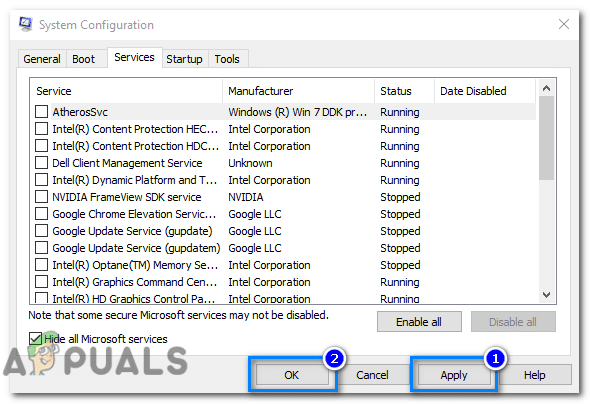
- タップする "実装" その後、 "わかった" 変更を保存します。
![「適用」をクリックし、「OK」をクリックして変更を保存します。]()
- 準備 ت<XNUMXxDXNUMX><XNUMXxBXNUMX><XNUMXxBXNUMX><XNUMXxDXNUMX><XNUMXxDXNUMX>ييل コンピュータはクリーン ブート状態で起動します。



コンピュータを再起動すると、クリーンな動作環境になります。問題が解消されたら、問題が再発するまでスタートアッププログラムとサービスを1つずつ有効化していきます。問題が再発した場合は、どのスタートアッププログラムまたはサービスが原因かが分かります。
問題の原因となっているスタートアップ プログラムまたはサービスを見つけたら、それを永久に無効にするか、アンインストールすることができます。
修正4: ディスクスペースを解放する
システムのストレージ容量が不足している場合は、ディスク容量を解放することでこのエラーを解決できる場合があります。以下の2つの方法があります。
Windows設定を使用して不要なファイルを削除する
Windows 設定から不要なファイルを削除して、ディスク領域を再利用することができます。
- 開いた 設定 コンピュータ上で選択してください "システム"。
![パソコンの設定を開き、「システム」を選択します。]()
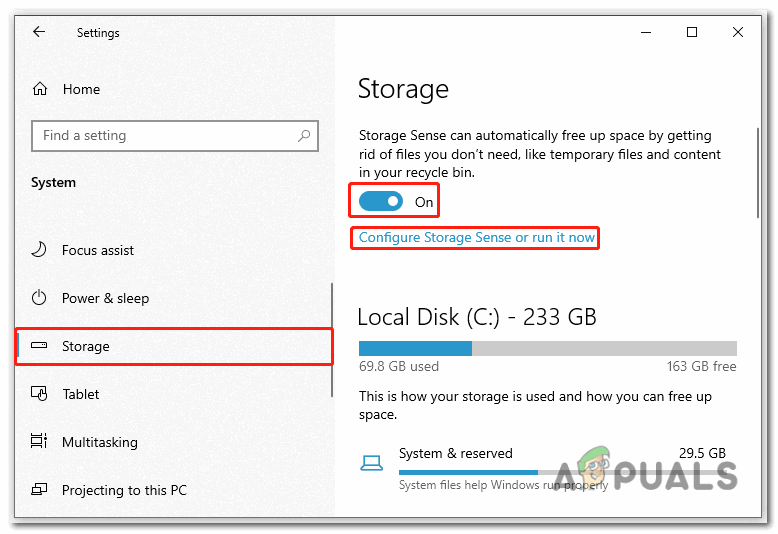
- انن<XNUMXxDXNUMX><XNUMXxDXNUMX><XNUMXxDXNUMX><XNUMXxXNUMX>لل<XNUMXxDXNUMX><XNUMXxDXNUMX><XNUMXxDXNUMX><XNUMXxAXNUMX> "ストレージ"。 右側のスイッチを有効にしてクリックします 「ストレージセンス構成」 أو 「今すぐ実行」.
![パソコンの設定を開き、「システム」を選択します。]()
- 次のウィンドウで、 「アプリが使用しない一時ファイルを削除する」必要に応じてその他の削除設定を調整します。
- 最後にクリックします 今すぐ掃除 ディスク領域を解放するプロセスを開始します。
![「今すぐクリーンアップ」をクリックしてディスクスペースの解放プロセスを開始します]()


ディスククリーンアップを使用して不要なファイルを削除する
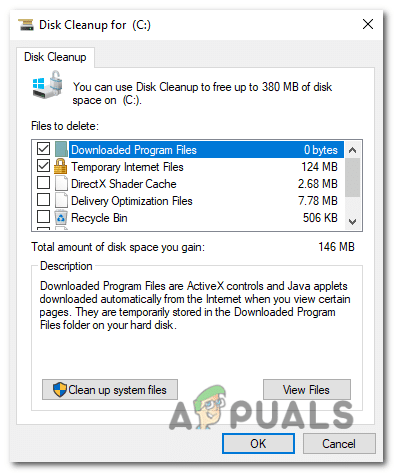
ディスククリーンアップは、一時ファイルや未使用ファイルを削除するのに役立つ、Windowsに組み込まれたツールです。
- クリック Windowsキー+ E ファイルエクスプローラーを開くには。
- クリック "このコンピュータ。次に、対象のドライブを右クリックして "特徴。"
![ターゲットドライブを右クリックし、「プロパティ」を選択します。]()
- 「一般」タブで、 ディスククリーンアップ ディスク クリーンアップ ツールを実行します。
![「ディスク クリーンアップ」をクリックして、ディスク クリーンアップ ツールを実行します。]()
- 削除したいファイルを選択してください。 利用可能なリストから。
![利用可能なリストから削除するファイルを選択します。]()
- ファイルを選択したら、クリックします "わかった" その後、 「ファイルを削除」 永久に削除します。
![ファイルを選択したら、「OK」をクリックし、「ファイルを削除」をクリックして完全に削除します。]()



修正5: 破損したレジストリを修復する
レジストリエントリの破損が、このエラーコードの原因となることがあります。レジストリは、 Windowsオペレーティングシステムにおいて、設定、構成、およびインストールされているプログラム、ハードウェア、システムコンポーネントに関する重要な情報を格納する重要なデータベースです。
詳細なスタートアップ オプションにアクセスし、スタートアップ修復を実行してコンピューター上の破損したレジストリを修復するには、次の手順に従います。
- クリック Windowsキー + キーI 一緒に設定アプリを開きます。
- 設定アプリで「更新とセキュリティ"
![設定アプリで、「更新とセキュリティ」を選択します。]()
- 右側で、 「恩返し」。
- 回復セクションで、ボタンをクリックします "今すぐ再起動" 選択中 「高度な起動」.
![回復セクションで、「Advanced startup」オプションの下にある「今すぐ再起動」ボタンをクリックします。]()
- になります 再起動 システムとページが表示されます。 「オプションを選択してください」 青い画面でオプションを選択してください。 「間違いを見つけて解決する」 利用可能なオプションの。
![利用可能なオプションから「トラブルシューティング」オプションを選択します。]()
- トラブルシューティングページで、 "高度なオプション"。
![トラブルシューティングページで、「詳細オプション」を選択します。]()
- 次に、「詳細オプション」ページから「スタートアップ修復」オプションをクリックします。
![「詳細オプション」ページから「スタートアップ修復」オプションをクリックします。]()
- 始まります システムは、エラーや問題を特定して修正するためのトラブルシューティング プロセスです。.
- プロセスが完了するまで待ってから、 再起動 あなたのシステムは一度限りのものです。


コメントは締め切りました。