

Chromeコンソールウィンドウに表示される「ローカルリソースの読み込みが許可されていません」というエラーは、主にブラウザアプリケーションが画像、CSSファイル、またはスクリプトの読み込みに失敗した場合に表示されます。この問題は、Chromeのウェブページが別のドメインまたはプロトコルを使用してローカルファイルシステムからリソースを読み込もうとした場合に発生します。このエラーにはいくつかの原因が考えられますが、多くの場合、Chromeのセキュリティ制限が主な原因です。

このエラーの解決を支援するために、問題の考えられる原因を説明し、それぞれの詳細な解決策を示す包括的なガイドを用意しました。
1. Chromeのセキュリティ設定を無効にする
Chromeのセキュリティ機能を無効にすることで、「リソースの読み込みが許可されていません」というエラーが解決する可能性があります。Chromeには、ユーザーを悪意のある活動やローカルリソースへの不正アクセスから保護するための強力なセキュリティ対策がデフォルトで備わっています。
ただし、クロスドメインリソース共有やファイルパスの問題など、正当な原因でエラーが発生している特定のケースでは、Chromeのセキュリティ機能を一時的に無効にすることで、リソースの読み込みを正常に実行できる場合があります。ただし、ブラウザとシステムに潜在的なリスクをもたらす可能性があるため、セキュリティ機能の無効化はトラブルシューティングの目的のみに限定し、慎重に行うことが重要です。Chromeのセキュリティ設定を無効にするには、以下の手順に従ってください。
- コンピューターで Google Chrome を開きます。
- 右上隅のメニューボタンをクリックします。 XNUMX点.
- ドロップダウンリストから選択します "設定"。
![]()
- セクションをクリックしてください 「プライバシーとセキュリティ」 設定ウィンドウの左側にある "安全性"。
![]()
- さあ、クリックしてください 「保護なし(推奨されません)」 セーフ ブラウジング セクション内。
![]()
- プロンプトが表示されたら、ボタンをクリックしてください "シャットダウン".
![]()
- 将来変更を元に戻す場合は、これらの手順を繰り返します。
- 必要な変更を行った後、設定タブを閉じます。
- 変更に応じて、Chrome のセキュリティ対策が無効になります。


2.DNS設定を変更します
DNS設定は、状況によっては「リソースの読み込みが許可されていません」というエラーの原因となる可能性があります。DNS設定に問題(設定ミス、DNSサーバーの設定ミス、DNS解決の失敗など)が発生すると、ブラウザがリソースに関連付けられたドメイン名を正しく解決できなくなる可能性があります。
そのため、ブラウザは有効な接続を確立できないため、リソースを「読み込み不可」と表示します。このエラーを修正するには、以下の手順に従ってDNS設定を変更してください。
- 私のキーを押してください Windowsの+ R 同時に、[実行] ダイアログ ボックスを開きます。
- 書きます "ファイル名を指定「ファイル名を指定して実行」ダイアログボックスの検索ボックスでEnterキーを押します。すると「ネットワーク接続」ウィンドウが開きます。
- 使用しているネットワーク アダプタを選択し、ボタンをクリックします。 プロパティ 下の画像に示すように。
![]()
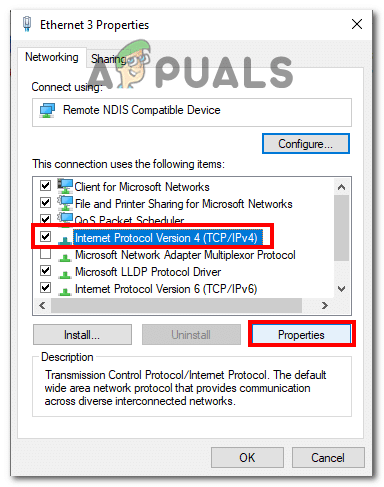
- 見つける インターネット プロトコル バージョン 4 (TCP/IPv4) 。ボタンをクリックします プロパティ 下の画像に示すように。
![]()
- さあ、クリックしてください 次のDNSサーバーアドレスを使用します 次の IP アドレスを入力してください。
- 優先DNSサーバーに次のように入力します。 8.8.8.8.
- 代替DNSサーバーに次のように入力します 8.8.4.4.
- 次に、オプションの横にあるチェックマークをクリックします 終了時に設定を確認する.
![]()
- 変更内容を保存。


3. ホストキャッシュをクリアする
ホストキャッシュをクリアすることは、「リソースの読み込みが許可されていません」というエラーの効果的な解決策となる場合があります。インターネットを閲覧する際、ブラウザは読み込み速度を向上させるためにウェブサイトに関する情報をキャッシュに保存します。しかし、キャッシュが古くなったり破損したりすると、ブラウザがリソースを正しく取得して読み込む能力が低下する可能性があります。ホストキャッシュをクリアすることで、ブラウザは古い情報を削除し、新しいデータを取得するため、リソースを正しく読み込むことができ、エラーが解決される可能性があります。
- Chromeを開きます。
- アドレスバーに次のアドレスを貼り付けます
chrome:// net-internals /#dns
- さあ、ボタンをクリックしてください ホストキャッシュをクリアする.
![]()
- ブラウザを再起動します。

問題が解決されたかどうかを確認し、解決されていない場合は次の手順に進みます。
4. HTTPサーバーの設定
HTTPサーバーを設定すると、「リソースを読み込めませんでした」というエラーを解決できる場合があります。リソースをHTTPサーバーにホストすることで、適切なドメインとプロトコルを使用してアクセスでき、ブラウザの制限を回避できます。これにより、リソースが正常に読み込まれ、エラーが解決され、ウェブページが適切に機能するようになります。設定方法は次のとおりです。
- انقرهنا 拡張機能をダウンロードします。
- クリック Chromeに追加.
![]()
- プロンプトが表示されたら、ボタンをクリックしてください アプリケーションを追加する.
- インストールが完了したら、アプリを開いてください。アプリはこのアドレスにあります。 「chrome://apps/」
- クリック フォルダーを選択してください プロジェクト フォルダーに移動します。
![]()
- リンク (URL) をクリックしてプロジェクトを実行します。
- これであなたの問題は間違いなく解決するでしょう。


コメントは締め切りました。