

負荷の高いゲームをプレイ中にパソコンがフリーズしたり、動作が遅くなったりするのは、よくある厄介な問題です。ここでは、その問題を解決するためのいくつかの方法をご紹介します。
ここでは実際に機能する修正に焦点を当てます。一時ファイルの消去や Windows の更新などはゲーム体験にほとんど影響を与えないため、ここでは解決策としては取り上げません。
温度を下げる
熱スロットリングは、特にノートパソコンでゲームをプレイしている場合、負荷の高いゲームセッション中にコンピューターがフリーズする最も一般的な原因です。熱が不足するとCPUが危険なレベルまで過熱し、システムは安定性を維持するためにパフォーマンスを低下させる必要が生じます。
しかし、どうすれば解決できるでしょうか?コンピューターが過熱する原因は様々であるため、特定の解決策を推奨することはできません。その代わりに、コンピューターの温度を下げる方法をいくつかご紹介します。
- グラフィック設定を下げましょう。最高設定でゲームをプレイしたくなるかもしれませんが、パソコンがスムーズに動作しない場合は、設定を下げるのが最善です。推奨設定であっても最適化されていないことが多く、低い設定の方がスムーズに動作します。
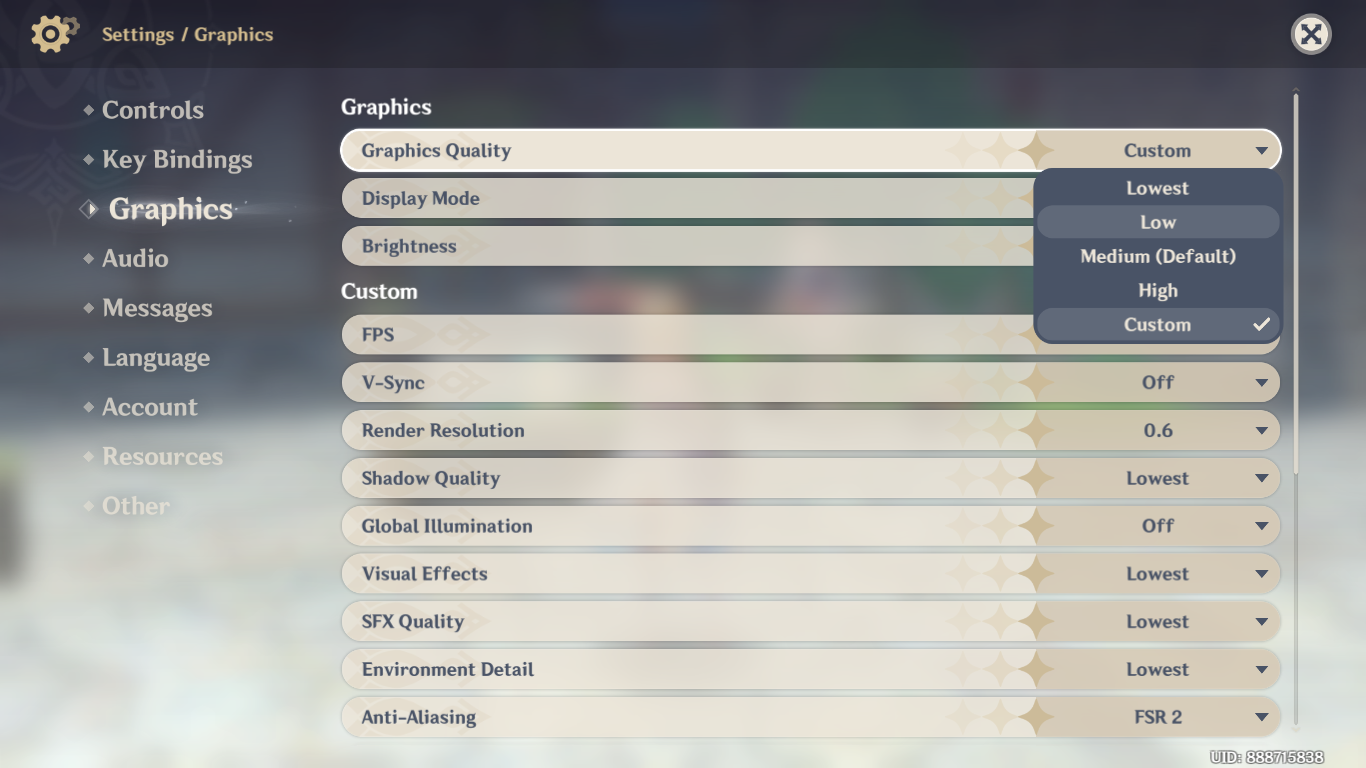
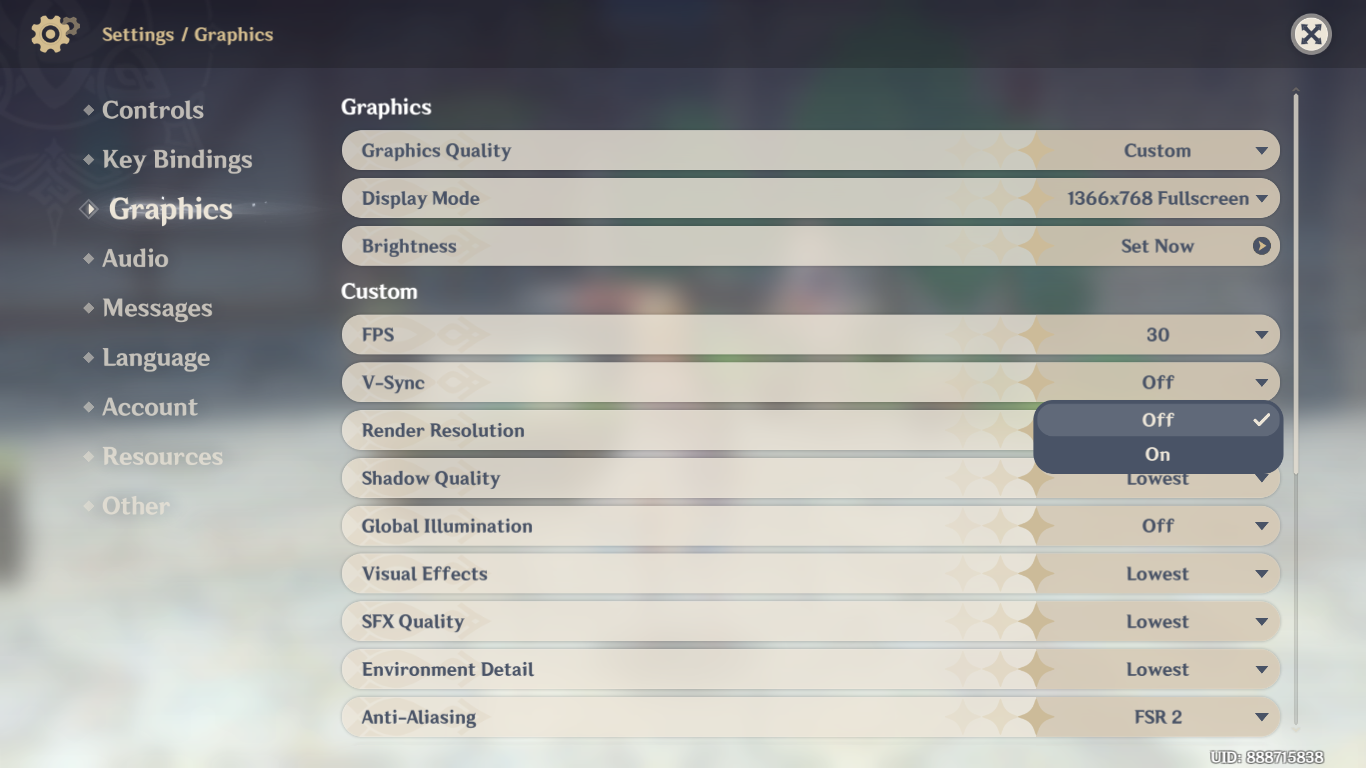
- 有効 Vsyncをグラフィック処理装置(GPU)がモニターの処理能力を超えるフレームをレンダリングしようとし、パフォーマンスを無駄に浪費している可能性があります。ゲーム設定またはGPU設定でVSyncを有効にするだけで、ゲームの動作がはるかにスムーズになります。
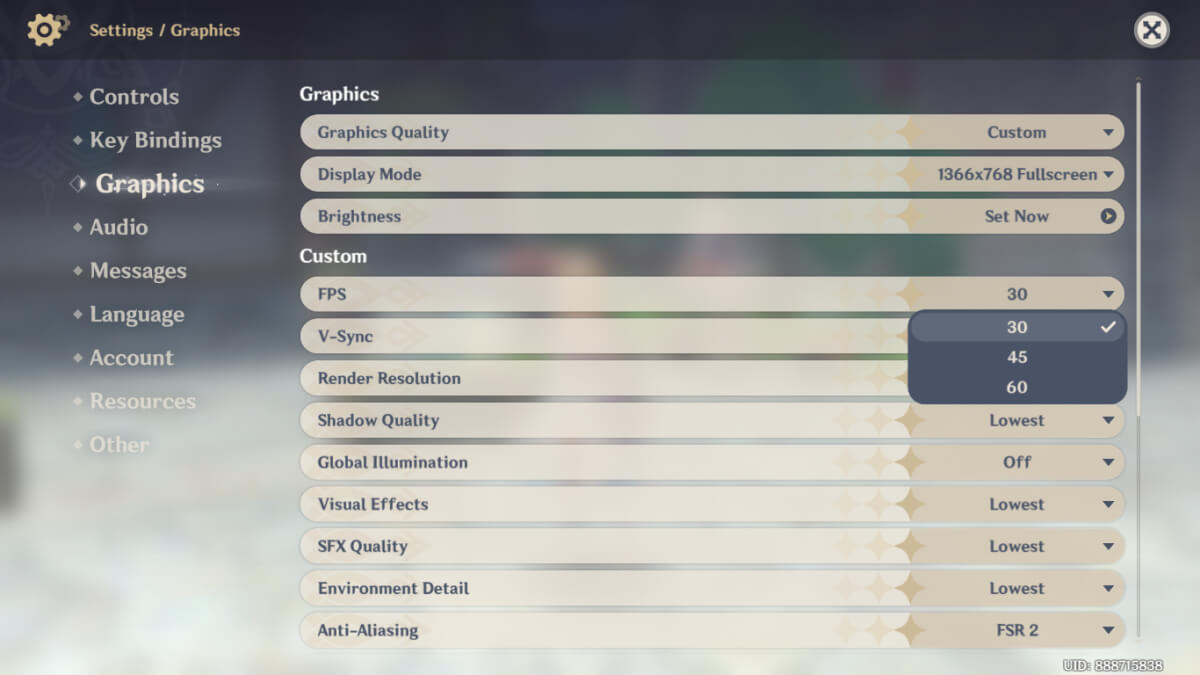
- より低い フレームレート最近のモニターの多くは60フレーム/秒(FPS)を超えるグラフィック表示が可能ですが、お使いのシステムが常に対応できるとは限りません。フリーズ(またはカクツキ)が問題になるゲームでは、フレームレートを60FPS(ゲームによってはそれ以下)に下げることで、スムーズにプレイできるようになります。
- 冷却パッドを用意しましょう。これはノートパソコンに限った話ですが、冷却パッドを使うと10~15度ほど温度を下げることができます。これでノートパソコンの温度を安全な温度に戻し、熱による窒息を防ぐことができ、凍結の問題を解消できます。
- 対応GPUをお持ちの場合は、Nvidia Whisperモードをご利用ください。これにより、GPUの消費電力(および発熱量)が自動的に削減され、システムの温度上昇を抑えます。
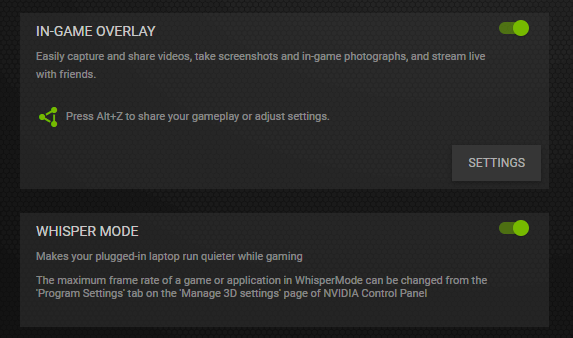
- パソコンを掃除し、プロセッサにサーマルペーストを塗り直してください。埃が溜まったり、サーマルペーストが劣化したりすると、パソコンが過熱しやすくなります。これはノートパソコンとデスクトップパソコンの両方に当てはまりますが、ノートパソコンの方が埃が溜まりやすいです。
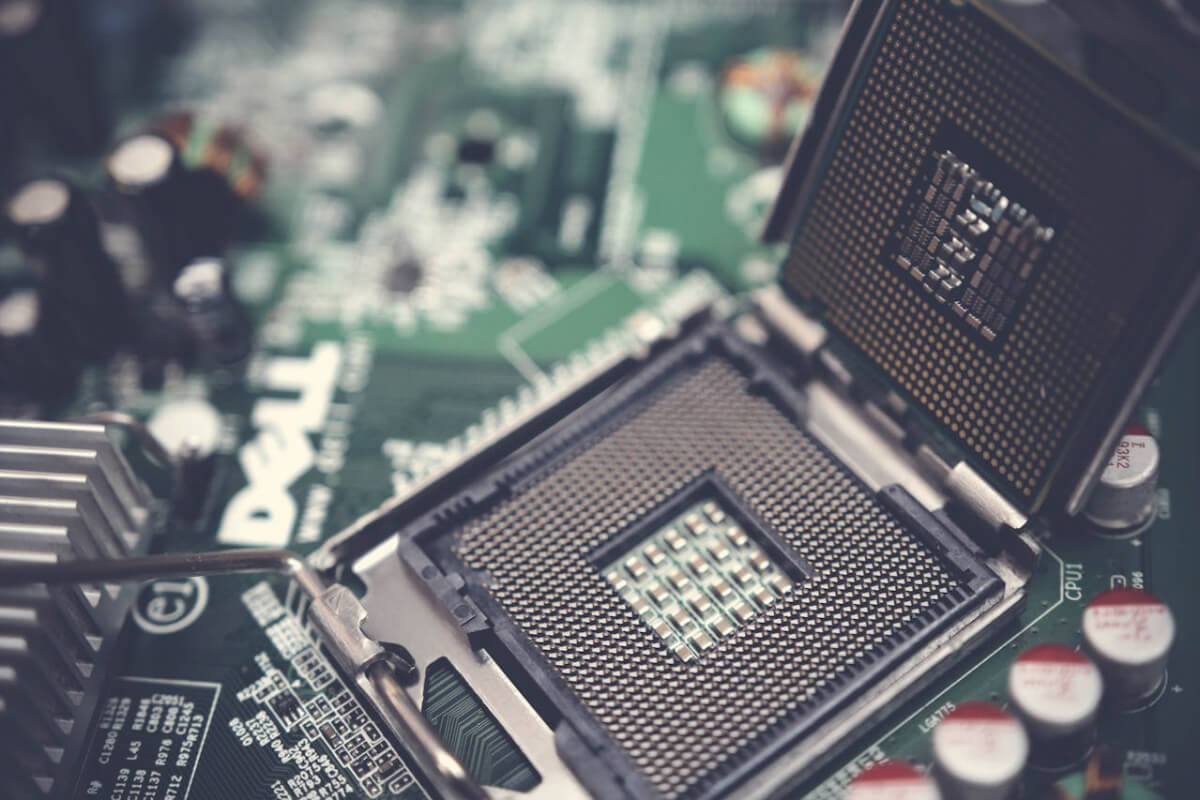
十分な空きメモリがあるか確認してください
過熱に次いで、ゲーム中にコンピューターがフリーズする2番目に多い原因はメモリ不足です。ゲームの要求を処理するのに十分なRAMが搭載されていないか、あるいはRAMの大部分が使用できない状態になっているかのどちらかです。
ゲームのメモリ要件を確認する
最初の可能性を除外するには、ゲームのシステム要件を確認してください。お使いのパソコンは推奨スペックを満たしていますか?最小要件はゲームを最低設定で動作させるためのものであり、その場合でもパフォーマンスが常にスムーズであるとは限りませんのでご注意ください。
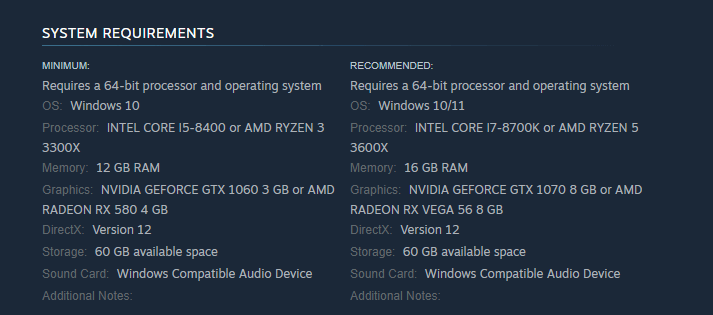
バックグラウンドで実行されメモリを消費しているプロセスを検索する
2つ目の問題については、タスクマネージャーを監視する必要があります。キーボードショートカットのCtrl + Shift + Escを使ってタスクマネージャーを開きます(ゲーム中でも実行できます)。
タスクマネージャーは、実行中のすべてのプログラムとプロセス、そしてそれらのメモリとCPU使用量を一覧表示します。「メモリ」タブをクリックすると、この指標に基づいて並べ替えられるので、最も多くのメモリを消費しているものを素早く特定できます。
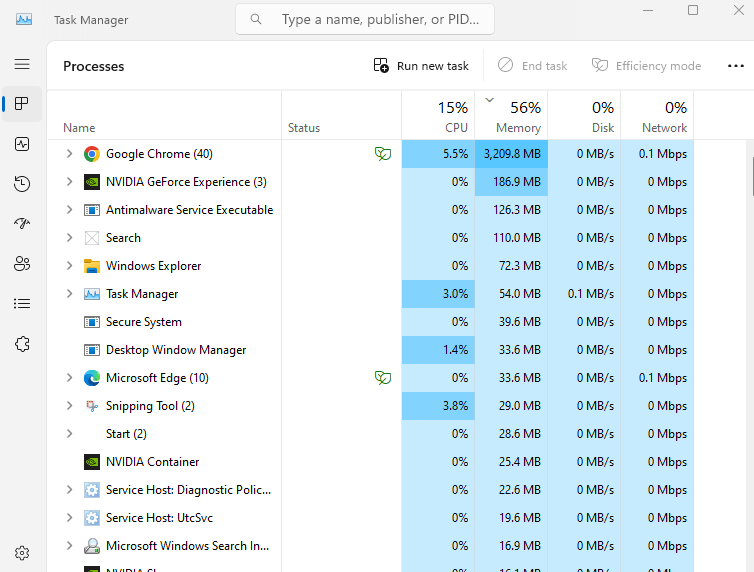
ゲーム以外のプログラムがメモリを大量に消費していることに気づいた場合、それがコンピューターのフリーズの原因である可能性があります。バックグラウンドで実行されている不要なプログラムや、最小化したアプリケーションが原因の可能性があります。これらのプログラムを終了すると、メモリが解放され、他の用途に使用できるようになります。
一部のアプリケーションは、ユーザーの知らないうちに起動し、バックグラウンドで動作する場合があります。「スタートアップ」タブに移動して該当オプションのチェックを外すことで、これらのアプリケーションを無効にできます。また、専用の不要ソフトウェア削除ツールを使用して、一部のアプリケーションを削除することもできます。
![タスク マネージャーの [スタートアップ] タブには、自動的に実行できるすべてのアプリケーションが表示されます。](https://www.dztecs.com/tech/wp-content/uploads/sites/10/2026/03/computer-freezes-when-playing-games-6-ways-to-fix-9-compressed-1.png)
SSDへの切り替え
比較的低コストであるため、多くの人が依然として従来のハードドライブをストレージとして利用しています。しかし、これらのドライブは速度が遅く、ビデオゲームなど大量のデータを高速に読み取る必要があるアプリケーションではフリーズを引き起こす可能性があるという欠点があります。
そのため、ゲーム用途にはソリッドステートドライブ(SSD)が常に推奨されます。お使いのシステムには既にSSDが搭載されている可能性が高いですが、そうでない場合は、ハードドライブを交換する(またはSSDを追加する)ことで、簡単にパフォーマンスを向上させることができます。
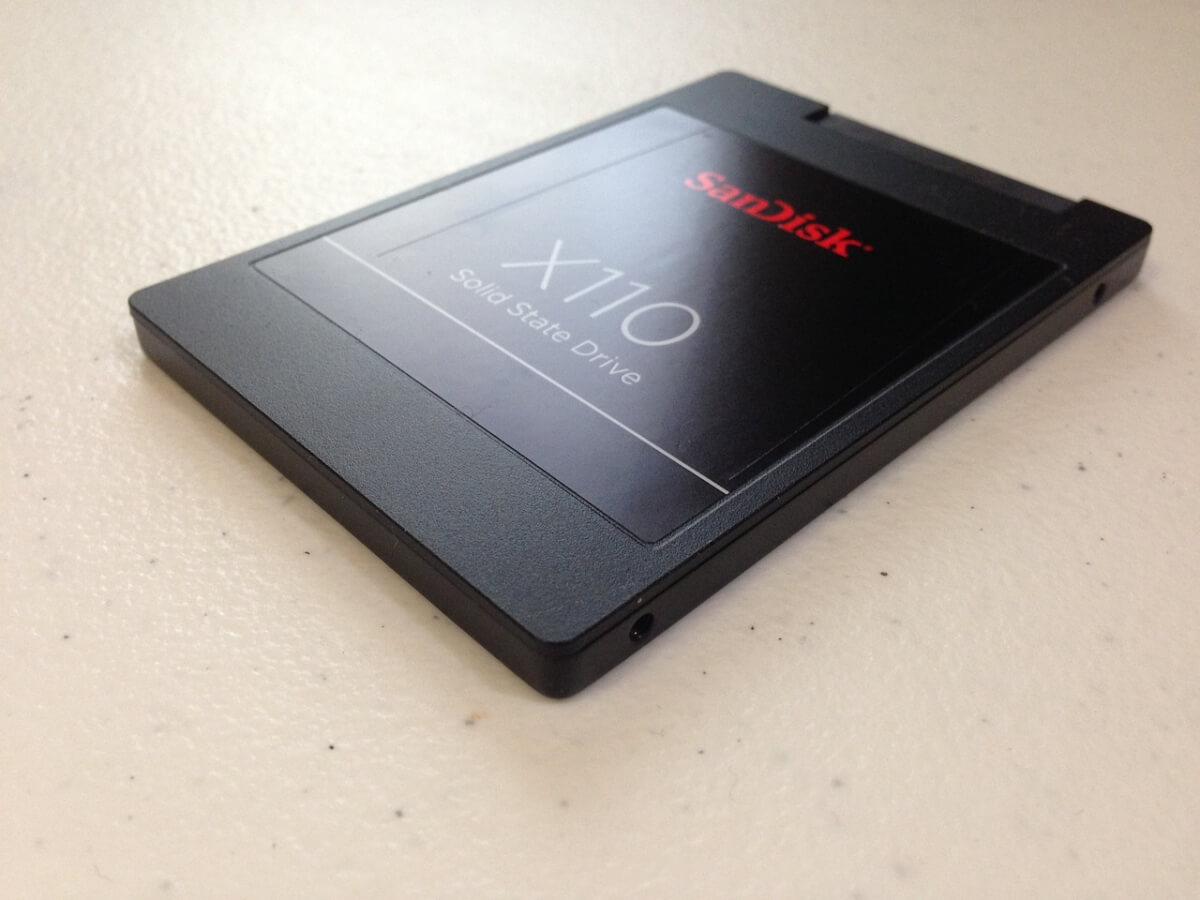
ほぼすべての最新ゲームは、ゲーム世界の一部をメモリにロードする必要があるため、この変更の恩恵を受けます。
グラフィックカードのドライバーを更新する
Windowsは多くのドライバーを自動的に更新しますが、グラフィック処理ユニット(GPU)のドライバーは通常、このリストに含まれていません。そのため、メーカーのWebサイトから適切なドライバーを手動でダウンロードするか、グラフィックカード専用のツールを使用する必要があります。
この手順を忘れてしまう人は少なくありません。そのため、GPUドライバーが古いままシステムを実行している可能性が非常に高いです。そのため、最適化が不十分なゲームや、最新のドライバーで修正可能なバグを含むゲームで問題が発生する可能性があります。
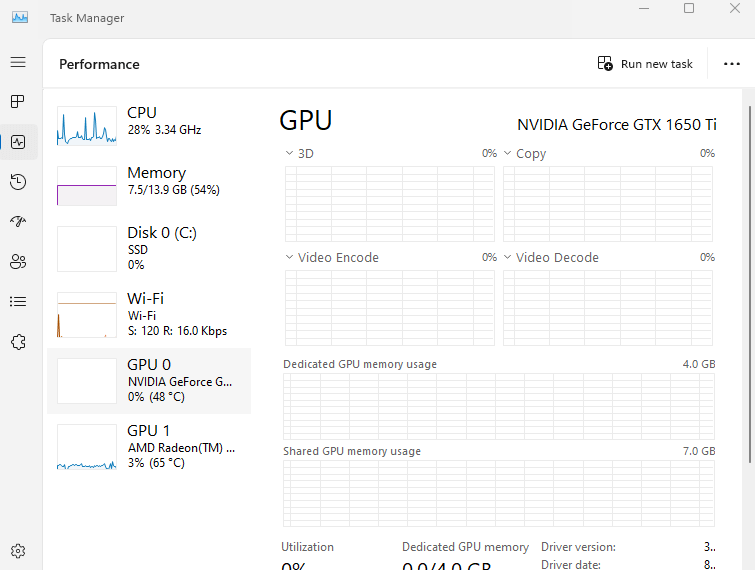
- GPUドライバーを更新するには、まずお使いのGPUを確認する必要があります。既にGPUがわかっている場合は、手順4に進んでください。わからない場合は、タスクマネージャーで簡単に確認できます。キーボードのCtrl + Shift + Escキーを押して、タスクマネージャーを開いてください。
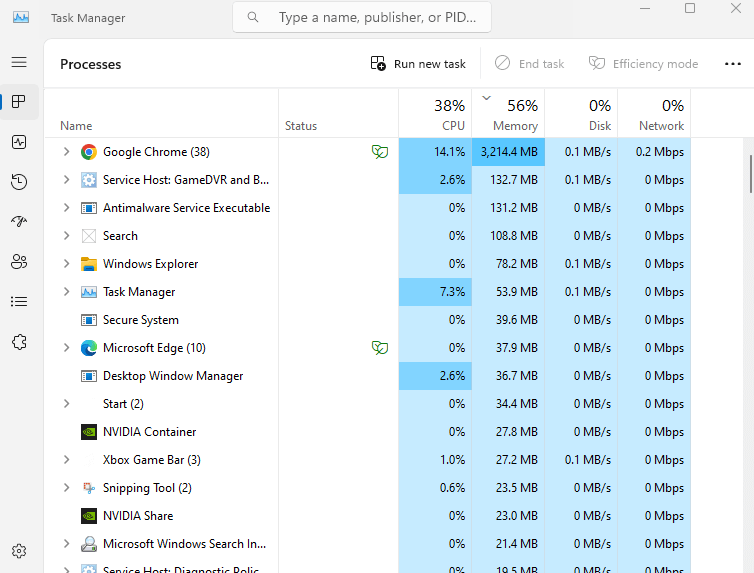
- 「パフォーマンス」タブ(左から3番目のタブ)に移動します。ここには、プロセッサからメモリ、そしてもちろんGPUまで、コンピューターの主要コンポーネントのパフォーマンスが表示されます。
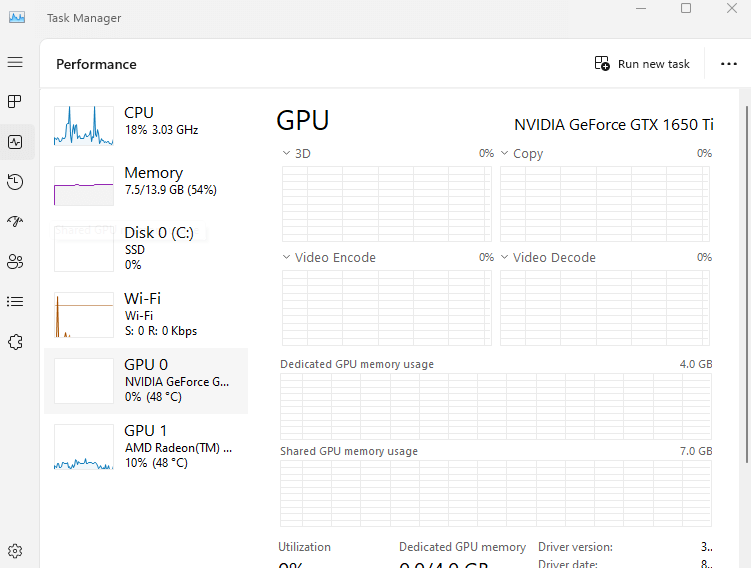
- このリストからGPUを選択します。2つのエントリが表示される場合があります。1つはディスクリートグラフィックカード、もう1つはプロセッサに内蔵されている統合グラフィックカードです。右側にフルネームが表示されます。
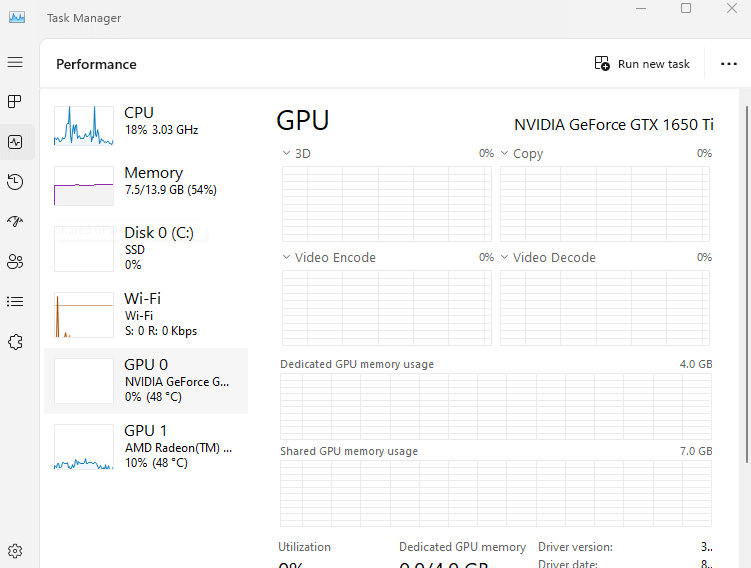
- これで、Web ブラウザーでこれらのグラフィック プロセッシング ユニット (GPU) ドライバーを検索するだけです。
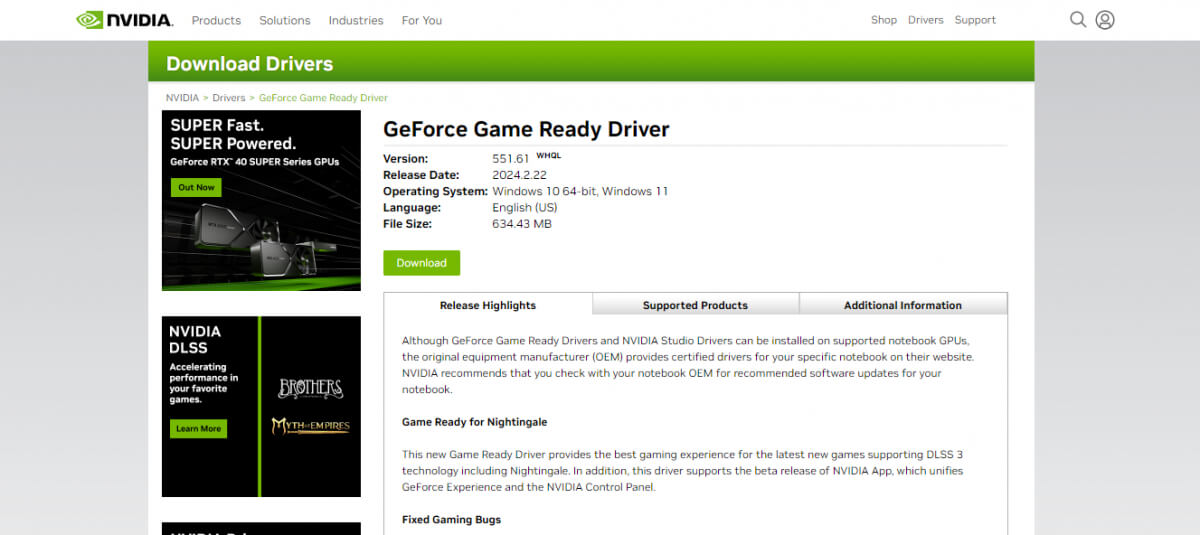
- 製造元の公式 Web サイト (この場合は Nvidia) から最新の更新パッケージをダウンロードします。
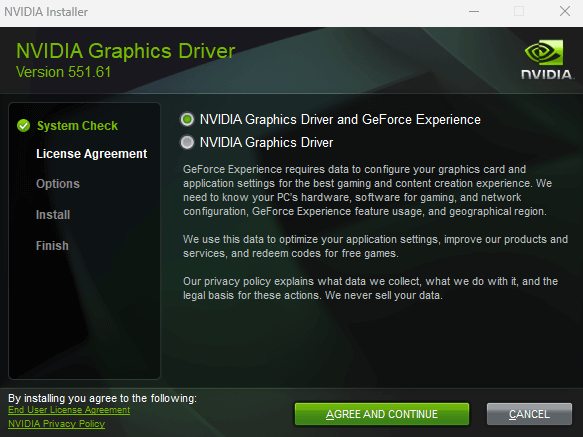
- このインストーラーを実行すると、デバイスがアップデートと互換性があるかどうかが自動的に確認され、互換性がある場合は続行されます。
インターネットの問題の解決
最近のビデオゲームのほとんどはインターネット接続に大きく依存しています。マルチプレイヤーモードがないゲームでも、ゲームサーバーへの常時接続が必要な場合があります。
つまり、グラフィックに問題がなくても、インターネットの問題によってゲームがフリーズする可能性があるということです。また、これは必ずしもインターネット接続が遅い場合に限ったことではなく、ネットワーク品質の急激な低下によってもゲームがフリーズすることがあります。
しかし、どうすればそれを修正できるのでしょうか?
固定接続に切り替える
インターネットの閲覧にはモバイルホットスポットを利用できますが、オンラインゲームにはより安定した通信が求められます。インターネットの不安定さがゲーム体験に影響を与えないように、ブロードバンド回線の利用をお勧めします。
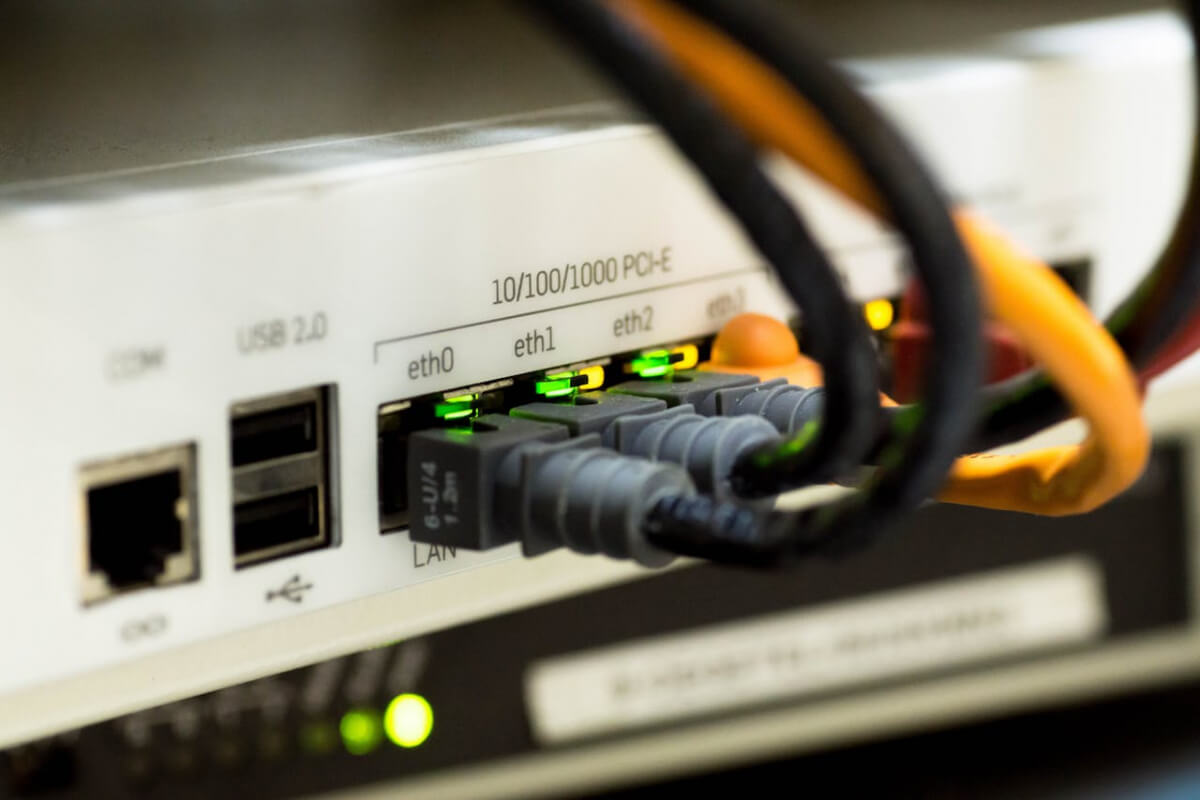
ブロードバンド接続であっても、コンピューターとルーターの接続方法によってパフォーマンスは左右されます。5GHz帯のWi-Fiネットワークは2.4GHz帯のネットワークよりも大幅に高速で、有線イーサネット接続はどちらよりも優れています。Wi-Fiの場合、ルーターからの距離も重要で、離れた部屋では安定した接続が得られない可能性があります。
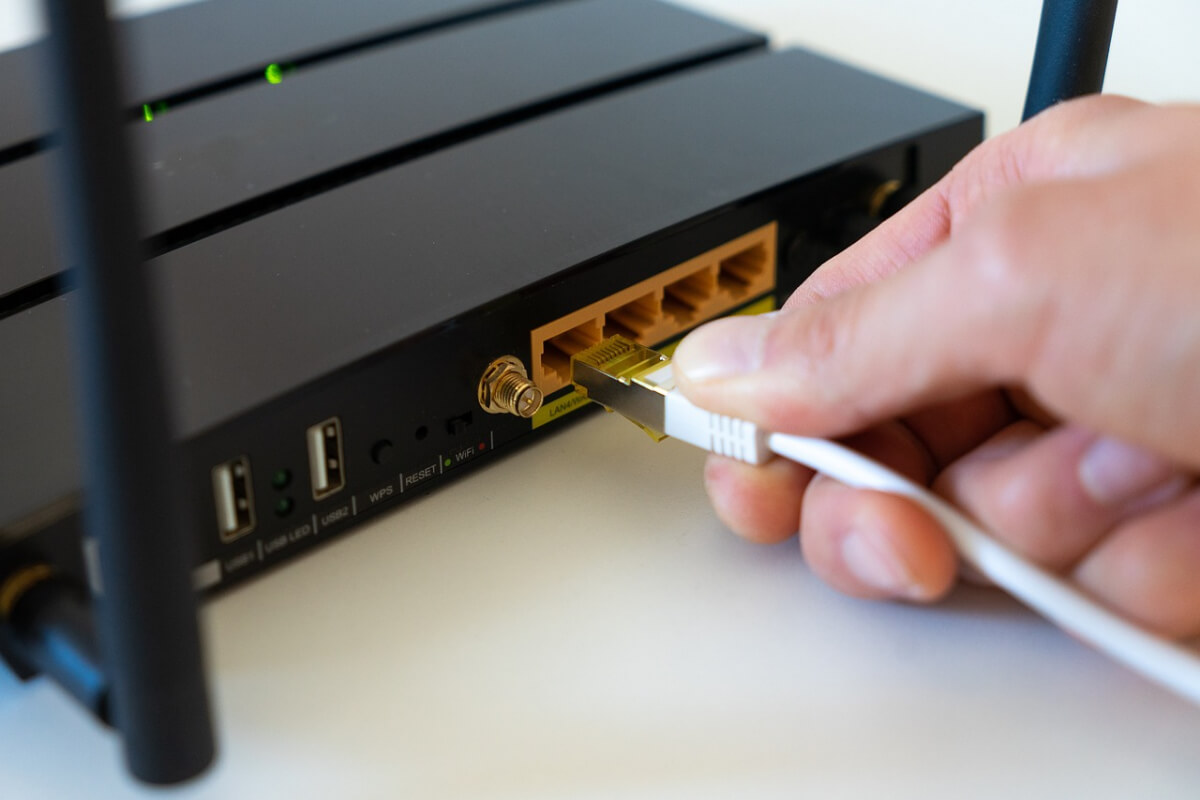
ルーターを再起動してください
ルーターのキャッシュエラーが原因で、一時的なインターネットの問題がゲーム体験に影響を与えることもあります。ルーターを定期的に再起動するとキャッシュが更新され、インターネット接続が再びスムーズになります。
物理コンポーネントのアップグレード
これらの解決策をすべて試しても効果がない場合は、ハードウェアコンポーネントの性能が不十分な可能性があります。RAMが不足している、プロセッサが古い、グラフィック処理装置(GPU)の性能が低いなどの可能性があります。最終的には、これらのコンポーネントをアップグレードする以外に現実的な解決策はありません。
ランダムアクセスメモリ(RAM)
RAMのアップグレードは、パソコンのマザーボードに空きスロットがある場合に最も簡単です。例えば、ほとんどの低価格ゲーミングノートPCにはスロットが2つありますが、RAMスティックは1つしか付属していません。互換性のあるRAMモジュールを購入して、取り付けるだけで簡単にアップグレードできます。
両方のスロットが埋まっている場合でも、より高性能なメモリスティックに交換するのに、それほど手間や技術的な知識は必要ありません。マザーボードが対応していれば、容量だけでなく速度も向上させることができます。
中央処理装置(CPU)
プロセッサのアップグレードは、特にノートパソコンの場合はヒートシンクを取り外す必要があるため、より困難です。また、CPUはマザーボードのチップセットに紐づけられていることが多く、大幅なアップグレードは不可能なので、通常はそれほど価値がありません。
グラフィックス プロセッシング ユニット (GPU)
一方、グラフィック・プロセッシング・ユニット(GPU)は、高価ではあるものの、簡単にアップグレードできます。GPUは互換性のあるPCIeスロットさえあれば使用できるため、最新のGPUを入手して古いマザーボードに簡単に取り付けることができます。ただし、古いプロセッサとチップセットはグラフィックカードの速度を低下させることに注意してください。
最終的には、コンピューターを新しいテクノロジーに移行できるように、マザーボード全体をアップグレードする必要があります。
ゲームの実行中にフリーズするコンピューターを修復する最善の方法は何ですか?
多くのコンピュータの問題と同様に、負荷の高いゲームの実行中にコンピュータがフリーズする原因を正確に特定することは困難です。そのため、お客様の問題に対する確実な解決策を一つだけご提案することは不可能です。
代わりに、上記の修正方法を一つずつ確認し、スムーズにプレイできるものを見つけてください。グラフィック処理装置(GPU)ドライバーの更新、バックグラウンドで実行されているプログラムの終了、コンピューターの熱特性の改善などが必要になる場合があります。
他に何も効果がない場合は、コンピューターをアップグレードするか、フリーズせずに処理できるレベルまでゲームの設定を下げることを検討する必要があるかもしれません。
最小システム要件を確認する
まず最初に、お使いのパソコンがゲームの最小システム要件を満たしていることを確認してください。この情報は通常、ゲームの箱の裏面またはゲームのウェブサイトに記載されています。お使いのパソコンが最小要件を満たしていない場合、ゲームを全く実行できないか、低設定でしか実行できない可能性があります。
パソコンが最低動作環境を満たしているにもかかわらず、問題が解決しない場合は、ゲームのグラフィック設定を下げてみてください。パソコンへの負荷が軽減され、フリーズを防ぐのに役立つ場合があります。画質は多少低下するかもしれませんが、安定性は向上します。
グラフィックカードのドライバーを更新する
グラフィックカードのドライバーが最新であることを確認してください。新しいドライバーには、コンピューターのフリーズを防ぐのに役立つバグ修正やパフォーマンス向上が含まれていることがよくあります。最新のドライバーは、グラフィックカードメーカーのウェブサイト([Nvidia] または [AMD])からダウンロードできます。
ドライバーを更新するとパフォーマンスが向上する可能性がありますが、新たな問題が発生する可能性もあります。ドライバーを更新した後に問題が発生した場合は、古いバージョンのドライバーに戻してみてください。
不要なプログラムを閉じる
バックグラウンドで実行されている不要なプログラムをすべて終了してください。これらのプログラムはシステムリソースを消費し、コンピューターのフリーズを引き起こす可能性があります。よくある原因としては、Webブラウザ、ウイルス対策ソフトウェア、ファイル共有プログラムなどが挙げられます。
不要なプログラムを閉じると、システムリソースが解放され、パフォーマンスが向上しますが、特定の機能が無効になることもあります。例えば、ウイルス対策ソフトウェアを無効にすると、マルウェアに感染しやすくなります。
ファン速度を上げる
パソコンが過熱していないか確認してください。過熱すると、パソコンがフリーズしたり、場合によっては故障したりする可能性があります。パソコンのファンが正常に動作していること、通気口が塞がれていないことを確認してください。ファンの増設や水冷システムの導入も検討してみてください。
ファンの回転速度を上げるとコンピューターは冷却されますが、同時に騒音も大きくなる可能性があります。水冷システムを使用している場合は、正しく取り付けられ、漏れがないことを確認してください。
メモリチェックを実行する
メモリチェックを実行して、ランダムアクセスメモリ(RAM)が正常に動作していることを確認してください。RAMに不具合があると、コンピューターがフリーズしたり、クラッシュしたりする可能性があります。Windowsに搭載されているメモリ診断ツールを使用して、メモリチェックを実行できます。
メモリチェックを実行するとRAMの問題を特定するのに役立ちますが、完了までに時間がかかる場合があります。エラーが見つかった場合は、RAMの交換が必要になる場合があります。
ゲームを再インストールする
他の方法をすべて試しても問題が解決しない場合は、ゲームを再インストールしてみてください。これにより、問題の原因となっている可能性のある破損したファイルが置き換えられます。ゲームを再インストールする前に、セーブファイルやその他の失いたくないデータを必ずバックアップしてください。
ゲームを再インストールすると問題が解決する可能性がありますが、時間がかかる場合があります。ゲームを再インストールする前に、必要なプロダクトキーまたはログイン情報をご用意ください。
コメントは締め切りました。