

6月にMicrosoftは、Windows Updateにレガシードライバーが含まれなくなることを発表しました。今回のクリーンアップは、主に古いデバイスの古いドライバーを対象としています。これがあなたとあなたのデバイスにどのような影響を与えるかについては、以下をお読みください。

以下では、この変化が起こる理由と、デバイスの損傷を防ぐために何ができるかについても説明します。
Microsoft が Windows Update から古いドライバーを削除するのはなぜですか?
マイクロソフトは、セキュリティ上の理由とドライバーの品質向上を目的として、 Windows Updateから古いドライバーを削除しています。ハードウェア開発者センターによると、この決定はセキュリティを損なうことなく、より幅広い改良されたデバイスドライバーに簡単にアクセスできるようにすることを目的としています。これを実現するために、Windows Updateは今後、定期的に古いドライバーをクリーンアップします。
当初のターゲットは、既に新しい代替ドライバが存在する古いドライバです。その後、Microsoftはカテゴリを拡大し、Plusドライバを定期的なクリーンアッププロセスに含める予定です。
さらに、古いドライバーの開発者には、懸念事項に対処するための6か月間の猶予期間が与えられます。Windowsハードウェアプログラムのパートナーは、正当な理由があれば、それらのドライバーを再リリースできます。そうでない場合は、Windowsアップデートから永久に削除されます。
デバイスの損傷を防ぐためにすべきこと
残念ながら、この決定は古いデバイスやハードウェアに問題を引き起こす可能性があります。特に自動アップデートは問題が多く、ユーザーの知らないうちにドライバーがインストールされ、特定が困難な問題が発生することがあります。
そのため、古いデバイスをお使いの場合は、ドライバーの自動更新を無効にすることをお勧めします。手順は以下のとおりです。
- 開いた Windowsの設定 に行きます システム。
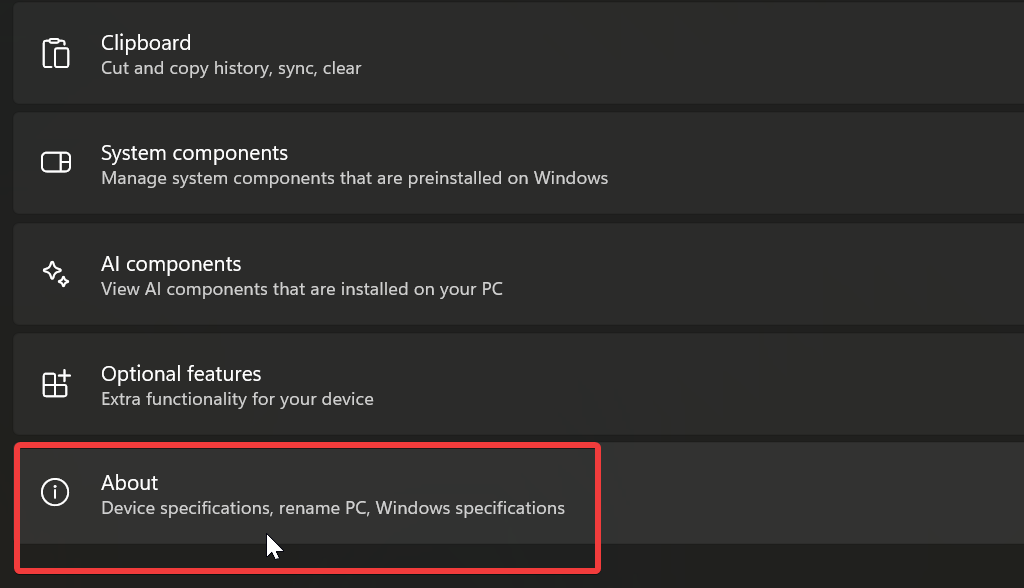
- 下にスクロールして選択します 約。
![Windowsの設定について]()
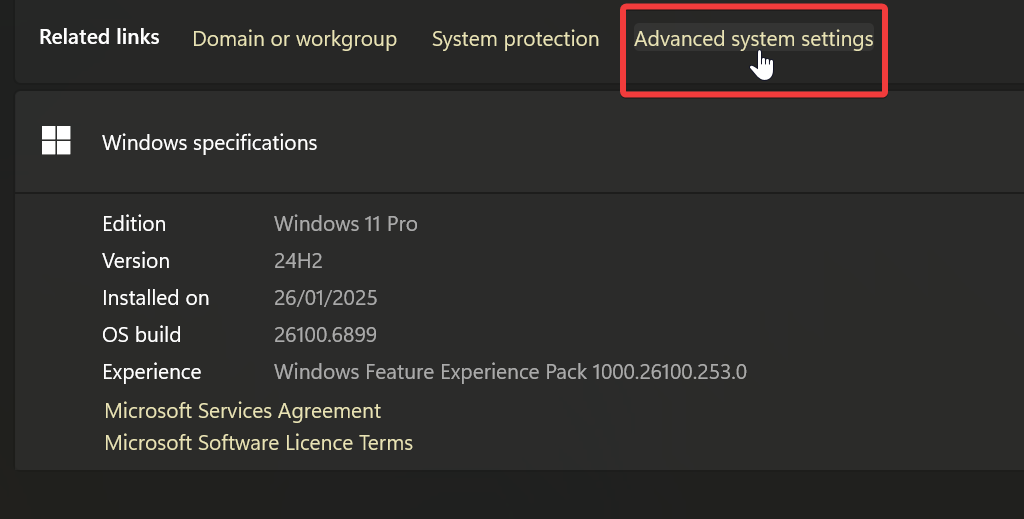
- 見つける 高度なシステム設定Windows の仕様のすぐ上にあります。
![高度なシステム設定]()
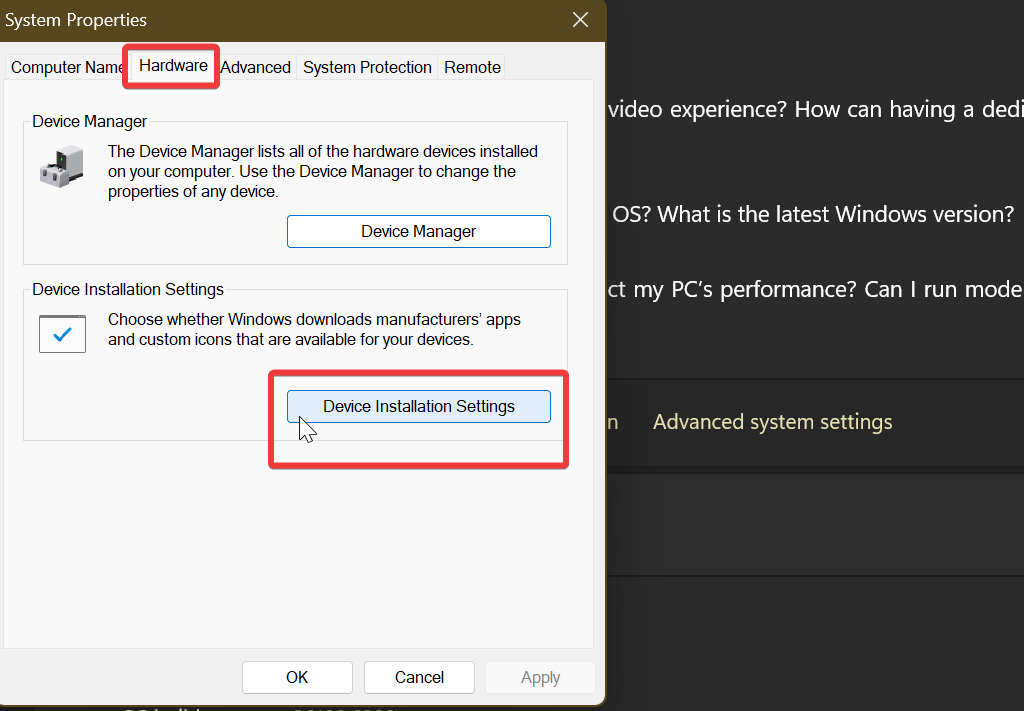
- 「デバイス」タブで、 デバイスのインストール設定.
![デバイスのインストール設定]()
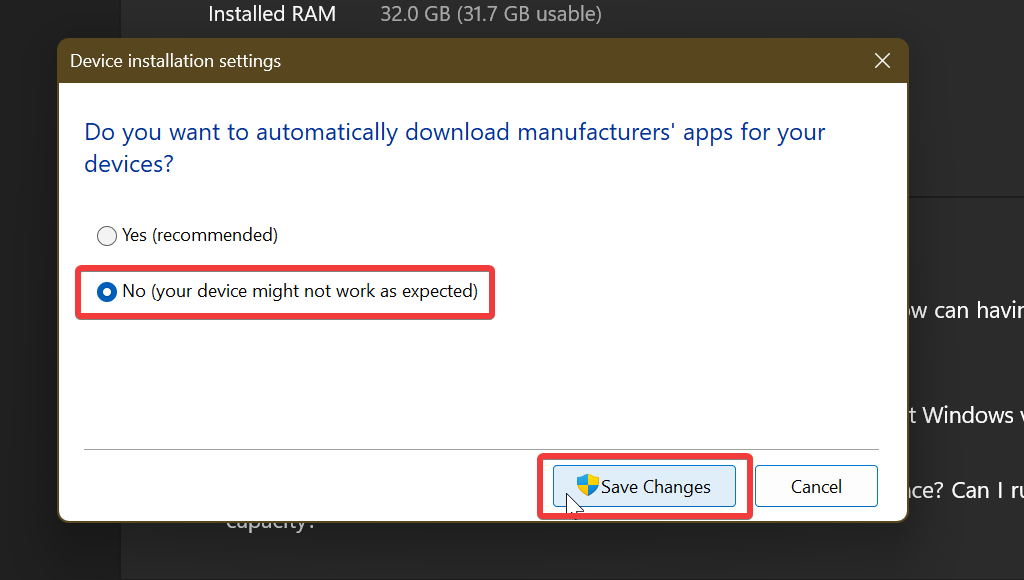
- 見つける لا、その後 変更を保存する.
![Windowsで自動ドライバー更新を無効にする]()
さらに、デバイスメーカーのウェブサイトにアクセスして、必要なドライバーをダウンロードし、安全な場所に保管しておくことをお勧めします。いつ必要になるかわかりませんから!
結論
総合的に考えると、このクリーンアップはほとんどのWindowsユーザーにとってプラスになるはずです。古くて時代遅れのドライバーを削除し、クラッシュを防ぐことができるはずです。しかし、もしWindows Updateが現在、古いデバイスのドライバー更新の唯一の入手先だとしたらどうでしょうか?もしWindows Updateが消えてしまったら、これらのデバイスは放置されてしまうでしょう。
いずれにせよ、古いデバイスの自動更新は当面無効にすることをお勧めします。また、万が一に備えて、メーカーのウェブサイトから重要なドライバーを必ずバックアップしてください。これらのヒントに従うことで、デバイスは引き続き正常に動作するはずです。
コメントは締め切りました。