

Windows 11 における VR ヘッドセットの互換性問題の解決にお困りですか?バージョン 24H2 では、VR ユーザーにとっていくつかの問題が発生しました。特に、このアップデートでは Windows Mixed Reality (WMR) ヘッドセットのサポートが廃止されました。
幸いなことに、このガイドではWMRデバイスと非WMRデバイスの両方に対応した簡単な解決策を紹介しています。そもそもなぜこの問題が発生するのかについても解説しますので、どうぞお楽しみに。
Windows 11 で VR 互換性の問題があるのはなぜですか?
ほとんどの場合、次の理由により互換性の問題が発生する可能性があります。
- WMRヘッドセットの使用 残念ながら、バージョン 24H2 以降では、HP Reverb、HP Reverb G2、Samsung Odyssey+ などのデバイスのサポートが削除されています。
- 古いドライバー - ヘッドフォン、グラフィック、または USB のドライバーを更新する必要がある場合があります。
- USB接続不良 「USB デバイスが認識されません」というエラー メッセージが表示される場合は、ポートと接続を確認してください。
Windows 11でVRヘッドセットの互換性の問題を修正する方法
最初の 2 つの手順は WMR デバイスを対象とし、残りの手順はすべてのユーザーに有効な一般的なソリューションをカバーします。
Oasis ドライバーをインストールする (WMR ヘッドセット)
このSteamVRドライバを使えば、互換性の問題を完全に回避できます。Windows 11の最新バージョン(24H2および25H2を含む)で動作します。
ただし、Intel製またはAMD製のグラフィックカードでは動作しません。NVIDIA製のグラフィック処理ユニット(GPU)が必要です。
入手方法は次のとおりです:
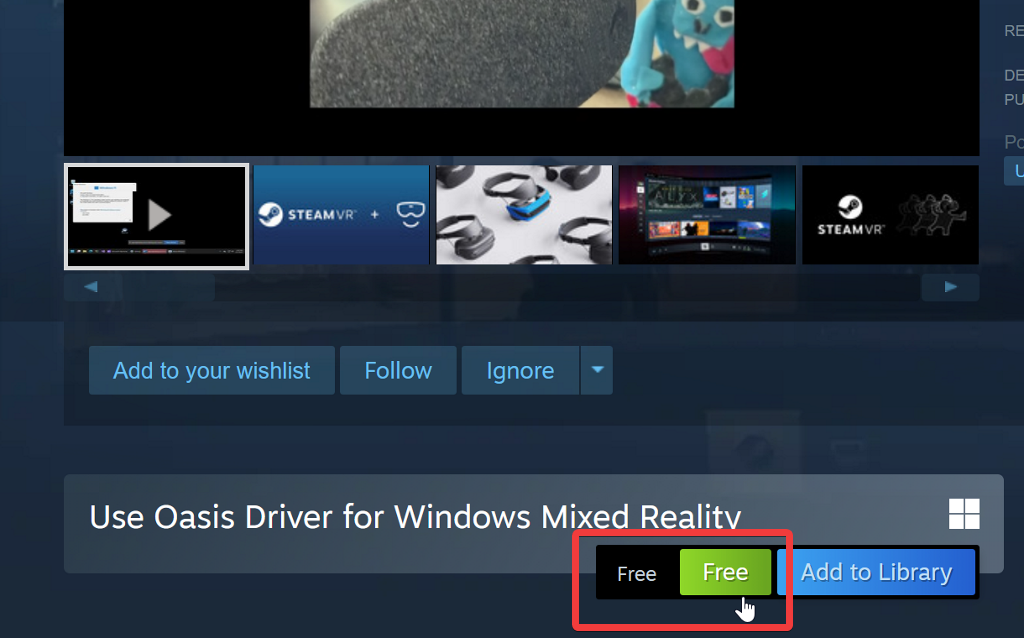
- 訪問 オアシス Steam ページ ボタンを選択します Free (無料)。
![SteamにOasisドライバーを追加する]()
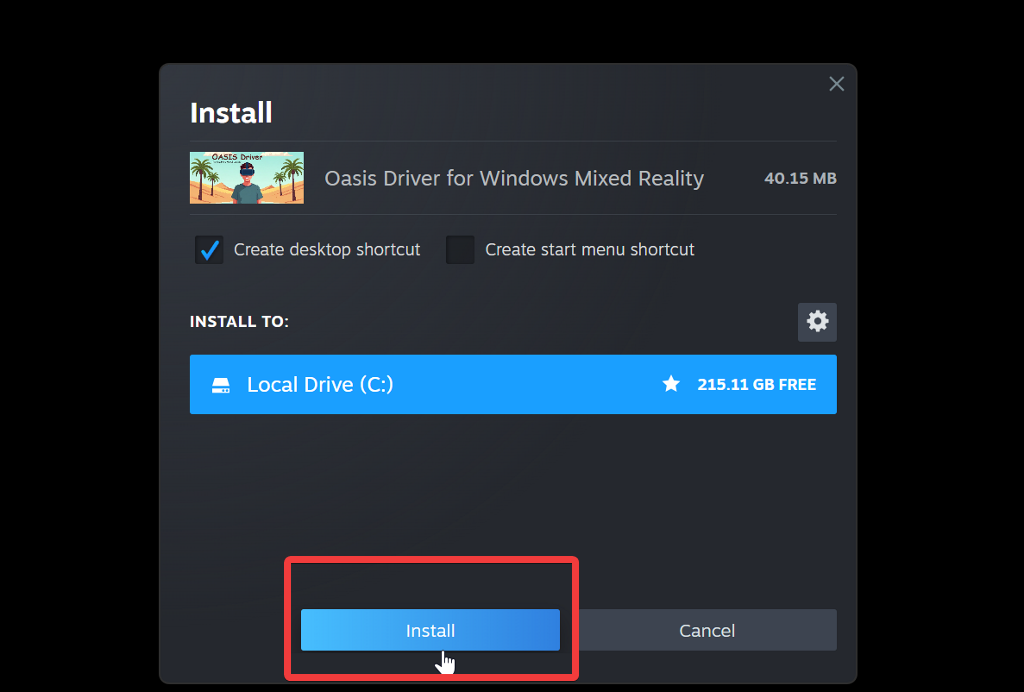
- 見つける インストールを開始する 表示されるポップアップウィンドウで [(インストール)] をクリックします。
![Oasisドライバーをインストールする]()
- ダウンロードとインストールが完了するまでお待ちください。
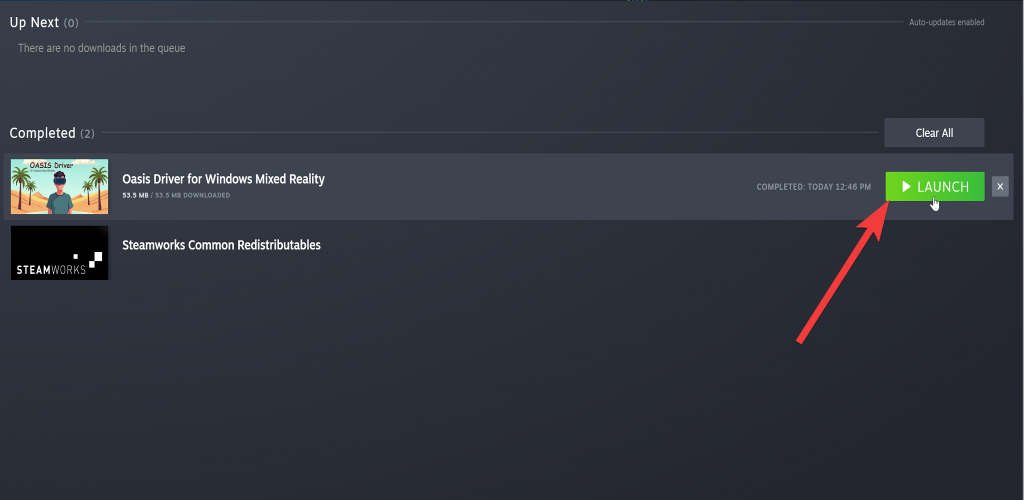
- انن<XNUMXxDXNUMX><XNUMXxDXNUMX><XNUMXxDXNUMX><XNUMXxXNUMX>لل<XNUMXxDXNUMX><XNUMXxDXNUMX><XNUMXxDXNUMX><XNUMXxAXNUMX> ライブラリ > ダウンロード (ライブラリ > ダウンロード) で、Oasis ドライバーを見つけて選択します。 起動する (雇用)。
![オアシスドライバーを起動する]()
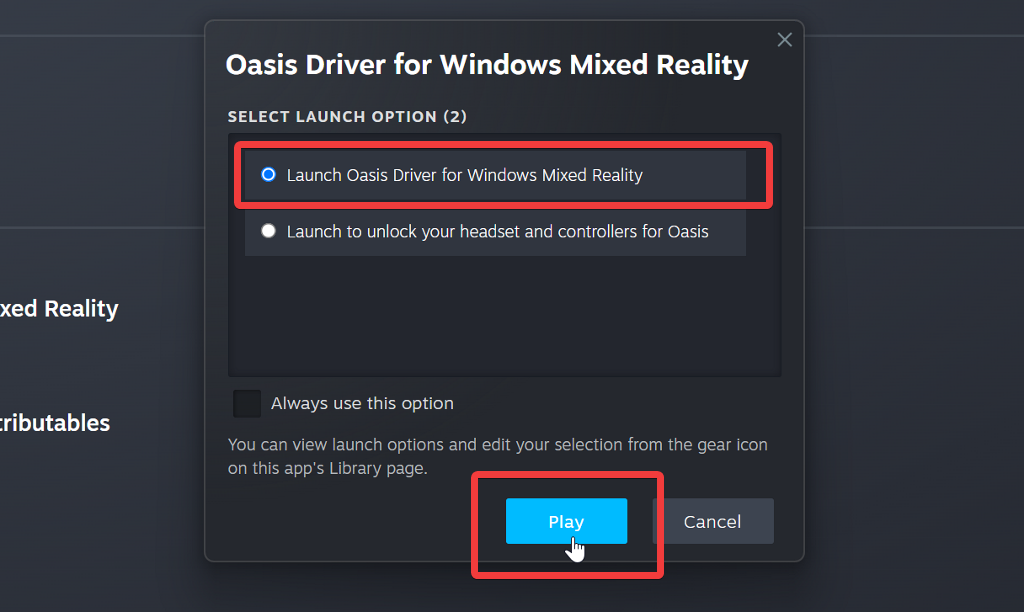
- 見つける Windows Mixed Reality 用の Oasis ドライバーを起動します (Windows Mixed Reality用のOasisドライバーを実行) プレイ (雇用)。
![Oasisドライバーを有効にしてプレイする]()
Windows 11 23H2(WMRヘッドセット)に戻す
あるいは、以前のバージョンのWindowsをクリーンインストールすることもできます。ただし、これは一時的な解決策にすぎません。Windows 11 23H2を実行しているWMRデバイスは、2026年11月以降サポートが終了します。
さらに、この方法ではシステム上のすべてのデータが消去されるため、必ず事前にファイルのバックアップを取ってください。
手順は次のとおりです。
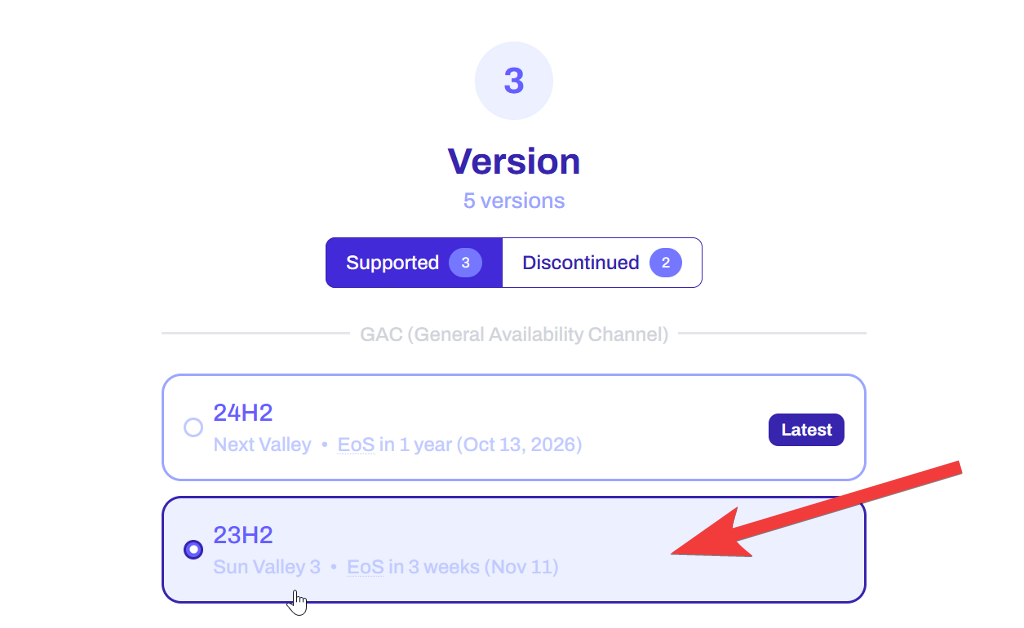
- 取得する ISOファイル バージョン23H2の場合 OS.クリック残念ながら、Windowsの公式ダウンロードサイトでは最新バージョン(25H2)しかダウンロードできません。一般的に、安全性が確実でない限り、サードパーティのISOダウンロードサイトは避けるべきです。
- 下にスクロールして 正しいオペレーティングシステムのバージョンを選択してください ダウンロード用。
![23h2 Windows 11 os.click]()
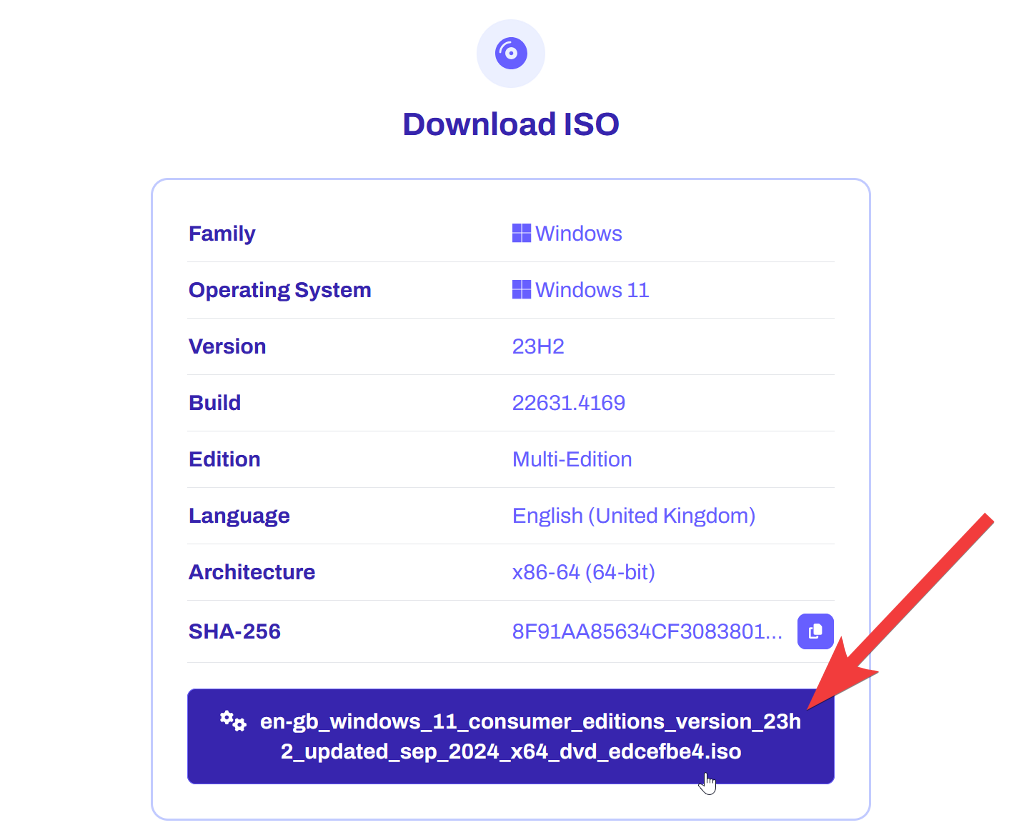
- ISO ファイルをダウンロードします。
![os.clickからWindows 11 ISOをダウンロードする]()
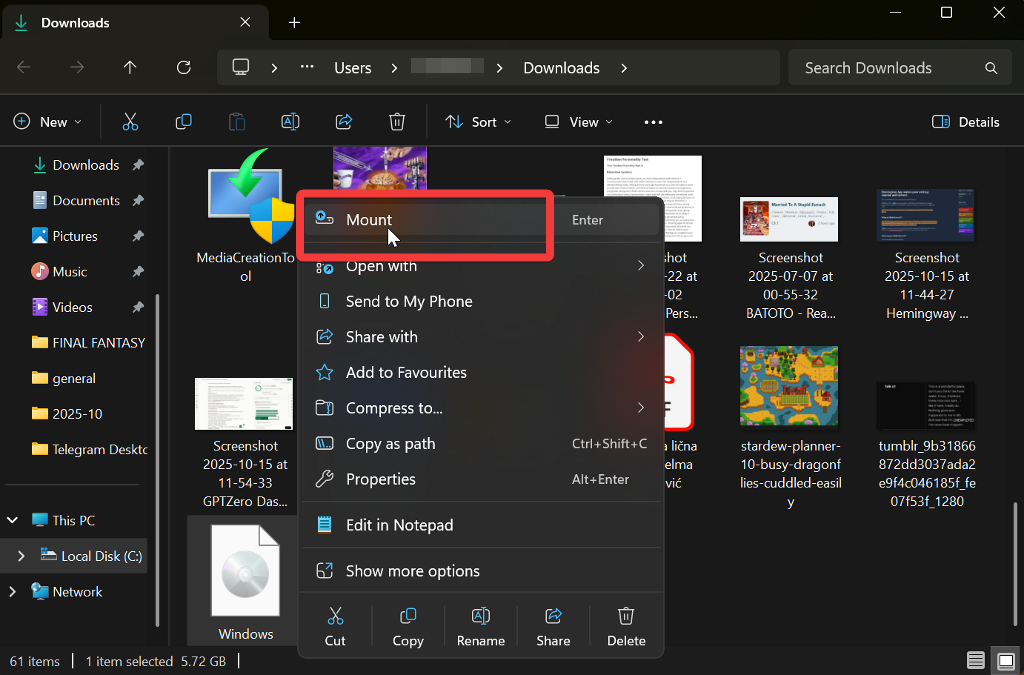
- ダウンロードしたファイルを右クリックして、 マウント.
![isoファイルをマウントする]()
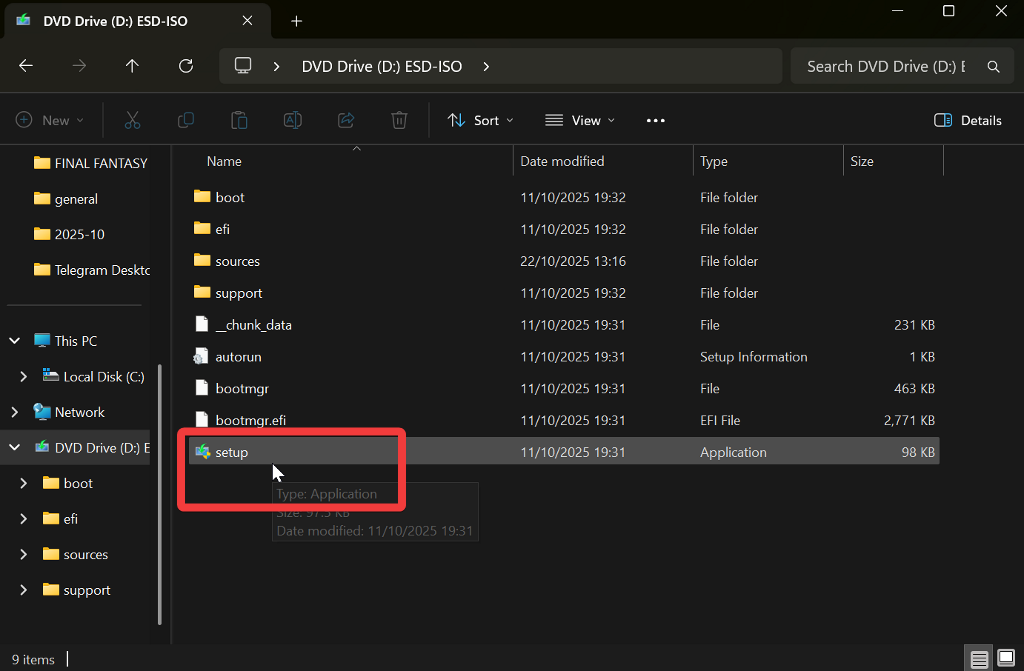
- DVDドライブでは、 設定アプリをダブルクリックします 指示に従って Windows をインストールします。
![Windows 11 のセットアップ]()
グラフィックドライバーを更新してください
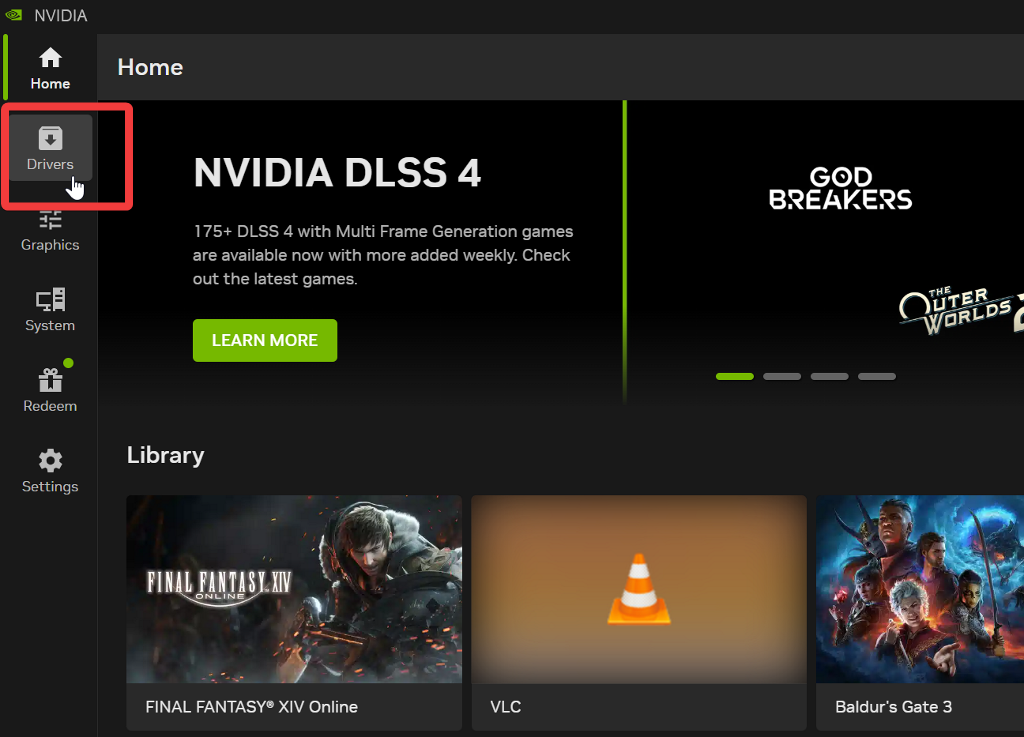
このプロセスはグラフィック処理ユニット(GPU)によって異なる場合がありますが、基本的な考え方は同じです。NVIDIAアプリを使って説明します。
- NVIDIAアプリを開いて選択 ドライバー 左側にあります。
![Nvidia アプリ ドライバー]()
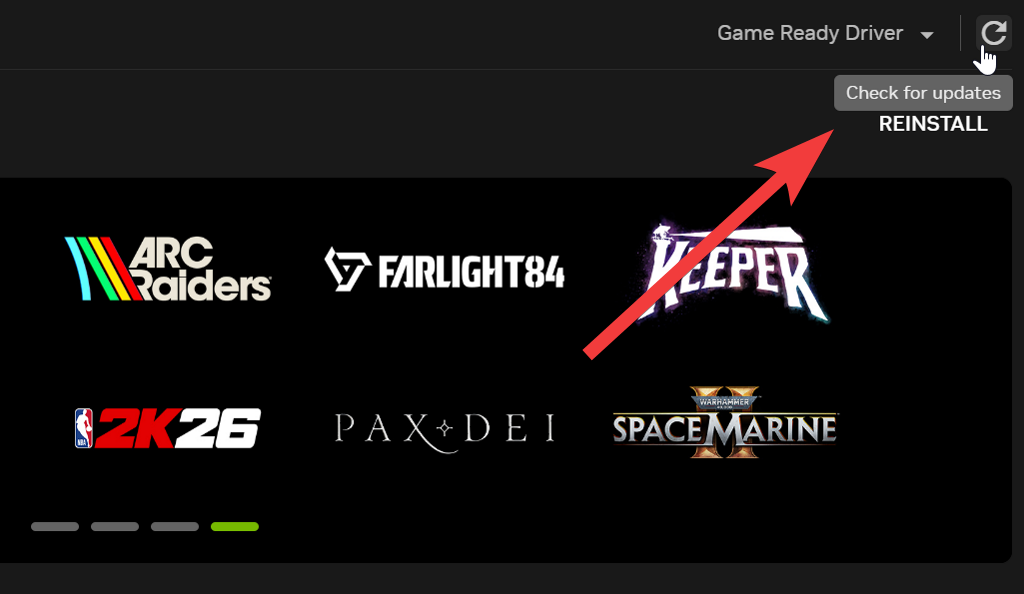
- 見つける 矢印記号 右上隅に 更新を確認します。
![NVIDIAアプリでドライバーのアップデートを確認する]()
- 前のスクリーンショットのように、ドライバーが最新の場合は、オプションが表示されます。 再インストールそれ以外の場合は、ボタンを選択します。 インストールを開始する 更新が完了するまでお待ちください。
USBドライバを更新する
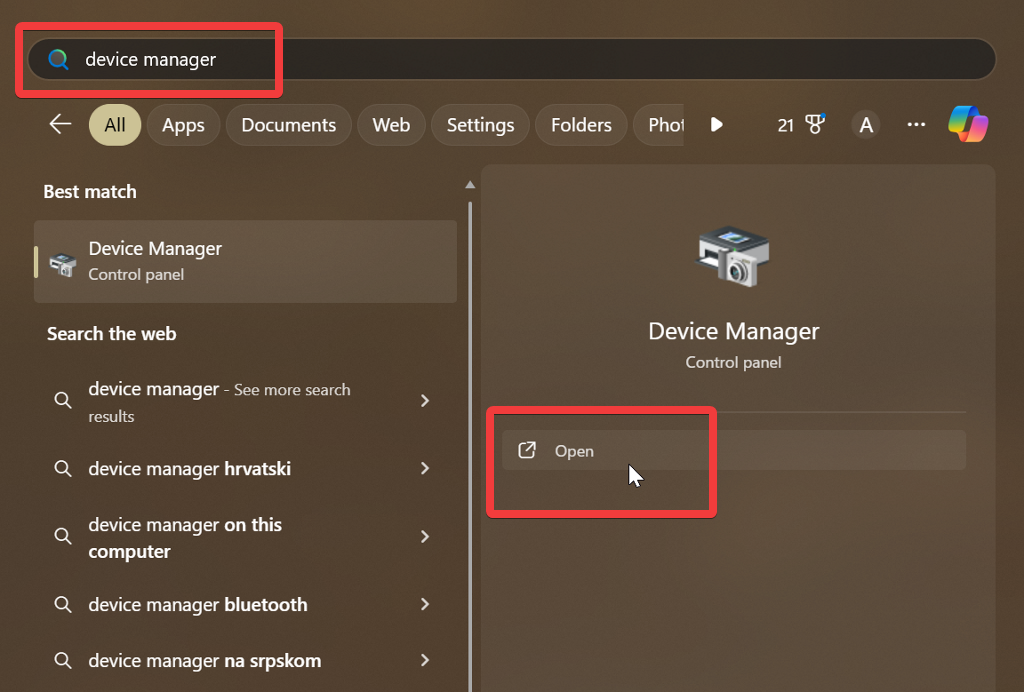
Windows 11 のデバイス マネージャーでは、すべてのコントローラーと USB デバイスを見つけることができます。更新方法は次のとおりです。
- タイプ デバイスマネージャ Windowsの検索ボックスで、 店は開いています.
![Windows検索のデバイスマネージャー]()
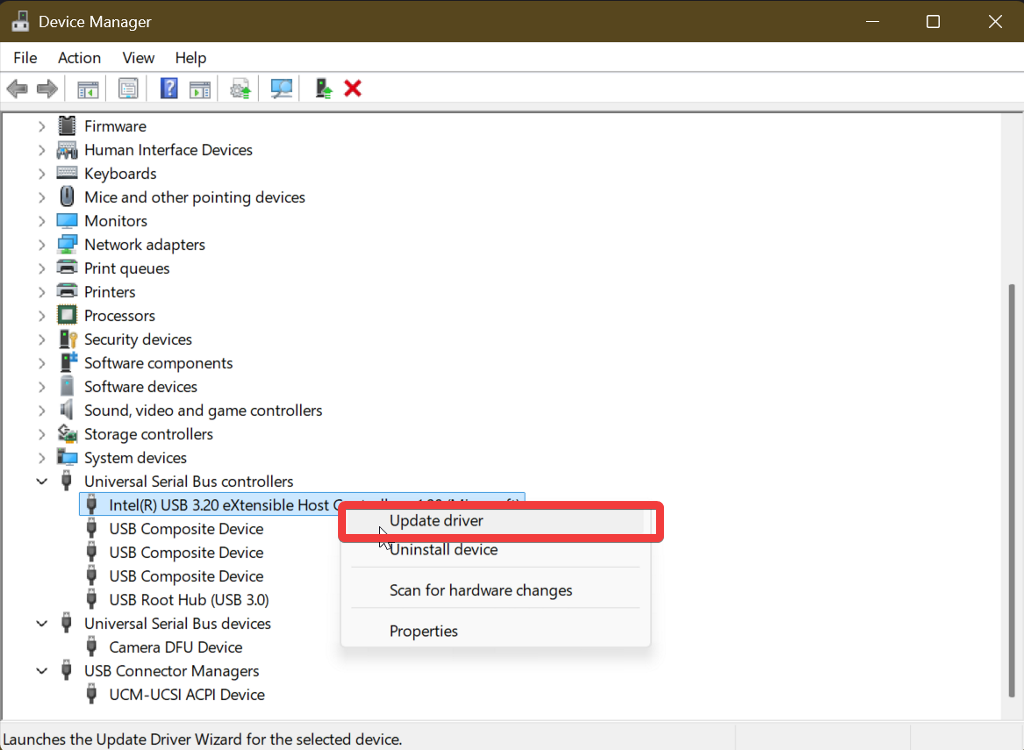
- セクションが見つかるまで下にスクロールします ユニバーサルシリアルバスコントローラ それを選択します。
- 最初の項目を右クリックして選択 ドライバを更新してください。
![ユニバーサルシリアルバスコントローラのドライバを更新する]()
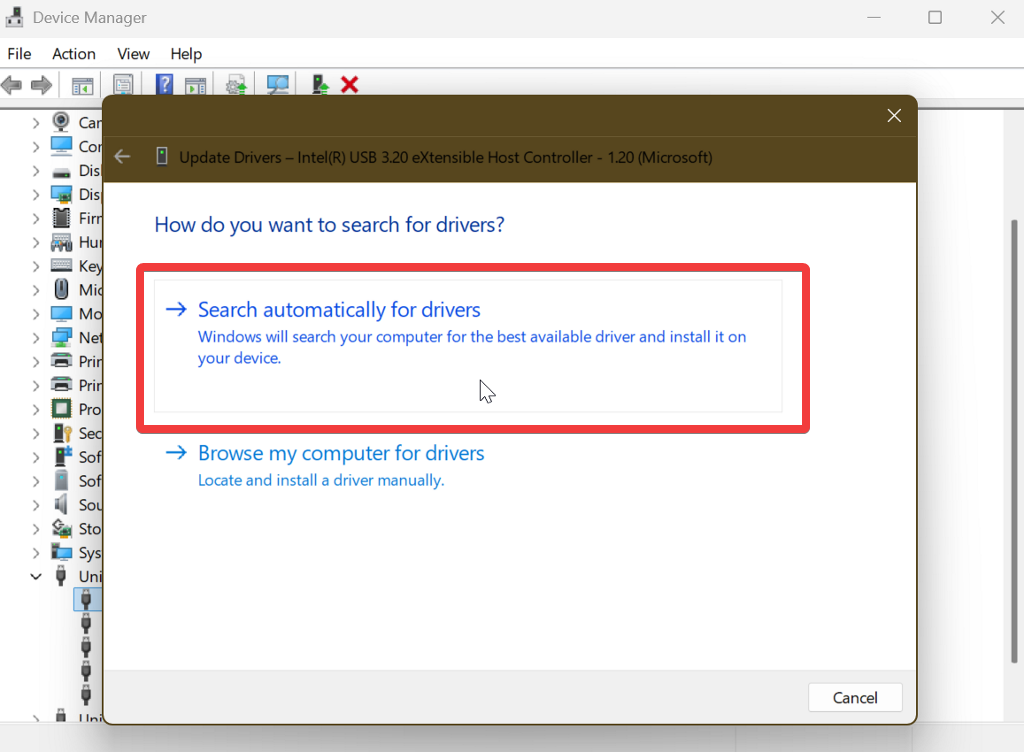
- 選択 ドライバーを自動的に検索 プロセスが完了するまで待ちます。
![ドライバーを自動検索]()
- すべてのコントローラーに対してこのプロセスを繰り返します。
ヘッドセットのドライバーを更新する
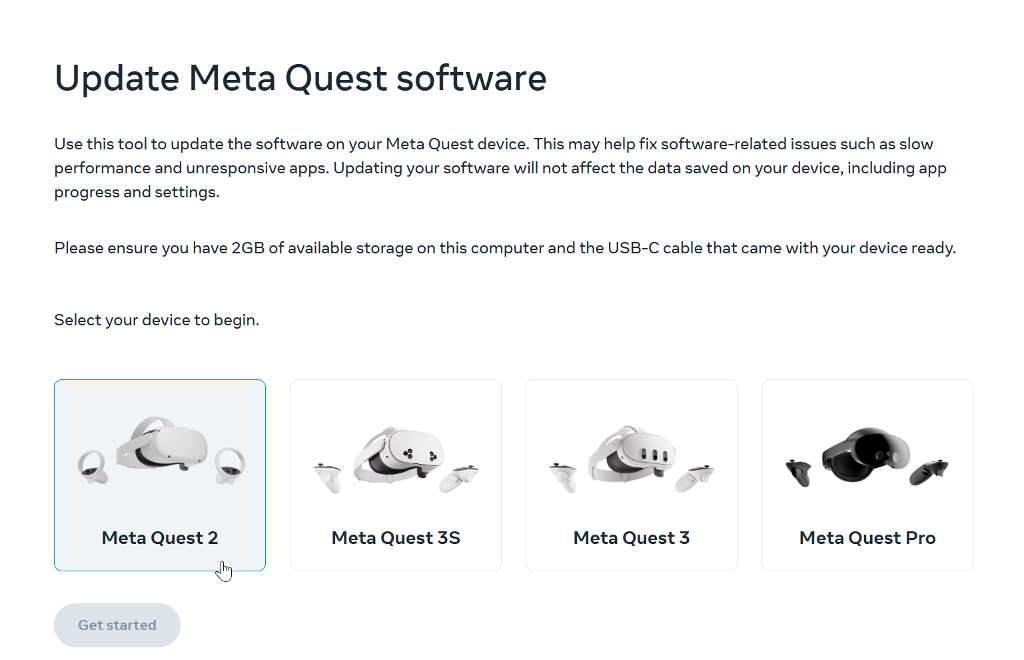
お使いのデバイスの公式アップデートは、メーカーのウェブサイトで入手できます。
通常は「ソフトウェアとドライバー」セクションまたはヘルプセンターで見つけることができます。お使いのヘッドセットのモデル(例:MetaQuest 2)を選択し、最新のアップデートをインストールしてください。
USB接続チェック
最後に、ヘッドホンを接続する際は、最適なレイテンシーを実現するためにUSB 3.0ポートを使用していることを確認してください。接続が緩んでいないか確認し、別のポートも試してみてください。
結論
全体的に、ほとんどのVRユーザーが24H2アップデート後に互換性の問題を報告しました。WMRヘッドセットのユーザーは、アップデートによってデバイスが使用できなくなったため、最も大きな影響を受けました。幸いなことに、Oasisドライバで簡単に修正できます。
さらに、Windows 11でのVRヘッドセットの互換性問題の解決は、通常、ドライバーの更新で済みます。このガイドでは、必要な情報をすべて網羅しているので、すぐに好きなVRゲームを楽しめるようになります。
コメントは締め切りました。