

ルーターの設定にアクセスする必要がある理由は様々です。Wi-Fiネットワーク名(SSID)やパスワードの変更、管理者の認証情報の更新、パフォーマンス向上のためのチャンネル変更などです。ルーターのインターフェースは時代とともに使いやすくなり、多くの主要ブランド(Netgear、Asus、TP-Link、Linksys)が管理を容易にするモバイルアプリを提供しています。
このガイドでは、Orbiメッシュルーターを例に、初心者向けにWi-Fiルーターの設定にアクセスし、基本的な変更を行う方法を解説します。ここで紹介するヒントは、他の一般的なコンシューマー向けルーターにも応用できます。また、裏方作業を楽しみたい方のために、上級者向けのヒントもいくつか用意しています。
ルーターの設定にアクセスする(Webブラウザとアプリ)
始める前に、パソコンまたはスマートフォンがルーターのネットワークに接続されていることを確認してください。イーサネットケーブルまたはWi-Fiを使ったワイヤレス接続が可能です。接続後、ルーターの設定にアクセスするには主に2つの方法があります。
方法1: Webブラウザを使用する
ルーターの設定にアクセスする通常の方法は、Web ブラウザを使用することです。
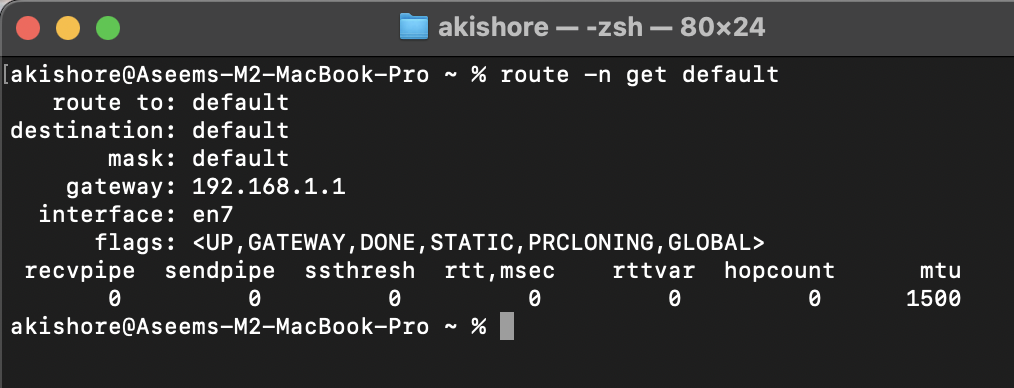
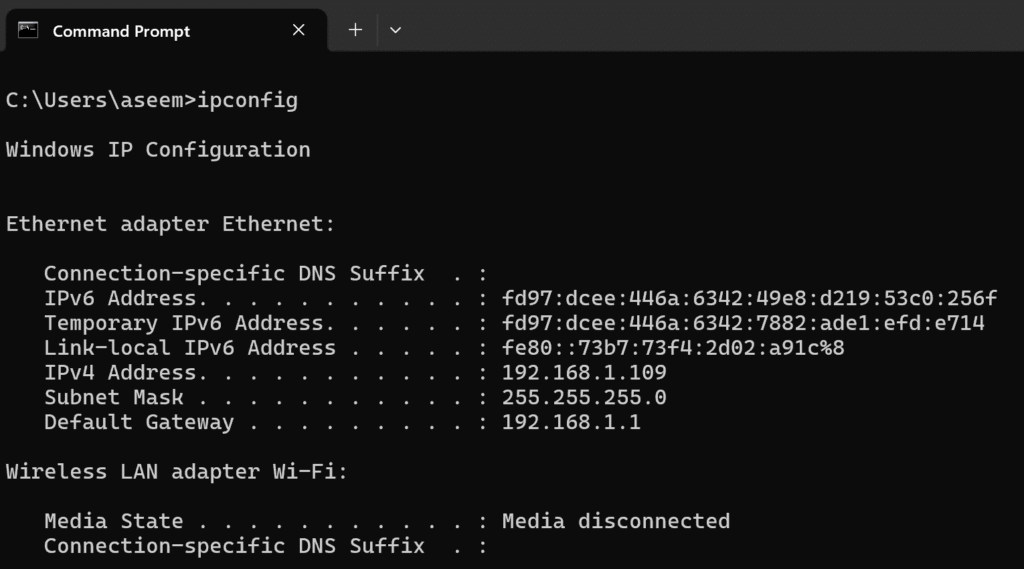
- ルーターの IP アドレスまたはログイン URL を見つけます。 ほとんどのルーターには デフォルトのローカルIPアドレス ブラウザのアドレスバーに入力できます。例えば、NetgearやLinksysはこのアドレスをよく使用します。 192.168.1.1TP-Linkは、アドレスを使用する場合があります 192.168.0.1一部のブランドでは便利なログイン URL を提供しています。たとえば、Netgear ルーターは [この URL] に応答します。 http://routerlogin.netTP-Link用 http://tplinkwifi.netAsusの http://router.asus.comそしてLinksys http://myrouter.local (新しいモデルの場合)。これらのアドレスが機能しない場合は、次の操作が必要になる可能性があります... ルーターの特定のIPアドレスを見つける ネットワークゲートウェイをチェックすることで(Windowsでは、
ipconfigコマンドプロンプトで、 デフォルトゲートウェイ またはMacの場合は ルート -n デフォルトを取得 (ターミナルまたはネットワーク設定を確認してください)。
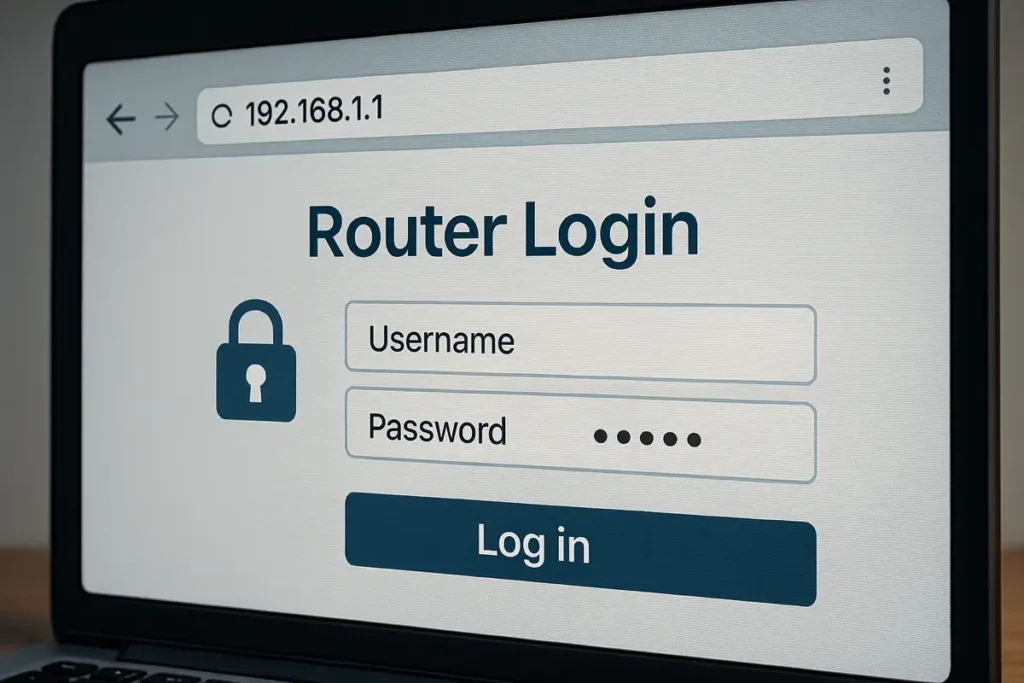
- ブラウザにアドレスを入力してください: 最新のブラウザを開き、上記で取得したIPアドレスまたはURLを入力します。 Enter ルーターのログインウィンドウにアクセスしてください。ルーターがHTTPSに自己署名証明書を使用している場合は、セキュリティ警告が表示されることがあります。その場合は、 高機能 クリックして続行してください。心配する必要はありません。これはローカルルーターのページではまったく正常な動作です。
-
-
- 資格情報を入力してください: ログイン画面で、 اسمالمستخدم وパスワード これらはルーターの管理者の認証情報です。お客様またはインターネットサービスプロバイダ(ISP)がこれらの認証情報を変更していない場合、デフォルトのユーザー名とパスワード(メーカーによって異なります)が使用されます。通常、デフォルトのユーザー名は「admin」、デフォルトのパスワードは「admin」または「password」です。ルーターのデフォルトのパスワードの一覧は以下をご覧ください。例えば、[以下はルーターのデフォルトのパスワードの一覧です]。 ネットギア いつもの 管理者のパスワード デフォルトでは、 Asusの 管理者/管理者そしてよく使われる TP-リンク 管理者/管理者通常は Linksysの 管理人 (ユーザー名が空の場合)。 助言: 新しいルーターには、セキュリティ上の理由から、固有のデフォルトパスワードがステッカーに印刷されている場合があります。お使いのルーターにステッカーが貼られているかどうかご確認ください。以前にルーターの管理者パスワードを変更している場合は、そのパスワードを使用してください(パスワードを忘れてしまった場合は、後ほど説明します)。
-
- インターフェースにログインします。 資格情報を入力したら、フォームを送信します( ログイン أو OKユーザー名とパスワードが正しければ、ルーターのウェブインターフェースが表示されます。これは通常、 管理者のダッシュボード أو 家このセクションには、ルーターのブランド/モデルと各種ステータスボックスが表示されます。ここから、さまざまなセクションを移動して設定を変更できます。
-
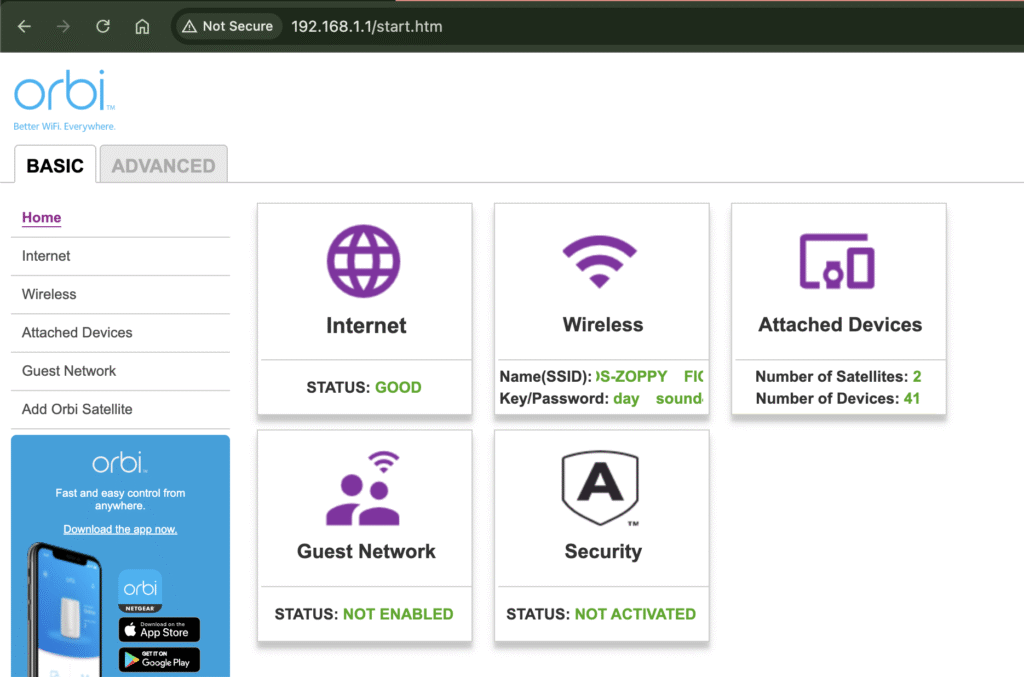
パスワードが機能しない場合、かつWi-Fiパスワード(ルーターのログインパスワードとは異なります)を使用していないことが確実な場合は、以下の「ログインに関する問題のトラブルシューティング」セクションを確認してください。
2番目の方法: ルーターのモバイルアプリケーションを使用する
2025年には、ほとんどの主要ルーターブランドが、パソコンを使わずに基本設定にアクセスできる無料のスマートフォンアプリを提供するでしょう。これらのアプリは非常に使いやすく、ステップバイステップのインターフェースで設定と構成をガイドします。特に初心者にとって、アプリを使えばルーターの管理が簡単になります。
-
-
- 公式アプリをインストールしてください: App StoreまたはGoogle Playストアから、お使いのルーターの公式アプリをダウンロードしてください。例えば、 NetgearのNighthawk (iPhone، グーグル)、 応用 オルビ (iPhone، グーグル)、 応用 TP-LinkのTether (iPhone، グーグル)、 応用 Linksysの (iPhone، グーグル(またはアプリケーション) Asusルーター (iPhone، グーグルすべてのメーカーがこれらのアプリケーションを提供しており、ブランド名を検索することで見つけることができます。
- ルーターに接続してログインします。 スマートフォンがルーターのWi-Fiネットワークに接続されていることを確認してください。アプリを開いて指示に従ってください。通常、アプリはネットワーク上でルーターを検出します。ログインする必要があります。これは…と同じです。 管理者のユーザー名/パスワード ウェブインターフェースで使用するもの。アプリケーションによっては作成が必要な場合があります。 クラウドアカウント まず(例えば、LinksysやTP-Linkでは、リモート管理機能を有効にするために無料アカウントでのサインインを求められる場合があります)。アプリを使ってルーターを初めて設定する場合は、設定の一環として新しい管理者パスワードの作成手順が表示されます。
- 設定管理: ログインすると、アプリのメニューを操作して、ワイヤレスネットワーク(Wi-Fi名とパスワード)、接続デバイスリスト、ゲストネットワークなどの設定にアクセスできます。アプリでは、デバイスリストへのクイックアクセス、ネットワークマップ、ペアレンタルコントロール、速度テストなど、よく使うタスクに簡単にアクセスできます。Orbiインターフェースを以下に示します。アプリを使用すると、数回タップするだけでWi-Fiネットワーク名やパスワードを変更したり、すべてのデバイスのインターネットアクセスを一時停止したり、接続デバイスを確認したり、ルーターをリモートで再起動したりできます。ただし、すべての詳細設定がアプリから利用できるわけではありません。より詳細な設定や高度な設定を行うには、Webインターフェースを使用する必要がある可能性があります。
-
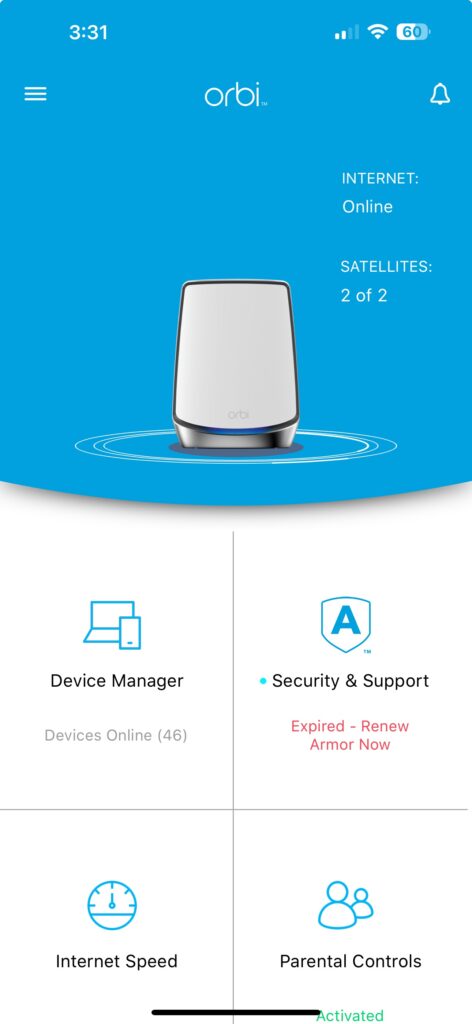
モバイルアプリはオプションですが、便利です。特に、パソコンが近くにないときに、素早く変更を加えたり、監視したりするのに便利です。実際、これらのアプリのほとんどは、一度セットアップすれば、自宅のネットワーク外でも動作します。旅行中にWi-Fi設定をリモートで調整する必要がある場合などに非常に便利です。
ログインの問題のトラブルシューティングと修正
ルーターにアクセスできない場合は、次の手順に従ってください。
-
-
- 接続を徹底的に確認してください: 正しい Wi-Fi ネットワークに接続していることを確認し、可能であれば、ワイヤレス接続の問題を排除するために有線イーサネット接続を使用してみてください。
- 正しい IP アドレスを見つけます。 デフォルトの IP アドレス (192.168.xx) が機能しない場合は、ルータが別のローカル IP アドレスを使用している可能性があります (Xfinity/Comcast および一部の Linksys 構成ではこのアドレスが使用されます)。 10.0.0.1この方法を使用する 仮想ゲートウェイの検索 上記はルーターのアドレスを確認するためのものです。
- ブラウザのキャッシュをクリアします: キャッシュエラーが影響している場合もあります。プライベートウィンドウまたはシークレットウィンドウを使用するか、ブラウザのキャッシュをクリアしてから、ルーターのIPアドレスを再入力してください。
-
-
-
- デフォルトの資格情報と変更されたデータ: ご自身または他の誰かが以前に管理者用のカスタムパスワードを設定していた場合、デフォルトの認証情報は使用できなくなります。ご意見をお聞かせいただければ幸いです。また、お使いのルーターにこの機能があるかどうかもご確認ください。 "パスワードをお忘れですか" (一部の新しいモデルでは、有効にすると回復プロセスが含まれます。) これにより、コードまたはヒントがメールで送信されたり、最初にいくつかのセキュリティの質問に答えるように求められたりします。
- 必要に応じてリセットします: 最後の手段として、ルーターを工場出荷時の設定にリセットすることもできます。通常、ルーターの背面に小さなリセットボタン(穴の中にあります)があり、それを長押し(通常10秒以上)すると、ルーターがリセットされます。警告: これにより、すべてのカスタム設定(Wi-Fi名、パスワードなど)が消去され、デフォルト設定が復元されます。リセット後、デフォルトの認証情報を使用してログインし、最初からやり直すことができます。他の方法をすべて試しても解決しない場合は、Wi-Fiなどの設定を再度行う必要があるため、この操作は必ず実行してください。
-
インターフェースナビゲーション
ルーターのログインページにアクセスし、認証情報を入力すると、管理者用またはグラフィカルユーザーインターフェースが表示されます。操作のヒントをいくつかご紹介します。
-
-
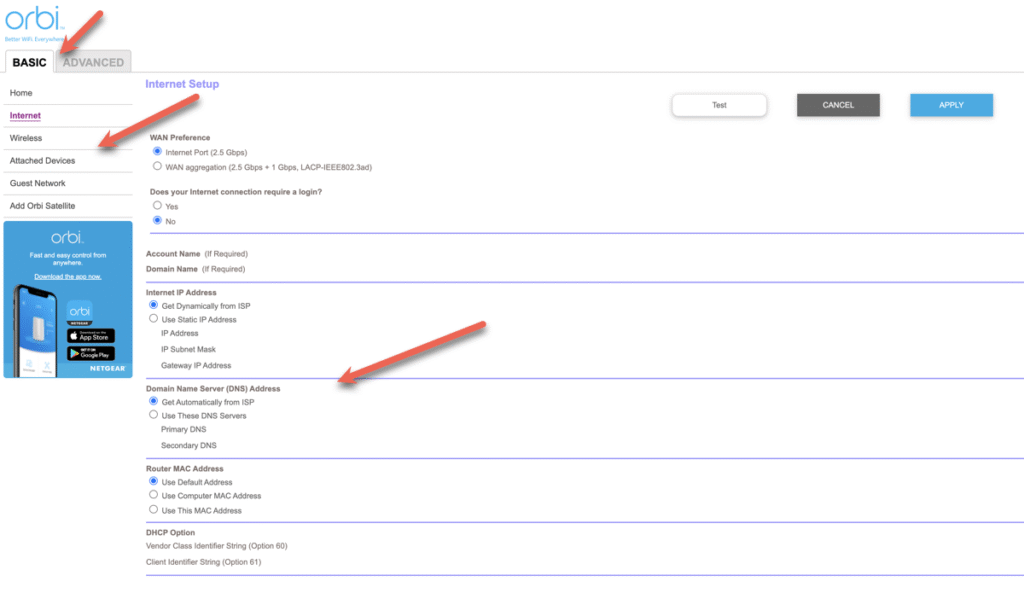
- メインコントロールパネル: ほとんどのルーターは、接続状況、デバイスの数、ネットワーク名などの概要を表示するステータスページを開きます。NetgearやAsusなどのブランドでは、情報にすぐにアクセスできるダッシュボードを備えているのが一般的です。
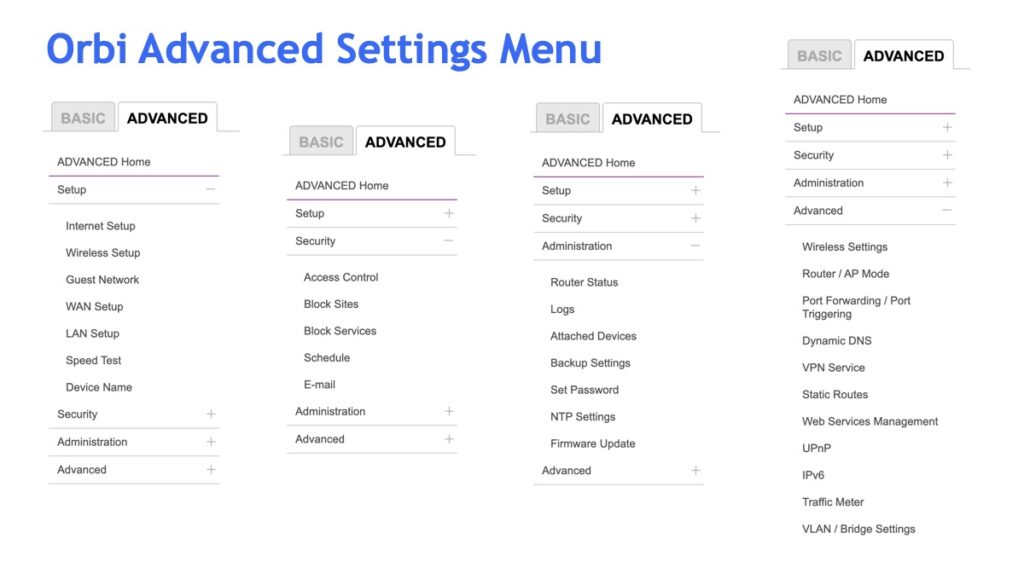
- メニュー構造: すべての設定を分類したリストまたはタブを探します。一般的なセクションは次のとおりです。 ワイヤレス (またはWiFi)、そしてインターネット、والأمان、و管理、و高度な設定、وメンテナンスなどなど。インターフェースはブランドによって異なります。Netgear のインターフェースにはタブがある場合があります。 高度な または、基本/高度な切り替え(上記のように)、Asusは次のようなカテゴリを使用します。 年 و高度な設定 TP-Linkのサイドメニューには、 基本 反対側 高度な サブセクションがあり (クイック セットアップ ウィザードから開始される場合もあります)、Linksys はよりシンプルな Web インターフェイスを備えているか、クラウドベースである可能性があります。
-
-
-
- ラベルを読んでください: 各ページには通常、説明文が記載されています。設定内容がわからない場合は、アイコンや小さな「?」記号を探してください。各設定をGoogleで検索することもできます。ただし、このガイドでは、最も一般的で基本的な変更点に絞って説明します。
-
ログインしたら、Wi-Fi ルーターのセキュリティを確保し、カスタマイズするための重要な変更をいくつか行いましょう。
ルーターの管理者パスワード(Webログインパスワード)を変更する
まず最初にすべきことの一つは(特にデフォルトパスワードや脆弱なパスワードでログインしている場合は)、ルーターの管理者パスワードを変更することです。これはルーターの設定を保護するパスワードです。
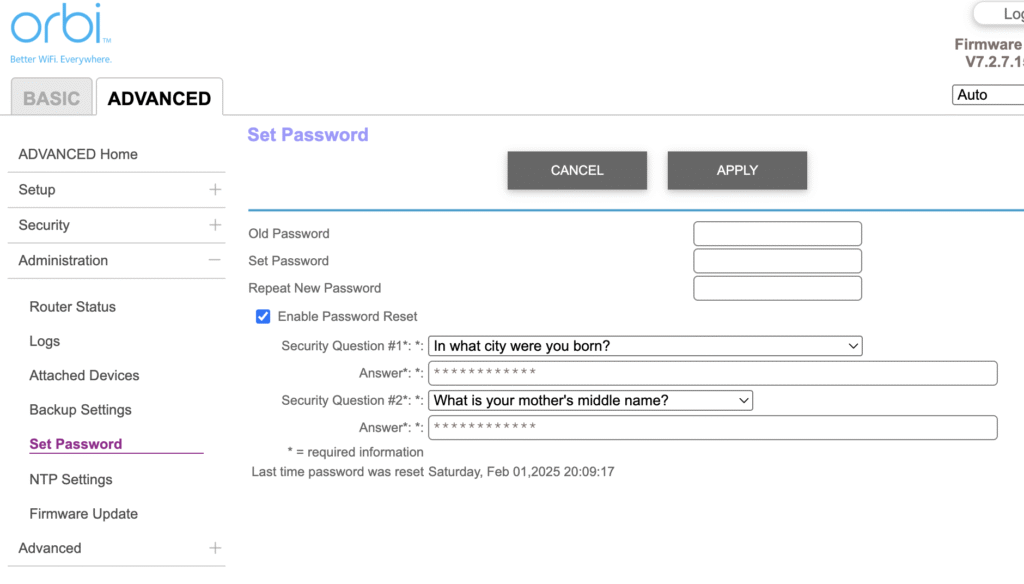
ほとんどのルーターには、 「管理」、「システム」、「メンテナンス」といったセクションの中にこのオプションがあります。
- 管理者パスワード設定を見つける: リストをナビゲートして次のようなものを探します 管理部門 (管理)、または システムツール (システムツール)、または システム設定 (システム設定)で、 パスワードの変更 (パスワードの変更)または 管理者パスワード (管理者パスワード)または パスワードを設定 (パスワードの設定)。例えば、一部のインターフェースでは、 管理 > 管理 (管理 > 管理)、または システム > 管理 (システム > 管理)。Netgearルーターでは、 詳細設定 > 管理 > パスワードの設定 (詳細設定 > 管理 > パスワードの設定)。Asusルーターでは、 管理部門 (管理)変更できる場所 システムパスワード (システムパスワード)。TP-Link では通常、このパスワードがシステムに含まれています。 詳細設定 > システムツール > 管理 (詳細設定 > システム ツール > 管理)。
- 古いパスワードと新しいパスワードを入力してください: インターフェースでは通常、現在のパスワード(確認のため)と新しいパスワード(確認のため)を2回入力します。デフォルトのパスワード( 管理人それが古いパスワードである場合は、新しい強力なパスワードを選択してください。通常は、大文字/小文字、数字、記号を組み合わせ、少なくとも 8 〜 12 文字の長さで、単純な単語を含まないパスワードなどです。パスワードを記憶する必要はありませんが、メモに追加するか、パスワード マネージャーに保存してください。
- 適用/保存: 変更を保存します。ルーターからログアウトされ、新しいパスワードで再度ログインするよう求められる場合があります。場合によっては、再起動が必要になることもあります。次回からは新しい管理者パスワードでログインしてください。
管理者パスワードを変更することで、ルーターのデフォルトパスワードを知っている人が設定にアクセスできないようにすることができます。家に来る大人のほとんどはアカウントをハッキングすることはないでしょうが、最近のティーンエイジャーはそうではないかもしれません。万全の準備をしておくことが最善です。
Wi-Fiネットワーク名(SSID)とパスワードを変更する
Wi-Fiネットワーク名(SSID)は、デバイスがWi-Fiを検索する際に表示される名前です。Wi-Fiパスワード(無線キーまたはパスフレーズとも呼ばれます)は、新しいデバイスをネットワークに接続する際に入力するものです。これらの設定を工場出荷時のデフォルトから変更し、近隣のネットワークへの干渉を避けることは、セキュリティ上の良い習慣です。
Wi-Fi の名前とパスワードを変更するには:
- ワイヤレス ネットワーク設定を見つけます。 ルーターのインターフェースで、セクションを探します 無線 (ワイヤレス)、または ワイヤレス設定 (ワイヤレス設定)、または ワイヤレスセットアップ (ワイヤレス設定)または Wi-Fi設定 (Wi-Fi設定)。範囲ごとに個別のセクションがある場合があります。 2.4 GHzおよび5 GHz (2.4GHzと5GHz)。最新のデュアルバンドまたはトライバンドルーターでは、複数のSSIDまたは1つのオプションが表示される場合があります。 スマートコネクト (スマート接続)は、すべての帯域で単一のSSIDを使用する接続です。まず2.4GHzの設定に移動し、必要に応じて5GHzの設定を繰り返します。
- SSID(ネットワーク名)を変更する: というフィールドを検索します SSID أو ネットワーク名 (ネットワーク名)をタップします。現在のWi-Fiネットワーク名が表示されます。削除または編集し、新しいネットワーク名を入力してください。ユニークな名前を選択してください。ただし、個人情報は含めないでください。例えば、「Linksys12345」や「TP-LINK_HOME」といったデフォルト設定の代わりに、以下のようなカスタム名を使用することもできます。 「スミスハウスWiFi」 あるいは何か創造的なもの。
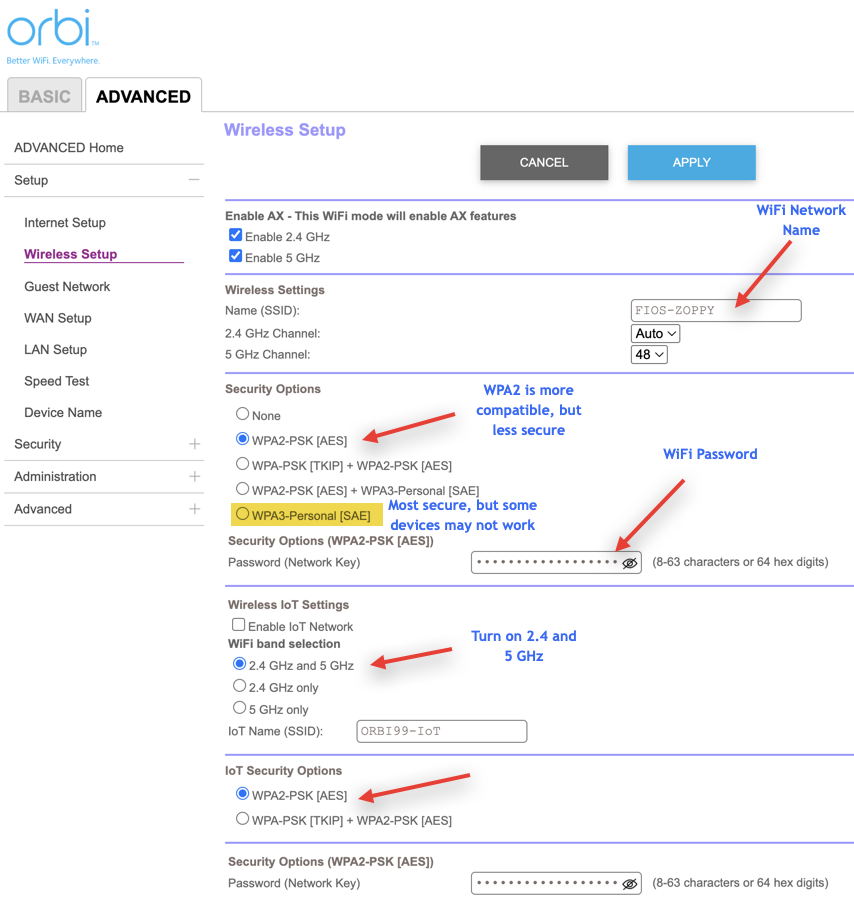
- Wi-Fi ネットワークに強力なパスワードを設定します。 同じワイヤレス設定セクションで、ボックスを探します ワイヤレスネットワークのパスワード أو パスフレーズ أو ネットワークキー أو 安全キーWi-Fiネットワーク用の新しい強力なパスワードを入力してください。これは、あなたとご家族がネットワークに接続する際に使用するパスワードなので、管理者パスワードよりも覚えやすいものにしましょう。ただし、推測されにくい程度に強力なパスワードにしてください。
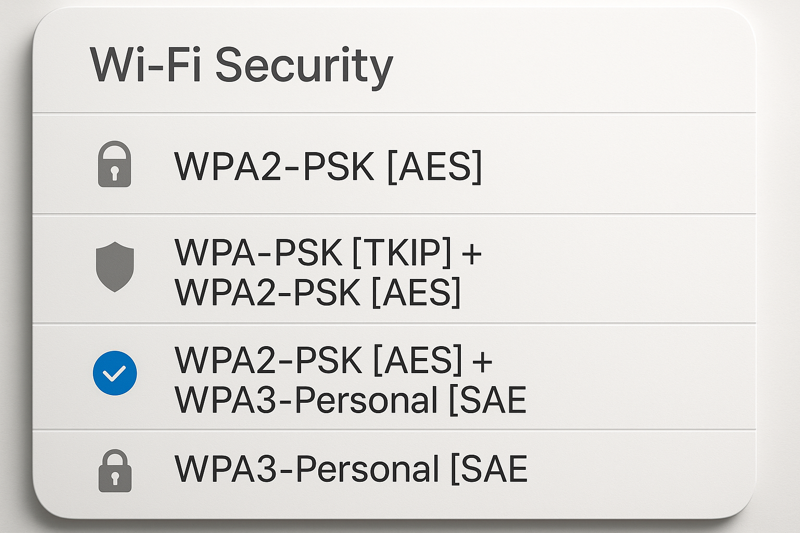
- セキュリティ/暗号化モード: Wi-Fiネットワークで最新のセキュリティプロトコルが使用されていることを確認してください。2025年までに推奨される設定は次のとおりです。 WPA3 - パーソナル すべてのデバイスがサポートしている場合、または WPA2-PSK(AES) 代替ソリューションとして、通常、WPA2、WPA3、混合モードなどのオプションが表示されます。 WEPまたはWPA-TKIPは使用しないでください古くて安全ではないからです。WPA2に暗号化アルゴリズムの設定がある場合は、それを選択してください。 AES (TKIPではありません)。一部のルータでは、「WPA2 (AES) + WPA3 (SAE) 混合「古いデバイスとの互換性を保ちながら、新しい標準をサポートするデバイスについては、引き続き新しい標準を優先します。」
- 設定アプリ: Wi-Fiネットワーク名またはパスワードを変更すると、すべてのデバイスが一時的に切断されます。ルーターを更新した後、新しい認証情報で再接続してください。 助言ルーター インターフェイスへのアクセスが失われないようにするには、イーサネット接続を使用します。
5 GHz 帯域の場合、ルーターを設定するには 2 つのオプションがあります。
-
-
- 同じユーザー名とパスワード2.4GHz帯と5GHz帯の両方で同じネットワーク名とパスワードを使用します。これはより簡単で、多くの場合、次のような機能で管理できます。 スマートコネクトこれにより、デバイスは最適な範囲を自動的に選択できるようになります。
- 特徴的な名前各バンドに固有の名前を付けます(例:5GHzの場合は「SmithHouseWiFi_5G」、2.4GHzの場合は「SmithHouseWiFi」)。これにより、デバイスが接続するバンドを手動で制御できるようになり、トラブルシューティングや特定のパフォーマンスニーズへの対応に役立ちます。
-
単一の名前を使うと操作がシンプルになりますが、別々の名前を使うとより細かく制御できます。個人的には、カメラ、プリンター、サーモスタットなどはすべて2.4GHzネットワークに、スマートフォンとコンピューターは5GHzネットワークに接続しています。
Wi-Fiパスワードを変更したら、セキュリティを維持するために、すべてのデバイスを新しいパスワードで更新してください。特に、以前のパスワードを不正に取得された疑いがある場合は、この作業は価値があります。
Wi-Fiチャンネルと周波数帯域の設定
近隣に複数のWi-Fiネットワークが存在する地域にお住まいの場合、ルーターのチャンネル設定がパフォーマンスに影響を与える可能性があります。ルーターは2.4GHz帯または5GHz帯の周波数帯域内の特定のチャンネルを使用して接続します。混雑の少ないチャンネルを選択することで、干渉を軽減し、速度と安定性を向上させることができます。
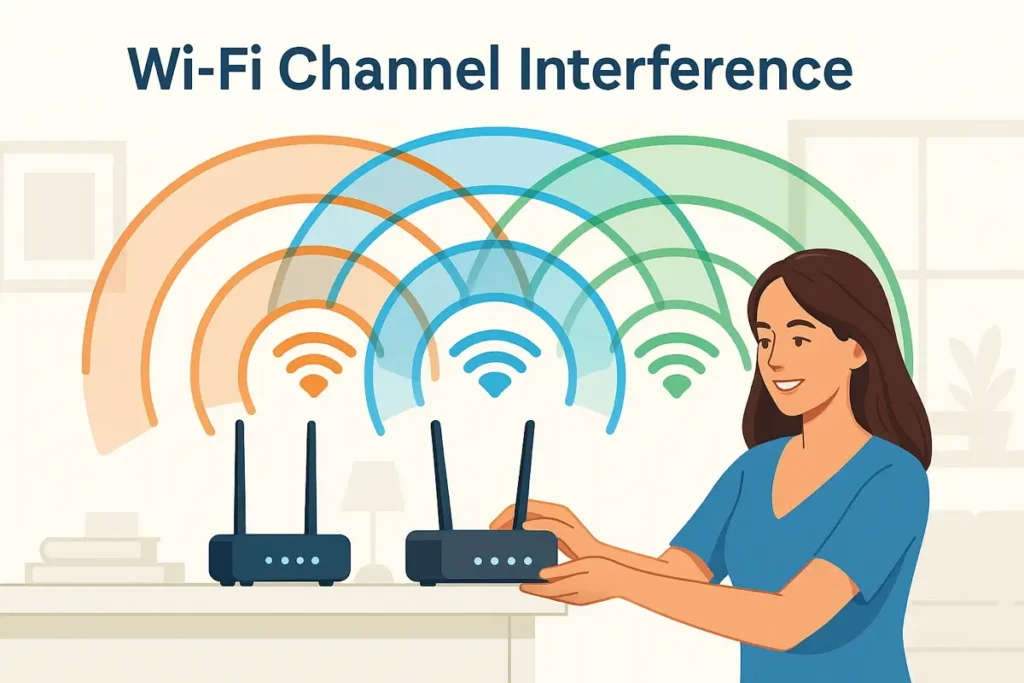
これはより高度な改善ですが、実装するのはまだかなり簡単です。
-
-
-
- チャネルを理解する: 所有している 2.4GHz帯 チャンネルは1から11(北米、ヨーロッパでは最大13)まで番号が付けられます。ただし、これらのチャンネルの一部は重複しています。2.4GHz帯で重複しないチャンネルは、 1、6、11 これらは互いに干渉しません。 5GHz帯 チャンネル数が多く、そのほとんどは重複しません。5GHz帯では、隣人が全く同じチャンネルを使用している可能性が低く、電波の到達距離もそれほど長くないため、干渉は大きな問題にはなりません。
- 環境分析: 近くに同じチャンネルを使っている人が多すぎると思われる場合は、まず周囲のネットワークをすべて確認することをお勧めします。 Wi-Fi分析ツール NetSpotやWiFi Analyzerなどのアプリを使えば、お住まいの地域のチャンネル使用状況を確認できますが、簡単な解決策としては、2.4GHz帯の場合はチャンネル1、6、または11に絞って使用するのがよいでしょう。5GHz帯の場合は、通常はオンのままで問題ありません。 自動 または、36 ~ 161 の間であまり使用されない任意のチャネルを選択します。
- チャンネルを変更: ルーターのワイヤレス ネットワーク設定 (前述のとおり) で、ドロップダウン メニューを探します。 チャネル (チャンネル)。 自動応答オプション (自動)デフォルト。リストからチャンネルを手動で選択できます。
-
-

-
-
-
- 5GHz帯では、36から165までのオプションが表示される場合があります。モード 自動応答オプション (自動)でも問題ありませんが、通常は空きのある40、48、149などのチャンネルを選択することもできます。機器がDFS(50と100分の1)チャンネルに対応していることが確実で、低周波数チャンネルで干渉が発生しない限り、DFSチャンネルは避けてください。
- アプリケーションとテスト: 新しいチャンネル設定を保存してください。ルーターのWi-Fi無線はそのチャンネルに切り替わります。ルーターの再起動が必要になる場合があります。Wi-Fi速度をテストし、改善が見られるか確認してください。改善されない場合は、別のチャンネルを試してみてください。
-
-
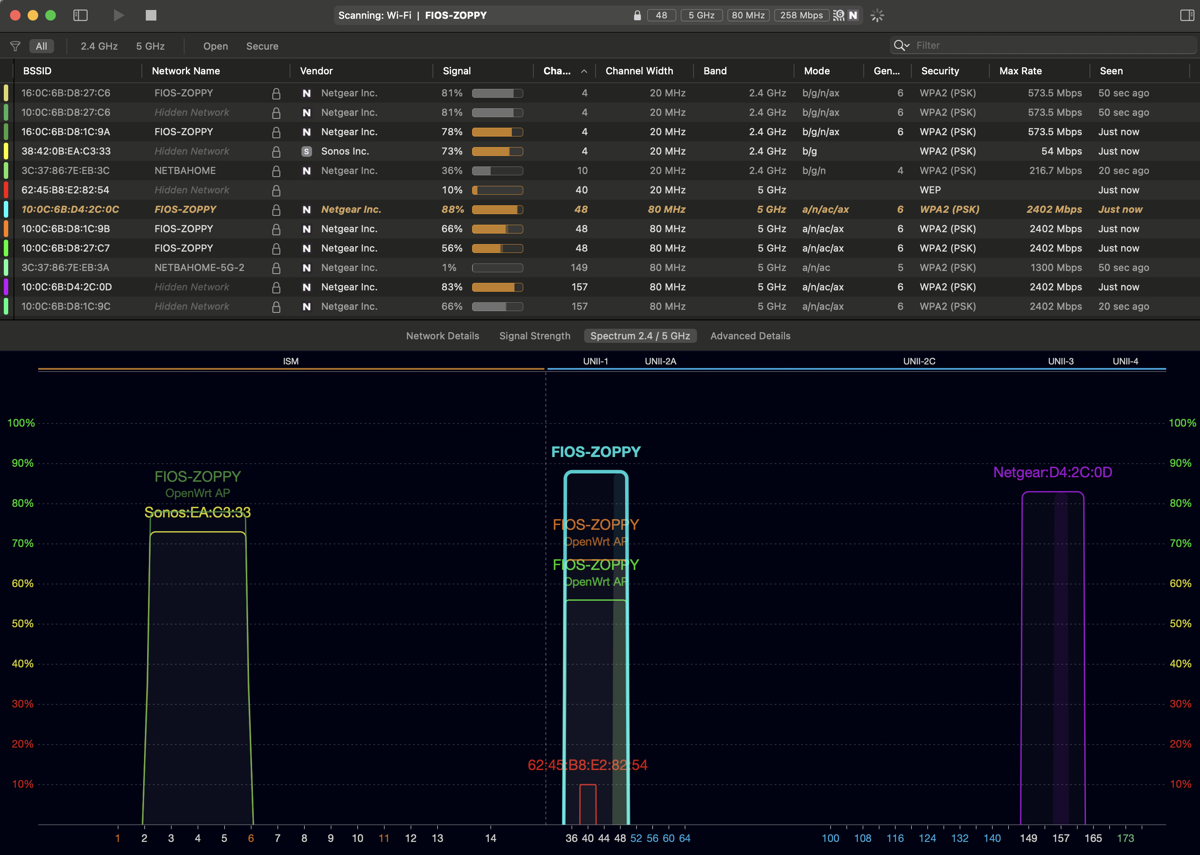
最新のルーターやネットワークシステムの中には、チャネル選択を自動的に行い、動的に適応できるものがあります。このようなルーターの場合は、設定をそのままにしておいてください。チャネルを変更する必要がある場合は、一般的に2.4GHz帯ではチャネル6がデフォルト設定になっているため、まずはチャネル1または11を選択してみてください。5GHz帯では、チャネル36~48または149~161を試してみて、最適なチャネルを見つけてください。
追加のヒントと実践
ここまで、基本設定と詳細設定について説明しました。次は、ルーターをさらに保護して最適化するための追加のヒントを見ていきましょう。
-
-
-
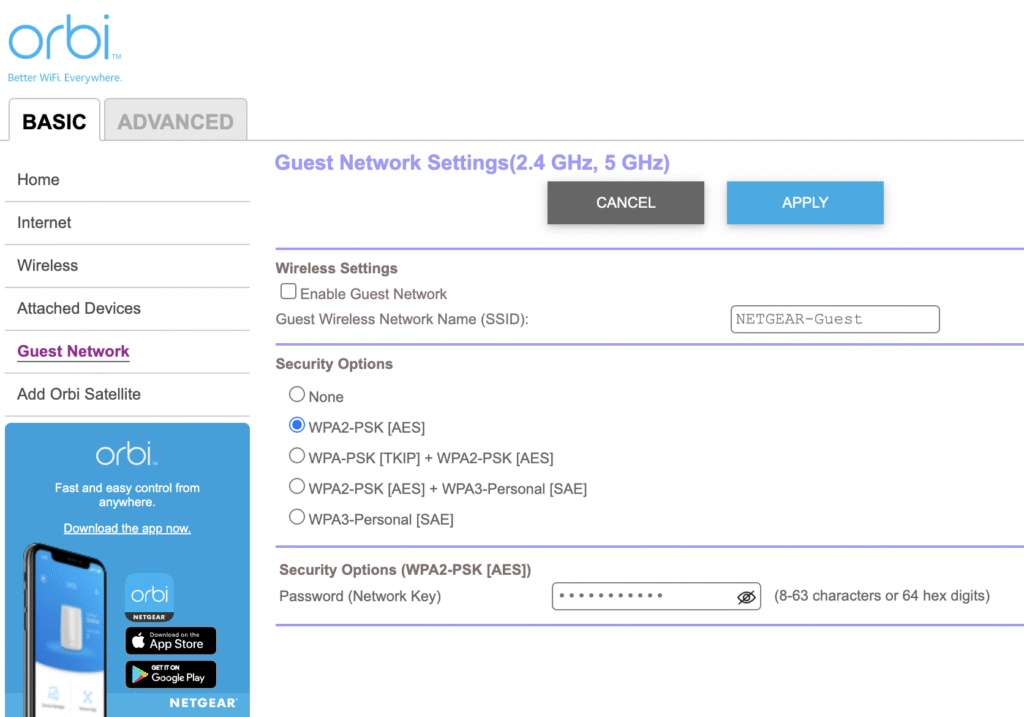
- ゲスト ネットワークの設定: ルーターでゲストWi-Fiを有効にすると、訪問者はメインネットワークや個人デバイスに干渉することなく、安全にインターネットにアクセスできます。ワイヤレスネットワーク設定で、ゲストWi-Fiに固有の名前とパスワードを設定してください。これにより、メインWi-Fiのパスワードを非公開にすることができ、使用していないときはゲストネットワークをオフにすることができます。
-
-
-
-
-
- リモート管理(WAN アクセス)をオフにする: 絶対に必要な場合を除き、ルーターのリモート管理を無効にしてください。この機能を使用すると、ホームネットワークの外部から設定にアクセスできますが、セキュリティ上の大きなリスクがあります。必要な場合は、強力なパスワードを使用し、ファームウェアを最新の状態に保ってください。ルーターの管理設定またはリモート管理設定を確認し、デフォルトで有効になっている場合は無効にしてください。
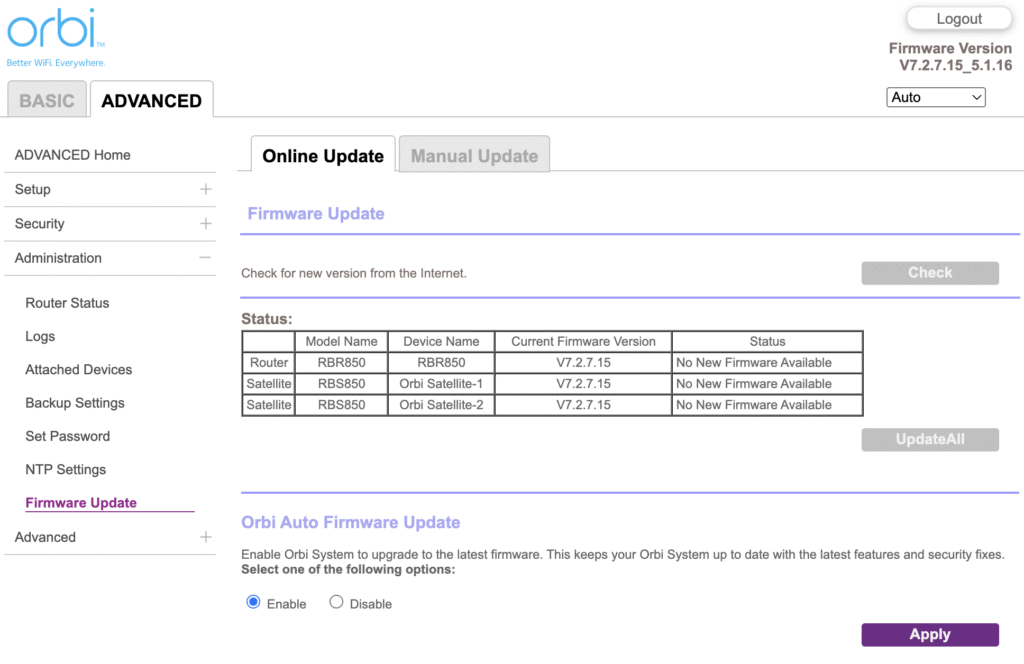
- ファームウェアを最新の状態に保ちます。 ルーターメーカーは、バグやセキュリティ上の脆弱性を修正するために、定期的にファームウェアのアップデートをリリースしています。ルーターの管理者設定にアクセスして、次の点をご確認ください… ファームウェアアップデート または同様のオプション。最近では多くのルーターが自動更新に対応しているので、このオプションがある場合は有効にしてください。
-
-
-
-
-
- 利用可能な場合は WPA3 を使用します。 前にも言いましたが、繰り返しになりますが、ネットワーク上のすべてのデバイスがWPA3暗号化をサポートしている場合は、 WPA3のみWPA3はWPA2に比べてセキュリティが向上しています。それでも古いデバイスが接続できない場合は、WPA2 + WPA3モードに切り替えてください。
- WPS およびその他の機能: WPSもSSIDの非表示もセキュリティ効果は高くないため、無効にしておくことをお勧めします。 WPS Wi-Fi Protected Setup(WiFi保護設定)は、ボタン一つでデバイスを接続できますが、PIN入力方式にはセキュリティ上の欠陥があり、ほとんどのデバイスではPIN入力は必要ありません。SSIDを非表示にする(SSIDブロードキャストを無効にする)と安全に見えるかもしれませんが、ネットワークを真に保護するわけではありません。SSIDは(前述のWi-Fiアナライザーを使えば)誰でも見つけることができ、デバイスの接続が複雑になります。
- 大きな変更を加えた後は再起動してください。 複数の設定を変更した場合は、変更後にルーターを再起動することをお勧めします。ルーターによっては変更がすぐに適用されるものもありますが、再起動することで新しい設定をすべて適用した状態で使い始めることができます。多くのルーターにはこのオプションがあります。 リブート メニューで、デバイスの電源を切断して再度接続することもできます。
- 設定を文書化します。 ネットワークの設定が完了したら、現在の設定、特に管理者パスワードとWi-Fi認証情報をメモしておく(またはスクリーンショットを撮る)と便利です。私はパスワードをスマートフォンのメモアプリに保存し、Face IDでメモをロックしてセキュリティを強化しています。
-
-
これで、ルーターは安全になり、最適化され、正常に動作するはずです。上記の手順で問題が発生した場合は、AIアシスタントに助けを求めることができるので、ぜひ覚えておいてください。
結論
まとめると、Wi-Fiルーターの設定にアクセスして変更する方法を学習しました。強力な管理者パスワードでルーターを保護し、Wi-Fiネットワークに楽しい名前を付け、最適なチャンネルを選択し、WPA3やWPA2などの強力な暗号化を導入する方法もご紹介しました。これで、ルーターの設定を安心して操作できるようになり、友達が遊びに来たときにゲストネットワークを設定することもできます。
設定を済ませて忘れるのはやめましょう。設定を確認し、ファームウェアのアップデートがインストールされていることを確認してください。気に入ったら、ペアレンタルコントロール、デバイスブロックリスト、VLAN、ダイナミックDNS、トラフィックカウンターなど、さらに深く掘り下げて機能を試してみてください。Wi-Fiネットワークは、すべてのデバイスがインターネットに接続するためのゲートウェイです。今こそ、あなたがすべてをコントロールできるのです。安心して、これまで以上にスムーズで安全なネットワークをお楽しみください!

コメントは締め切りました。