

Windowsパソコンで再起動しても解決しない問題が発生した場合は、サポートを求めることができます。しかし、誰に問い合わせればよいのか、どこを探せばよいのか分からない場合もあるでしょう。そこで、この記事ではWindowsでサポートを受ける方法を解説します。
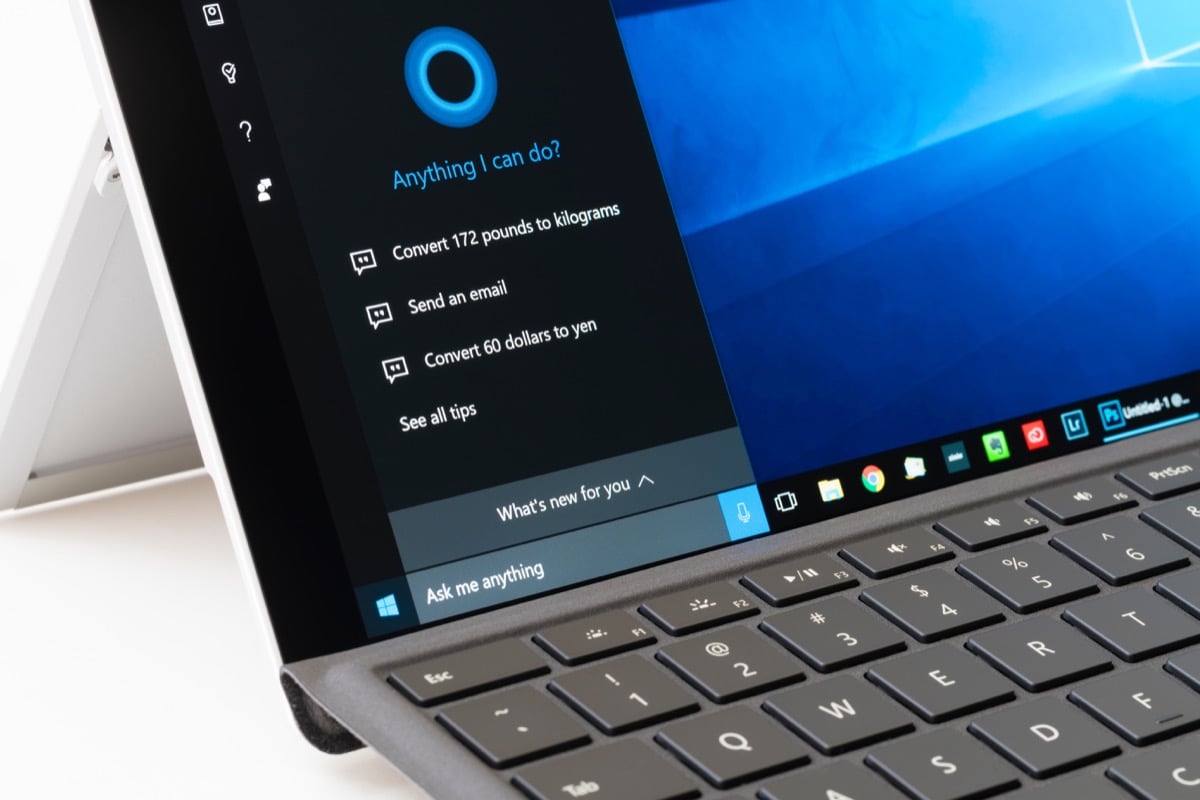
Windows 3以降、MicrosoftはWinHlp32.exeというダウンロード可能なプログラムを提供してきました。しかし、Windows 10と11では、このプログラムの使用を廃止し、組み込みの「ヘルプ」アプリから、実行中のアプリケーション内でF1キーを使用する方法、MicrosoftのサポートWebサイトに直接アクセスする方法まで、必要なサポートをすべてオンラインで提供することにしました。Windowsのヘルプオプションについて詳しく見ていきましょう。
1. ヘルプアプリを入手する
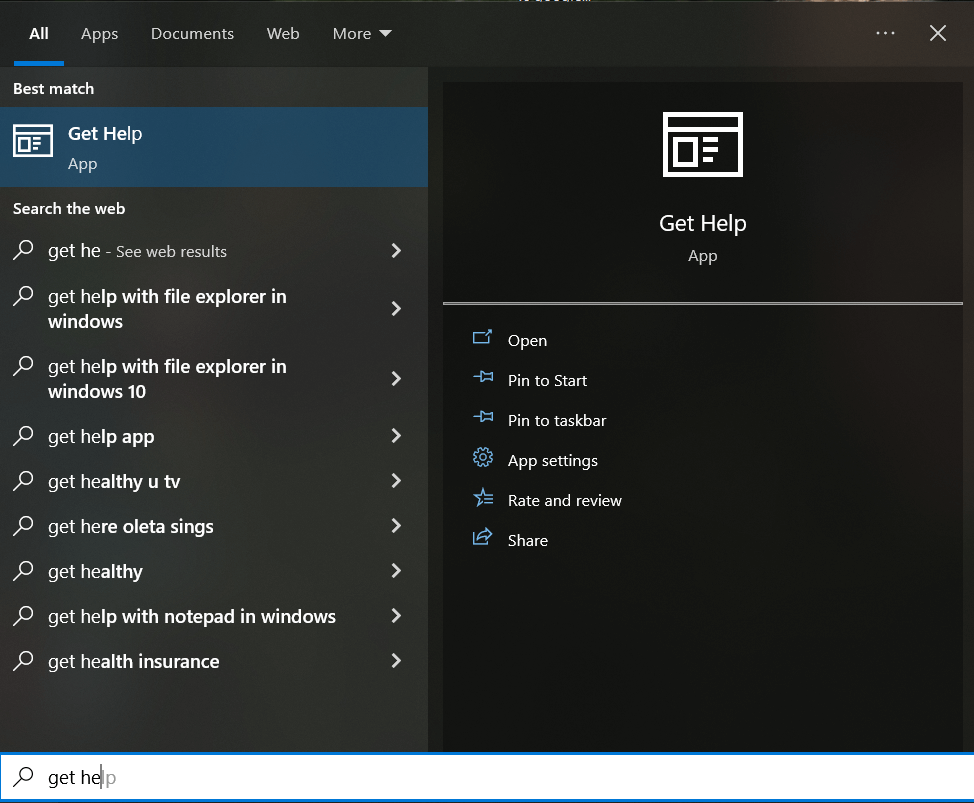
この便利なヘルプアプリはWindows 10からご利用いただけます。PCで検索するには、検索メニューを開いて「ヘルプ」と入力してください。または、スタートボタンをクリックし、スタートメニューの左側にあるアプリのショートカットをすべてスクロールして、「ヘルプ」を手動で探すこともできます。
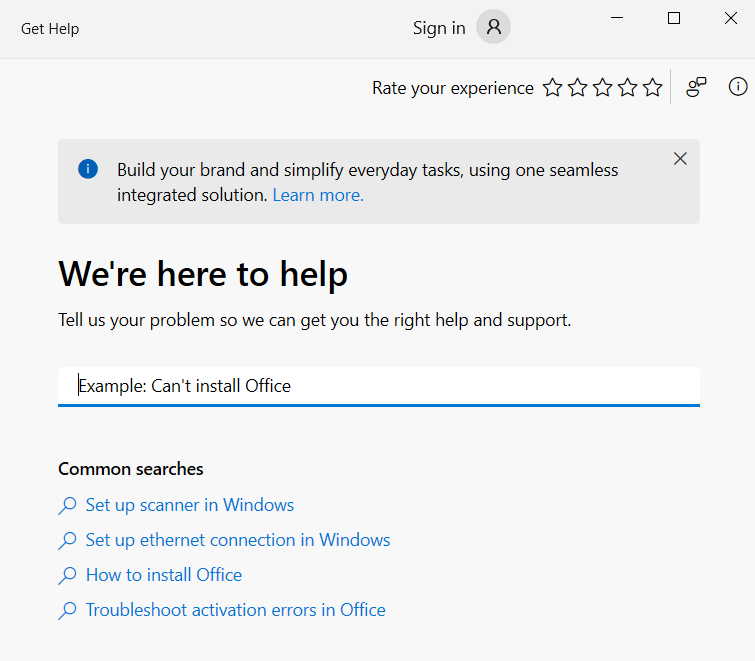
このアプリケーションを起動すると、自動的に仮想ヘルプエージェントに接続されます。必要なヘルプ内容を入力すると、仮想エージェントがその特定の問題に関する利用可能なすべての情報と推奨される解決策を検索します。
問題が正確にわからない場合、バーチャルアシスタントは対応できません。代わりに、「人間に問い合わせる」と入力してMicrosoftサポートにご連絡ください。Microsoftサポートの担当者とつながります。バーチャルアシスタントが問題を解決できなかったことを確認したら、「担当者に問い合わせる」をクリックしてください。
2. サポートエージェントに連絡する
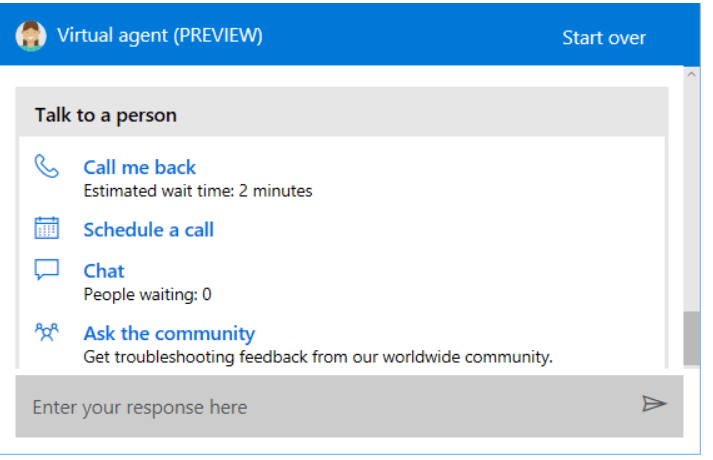
Get Help アプリで「担当者に問い合わせる」オプションを選択しても、Windows は自動的に Microsoft エージェントに接続しません。代わりに、サポート連絡先のオプションの一覧が表示されます。この機能を使用するには、Microsoft アカウントにサインインしている必要があります。通話の予約をしたり、「リコール」オプションを選択したりできます。また、話すのが苦手な場合は、Microsoft エージェントとチャットすることもできます。
3. コミュニティに疑問を投げかける
「コミュニティに質問する」は、「ヘルプを表示」アプリでサポート担当者に相談する際に表示されるオプションの一つです。Windowsパソコンで複雑な問題が発生している場合、これは非常に便利なオプションです。「コミュニティに質問する」オプションをクリックすると、Microsoftのサポートウェブサイトが表示され、コミュニティセクションが利用可能になります。
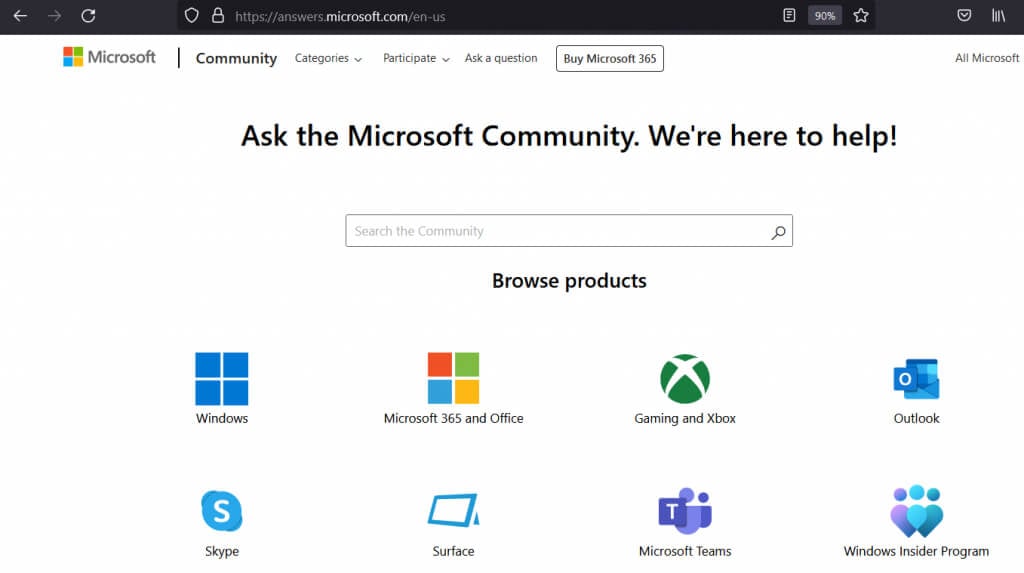
既存のスレッドを検索して、同じ問題に遭遇した人がいないか確認したり、質問を新しいスレッドで開始したりすることもできます。Microsoft の社員またはコミュニティ メンバーから、問題の解決方法を知っている回答が得られます。
4. 実行中のアプリケーションでF1キーを押す
多くのプログラムでは、キーボードのF1キーを押すとヘルプメニューが開くことは既にご存知でしょう。しかし、Windowsデスクトップでも同じことができることをご存知でしたか?「Windowsでヘルプを表示する方法」というBing検索結果が自動的に開きます。
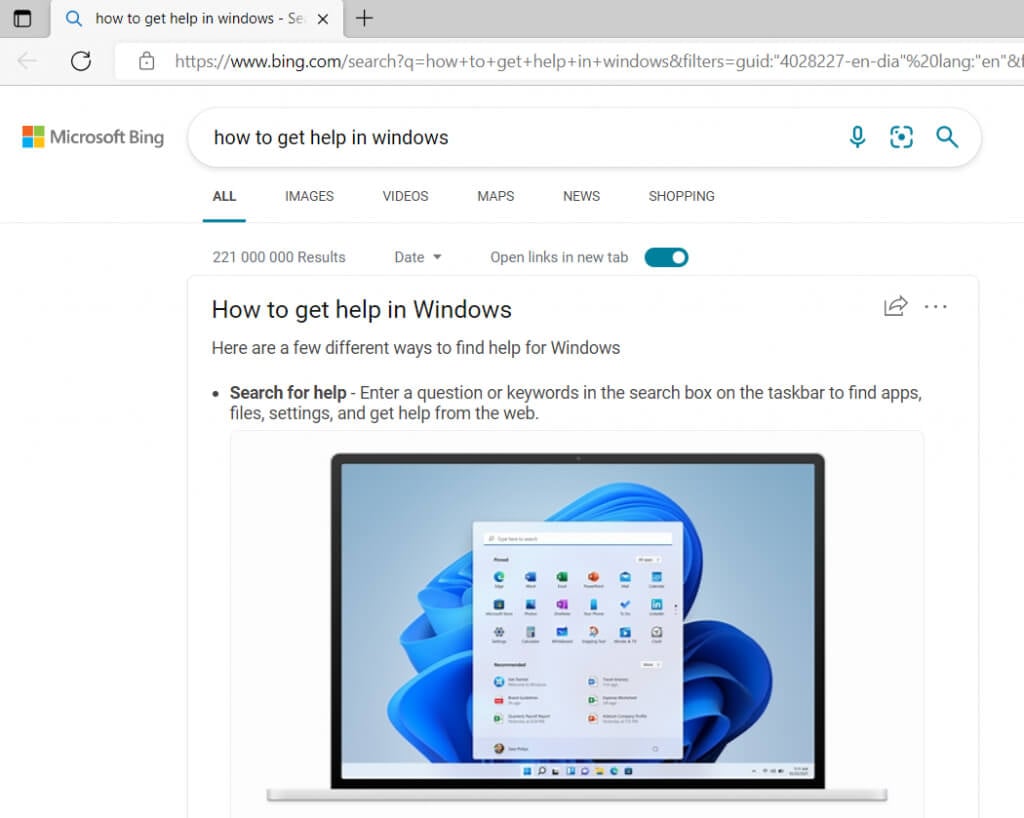
これは、問題の解決に役立たない可能性があるため、お探しの情報ではないかもしれません。ただし、同じ原則はすべてのMicrosoft Windowsアプリケーションに当てはまります。例えば、Microsoft Officeを使用中に、解決方法がわからない不具合が発生した場合、F1キーを押すとMicrosoft Officeのサポートページが開きます。
5. コルタナに話しかける
Cortanaは、Windowsに関するあらゆることをサポートするMicrosoftのデジタルアシスタントです。Cortanaと対話したい場合は、問題が発生した場合にCortanaに助けを求めることができます。Cortanaは、問題の解決をお手伝いしたり、役立つリンクやビデオチュートリアルを見つけたりすることができます。
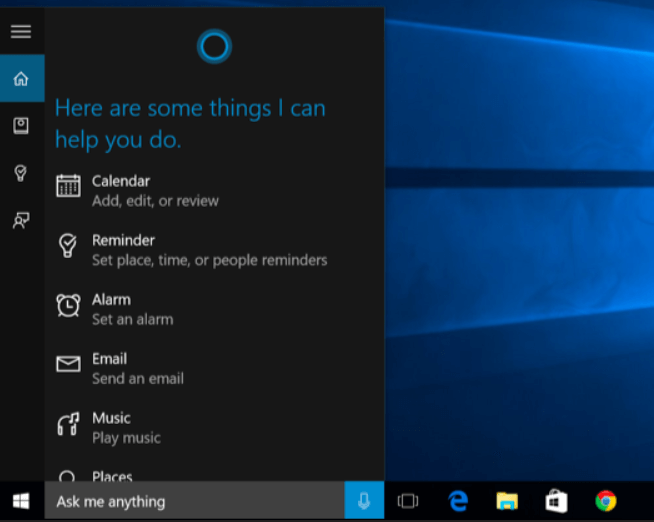
「Hey Cortana」と言うか (この機能が有効になっている場合)、「何でも聞いてください」セクションのマイクのアイコンをクリックして、Cortana と会話することができます。
6. 問題のトラブルシューティングと解決
Windowsには、発生している問題の解決に役立つ可能性のあるトラブルシューティングツールが組み込まれています。まずは、それらを見つける必要があります。「設定」を開き、「更新とセキュリティ」を選択し、「トラブルシューティング」をクリックします。または、検索ボックスに「トラブルシューティング」と入力して、検索結果から「設定のトラブルシューティング」をクリックします。
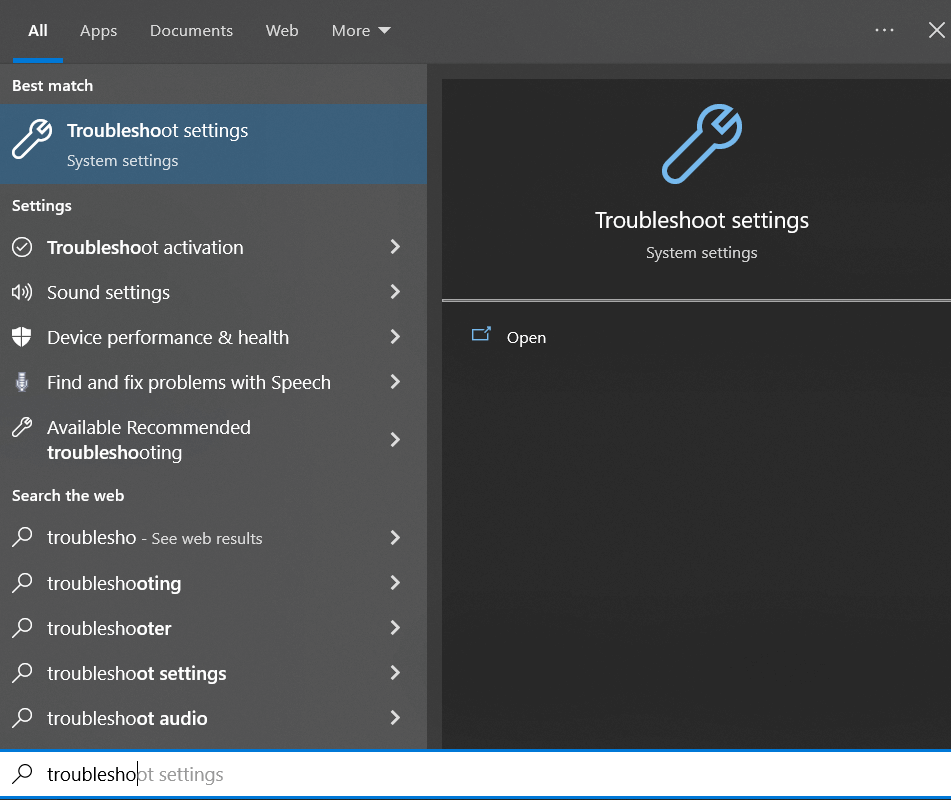
Windowsは、実行が必要なトラブルシューティングツールを提案します。ただし、Wi-Fi接続など、特定の問題が発生している場合は、「その他のトラブルシューティングツール」にアクセスし、「インターネット接続」オプションを探してください。その後、トラブルシューティングツールを実行し、結果をお待ちください。
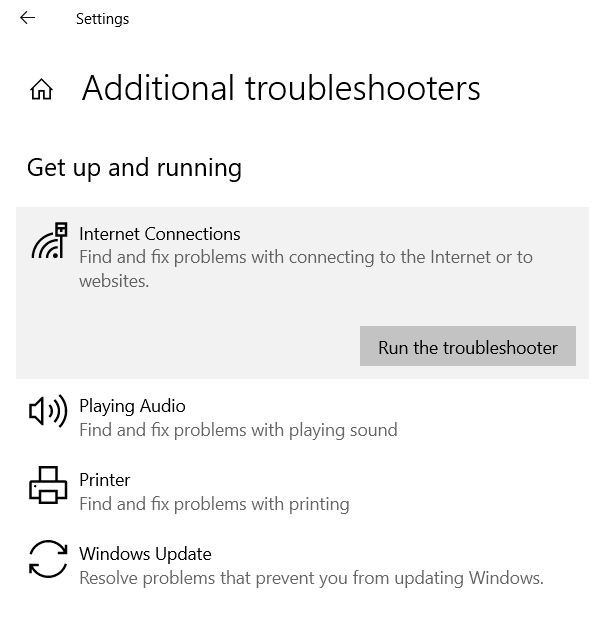
トラブルシューターは、発生している問題の詳細について尋ねる場合があります。正しいオプションを選択すると、トラブルシューターが適切な回答を見つけます。
7. 「ガイダンス」ウェブサイトにアクセスする
Googleを使ってウェブ検索を行い、他の人の体験談を読んでみてください。Windowsデバイスで発生する可能性のある様々な問題に対処する技術系ウェブサイト(このサイトもその一つです)は数多く存在します。これらのサイトでは、問題解決のためのチュートリアルや動画を提供しています。
これらのウェブサイトは、通常、技術愛好家や、ウイルス対策ソフトウェアやハードウェアの問題からキーボードショートカットやWindowsオペレーティングシステムまで、あらゆる分野の知識と経験を持つ人々によって運営されています。フォーラム形式のウェブサイトもあれば、専門家による豊富な記事が掲載されているウェブサイトもあります。
コメントは締め切りました。