

Windows 11ユーザーは、公式のオンラインMicrosoftアカウント、またはローカルのオフラインアカウントを作成することで、コンピューターに複数のアカウントを追加できます。しかし、Windowsにおけるローカルアカウントとは何でしょうか?そして、なぜそれほど便利なのでしょうか?
このチュートリアルでは、Windows 11 でローカル アカウントを作成する 6 つの方法と、それらのアカウントに管理者権限を付与する方法について説明します。
ローカル ユーザー アカウントとは何ですか?
ローカルユーザーアカウントでは、ユーザーは Windows 11 (Windows 10でも)同じデバイスに別々のアカウントを作成することで、異なるユーザーが自分の設定で同じデバイスを使用でき、他のユーザーのファイルにアクセスすることなく使用できるようにするのが主な目的です。
ローカルユーザーアカウントでは、複数のアカウントを使い分けて、用途に合わせて異なる設定を利用することもできます。例えば、個人ファイル用と仕事用に分けてアカウントを作成することも可能です。
最後に、ローカルユーザーアカウントは、データをサーバーに送信する必要がないため、プライバシーが保護されるという利点があります。また、設定にインターネット接続やメールアドレスも必要ありません。
1. Windows 11セットアップを使用してローカルユーザーアカウントを作成する
進行中の場合 Windows 11を初めてアクティベートするMicrosoft アカウントを使用する代わりに、ローカル ユーザー アカウントを作成することもできます。
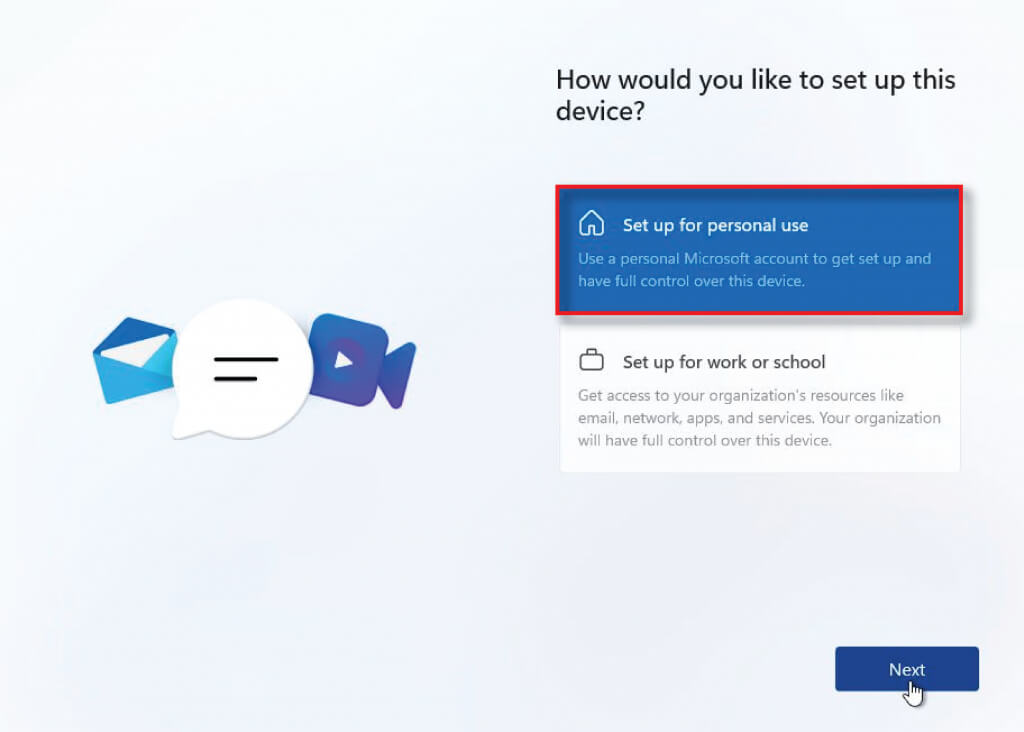
- セットアップ プロセス中に、コンピューターを個人用に設定するか、ビジネス アカウントまたは学校アカウント用に設定するかを尋ねられたら、個人用を選択します。
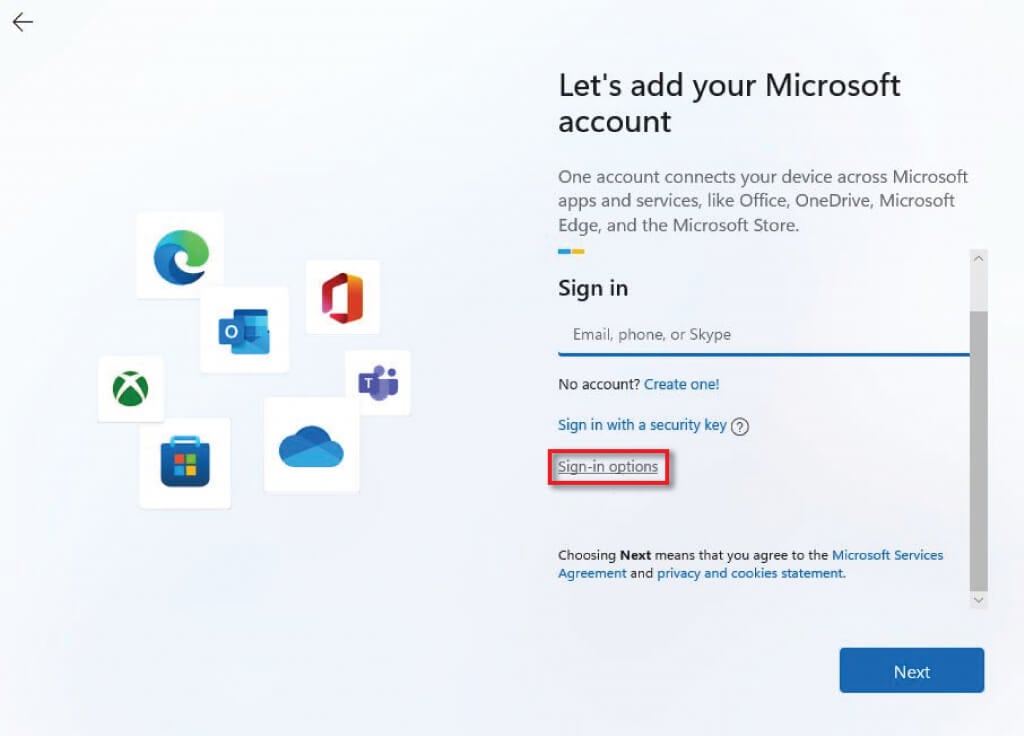
- Microsoft アカウントでサインインする代わりに、サインイン オプションを選択します。
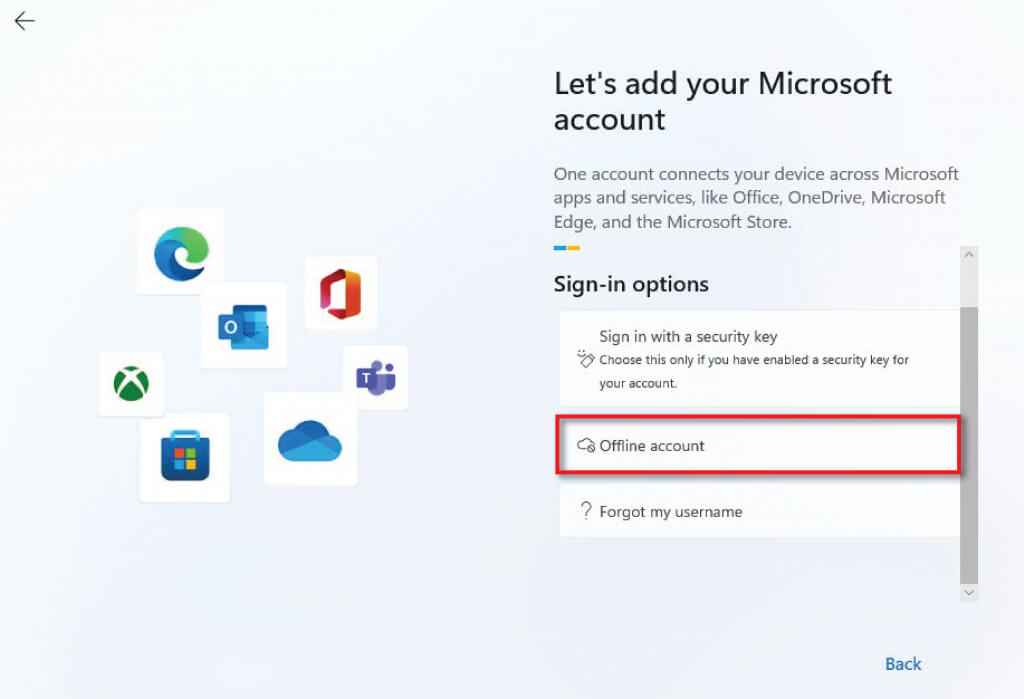
- [オフライン アカウント] を選択し、戻るように求められたら [今はスキップ] を選択します。
- 選択したユーザー名を入力し、「次へ」を選択します。
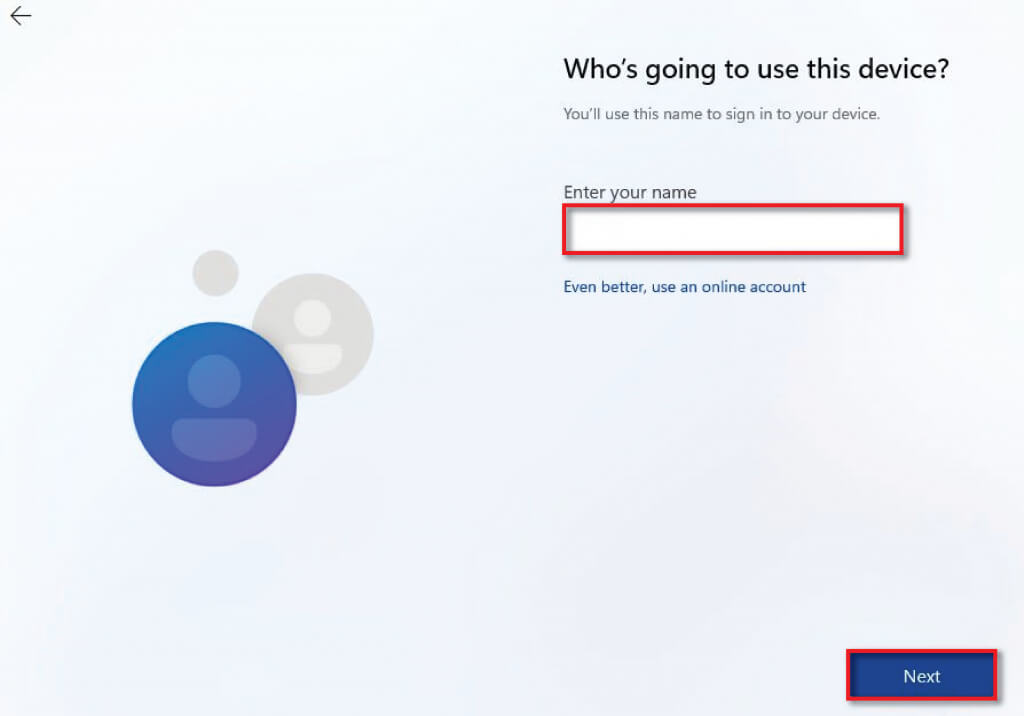
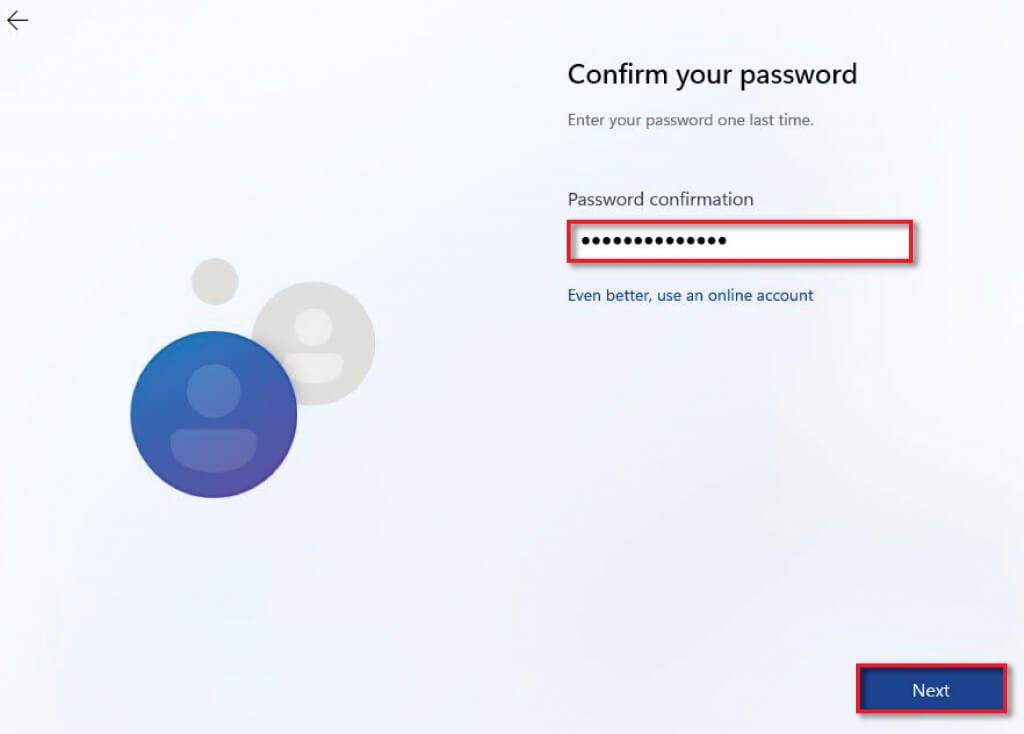
- 選択したパスワードを入力し、「次へ」を選択します。
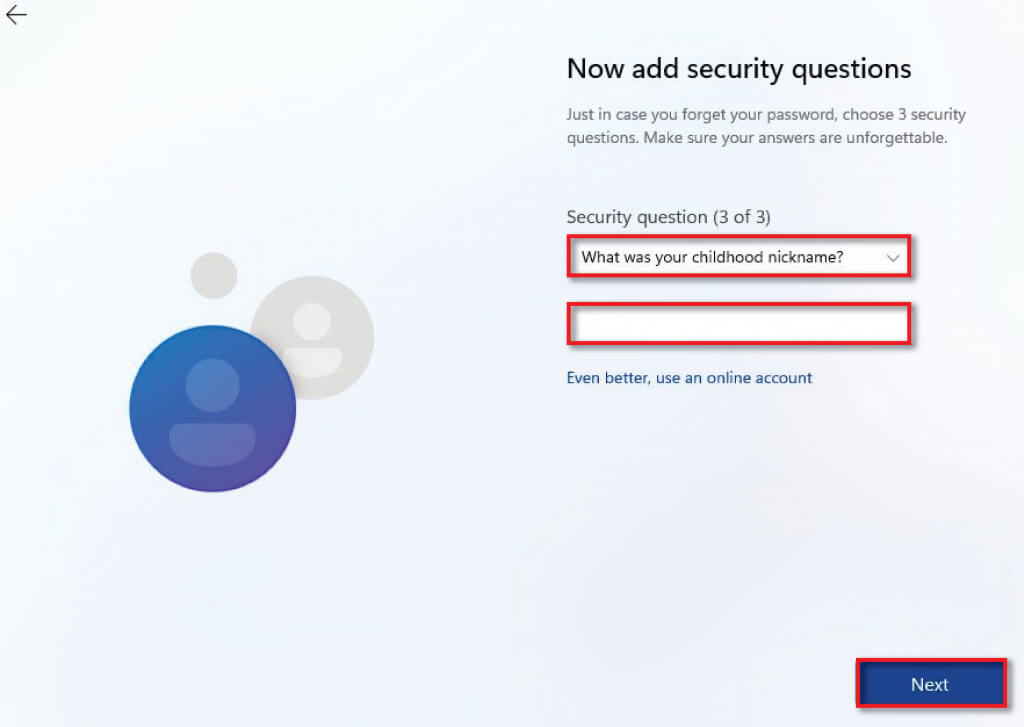
- セキュリティに関する質問を選択し、回答を入力してください。「次へ」を選択してください。
- 必要に応じて Windows セットアップを完了します。
2. Windowsの設定を使用してローカルアカウントを作成する
すでにコンピューターを設定している場合は、Windows 設定を使用してローカル ユーザー アカウントを作成できます。
- スタート メニューに「settings」と入力し、設定アプリを選択します。
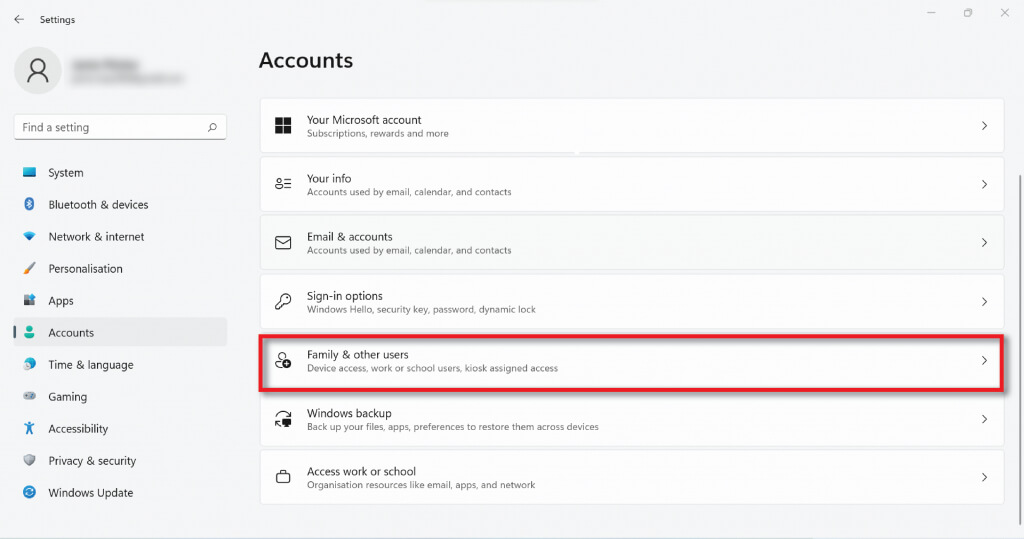
- 「アカウント」へ移動します。
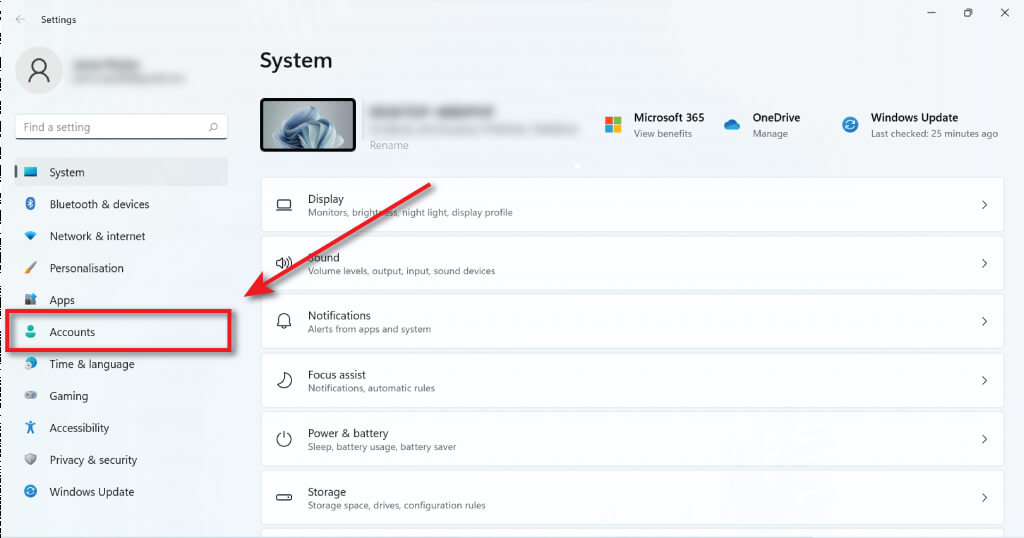
- 家族とその他のユーザーを選択します。
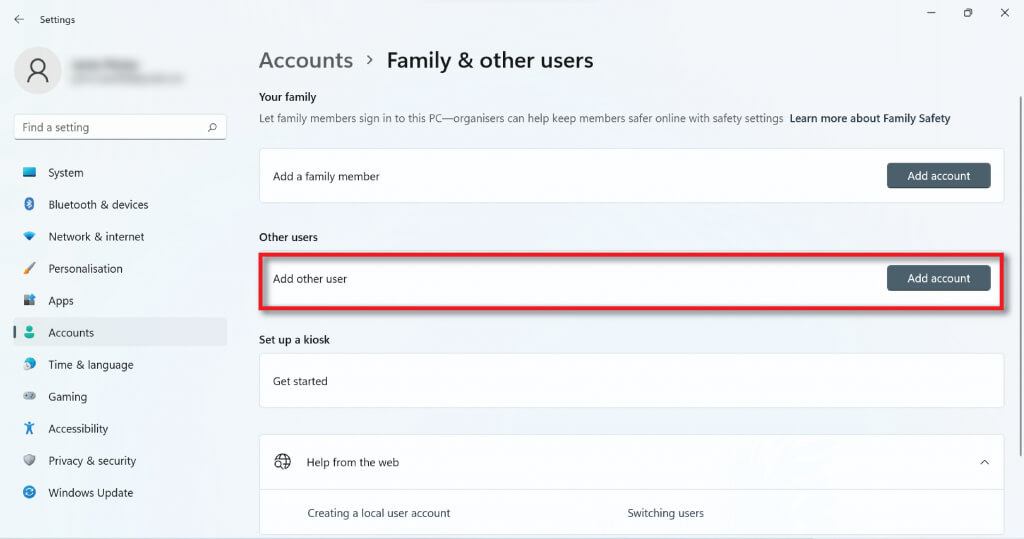
- [その他のユーザー] の下にある [アカウントの追加] ボタンを選択します。
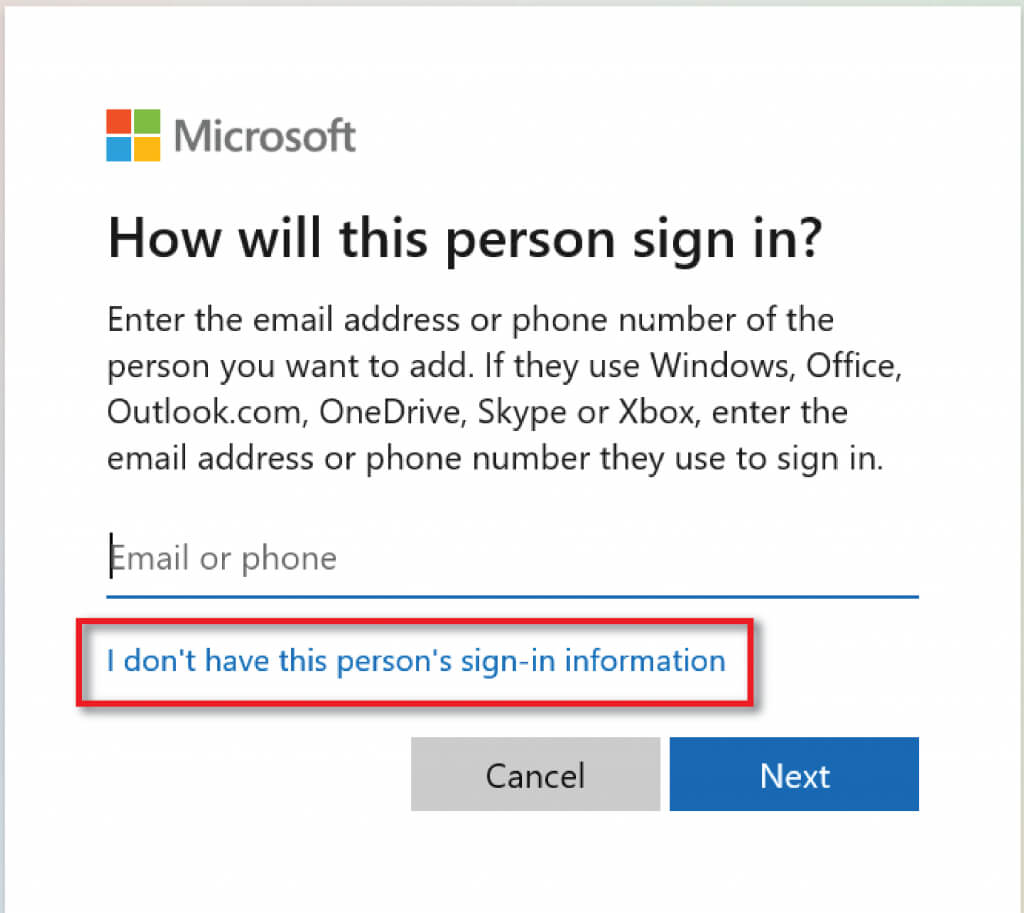
- ダイアログボックスで、「この人のログイン情報がありません」を選択します。
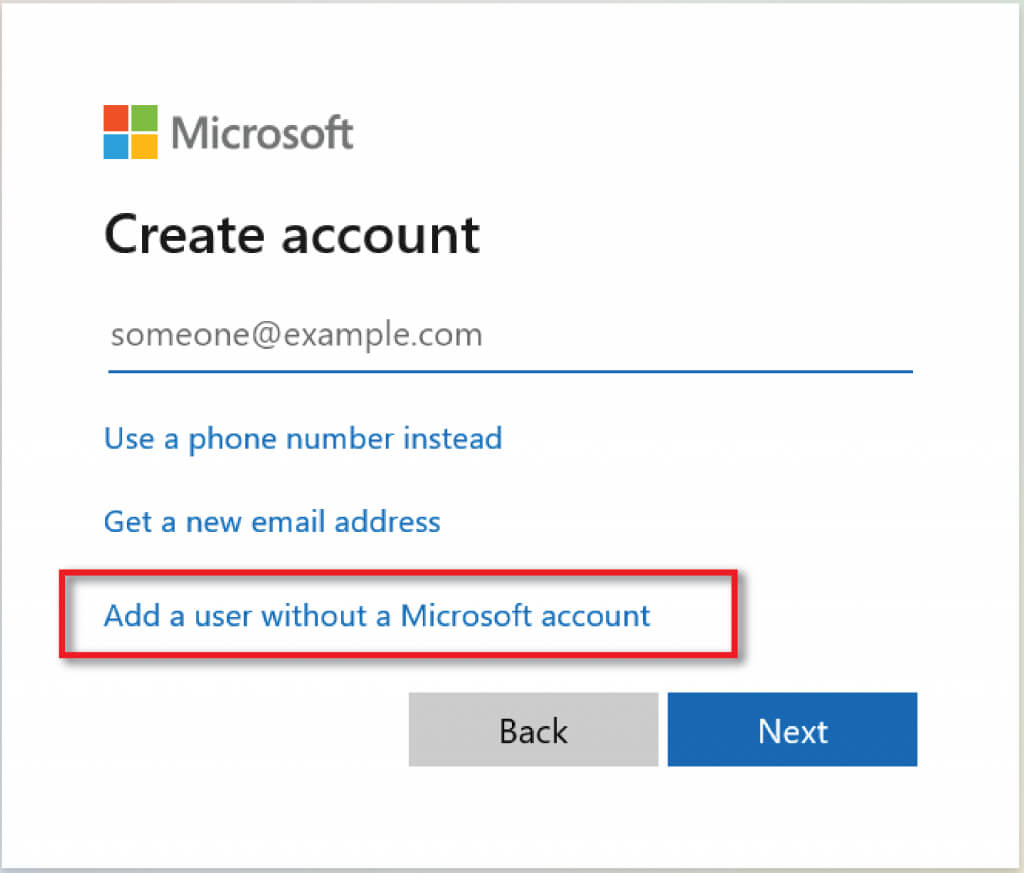
- [Microsoft アカウントなしでユーザーを追加する] を選択し、[次へ] を選択します。
- 任意のユーザー名とパスワードを入力します。
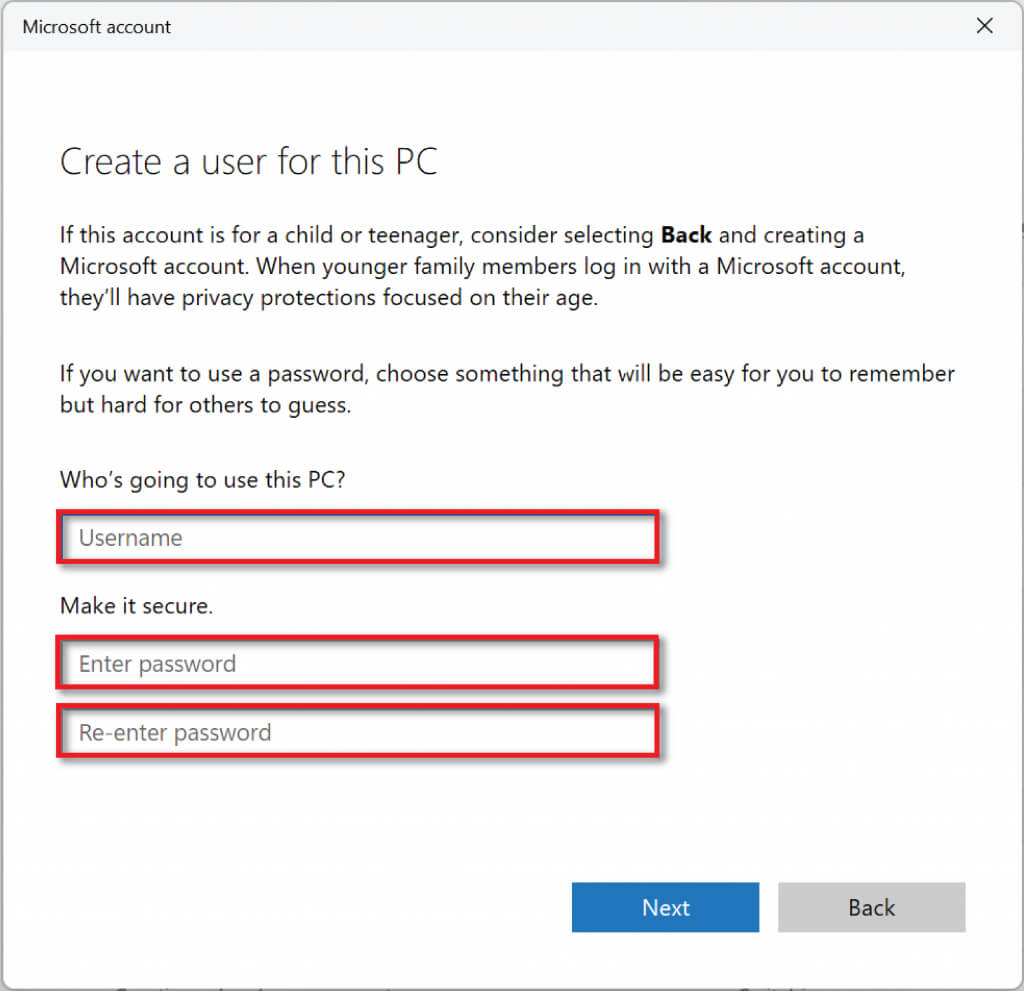
- パスワードを選択したら、下にスクロールして、パスワードを回復するためのセキュリティの質問を設定します。
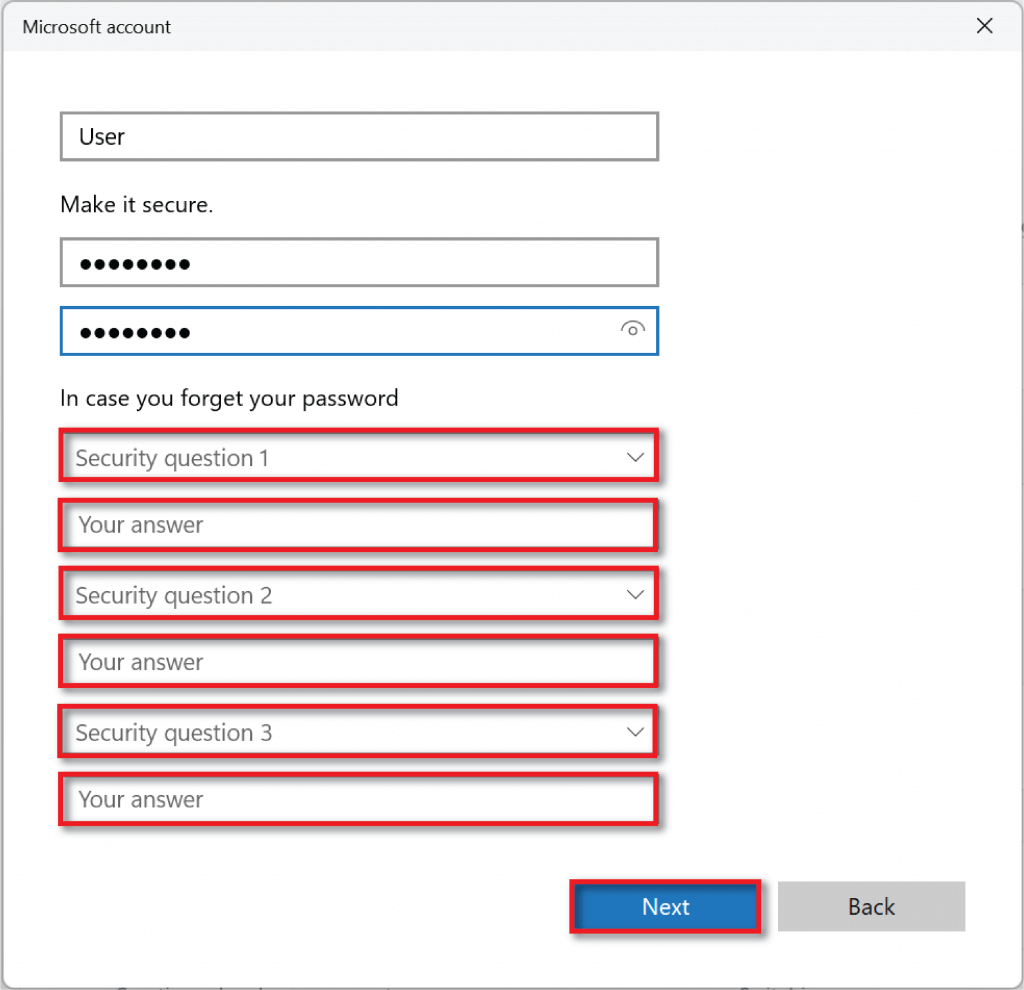
- 「次へ」を選択してアカウントを作成します。
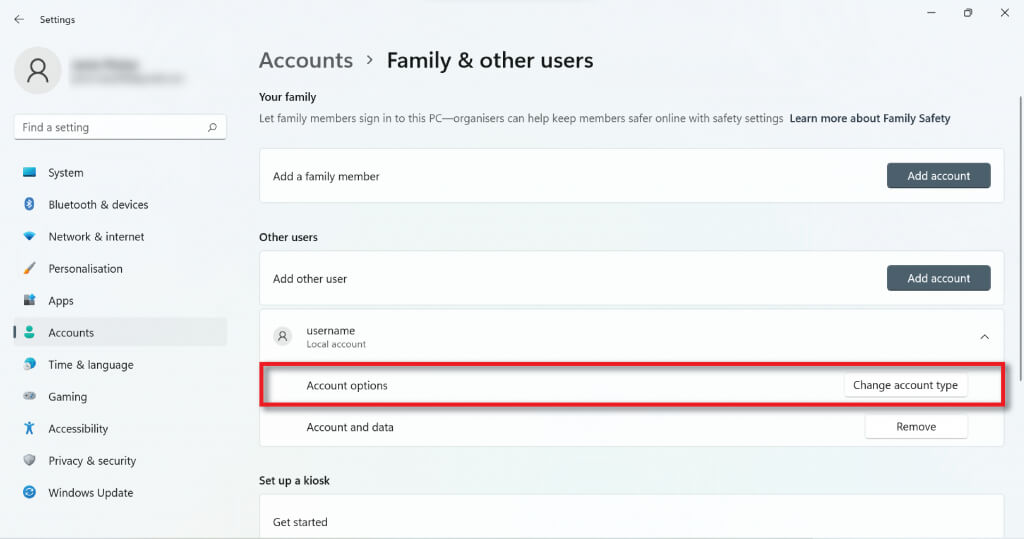
- 新しいローカル アカウントを管理者アカウントに変換するには、[アカウント] > [家族とその他のユーザー] に戻り、[その他のユーザー] の下にあるアカウントを見つけます。
- 右側のドロップダウン矢印をクリックし、「アカウントの種類の変更」ボタンを選択します。新しいダイアログボックスで、「標準ユーザー」を「管理者」に変更し、「OK」を選択します。
3. Netplwizを使用してローカルユーザーアカウントを作成する
Netplwizを使ってローカルユーザーアカウントを作成することもできます。手順は以下のとおりです。
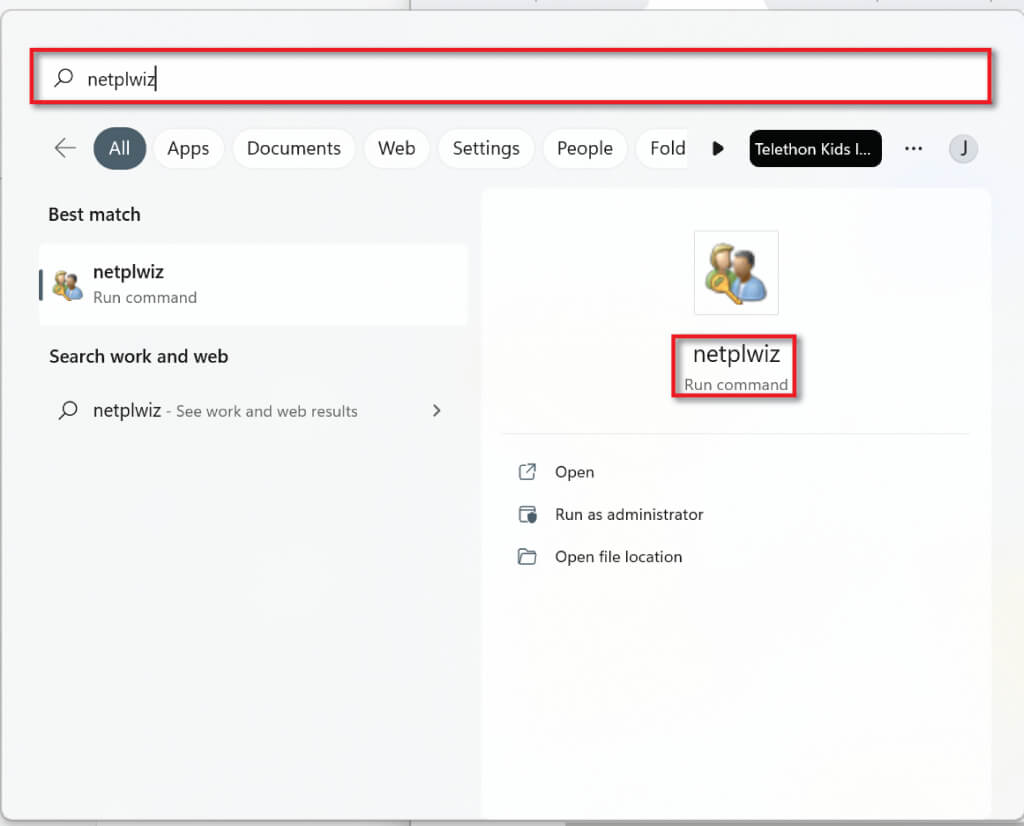
- タスクバーの検索バーに「Netplwiz」と入力し、「コマンド実行」を選択します。
- [ユーザー アカウント] ウィンドウで、[追加] (このコンピューターのユーザー リストの下) を選択します。
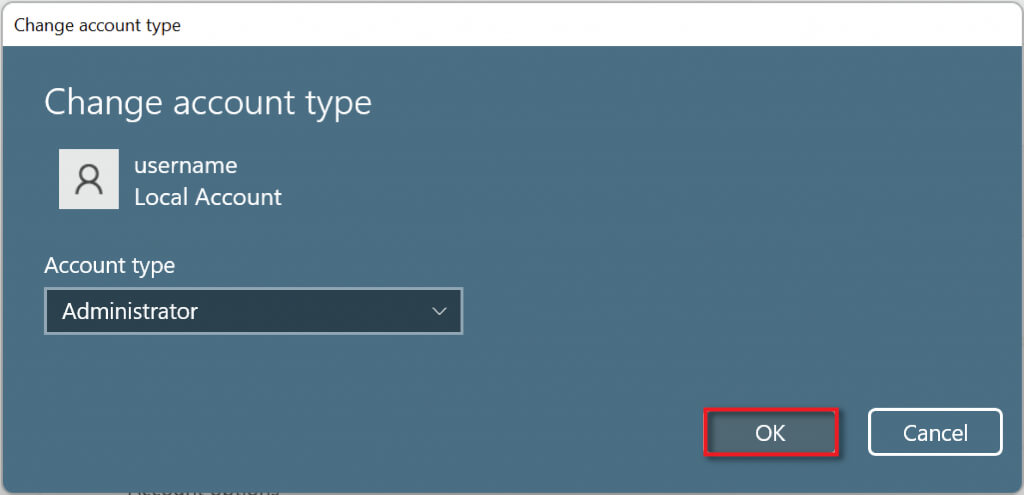
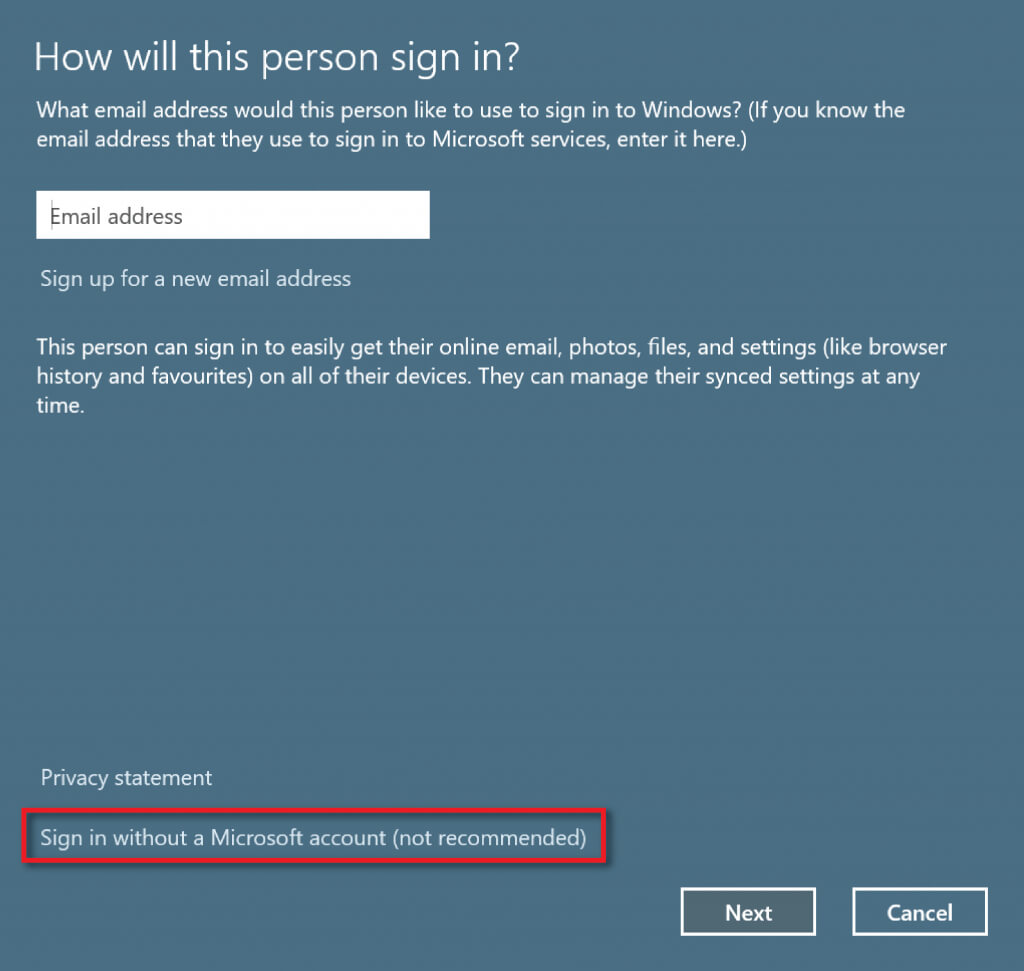
- [Microsoft アカウントなしでサインイン (非推奨)] を選択します。
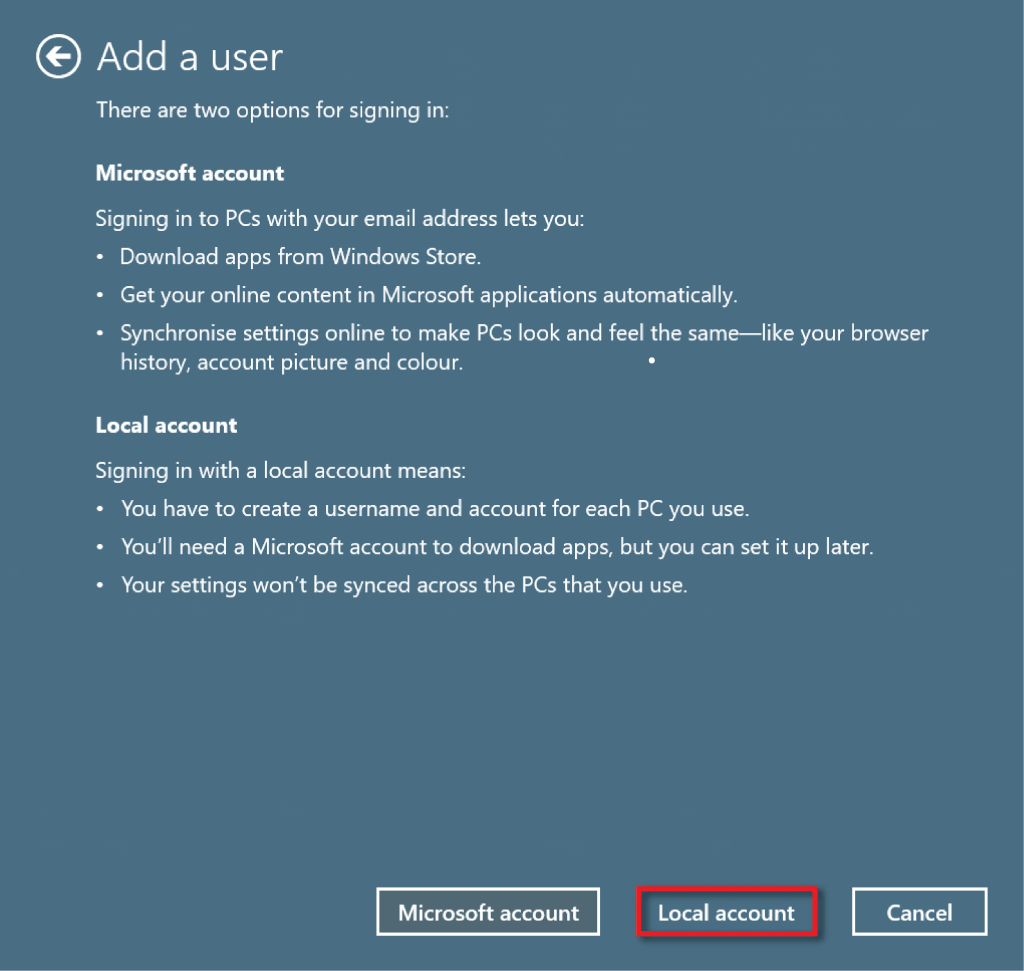
- ローカルアカウントを選択します。
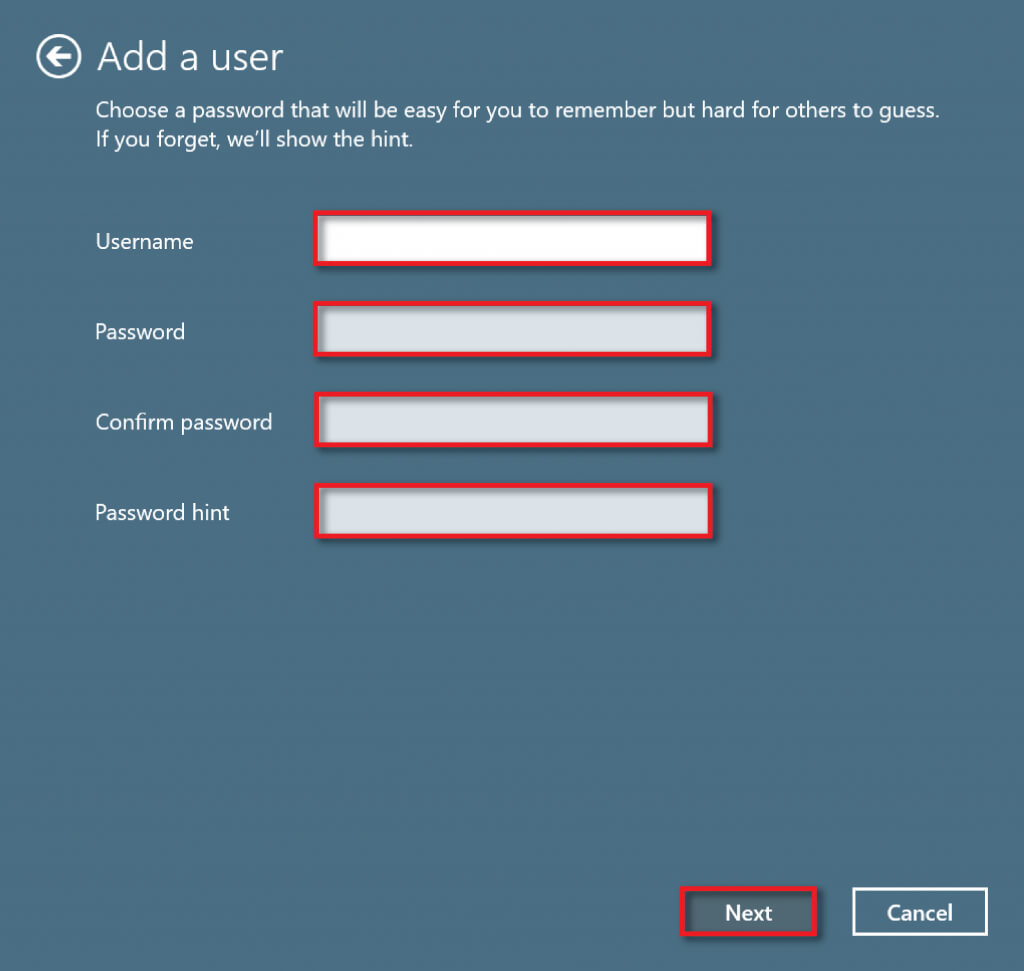
- ユーザー名とパスワードを入力してください。あなただけが知っているパスワードのヒントを入力し、「次へ」を選択してください。
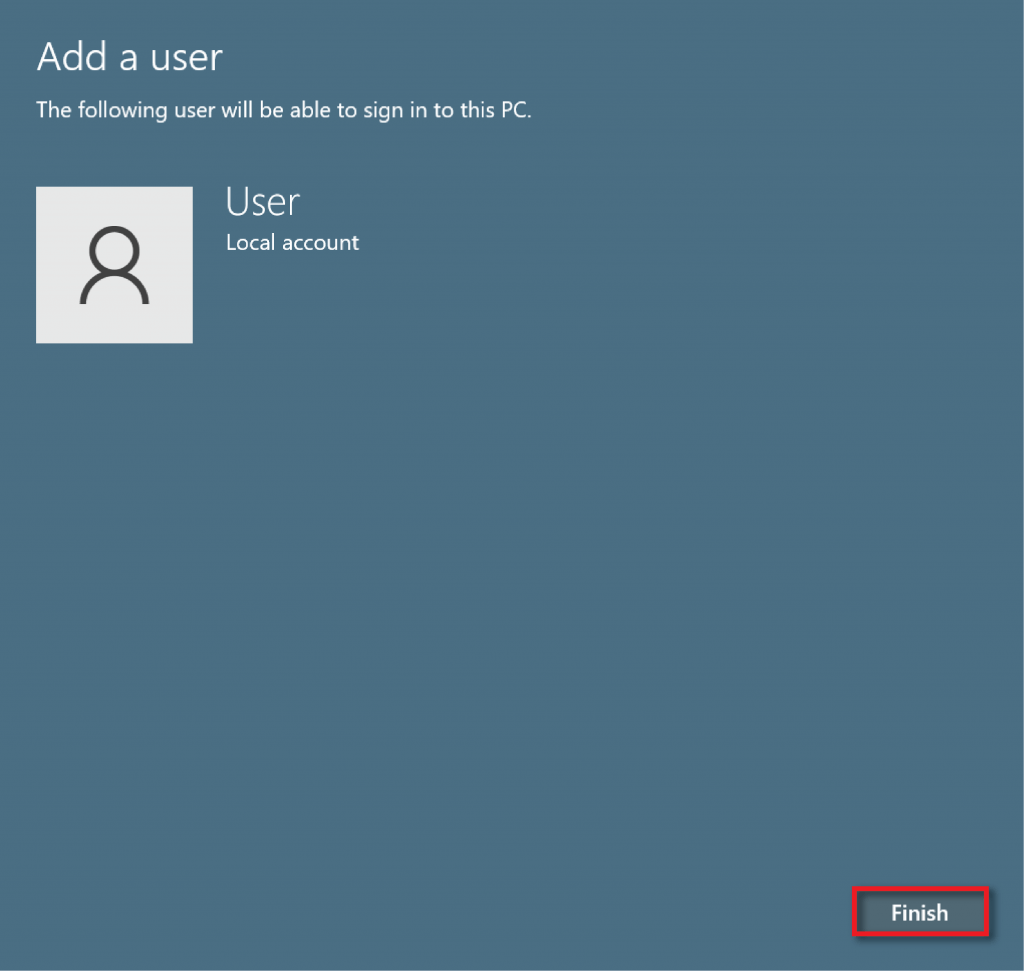
- アカウントの作成を完了するには、[完了] を選択します。
4. コマンドプロンプトを使用してローカルユーザーアカウントを作成する
ローカルアカウントを作成するには コマンドプロンプト:
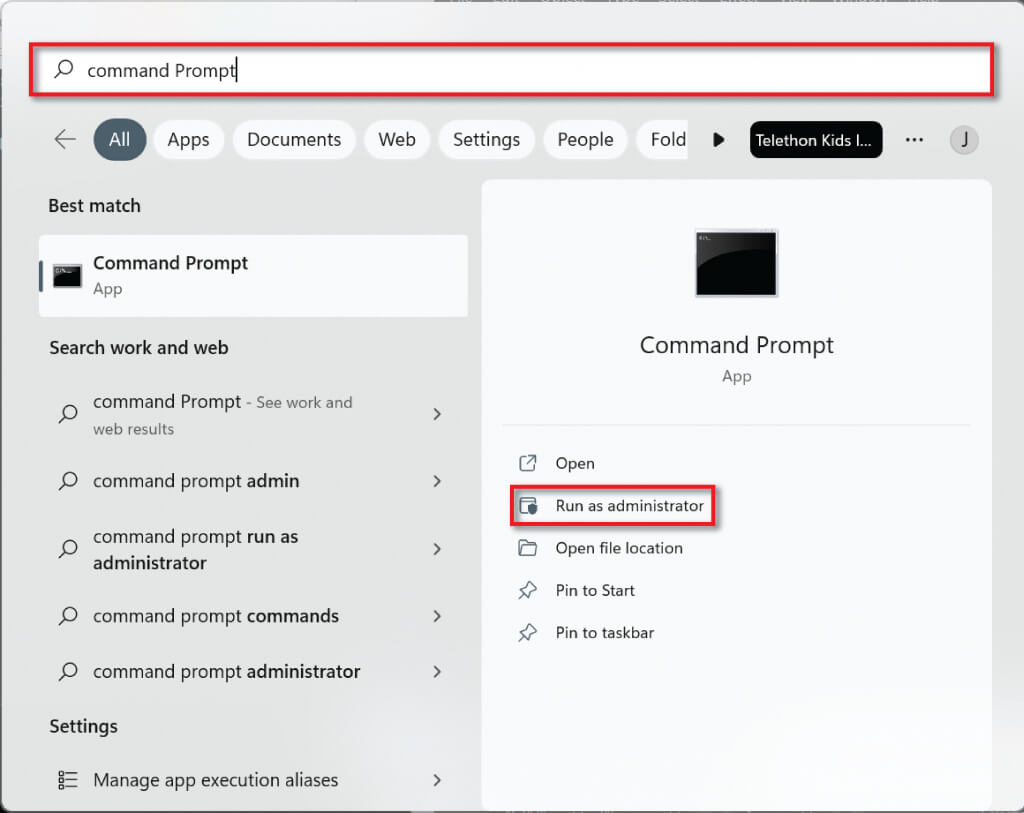
- スタートメニューの検索バーに「cmd」と入力し、「コマンドプロンプト」で「管理者として実行」を選択します。
- コマンドラインで次のコマンドを入力します:「net user username password /add」。「username」は任意のユーザー名、「password」は強力なパスワードに置き換えてください。この方法ではセキュリティ質問を追加できないため、パスワードを忘れた場合、回復できなくなりますのでご注意ください。
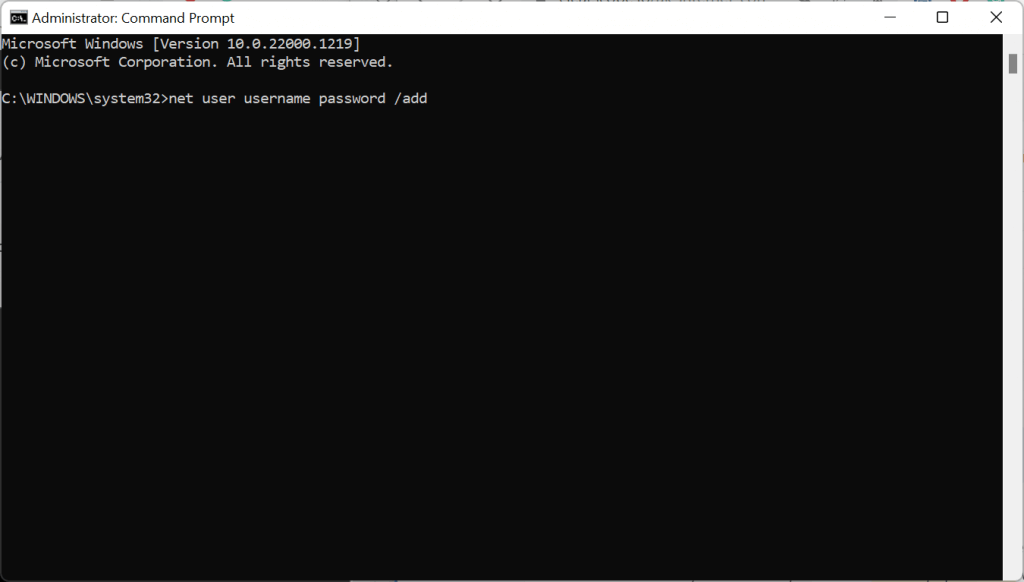
- Enterキーを押します。
- アカウントを管理者アカウントにするには、コマンドラインで次のコマンドを入力します。USER-ACCOUNT は、ローカルアカウントに指定したユーザー名に置き換えてください。Enter キーを押します。
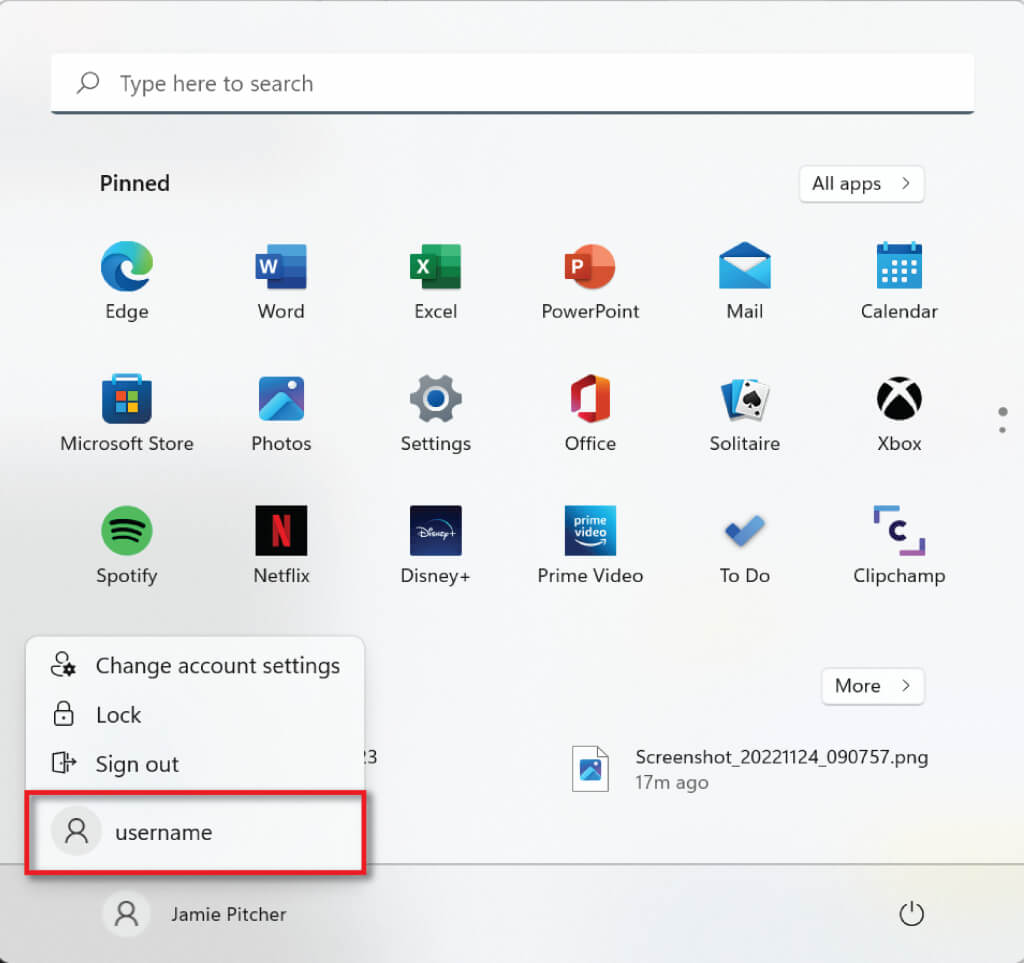
net localgroup administrators USER-ACCOUNT /add - アカウントが作成されたことを確認するには、スタートメニューに移動してプロファイルを選択してください。新しいアカウントがリストに表示されます。
5. PowerShellを使用してローカルユーザーアカウントを作成する
PowerShell を使用してローカル ユーザー アカウントを作成するには:
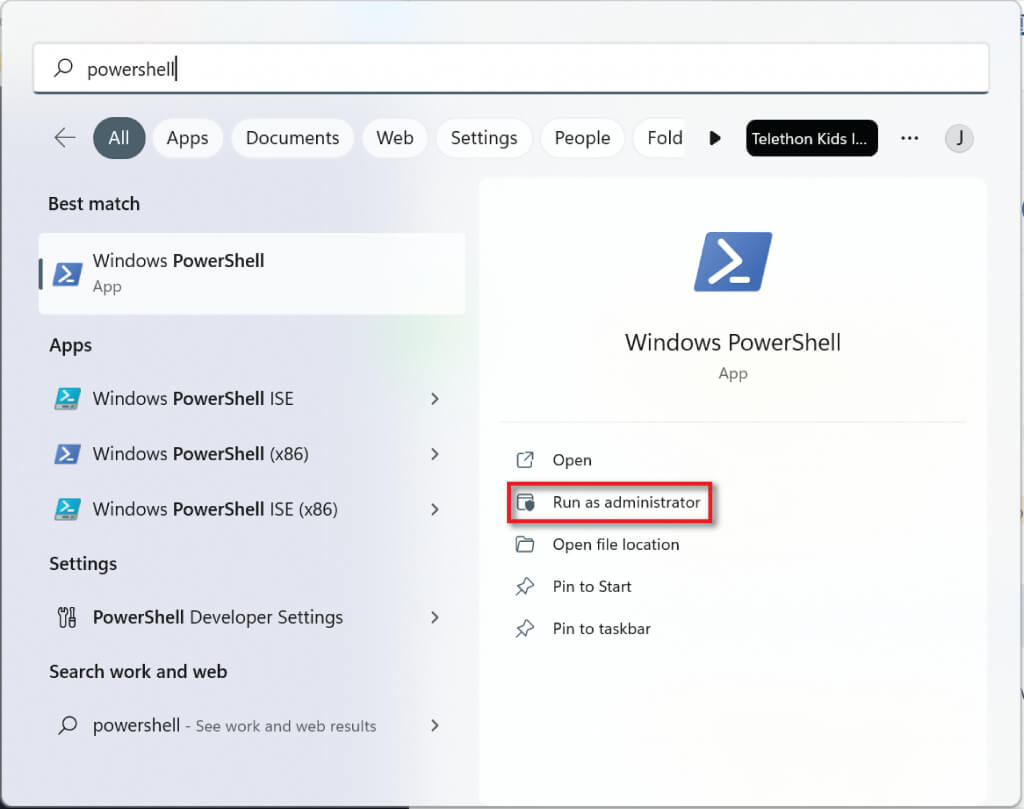
- タスクバーの検索バーに「PowerShell」と入力し、「管理者として実行」を選択します。
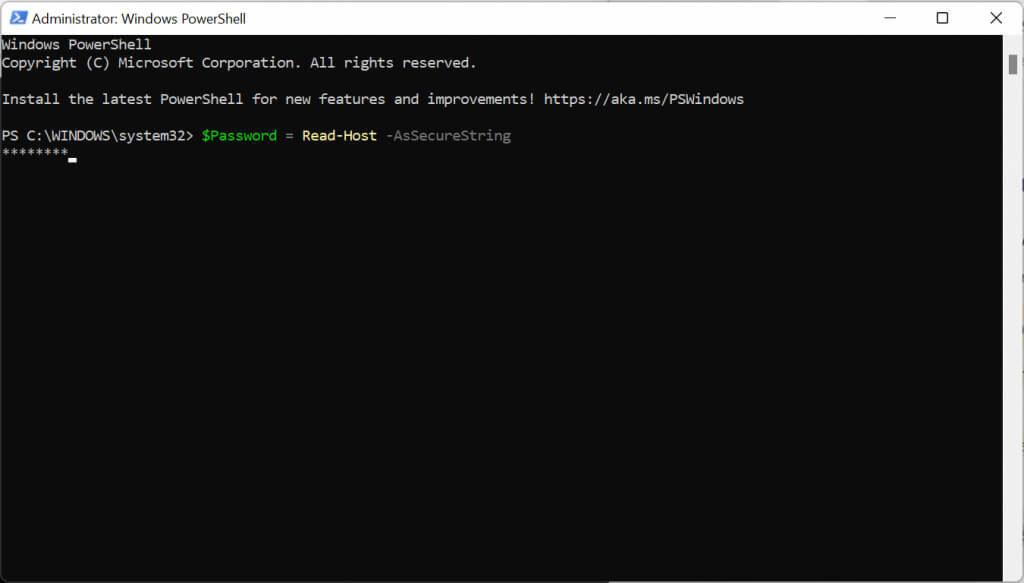
- コマンド ラインに次のコマンドを入力し、Enter キーを押します。
$Password = 読み取りホスト -AsSecureString
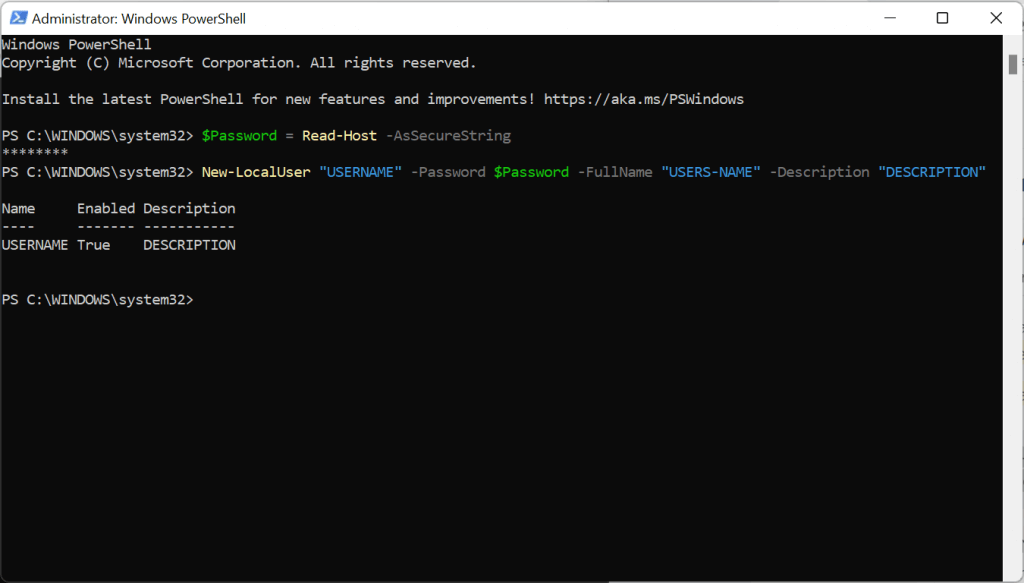
- Windows 11 の新しいローカル ユーザー アカウントに必要なパスワードを入力し、Enter キーを押します。
- 以下のコードを記述してください。USERNAMEはアカウント名、USERS-NAMEはユーザー名、DESCRIPTIONはアカウントの説明に置き換えてください。引用符はそのままにしてください。
New-LocalUser “ユーザー名” -Password $Password -FullName “ユーザー名” -Description “説明”
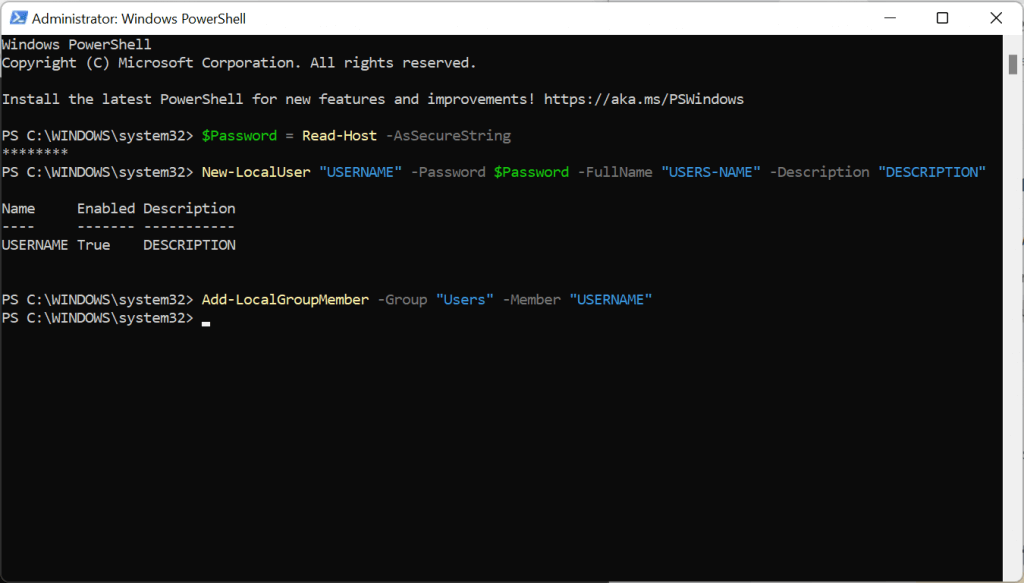
- 次のコマンドを入力し、USERNAME を選択したユーザー名に変更し、アカウントを標準にする場合は ACCOUNT-TYPE を Users に、アカウントに管理者権限を付与する場合は Administrators に変更します。
Add-LocalGroupMember -グループ「アカウントタイプ」-メンバー「ユーザー名」
6. コンピュータマネージャーを使用してローカルユーザーアカウントを作成します(Pro版のみ)
ユーザーはできます Windowsの11プロ コンピューターマネージャーからローカルユーザーアカウントを作成します。Windows 11 Homeを使用している場合は、この方法は機能しません。
- [スタート] メニューの検索バーに移動し、「コンピューターの管理」と入力して、[コンピューターの管理] を選択します。
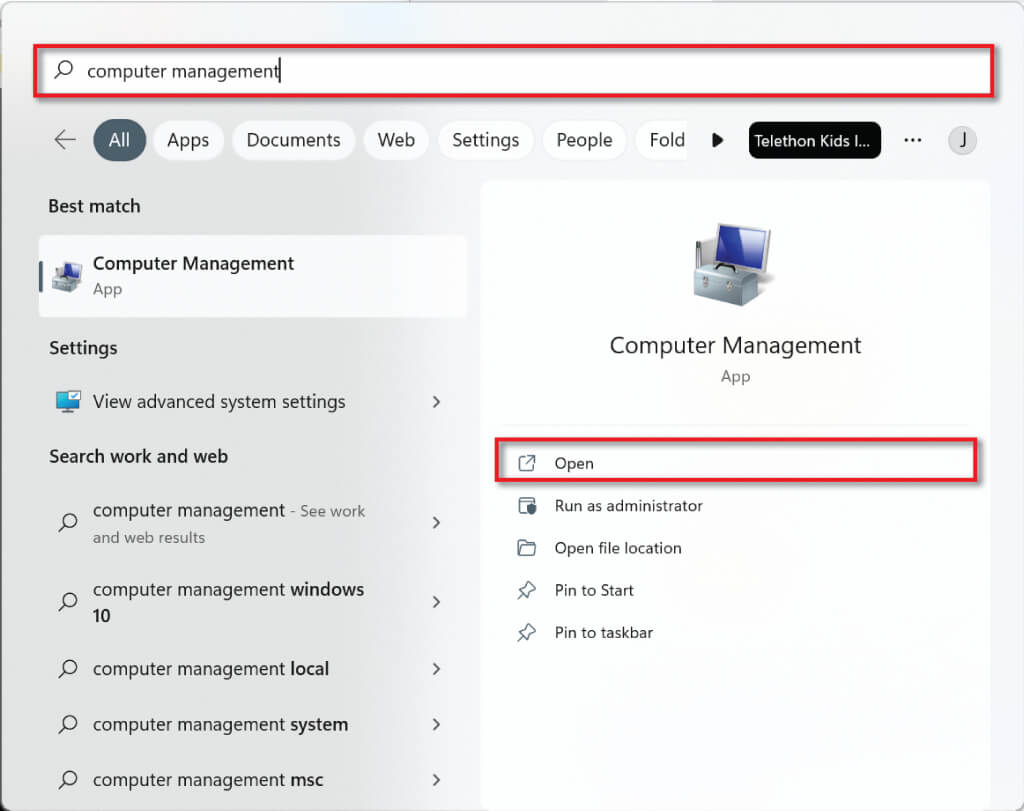
- 左上隅の「システム ツール」を選択し、「ローカル ユーザーとグループ」を選択します。
- 次に、「ユーザー」を右クリックし、「新しいユーザー」を選択します。
- ユーザー名とパスワードを選択して、新しいローカル アカウントを作成します。
Windows 11でローカルユーザーアカウントを作成する
ご覧のとおり、Windows 11でローカルユーザーアカウントを作成するのは比較的簡単です。これらのアカウントは好きなだけ作成でき、仕事用とプライベート用を分けたり、家族にファイルへのアクセスを許可せずにコンピューターを使用させたりすることも可能です。使い方はあなた次第です!
コメントは締め切りました。