

セキュアブートを無効にすると、 Windows コンピューターの一部の高度な機能が利用可能になります。セキュアブートが無効になっているコンピューターでは、Linux のインストール、信頼できないハードウェアからの起動、特定のサードパーティ製グラフィックカードの使用のみが可能です。ただし、コンピューターを Windows 11 にアップグレードするには、セキュアブートを(再度)有効にする必要があります。
USBドライブからWindows 11をクリーンインストールする予定であれば、セキュアブートを有効にする必要はありません。ただし、データを失うことなくWindows 11にアップグレードする場合は、セキュアブートを有効にする必要があります。このチュートリアルでは、コンピューターのセキュアブートの状態を確認する手順を説明します。さらに、Windows 11をインストールするためにセキュアブートを有効にする方法もご紹介します。
Windows のセキュア ブートとは何ですか?
セキュアブートは、コンピューターメーカーのグループによって開発されたセキュリティ標準です。このセキュリティ機能は、デバイスの安全性を確保するためにコンピューターのファームウェアに書き込まれています。ファームウェア(BIOS)は、オペレーティングシステムの前に起動するハードウェアコンポーネントです。コンピューターの電源を入れると、セキュアブートは、デバイスメーカーが信頼していないマルウェアやその他の悪意のあるソフトウェアがないかチェックします。
例えば、お使いのコンピュータがブートローダー(Windowsを起動するプログラム)を標的とするブートローダーに感染しているとします。セキュアブートは、このブートローダーを検出してブロックし、コンピュータが正規のブートローダーファイルで起動することを保証します。
Windows 11のセキュリティを強化するため、Microsoftはセキュアブートをサポートするコンピューターで動作するようにオペレーティングシステムを設計しました。セキュアブートは当然の要件ですが、一部のコンピューターではこの機能がデフォルトで有効になっていません。幸いなことに、セキュアブートを有効にするのは難しくありません。
「PCヘルスチェック」を使用してWindows 11の適格性を確認する
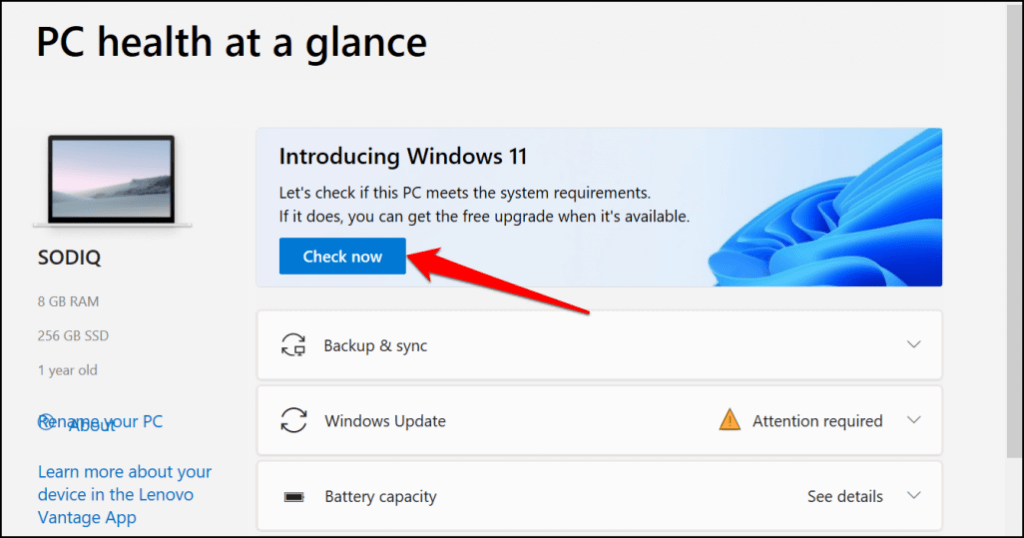
セキュア ブートを有効にする前に、PC ヘルス チェック アプリケーションを使用して、コンピューターが Windows 11 を実行できることを確認してください。このアプリケーションは、コンピューターを徹底的に診断し、セキュア ブートやその他のシステム コンポーネントに関連する問題を報告します。
PCヘルスチェックアプリケーションをインストールし、「Windows 11の紹介」セクションで「今すぐチェック」を選択してください。
お使いのデバイスでセキュアブートが無効になっている場合、PCヘルスチェックアプリとWindows 11セットアップツールでは「このPCはセキュアブートをサポートしている必要があります」というエラーが表示されます。次のセクションでは、PCのセキュアブートの状態を確認する手順を詳しく説明します。
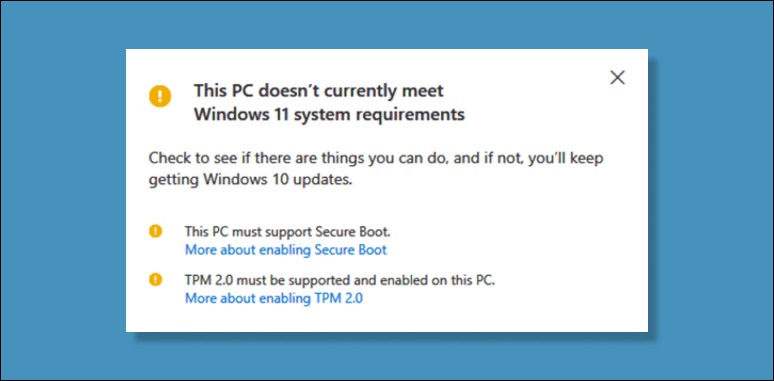
トラステッドプラットフォームモジュールバージョン2.0(TPM 2.0)は、Windows 11を実行するために有効にする必要があるセキュリティ設定の1つです。PCヘルスチェックアプリケーションでプロセッサ関連のエラーが表示される場合は、お使いのコンピューターがTPMのシステム要件を満たしていない可能性があります。コンピューターのBIOS設定でTPMを有効にして、Windows 11のインストールを再度試してください。
Windowsでセキュアブートのステータスを確認する方法
Microsoft システム情報ツールを使用して、システムのセキュア ブートの状態を確認します。
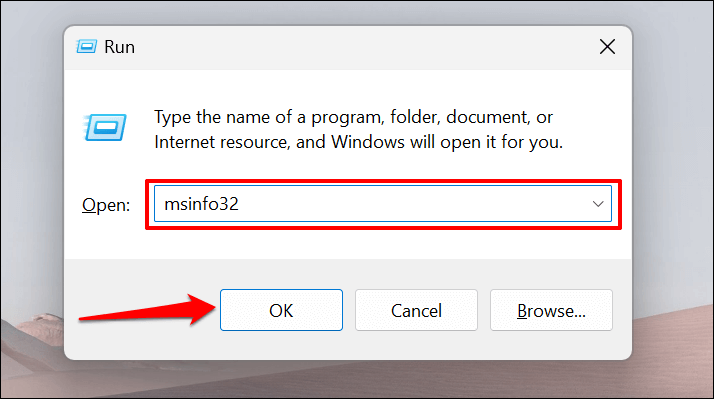
- Windows キー + R を押して、ダイアログ ボックスに「msinfo32」と入力し、[OK] を選択します。
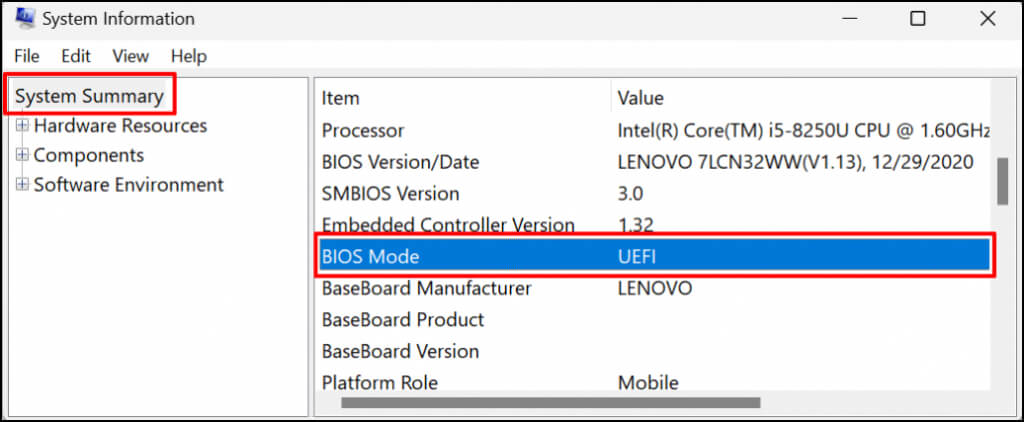
- サイドバーのシステム概要を見つけ、ウィンドウの右側にある「BIOS モード」を見つけて、UEFI と表示されていることを確認します。
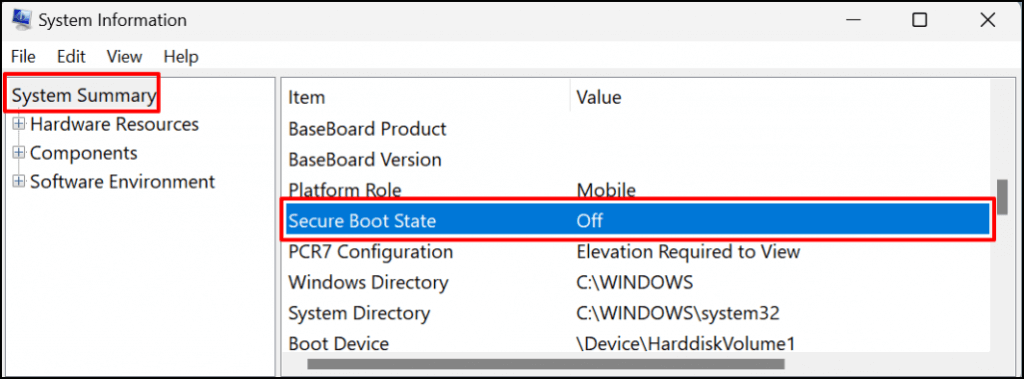
- リストを下にスクロールして、セキュア ブート状態を見つけます。
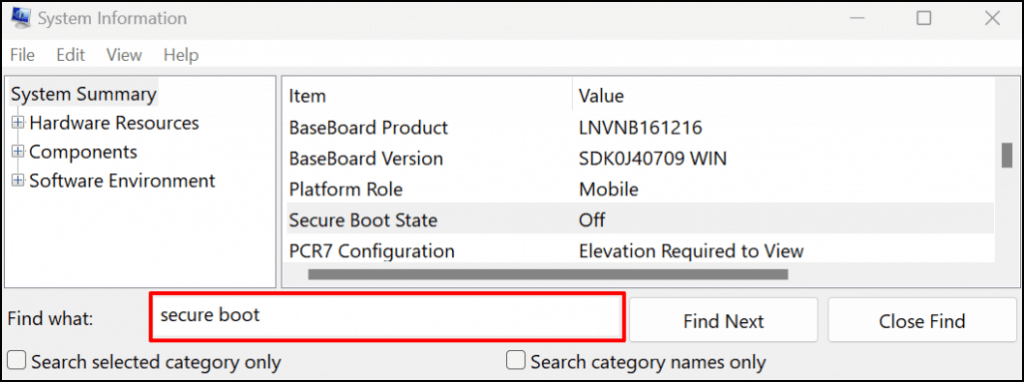
「セキュア ブート状態」が見つからない場合は、Ctrl + F を押し、検索バーに「セキュア ブート」と入力して、Enter キーを押します。
値が「オフ」の場合、お使いのコンピューターでセキュアブートが無効になっていることを意味します。セキュアブートを有効にする方法については、次のセクションに進んでください。セキュアブートを有効にすると、コンピューターをWindows 11にアップグレードできるようになります。
注:お使いのコンピューターがレガシーBIOSを使用している場合でも、UEFI(Unified Extensible Firmware Interface)に切り替えることができます。MBR2GPT(Master Boot Record to GUID Partition Table)ユーティリティを使用すると、Windowsを再インストールすることなく、レガシーBIOSとUEFIを切り替えることができます。詳細な手順については、 Windows 10のBIOSをUEFIモードに変更する方法に関するこちらのチュートリアルを参照してください。
Windowsでセキュアブートを有効にする方法
コンピューターのセキュア ブート機能が無効になっている場合は、次の手順に従ってオンに戻してください。
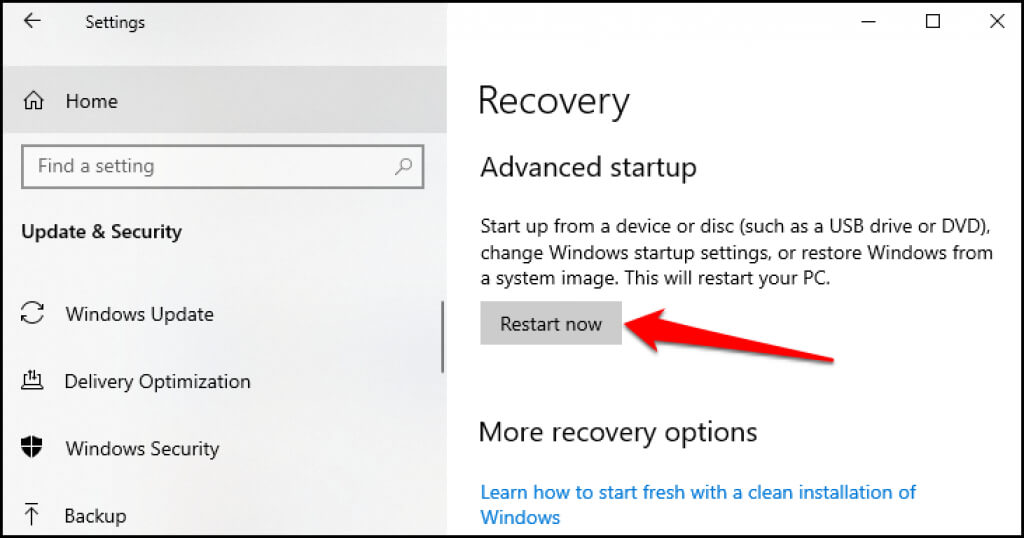
- コンピューターで設定を開き、 > [更新とセキュリティ] > [回復] に移動して、[今すぐ再起動] を選択します。
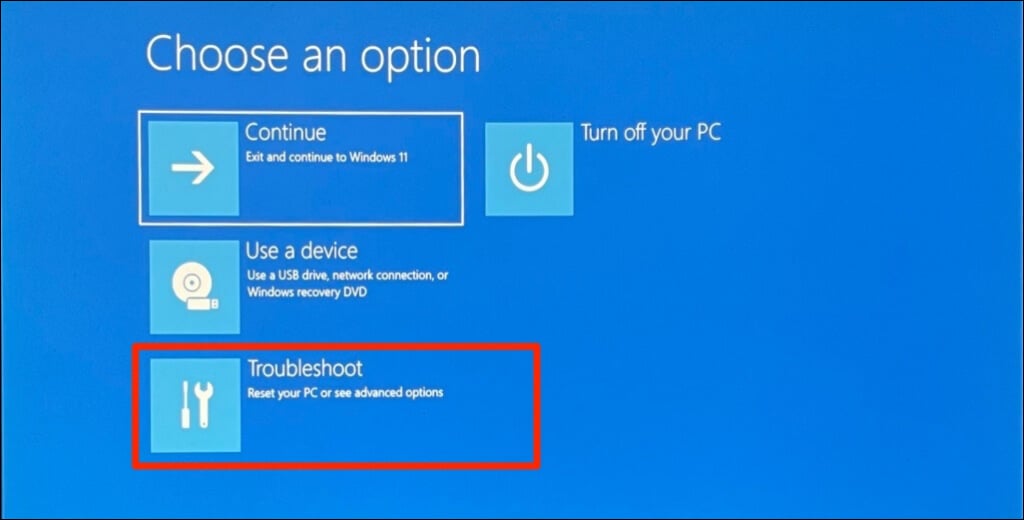
- コンピュータが システムの復元メニューを起動する続行するにはトラブルシューティング手順を選択してください。
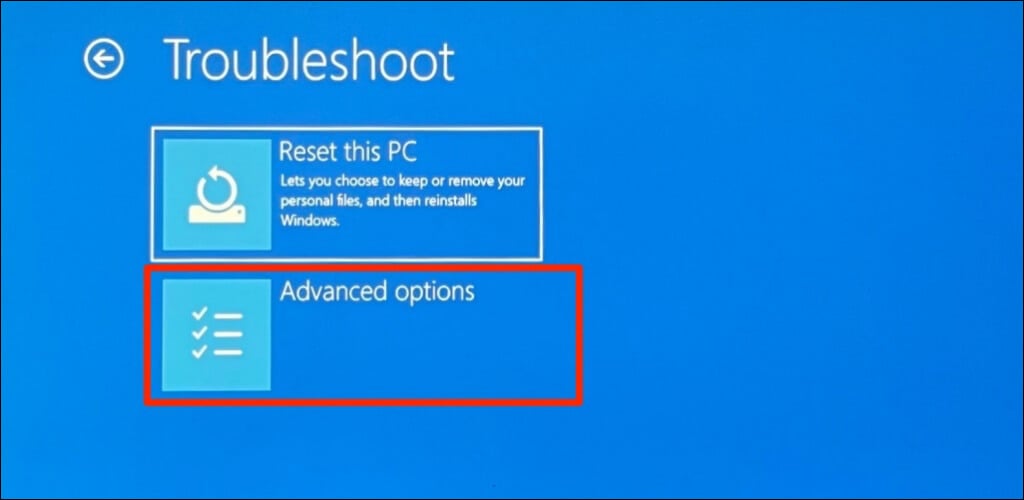
- 次のページで詳細オプションを選択します。
- UEFI ファームウェア設定を構成します。
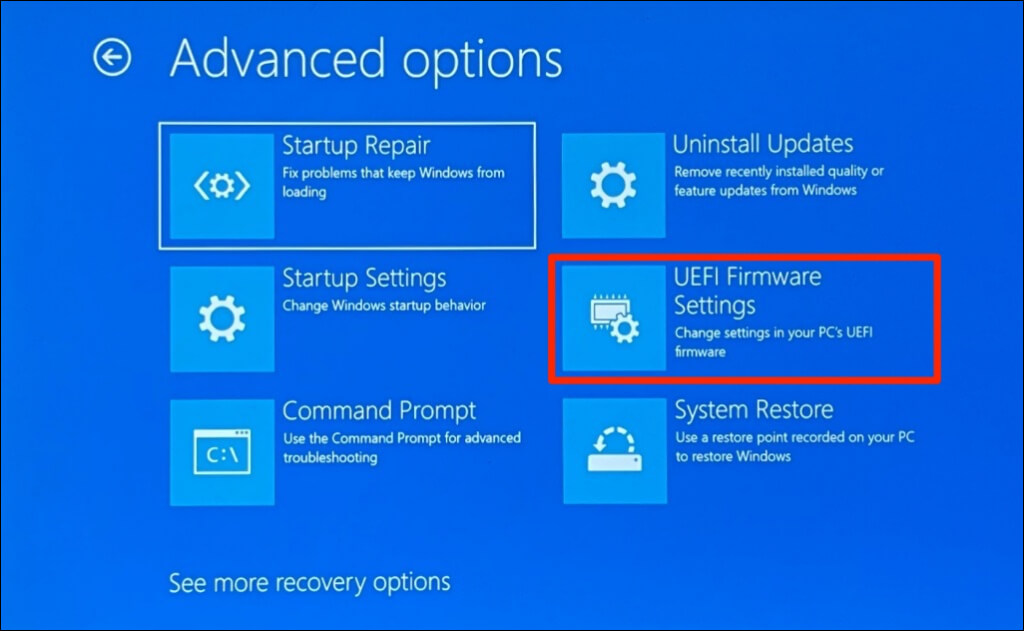
注:ページに「UEFIファームウェア設定」が表示されない場合は、お使いのコンピューターのマザーボードにTPMチップが搭載されていないことを意味します。つまり、お使いのコンピューターはWindows 11を実行できません。
- 再起動ボタンを選択します。
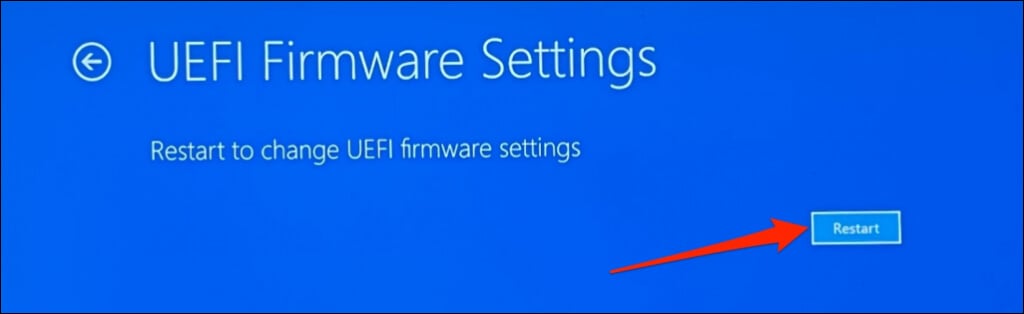
コンピュータがBIOSセットアップユーティリティを起動するまでお待ちください。BIOSセットアップページのインターフェースは、コンピュータのマザーボードのモデルやメーカーによって異なります。
- 「セキュリティ」、「認証」、または「ブート」セクションに移動します。「セキュアブートモード」または「セキュアブート」オプションを見つけて、「有効」になっていることを確認します。
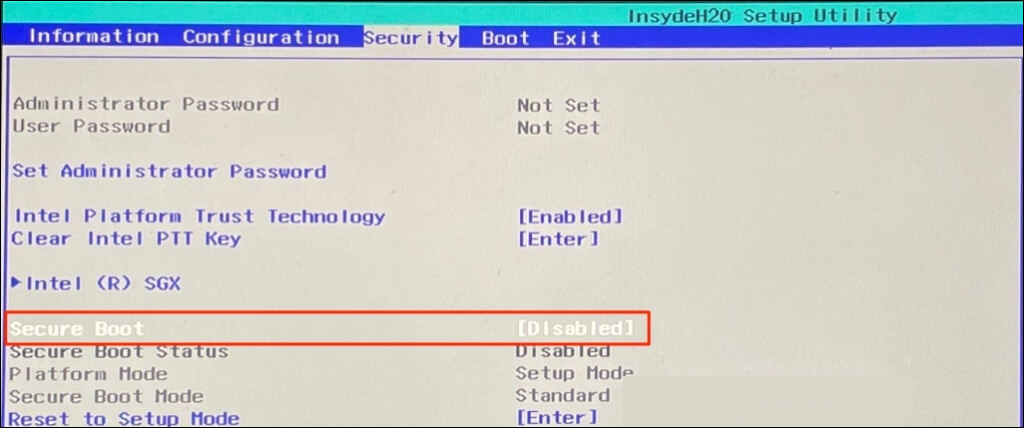
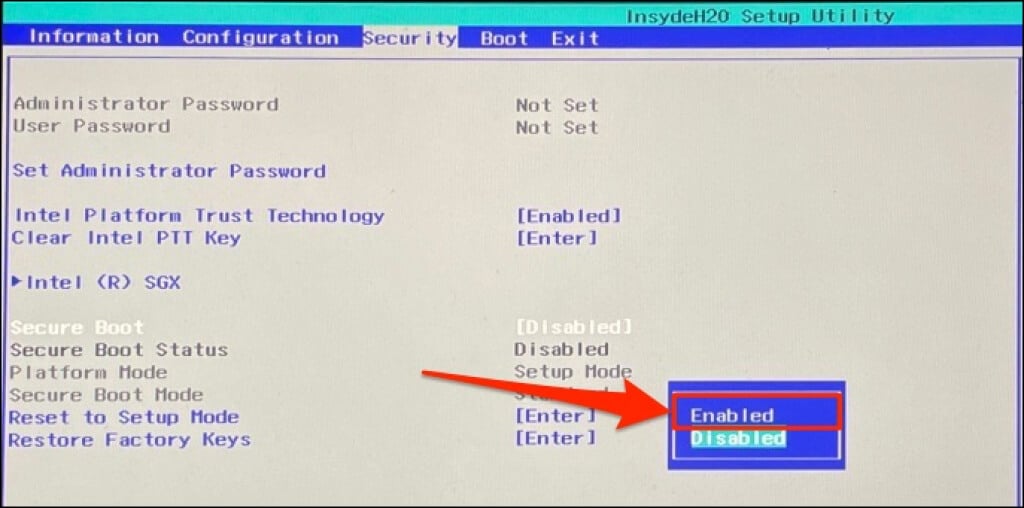
無効になっている場合は、キーボードの矢印キーを使って「セキュアブート」に移動し、Enterキーを押します。「有効」を選択して、もう一度Enterキーを押します。
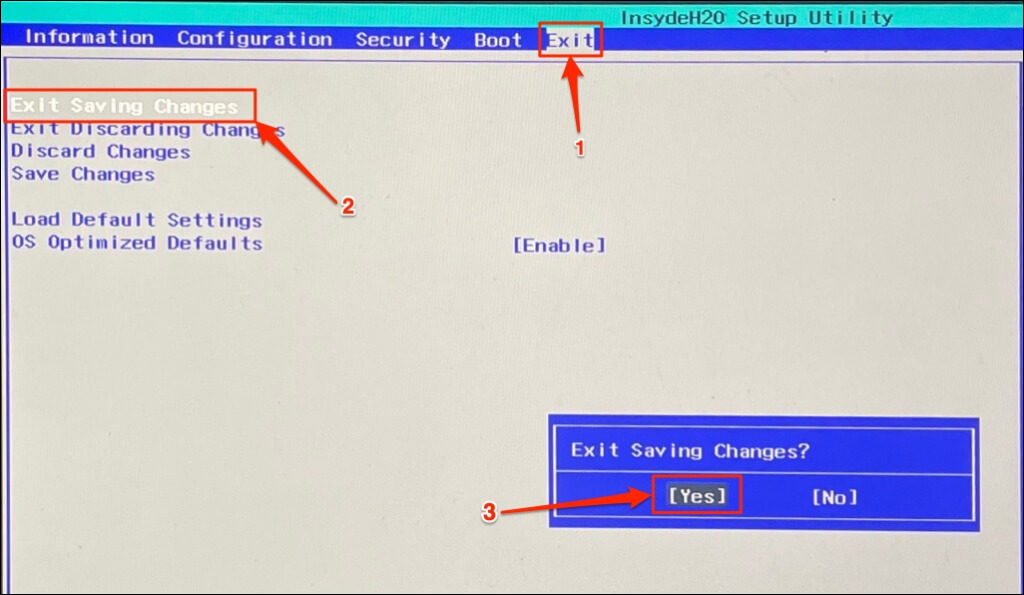
- 「終了」タブに移動し、「変更を保存して終了」を選択します。確認のため「はい」を選択し、Enterキーを押します。
コンピューターが再起動するまでお待ちいただき、Windows 11へのアップグレードを再度お試しください。また、システム情報ツールを使用して、コンピューターでセキュアブートが有効になっていることを確認してください。
セキュアブートを有効にできない場合は、次の手順を試してください。
お使いのコンピューターでセキュアブートを有効にできない場合は、BIOSを初期設定に戻して再度お試しください。場合によっては、セキュアブートを再度有効にするために、コンピューターをリセット(ファイルの削除は除く)する必要があるかもしれません。これらのトラブルシューティング手順で問題が解決しない場合は、コンピューターメーカーにお問い合わせください。
コメントは締め切りました。