

このエラーコードは、Microsoft Outlook の Trusted Platform Module (TPM) に関連しています。TPM は、主に暗号化キーに関連する重要なセキュリティ機能を提供するために設計されたマイクロチップです。TPM は通常、デスクトップ コンピュータまたはラップトップ コンピュータのマザーボードに搭載され、ハードウェア バスを介してシステムの他の部分と通信します。TPM が正常に機能しなくなると、このエラーが発生する可能性があります。TPM を搭載したコンピュータは、暗号化キーを生成および暗号化(バインドまたはカプセル化)する機能を備えています。このエラーは、実装に Trusted Platform Module プロトコルを使用している Microsoft Outlook で発生する可能性があります。エラー通知は次のとおりです。
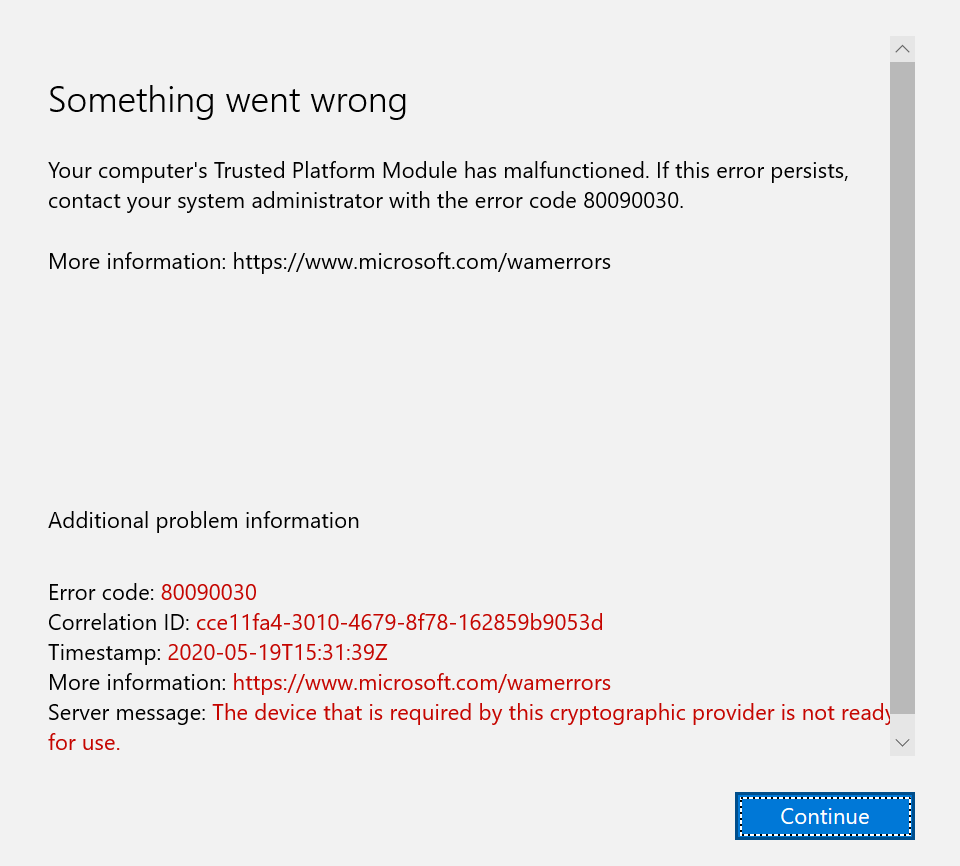
Outlook の Trusted Platform Module (TPM) 障害エラー コード 80090030 の原因は何ですか?
徹底的な調査と検討の結果、当社の調査チームは問題のエラーの根本的な原因を特定しました。これらの原因は、オンラインの様々なフォーラムで報告されており、以下の通りです。
- TPM ユニットが正しく動作していません: 技術筋によると、このエラーの主な原因は TPM モジュールにあるキーであり、このため TPM モジュールは正常に機能できなくなり、MS Outlook でも上記と同じエラーが発生するとのことです。
- 移行されたデバイス: 度重なる調査の結果、この問題は、ユーザーが元々 Office 365 で構成されていなかったデバイスを使用している場合に発生することが判明しました。これは、あるプラットフォームから別のプラットフォームに移行したユーザーにのみ影響します。
- Office 365 Business へのアップグレード: この問題は、MS Outlook ユーザーが Office 2016 スタンドアロンから Office 365 Business へのアップグレード プロセスを実行するときによく発生します。
解決策1: ビジネスアカウントを再リンクする
Exchangeやエンタープライズサーバーなどのオンラインサーバーへの接続は、様々な理由により切断されることがあります。この場合、TPMが接続プロトコルの初期化に失敗し、最終的にエラーが発生します。そのため、職場アカウントを切断してから再接続することが、オンラインコミュニティの多くのユーザーにとって有効な解決策であることが証明されています。これを行うには、以下の手順に従ってください。
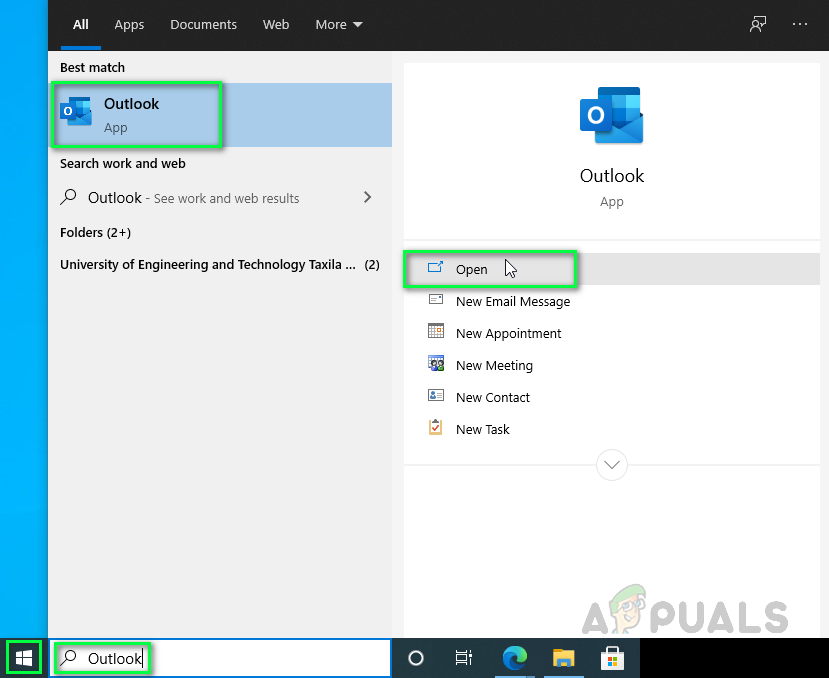
- クリック 始める、および検索 Outlook次に、それを開きます。Microsoft Outlookが開きます。これは主にメールクライアントとして使用されますが、スケジュールされたコミュニケーションや会議のために組織との接続を維持する手段としてもよく使用されます。
![]()
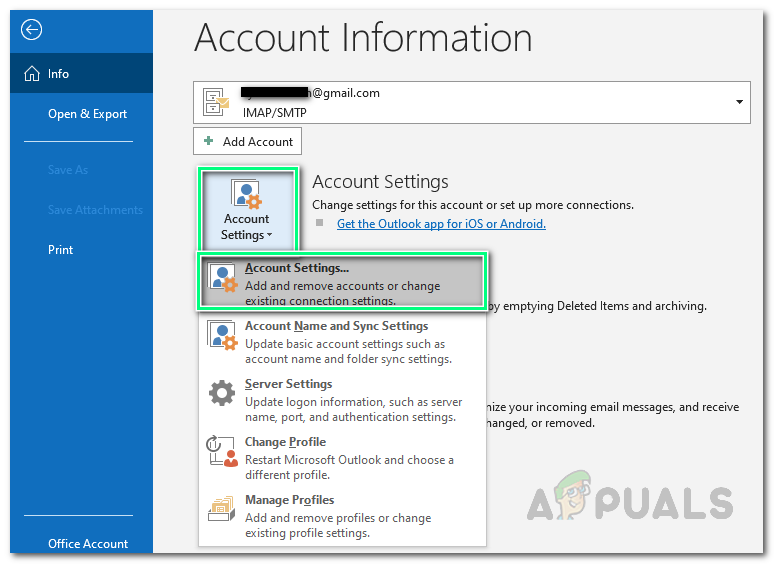
- クリック ファイル新しいウィンドウが開き、デフォルトでは「情報」タブが表示されます。右側のペインで、 アカウント設定 > アカウント設定…
![]()
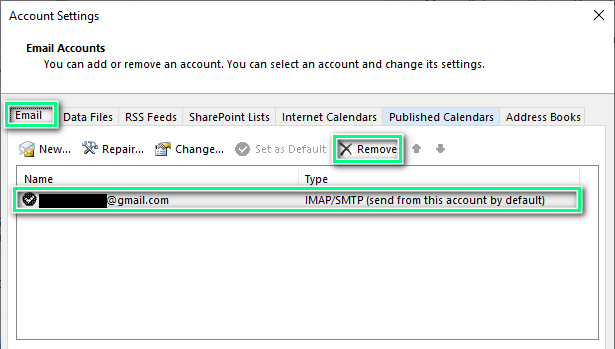
- タブに移動します E-mail,ar削除したい利用可能なメールアカウントを選択し、クリックします 除去 Microsoft Outlook のメールからアカウントを正常に削除します。(複数のアカウントがある場合は、1 つずつ削除するか、一度にすべて選択して [削除] をクリックして削除できます。)
![]()
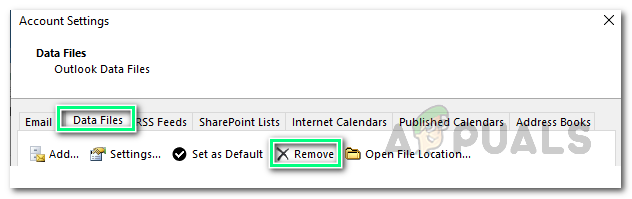
- 次に、タブに移動します データファイル削除したい利用可能なメールアカウントを選択し、クリックします 除去 Microsoft Outlook データ ファイルからアカウントまたは既存のデータ ファイルを正常に削除します。
![]()
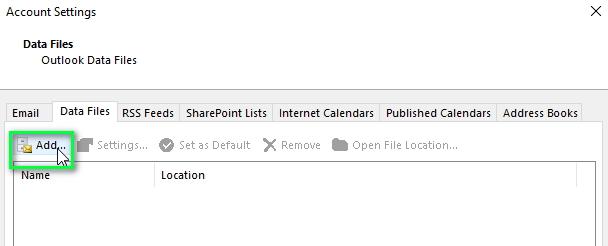
- 今クリック 添加… 新しい Outlook データ ファイルを保存する場所を指定します (既定では、Windows の AppData フォルダー内)。
![]()
- 新しいOutlookデータファイルを作成したら、Microsoft 365アカウントをMS Outlookに追加する必要があります。これを行うには、 ファイル新しいウィンドウが開き、デフォルトでは「情報」タブが表示されます。「アカウント情報」の下にある + アカウントを追加するこれにより、新しいウィンドウが開き、アカウントの詳細(電子メール アドレス、タイプ、パスワードなど)の入力を求められます。
![]()
- 再起動 お使いのコンピューター。これによりキャッシュがリセットされ、ランダムエラーを回避できます。
- Microsoft Outlookを起動し、問題が解決したかどうかを確認してください。解決しない場合は、ADAL(Active Directory認証ライブラリ)に問題がある可能性があります。この問題を解決するには、以下の解決策を実行してください。

解決策2: ADALを無効にする
新しいバージョンのOutlook(2013以降)のモダン認証機能が、問題のエラーを引き起こす場合があります。この問題を解決するには、ADALを無効にする(以下の手順で説明します)か、MFA(多要素認証)を有効にするという2つの方法があります。この解決策は、多くのオンラインユーザーにとって効果的であることが証明されています。ADAL(認証ディレクトリライブラリ)を無効にするには、以下の手順に従ってください。
- 次の手順で Windows レジストリ ファイルを変更するので、Microsoft Outlook を閉じます。
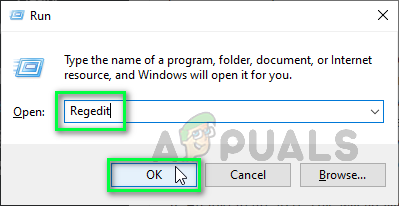
- 私のキーを押してください Windowsの+ R キーボードを押して「実行」ダイアログボックスを開きます。 Regeditを 検索ボックスでタップします OKこれにより、Windows レジストリ エディター ウィンドウが開きます。このウィンドウには、ユーザーがインストールしたすべてのアプリケーションと Windows アプリのレジストリ設定が含まれています。
![]()
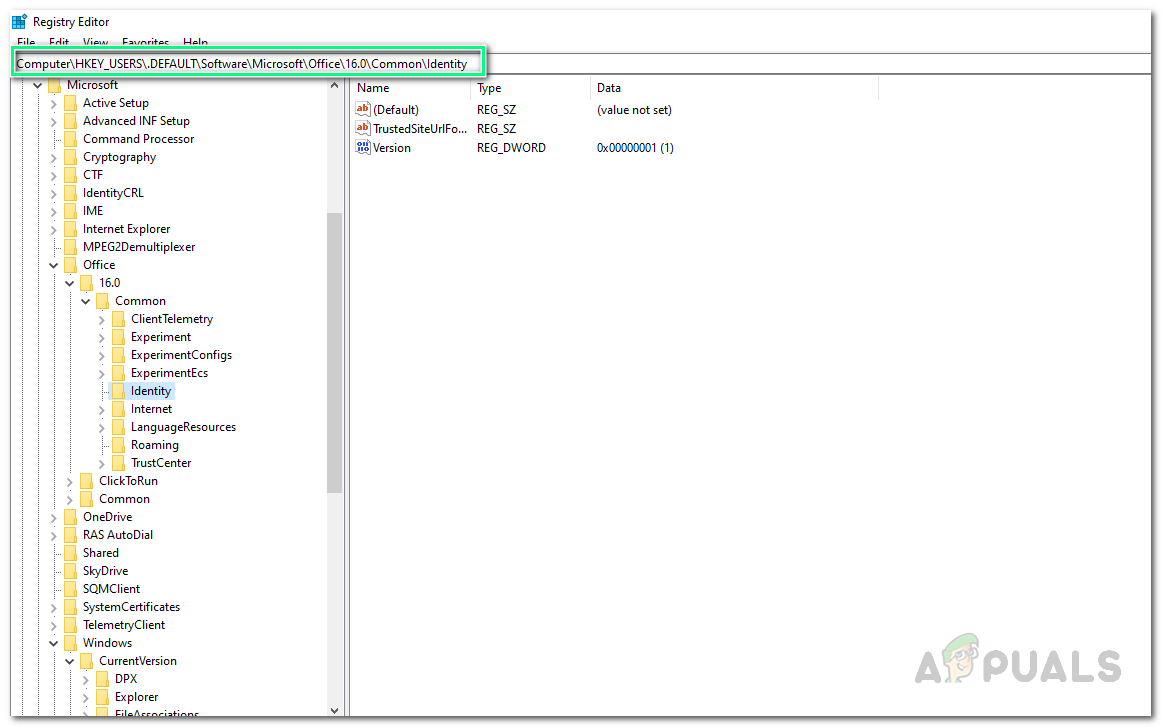
- 下記のウェブサイトアドレスを検索バーにコピー&ペーストしてください。Microsoft OfficeログファイルのCommon Identityフォルダが開きます。
HKEY_CURRENT_USERソフトウェアMicrosoftOffice16.0共通アイデンティティ
![]()
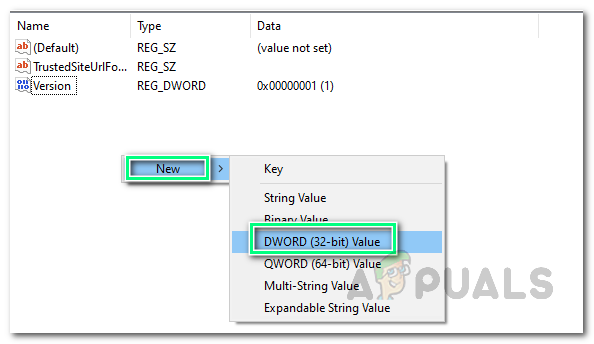
- 空白部分を右クリックして選択 جديد > DWORD値(32ビット)これにより「キー管理」ウィンドウが開き、DWORD値に関する追加情報の入力を求められます。このDWORD値を作成する目的は、Microsoft OutlookのADAL機能を制御することです。
![]()
- タイプ ADAL を有効にする DWORDファイルの名前として、 Enter.
![]()
- 目 値データ 私に 0 をクリックします OKこれにより、Microsoft Outlook の ADAL 機能が無効になります。
![]()
- 変更を保存するには、Windows レジストリ エディターを閉じてコンピューターを再起動します。
- Microsoft Outlook を起動してみてください。エラーの原因が取り除かれたため、問題は解決されているはずです。


コメントは締め切りました。