

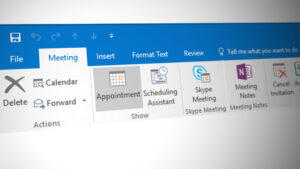
Microsoft Teams for Outlook 拡張機能が削除され、ユーザーが Outlook から直接 Teams 会議をスケジュールできなくなる可能性があります。Microsoft Teams for Outlook 拡張機能が削除されると、ユーザーは Outlook カレンダーから直接 Teams 会議をスケジュールしたり管理したりできなくなることに気付くことがよくあります。
この問題は、拡張機能が無効化または登録解除された場合に発生することが多く、多くの場合、更新やインストールの失敗後に発生します。主な原因は、レジストリキーまたはDLLファイルが欠落または破損しているため、Outlookが拡張機能を正しく読み込めないことです。その他の要因としては、OfficeまたはTeamsのバージョン間の競合、インストールパスの誤り、異なるアーキテクチャ(32ビットと64ビット)の使用などが挙げられます。
要件:
そもそも無視すべきではない一般的な問題を見落とすこともあるため、問題を解決するためにこれらのシンプルだが有望な一時的な解決策を確認することをお勧めします。
- プログラム基準: Outlook 用の Microsoft Teams 拡張機能をダウンロードする前に、拡張機能のインストールまたは使用は Office 365 および Exchange の最新バージョンでのみ可能であることにご注意ください。この拡張機能を使用するには、Office 2013、Office 2016、Exchange 2013、または Exchange 2016 のいずれかのバージョンを実行している必要があります。
お使いのコンピューターに適切なバージョンのOutlookとMicrosoft Teamsがインストールされていれば、拡張機能はOutlookのメニューとオプションに自動的に表示されます。Outlookに表示されない場合は、いくつかの解決策を見てみましょう。 - 管理者権限で MS Teams アプリケーションをインストールします。 Windows コンピューターに拡張機能を正常にインストールするための要件の 1 つは、ユーザーが管理者権限を持っていることです。Outlook の COM 拡張機能は Windows レジストリに書き込みを行うため、レジストリを変更できるのは管理者のみであるため、管理者権限が必要です。Outlook で Teams 会議をスケジュールするユーザーが管理者でない場合は、まず管理者が Teams アプリケーションをインストールする必要があります。その後、ユーザーはログインして Outlook を起動できます。
- Outlook を通常モードで実行する: Outlook を起動するときは、登録されている COM 拡張機能の選択と競合する可能性があるため、昇格された権限で実行しないでください。
解決策1: Microsoft Teams DLLファイルを登録する
ダイナミックリンクライブラリ(DLL)には、多くのアプリケーションが動作するためにアクセスする必要があるプログラムコードが含まれています。プログラムが必要なDLLファイルを見つけるには、DLLファイルを登録する必要があります。regsvr32は、Microsoft Register Server(Microsoft Register Server)の略称であるWindowsコマンドラインツールです。これは、オブジェクトリンクとインクルードオブジェクト(OLE)の登録と登録解除に使用されます。regsvr32でDLLファイルを登録すると、関連するプログラムファイルに関する情報がWindowsレジストリに追加されます。これらのレジストリ参照は、他のプログラムがプログラムデータの場所と操作方法を理解するためにアクセスできる情報です。
アプリケーションをコンパイルし、コンパイル済みのDLLファイルを.exeファイルと同じフォルダに配置すると、アプリケーションは問題なく動作するはずです。ただし、COMおよびActiveX DLLファイルは例外で、特定のレジストリキーが必要となるため、regsvr32コマンドを使用してこれらのDLLファイルを登録する必要がある場合があります。当社の調査チームが収集したデータによると、この解決策は多くのオンラインユーザーにとって効果的であることが証明されています。標準的なDLLファイル(.NETクラスライブラリを含む)の場合は、パスさえ知っていれば十分です。Microsoft Teams DLLファイルを登録するには、以下の手順に従ってください。
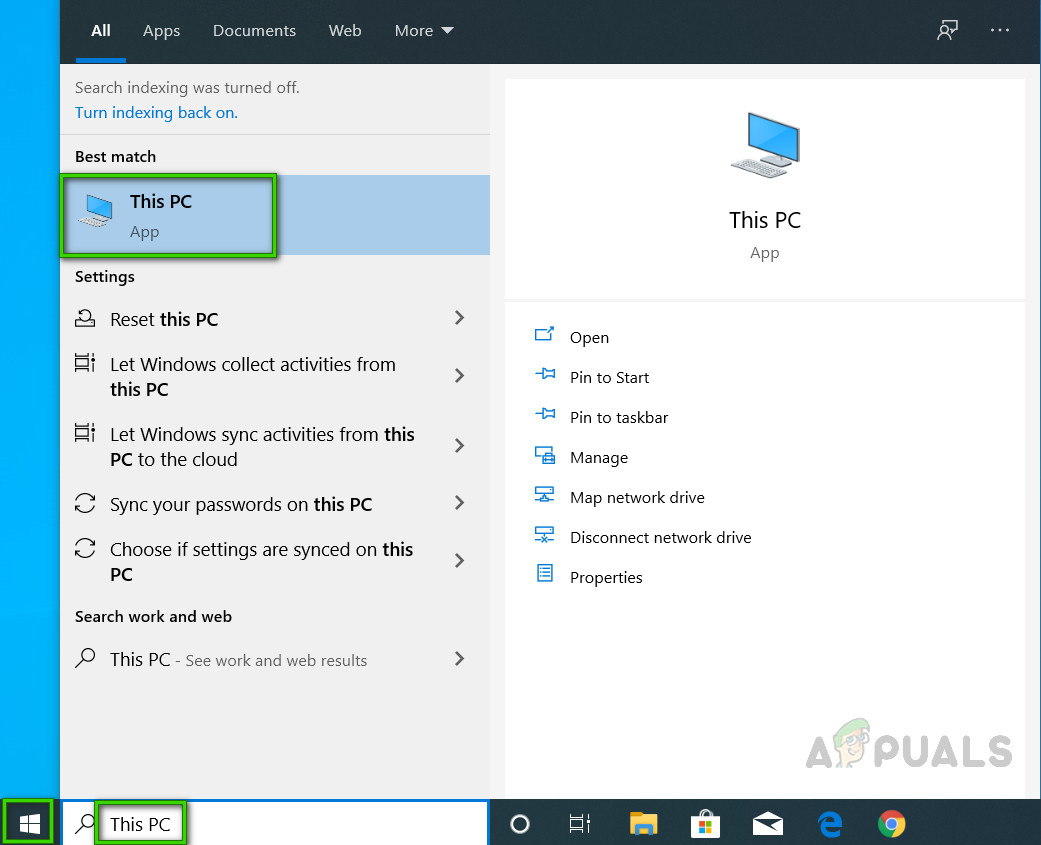
- クリック お気軽にご連絡ください、および検索 このPC、それを開きます。

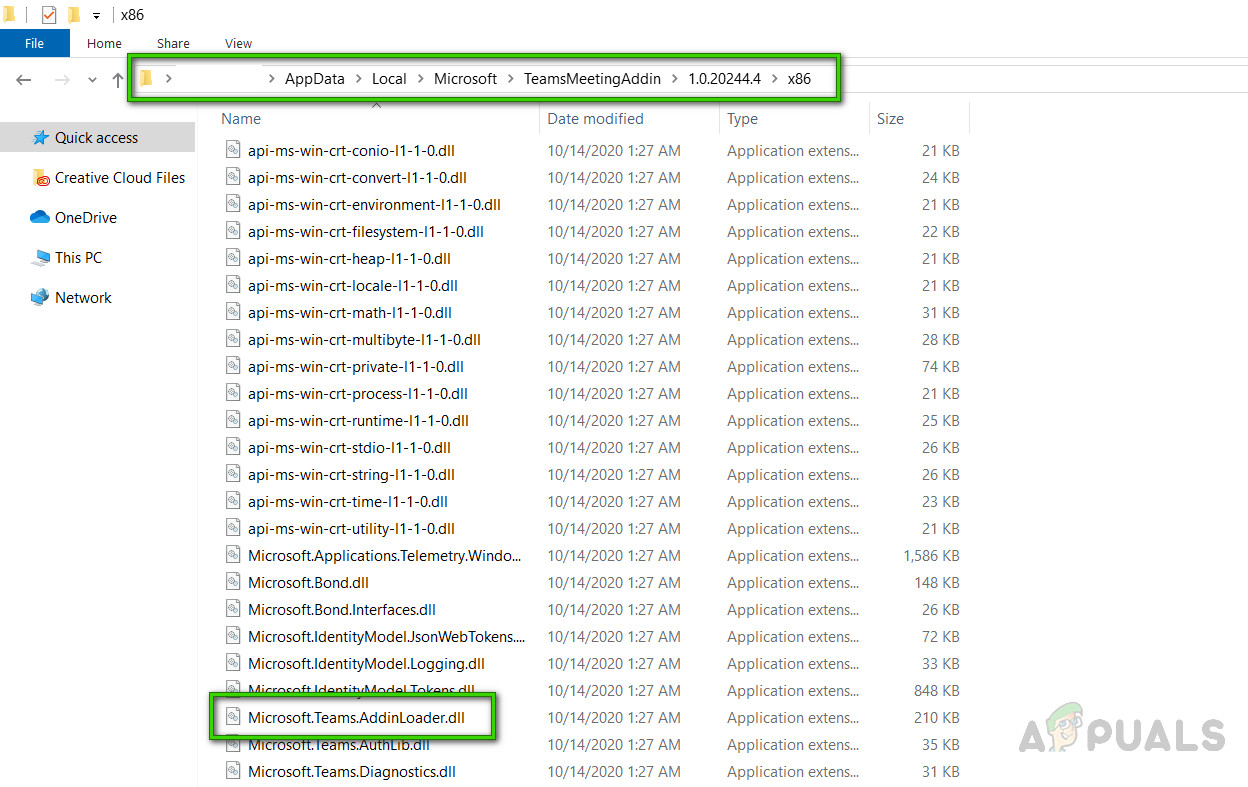
- 開いた Cドライブ 次に、 Microsoft.Teams.AddinLoader.dll ユーザーアカウント内。パスはバージョンによって異なる場合があります(例:この場合は1.0.20244.4)。このファイルへのパスをコピーしてください。
C:Users\AppDataLocalMicrosoftTeamsTeamsMeetingAddin1.0.20244.4x86

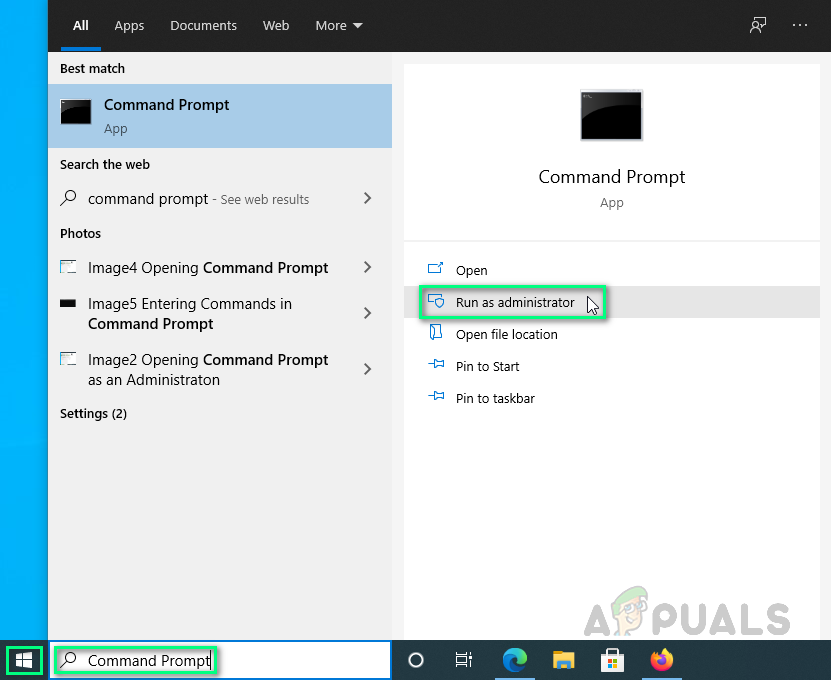
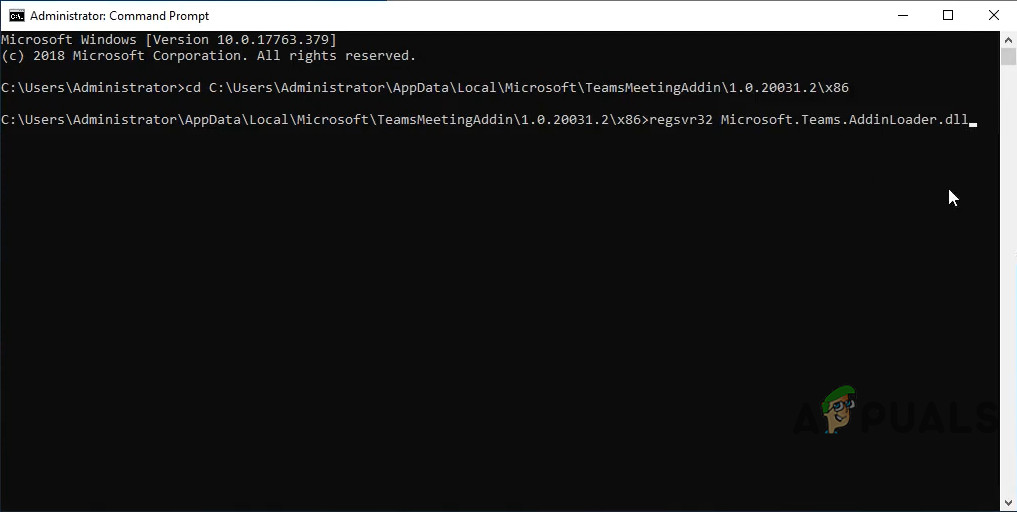
- クリック お気軽にご連絡ください、および検索 コマンドプロンプトをクリックし、 管理者として実行 (管理者として実行)これにより、Windows オペレーティングシステムの自動化ツールであるコマンドプロンプトウィンドウが開きます。

- 先ほどコピーしたファイルパスをコマンドプロンプトに貼り付けて、Enterキーを押します。 Enterまず、ファイル パスを確認し、次にファイルの登録を要求します。
- 次に、次のコマンドをコピーしてコマンドプロンプトに貼り付け、Enter キーを押します。 Enter.
regsvr32 Microsoft.Teams.AddinLoader.dll

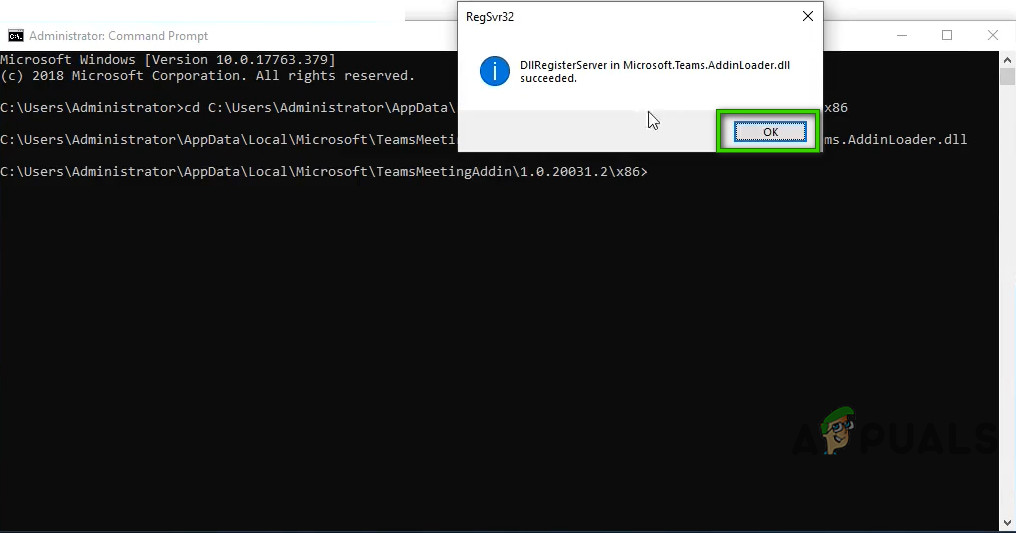
- 「Microsoft.Teams.AddinLoader.dll の DllRegisterServer が成功しました」というポップアップウィンドウが表示されます。それをクリックします。 OK コマンドプロンプトを閉じます。

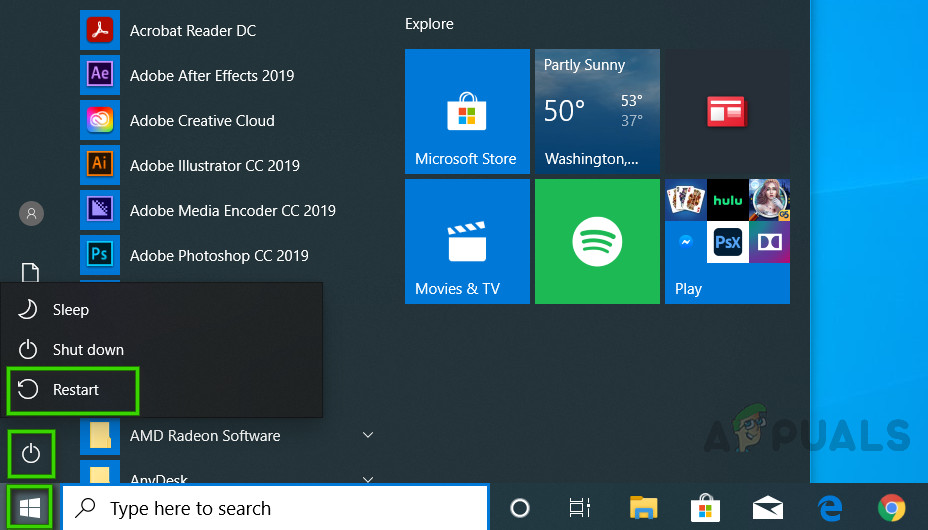
- クリック お気軽にご連絡ください、その後 電源アイコン (エネルギーアイコン)を選択し、 再起動 (再起動)これによりコンピュータが再起動し、システムに加えられたすべての変更が保存されます。

- Windowsが正常に起動したら、Microsoft Outlookを起動してみてください。MS Teamsアドインが表示され、正常に動作するはずです。表示されない場合は、アドインツールバーが無効になっているか、会議ポリシーでOutlookがブロックされている可能性があります。
解決策 2: アドオンが有効になっていてインストールされていることを確認します。
Microsoft Outlookアドインは、メッセージの閲覧や作成時にタスクを自動化する小さなプログラムまたはユーティリティです。Microsoftは、受信トレイから直接タスクを実行できるアドインを開発するために、主要企業と提携しています。Outlook用Microsoft Teamsアドインは、両方のプログラムを使用するユーザーにとって非常に便利な統合ツールです。その主な目的は、両方のプログラムを同時に開かなくても、Outlookから直接Teams会議をスケジュールできるようにすることです。
Outlook は、アドインが Outlook の機能と競合したり、プライバシーやセキュリティ上の脅威となると判断すると、アドインを無効にすることがあります。無効にされたアドイン自体に問題があるわけではない場合もありますが、Outlook はこの点で過剰にアドインを無効にすることがあります。アドインを利用している場合は、常に有効な状態を維持することが重要です。多くのオンラインユーザーがこの状況に陥っており、以下の手順に従うことで問題を解決しています。Microsoft Teams アドインがインストールされ、有効になっているかどうかを確認するには、以下の手順に従ってください。
- クリック 始める、および検索 Outlook指定されたプログラムを開きます。
- クリック ファイル その後、 オプションこれにより、全般、メール、グループ、ユーザーなど、ユーザーが Microsoft Outlook で変更できるすべてのオプションと設定を含むウィンドウが開きます。
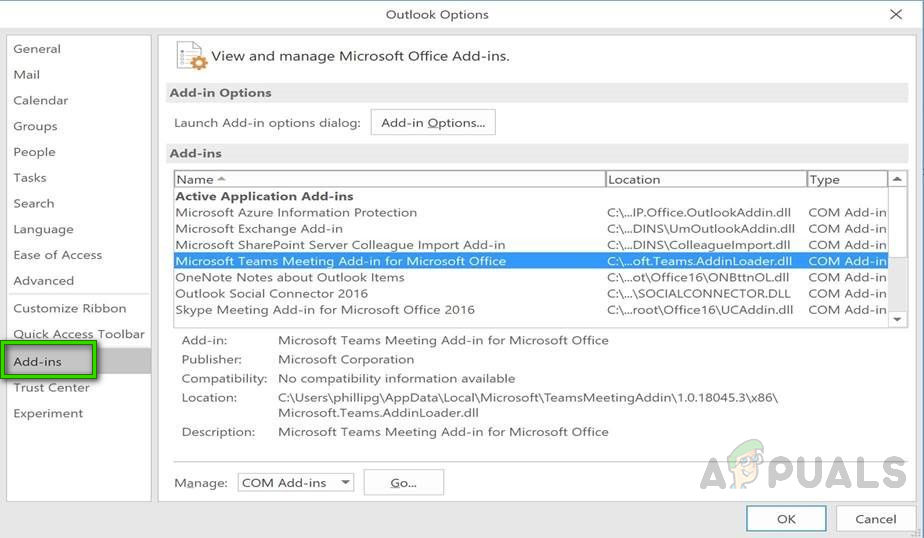
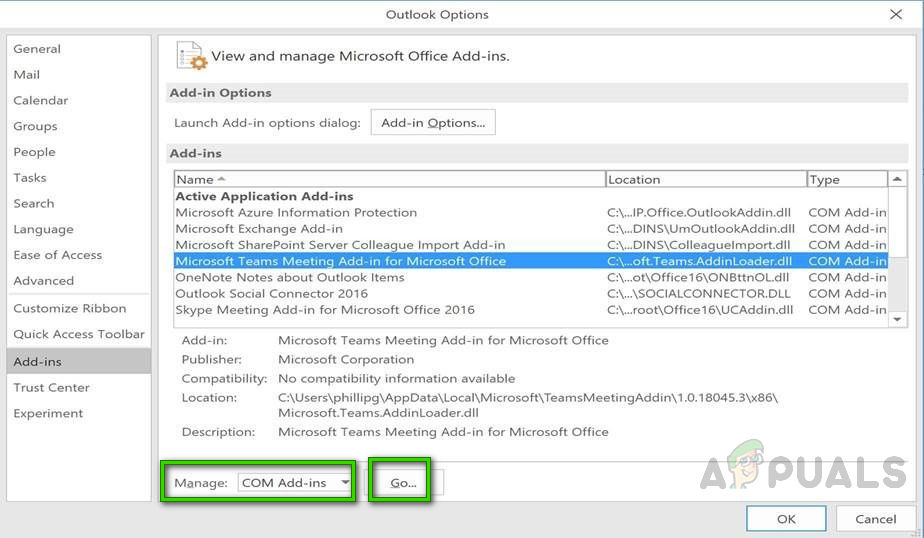
- タブを選択 余分な仕事 オプションウィンドウの左側のサイドバーから。Microsoft Outlookアドインに関連する利用可能なすべての設定が表示されます。

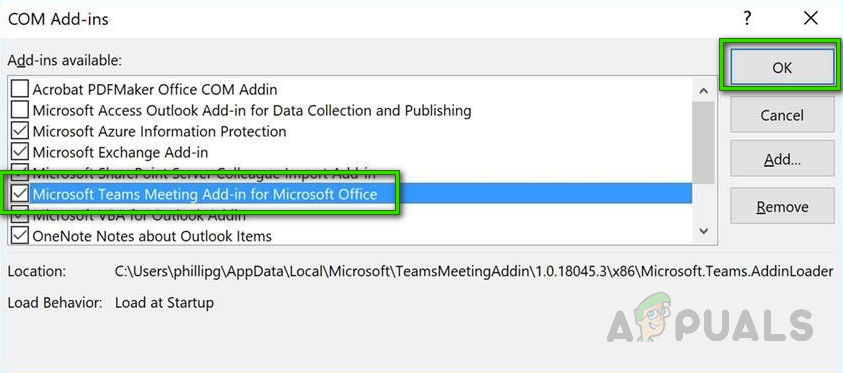
- それを確認してください Microsoft Office 向け Microsoft Teams 会議アドオン リストに掲載 アプリケーションのアクティブアドオンアプリケーションの無効なアドオンのリストに該当するアドオンがある場合は、 COMアドオン 「管理」ドロップダウンメニューから、 انتقالこれにより、COM アドイン ウィンドウが開き、Microsoft Outlook リボンで必要なすべてのアドインを許可/禁止できるようになります。
- 有効 Microsoft Office 向け Microsoft Teams 会議アドオン このリストで「OK」をクリックして変更を保存します。これにより、OutlookのメインウィンドウでMS Teams for Outlookアドインが有効になります。

- たった今 再起動 Microsoft Outlook アプリケーションは保存された変更を受け入れるはずです。これにより、プログラムが変更を確実に実装します。Microsoft Teams アドインが Microsoft Outlook ツールバーで利用できるようになります。それでも動作しない場合は、Microsoft Teams の会議ポリシーによって Outlook アドイン機能がブロックされている可能性が唯一あります。解決策 3 でこの問題を解決できます。
解決策 3: 会議ポリシーから Outlook アドインを有効にする (管理者)
会議ポリシーは、組織内のユーザーが定義した会議の参加者が利用できる機能を制御するために使用されます。ポリシーはユーザーごとに作成され、会議開始前に適用されます。「Outlookアドインを許可する」設定では、Outlook(Windows、Mac、Web、モバイル)内からTeams会議をスケジュールできるかどうかを制御できます。ユーザーはOutlookのホームページからTeamsアドインにアクセスすることもできます。このオプションを無効にすると、ユーザーはTeams会議をスケジュールしたり、Outlookで新しい会議を作成する際にアドインにアクセスしたりできなくなります。例えば、Windows版Outlookでは、リボンに「新しいTeams会議」オプションが表示されません。
基本的に、Outlook で動作させるには、Microsoft Teams 管理設定で Outlook アドイン機能を有効にする必要があります。
- 開いた Microsoft Teams 管理センター ブラウザから。
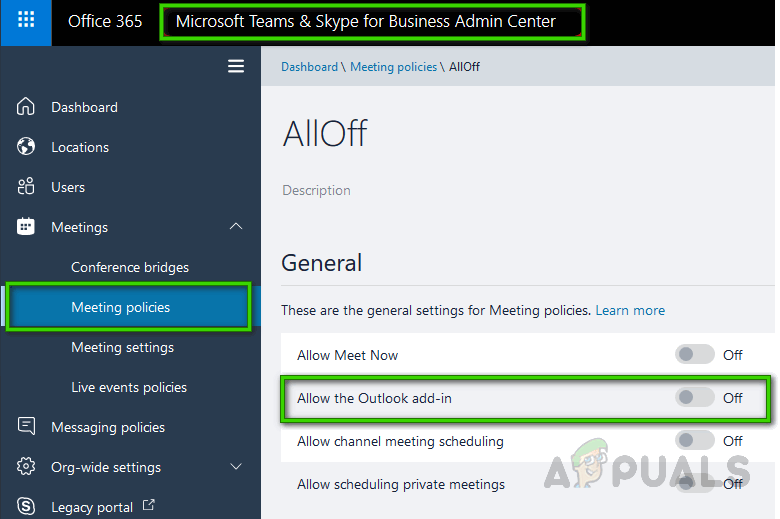
ملاحظة: このページは技術担当者(ITチームなど)のみアクセスできます。そのため、続行する前に、組織から必要な承認を得てください。 - 左側のペインで、 会議ポリシー 会議内。ここからMS Teamsのポリシー利用規約にアクセスできます。
- 「一般」セクションで、オプションを有効にします Outlookに追加を許可するこれにより、Microsoft Teams は Microsoft Outlook ソフトウェア インターフェイスでアドイン機能の統合を使用できるようになります。

- 再起動 Microsoft Outlookクライアントを開き、MS Teamsアドインが表示されるかどうかを確認してください。これで問題は解決するはずです。
コメントは締め切りました。