

Hotmailの設定でGmailアドレス(またはGmailドメイン)がブロックされている場合、Hotmailでメールを受信できないことがあります。また、OneDriveのストレージ容量がいっぱいになっている場合も、この問題が発生する可能性があります。この問題は、ユーザーがGmailドメインまたはGmailアドレスからHotmailでメールを受信できない場合に発生します。
Hotmail経由でGmailメッセージを受信する際の解決策に進む前に、GmailからのメールがHotmailの迷惑メールフォルダに振り分けられていないか確認してください。もし振り分けられている場合は、該当のメッセージを選択し、「迷惑メールではない」をクリックして、Gmailの問題が解決するかどうかを確認してください。
1. Hotmailの設定でメールアドレスとGmailアカウントのブロックを解除する
Hotmailの設定で、意図的か否かに関わらずメールアドレスまたはGmail.comドメイン全体をブロックした場合、Gmailからのメールを受信できないことがあります(一部のユーザーから、Gmailアドレスを1つブロックしただけでGmail.comドメイン全体がブロックされたという報告があります)。この場合、Hotmailの設定でメールアドレス(またはGmail.comドメイン)のブロックを解除すると問題が解決する可能性があります。
- 開いた ウェブブラウザ Hotmail へ移動 (Outlookサイト).
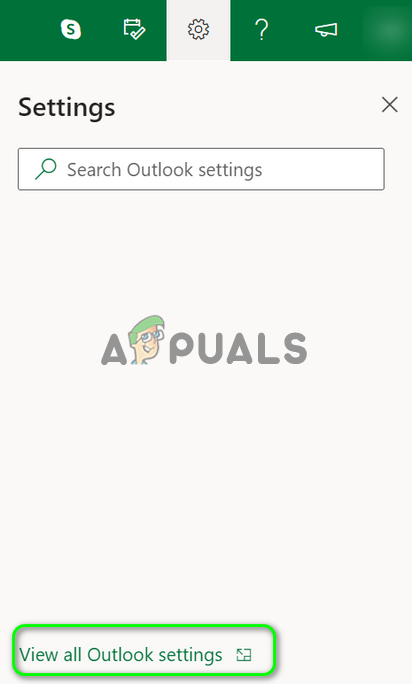
- 次に、ウィンドウの右上隅にあるアイコンをクリックします 装備/設定。
- 次に開きます Outlookの設定をすべて表示 そして選択 迷惑メール.
![]()
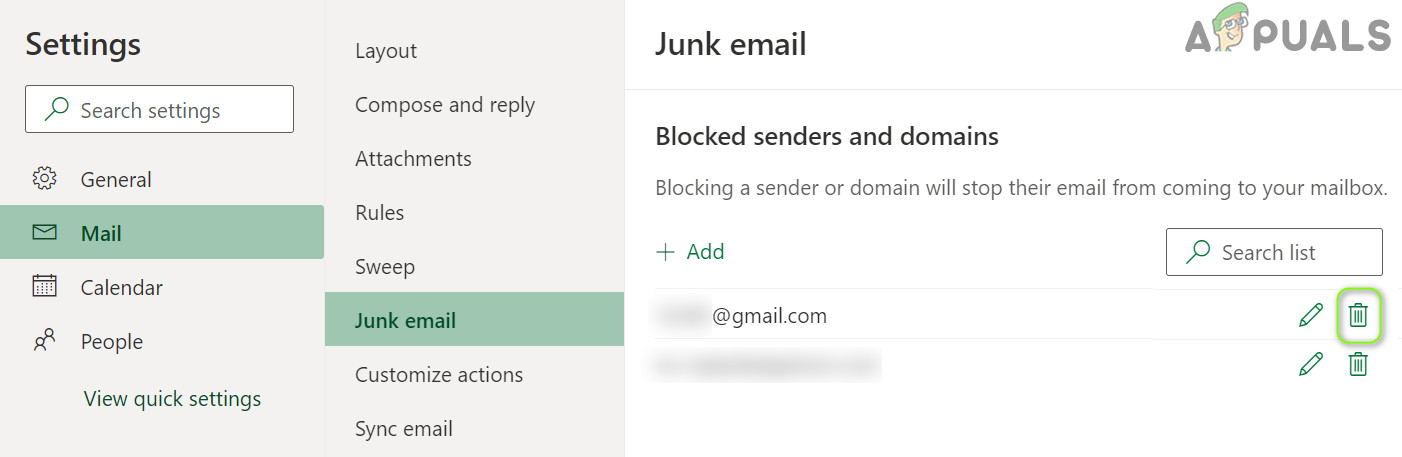
- さて、セクションでは 制限された送信者とドメインGmail (または Gmail.com ドメイン) に関連するメール アドレスがブロックされているかどうかを確認します。
- もしそうなら、アイコンをクリックしてください ごみ 次に、リスト内のすべての Gmail アドレスに対して同じプロセスを繰り返します。
![]()
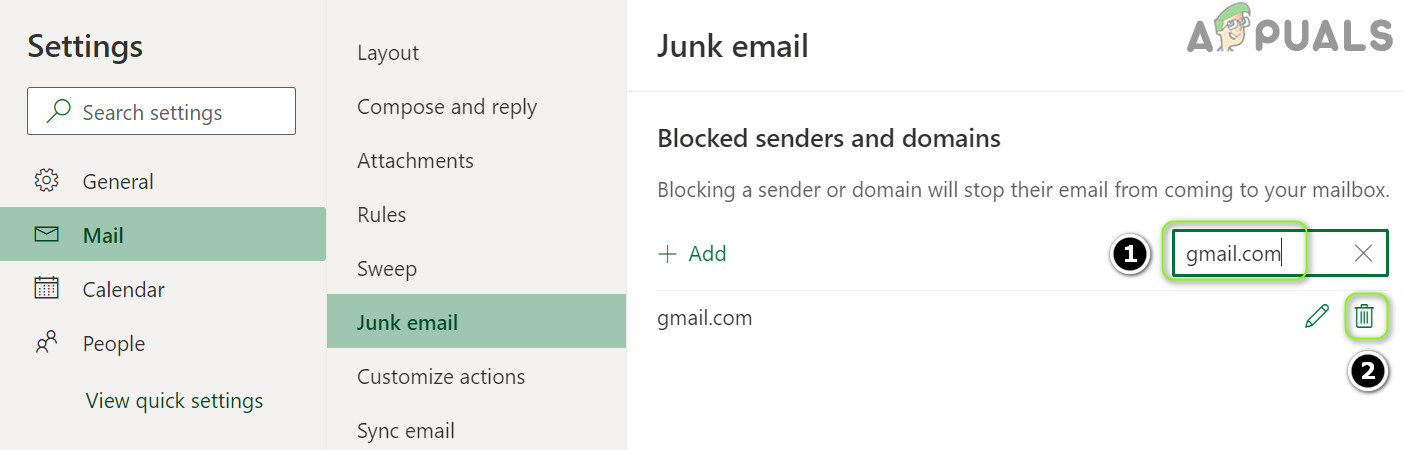
- では、ボックス内をクリックしてください 検索メニュー そしてタイプ Gmail.com (リストには表示されない場合もありますが、検索するとその表示が報告されます)。
- Gmailが表示されたら、 Gmail.comドメインを削除する アイコンをクリックすると ごみ (必ずボタンをクリックしてください) 保存する 次へ)、Hotmail が Gmail からのメールを受信しているかどうかを確認します。
![]()
2. 送信者とセキュリティ保護されたドメインにメールアドレスと Gmail アドレスを追加します。
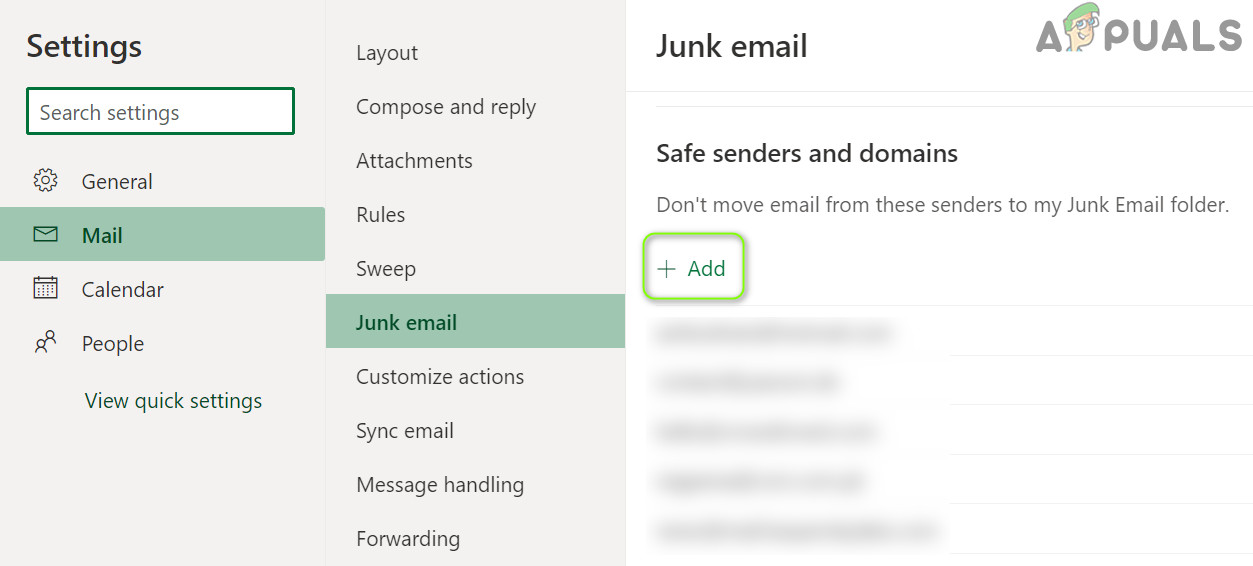
電子メール アドレスのブロックを解除しても問題が解決しない場合は、その電子メール アドレス (または Gmail.com ドメイン) が Hotmail の内部セキュリティ メカニズムをトリガーしているため、その電子メール アドレス (または Gmail.com ドメイン) を「安全な送信者とドメイン」リストに追加すると問題が解決する可能性があります。
- 開いた ウェブブラウザ 彼はHotmailのウェブサイトにアクセスした(Outlookサイト).
- さて、アイコンをクリックしてください 設定/ギアを選択して Outlookのすべての設定を表示.
- 次に、 迷惑メール そして「送信者と安全なドメイン「クリック 嫌う.
![]()
- الآن、 入力 問題が発生している Gmail アドレスのキーを押します。 Enter.
- その後、 繰り返す 問題が発生しているすべての Gmail アドレスにも同じことが当てはまります。Gmail の問題が解決されているかどうかを確認してください。
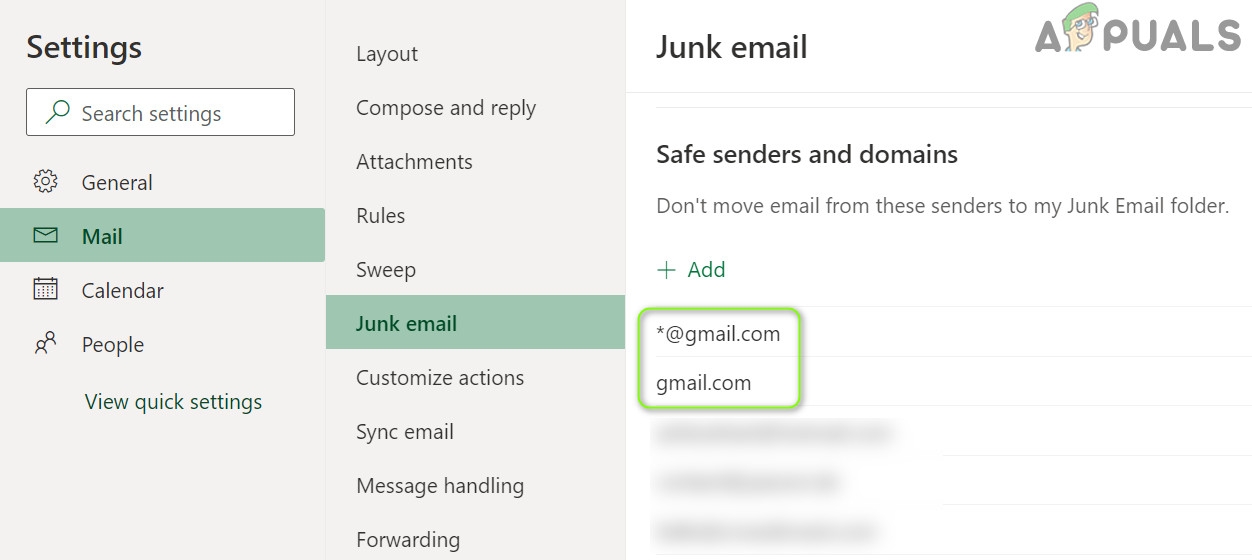
- 問題が解決しない場合は、もう一度クリックしてください。 嫌う 下 "送信者と安全なドメインと入力します 次の 1 つずつ (ただし、これにより、不要な Gmail アドレスがブロックされて問題が発生する可能性があります)。
*@gmail.com gmail.com
![]()
- さあ、キーを押してください Enter 各エントリー後(必ずボタンをクリックしてください) 保存する 次に、Hotmail が Gmail からのメールを受信しているかどうかを確認します。
3. OneDriveから不要なファイルやフォルダを削除する
OneDriveのストレージがほぼいっぱいになると、Gmailで問題が発生する可能性があります。その場合は、不要なファイルを削除するか、追加のストレージを購入すると、必要なスペースが解放され、問題が解決する可能性があります。
- 開いた ウェブブラウザ Hotmailアカウント(Outlookウェブサイト).
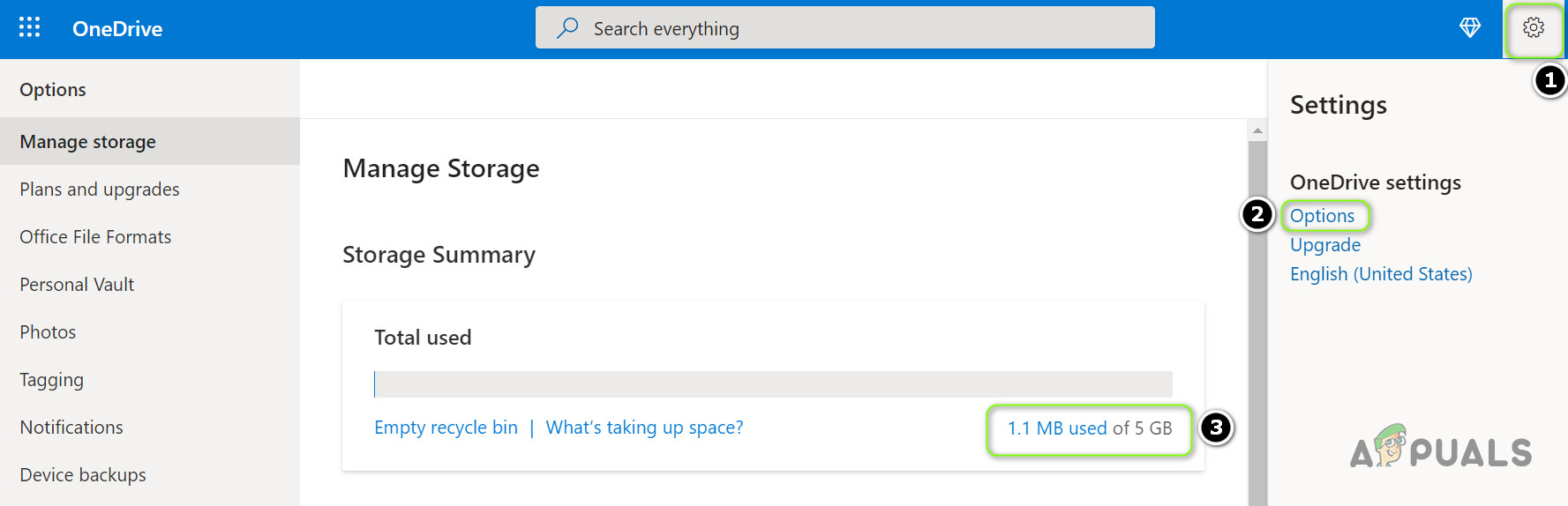
- さて、アイコンをクリックしてください 装備 開いて オプション. その後、チェックアウト 使用ストレージスペース.
![]()
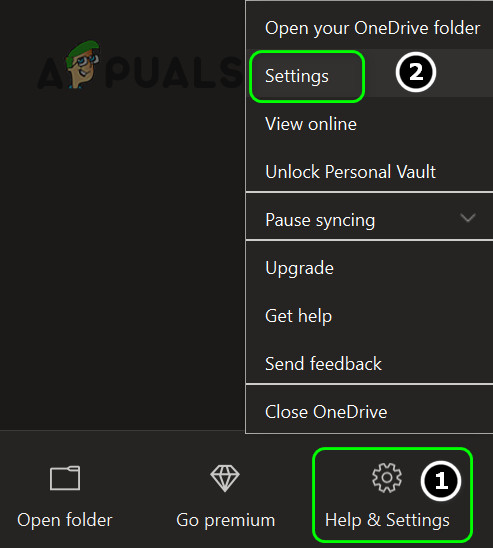
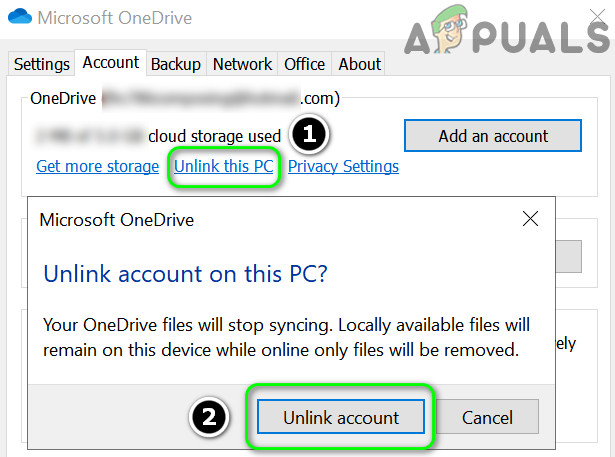
- 保管スペースが 制限に達したか超過しました OneDrive クライアント (Windows 用の OneDrive アプリなど) を使用している場合は、アイコンを右クリックします。 OneDrive システムトレイで選択 設定.
![]()
- さあ、クリックしてください このコンピューターのリンクを解除します 表示されるダイアログボックスで、彼は確認した。 アカウントのリンクを解除する.
![]()
- الآن、 オリエンテーション OneDriveのウェブサイトへ不要なファイル/フォルダをすべて削除します (重要なファイルは必ずバックアップしてください)。
- 十分なストレージ容量が確保できたら、Gmail の問題が解決されたかどうかを確認します。
4. Hotmailルールの変更
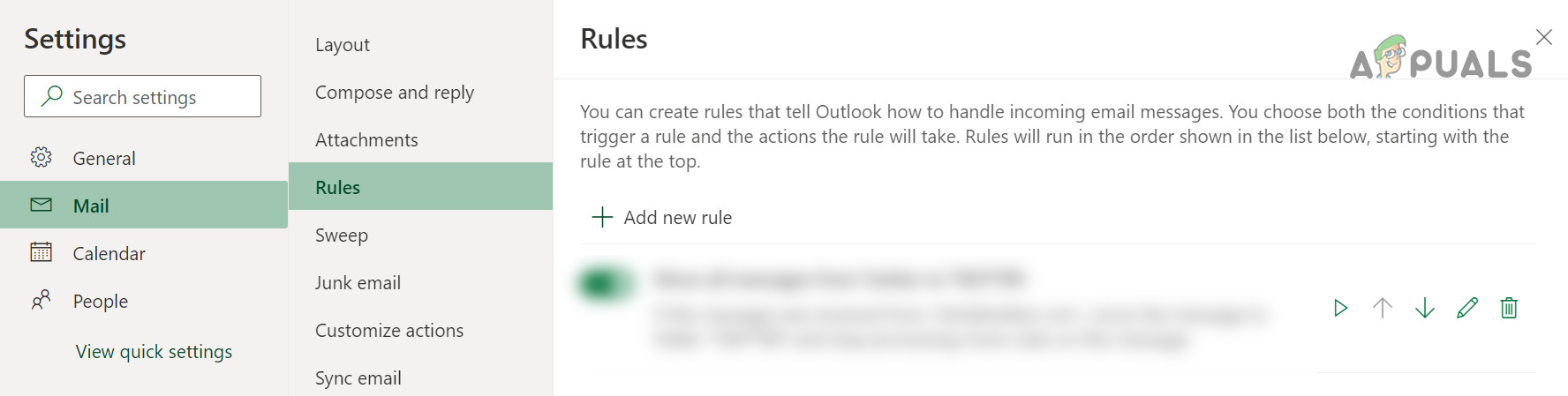
Hotmailのルール設定がHotmailとGmail間の接続に影響を与えている場合、HotmailでGmailからのメールを受信できないことがあります。この場合、Hotmailのルール設定を変更することで問題が解決する可能性があります。
- 開いた Outlookの設定をすべて表示 Hotmail(上記参照)では、 ルール.
![]()
- ここで、設定されていて Gmail の問題の原因となっているルールがあるかどうかを確認します。
- もしそうなら、 問題の原因となっているルールを削除します そして、問題が解決したかどうかを確認してください。
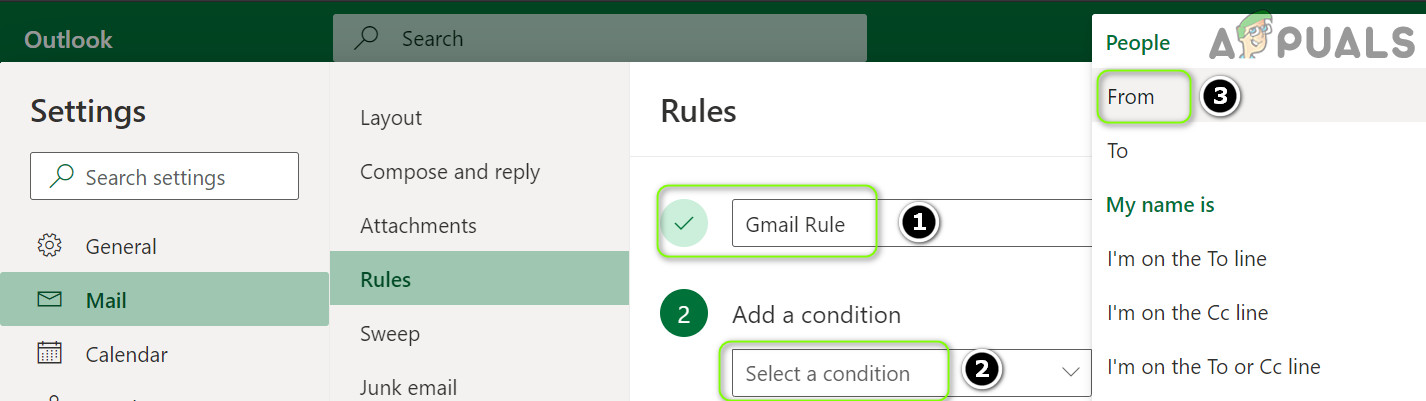
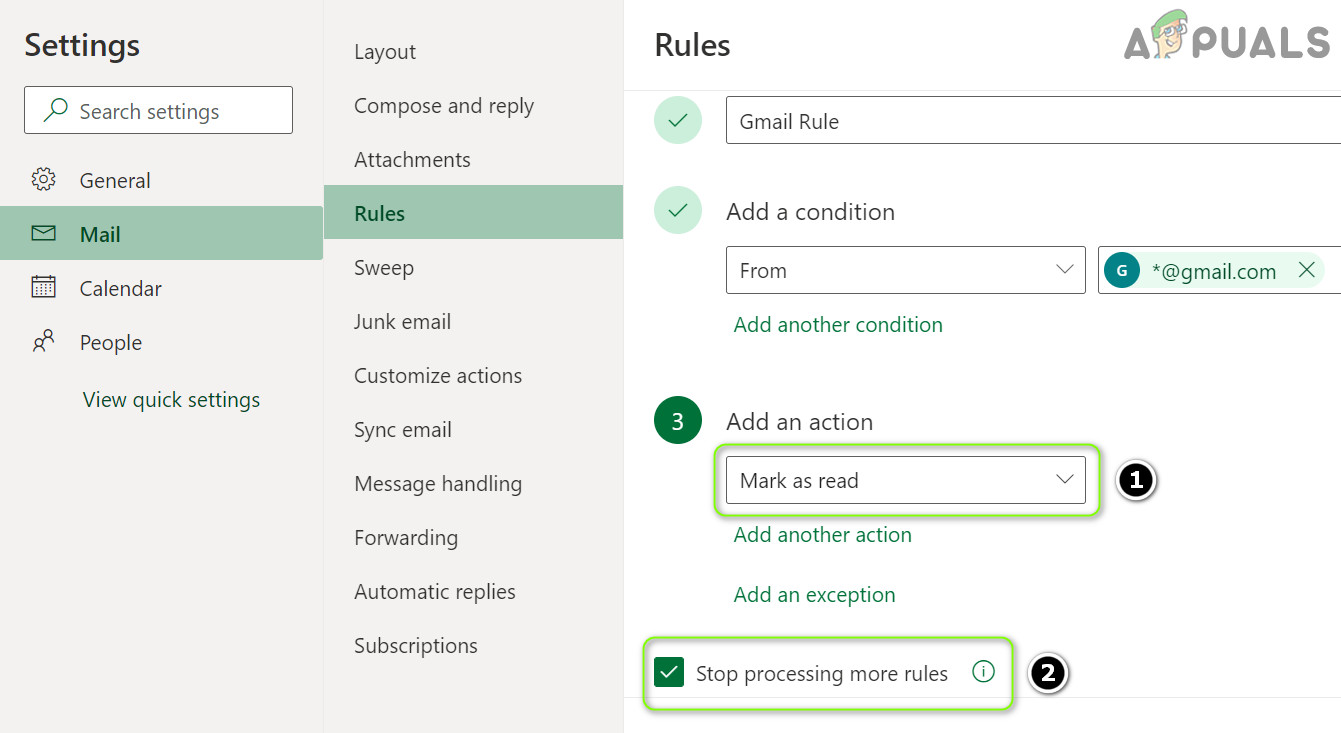
- そうでない場合は、 新しいルールを追加する と入力します ベース名 (たとえば、Gmail データベース)。
- さあ、クリックしてください 条件を指定 そして選択 の.
![]()
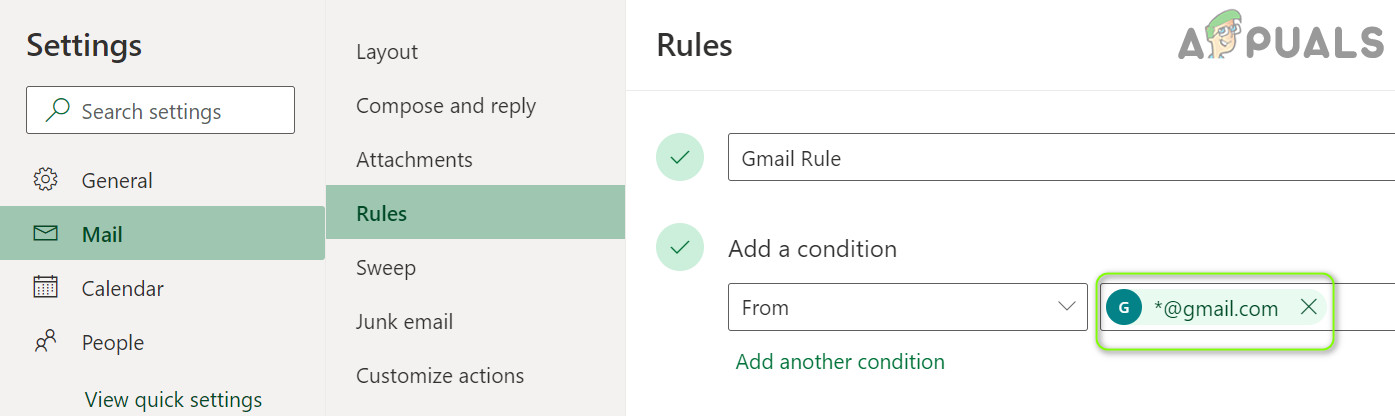
- その後、 入力 アドレスボックスに次の内容を入力し、 キーを押します。 Enter:
*@gmail.com
- ドロップダウンメニューをクリックします 手順の決定 そして選択 既読にする.
![]()
- 次にチェックマークを付けます ルールからPlusの処理を停止する 。ボタンをクリックします 保存する.
![]()
- ここで、Gmail の問題が解決されたかどうかを確認します。
5. Hotmailの設定で「デバイスとアプリがPOPを使用することを許可する」を有効にする
HotmailのPOP設定が正しく行われていない場合、Gmailで問題が発生する可能性があります。その場合は、デバイスとアプリケーションでPOPを有効にすると問題が解決する可能性があります。
- 開いた ウェブブラウザ に行きます Outlookウェブサイト.
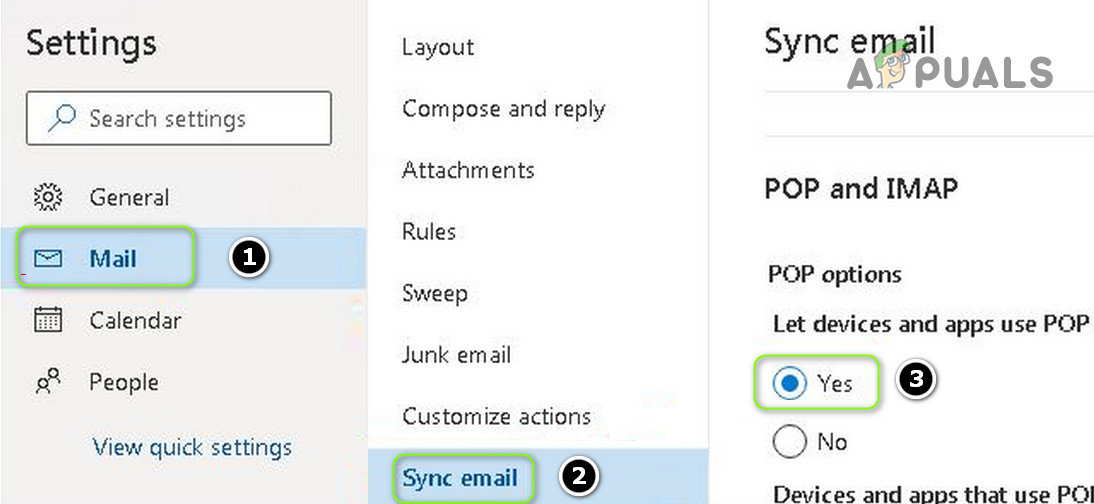
- さて、アイコンをクリックしてください 装備/設定を開いて Outlookの設定をすべて表示.
- 次に、選択します メール同期、以下 デバイスとアプリケーションがPOPを使用できるようにする、 タップする نعم (POP オプション セクション内)。
![]()
- ここで、Gmail の問題が解決されたかどうかを確認します。
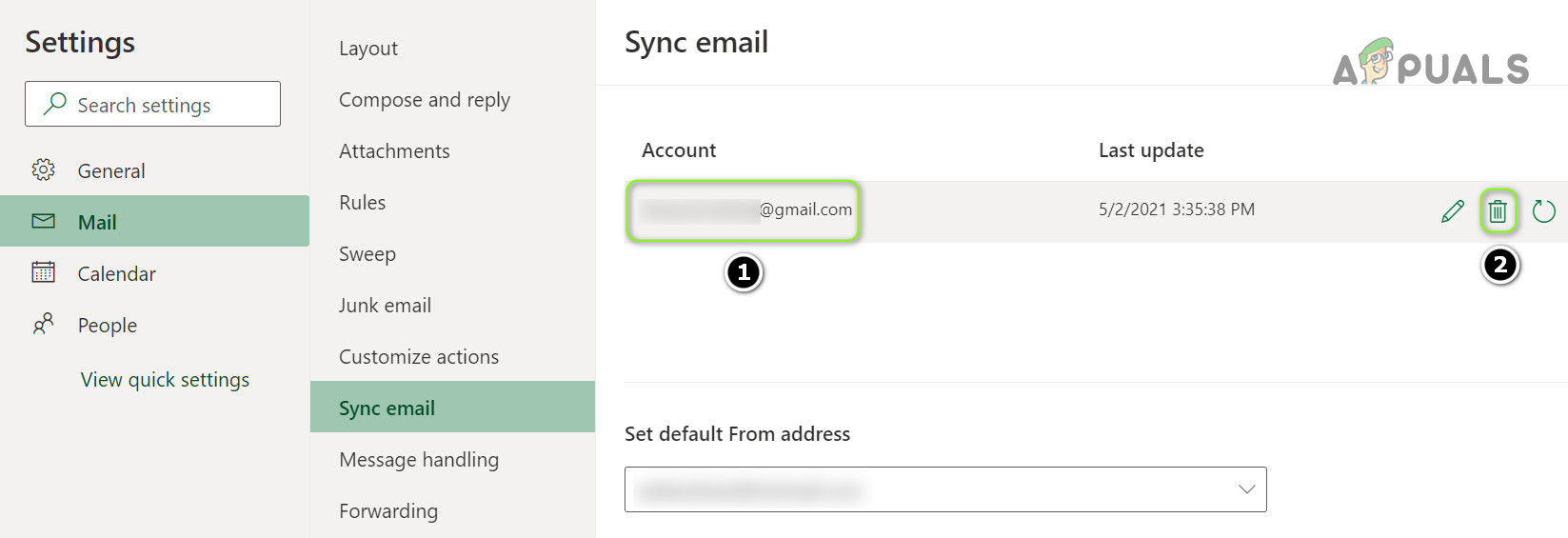
- 問題が解決しない場合は、 メール同期 (手順1~3を繰り返します)、 接続されたアカウントを管理する، 覆いかぶさる 問題のある Gmail アカウント。
- さて、アイコンをクリックしてください ごみ Gmail アカウントを削除するには、「保存」ボタンをクリックします。
![]()
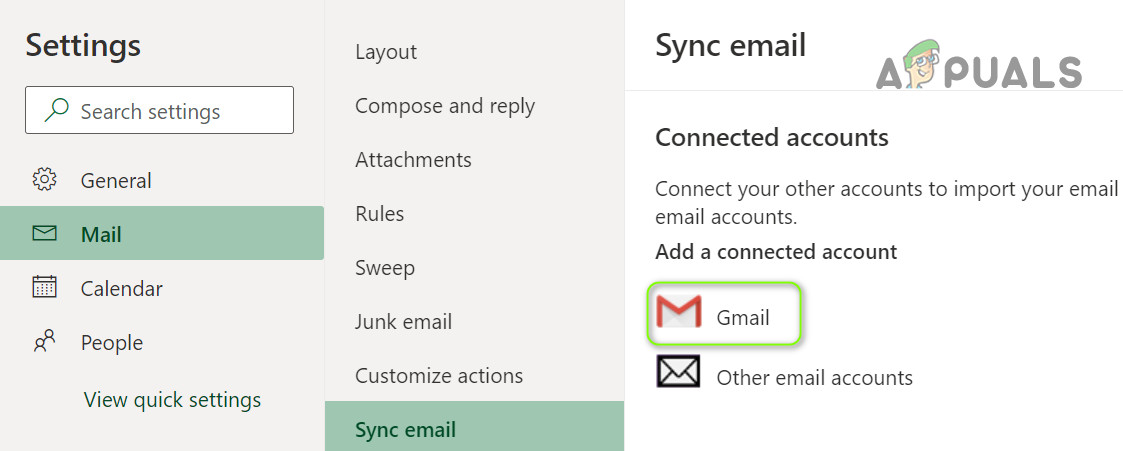
- そして、 接続されたアカウントを追加する、 タップする Gmailの その後、 詳細を入力してください Gmail アカウントを追加します。
![]()
- Gmail アカウントを追加すると、Hotmail が Gmail からのメールを受信できるようになります。
問題が解決しない場合は、問題のあるGmailアドレスにメールを送信し、ユーザーに返信機能を使って連絡を取るよう依頼してください(Gmailの問題に対する恒久的な解決策が報告されるまで)。
コメントは締め切りました。