

Outlookユーザーから、このメールクライアントを使用してメールを送受信する際、またはオフラインアドレス帳(OAB)をダウンロードしようとした際に、エラーコード0x80190194が頻繁に報告されています。この問題は、Outlookの最近のすべてのバージョンで発生すると報告されています。
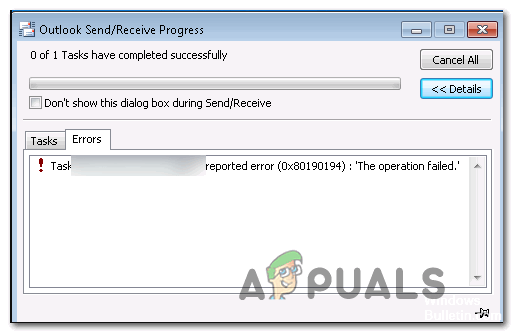
Outlookでエラーコード0x80190194に遭遇したユーザーによると、この問題が発生する原因はいくつか考えられるとのことです。
- Outlookフォルダが破損しています このエラーの最も一般的な原因は、Outlookに関連付けられたAppDataフォルダに破損したデータが含まれていることです。このシナリオに該当する場合は、Outlookのメインフォルダの名前を変更することで問題を解決できる可能性があります。これにより、オペレーティングシステム(OS)はOutlookフォルダを無視し、新しいクリーンなコピーを作成します。
- オフラインアドレス帳が破損しています Microsoft Exchangeアカウントでこの問題が発生している場合は、OAB更新メカニズムの一部が破損しており、メール機能に影響している可能性があります。この場合、OABを手動で強制的に更新するか、オフラインアドレス帳フォルダーをスキャンして、この動作の原因となっている可能性のある破損したコピーを削除してください。
- 破損したOutlookプロファイル 特定の状況下では、現在のローカルOutlookプロファイルに破損したファイルが含まれており、送受信プロセスに影響を及ぼしているためにこのエラーが発生する場合があります。この場合、現在のOutlookプロファイルを削除してから、最初から再作成することでエラーを修正できます。
方法1: Outlookフォルダの名前を変更する
エラー0x80190194が発生する最も一般的な原因の 1 つは、 Outlook アプリケーションに関連付けられているメインのAppDataフォルダー内に破損したデータが存在することです。
ご覧のとおり、この状況に該当する場合は、アプリデータフォルダにアクセスし、現在のOutlookフォルダの名前を変更して、アプリに新しいフォルダを作成させることで問題を解決できるはずです。会話や添付ファイルは既にクラウドにバックアップされているため、メールに保存されている重要なデータが失われることはありません。
Outlook フォルダーの名前を変更するには、次の手順に従います。
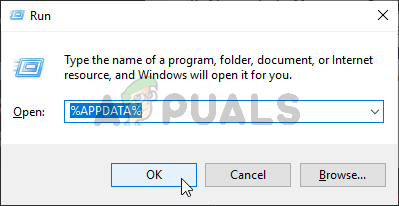
- クリック Windowsキー+ R ダイアログボックスを開くには ラン次に、「%appdata%' を押して Enter フォルダを開く AppData お使いのコンピュータで。
![]() ملاحظة: このサイトに手動でアクセスすることもできますが、このフォルダーはデフォルトで非表示になっていることに注意してください。
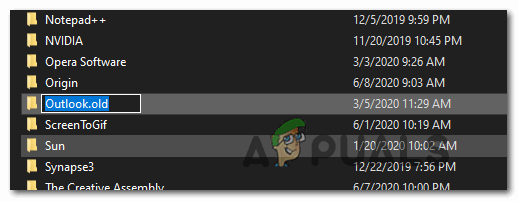
ملاحظة: このサイトに手動でアクセスすることもできますが、このフォルダーはデフォルトで非表示になっていることに注意してください。 - フォルダに入ると AppDataフォルダに入る Roaming次に、「Outlook」というエントリを探します。見つかったら、右クリックして「 リネーム 表示されるコンテキスト メニューから。
- Outlookフォルダの名前を 「Outlook.old」 を押して Enter 変更を保存するには、拡張子「。古い' と入力すると、オペレーティング システムがこのフォルダーを無視し、ファイルの破損を避けるために新しいフォルダーを最初から作成するようになります。
![]() ملاحظة: 拡張機能がデフォルトで表示されない場合は、ファイル エクスプローラー ウィンドウの上部にあるリボンを使用してタブにアクセスします。 表示次に、関連するボックスを選択します ファイル名拡張子。
ملاحظة: 拡張機能がデフォルトで表示されない場合は、ファイル エクスプローラー ウィンドウの上部にあるリボンを使用してタブにアクセスします。 表示次に、関連するボックスを選択します ファイル名拡張子。
![]()
- この変更を適用したら、コンピューターを再起動し、次回のシステム起動時に問題が解決されているかどうかを確認します。
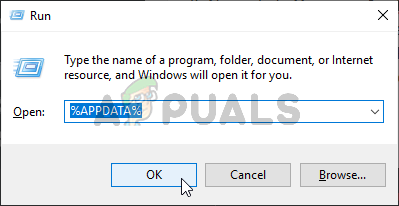 ملاحظة: このサイトに手動でアクセスすることもできますが、このフォルダーはデフォルトで非表示になっていることに注意してください。
 ملاحظة: 拡張機能がデフォルトで表示されない場合は、ファイル エクスプローラー ウィンドウの上部にあるリボンを使用してタブにアクセスします。 表示次に、関連するボックスを選択します ファイル名拡張子。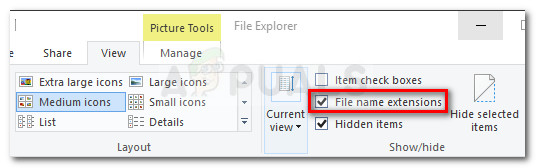
同じ問題が解決しない場合は、次の解決策に進んでください。
方法2: OABフォルダの内容を更新または消去する
Microsoft Exchange アカウントでこのエラー コードが発生する場合、Outlook はデフォルトでオフライン アドレス帳 (OAB) を 24 時間ごとに自動的に更新することに注意してください。
ただし、このメカニズムが破損し、メールプロファイルの機能に影響を与える可能性のあるシナリオがいくつかあります。このようなシナリオに該当する場合は、手動更新によって破損したファイルが削除されることを期待するか、OABフォルダの内容を手動で削除してください。
Outlook メニューから OAB を強制更新する方法は次のとおりです。
- Outlook 2007 以前のバージョン – タブに移動 ツール > 送受信 上部のツールバーから、 アドレス帳をダウンロード.
- Outlook 2010、Outlook 2013、および Outlook 2016 上部のツールバーから 送受信 > 送受信グループ をクリックします アドレス帳をダウンロード.
アドレス帳ツールを開いたら、「前回の送受信以降の変更をダウンロードする」に関連付けられたチェックボックスをオンにし、下のドロップダウンメニューを使用して適切なオフラインアドレス帳を選択します。
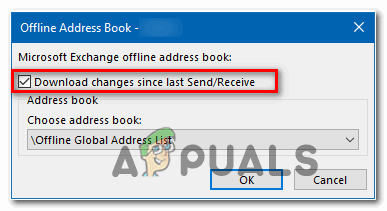
オフラインアドレス帳ツールを更新したら、Outlookクライアントを再起動して問題が解決したかどうかを確認してください。それでも同じエラー0x80190194が発生する場合は、以下の手順に従ってオフラインアドレス帳ファイルの内容をクリアしてください。
- Outlook および関連するインスタンスが閉じていることを確認します。
- ダイアログを開く ت<XNUMXxDXNUMX><XNUMXxBXNUMX><XNUMXxBXNUMX><XNUMXxDXNUMX><XNUMXxDXNUMX>ييل を押すことによって Windowsキー+ Rそして書く '%localappdata%' フォルダを開く AppData 隠れた。
![]()
- ルートフォルダに入ると AppData、に移動 マイクロソフト > Outlook フォルダをダブルクリックします オフラインアドレス帳.
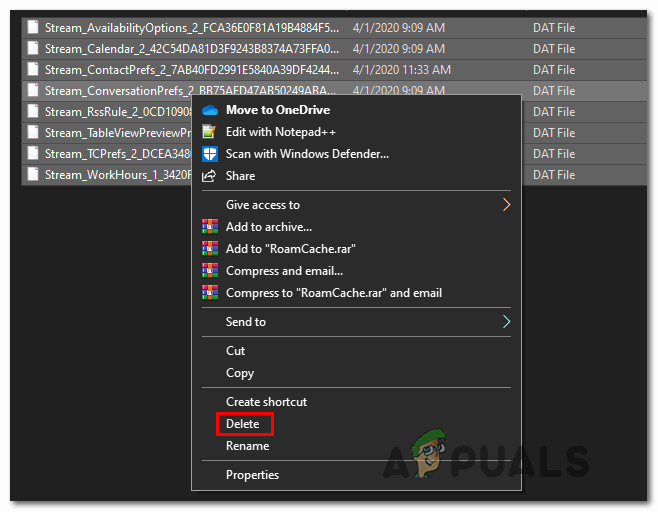
- フォルダ内にいるとき オフラインアドレス帳、 クリック Ctrlキー+ A このフォルダ内のコンテンツを選択するには、選択した項目を右クリックし、 削除 表示されるコンテキスト メニューから。
![]()
- OAB フォルダーの内容をクリアしたら、Outlook を再起動し、以前にエラーの原因となった手順を繰り返します。 0x80190194 問題が解決したかどうかを確認します。
それでも同じ問題が発生する場合は、次の解決策に進みます。
方法3: 新しいOutlookプロファイルを作成する
上記のいずれの修正方法も効果がない場合は、Outlookプロファイルが部分的に破損している可能性があります。ほとんどの場合、この問題はローカルに保存されている一連のファイルが原因で発生します。
同様の状況に遭遇した一部のユーザーは、同じ電子メール アカウントで完全に新しいプロファイルを作成し、元の Outlook プロファイルを削除することで、最終的に問題を解決できたことを確認しました。
その手順は少し面倒かもしれないので、少し簡単にするために詳細なガイドを作成しました。
- まず、Outlook と関連するインスタンスが完全に閉じていることを確認します。
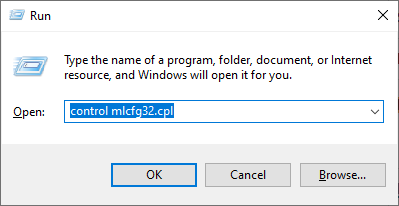
- ダイアログを開く ラン を押すことによって Windowsキー+ R次に、「mlcfg32.cpl を制御するテキストボックス内で、 Enter メール設定を直接開きます。
![]() ملاحظة: Windows 10でこの問題が発生した場合、この方法は機能しません。その場合は、次のように入力してください。 "コントロール" インターフェースにアクセスするためのダイアログボックスで クラシックコントロール、次にタップします Mail.
ملاحظة: Windows 10でこの問題が発生した場合、この方法は機能しません。その場合は、次のように入力してください。 "コントロール" インターフェースにアクセスするためのダイアログボックスで クラシックコントロール、次にタップします Mail. - 窓に入ると 郵便物、 タップする プロファイルを表示する (タブの下 プロファイル).
![]()
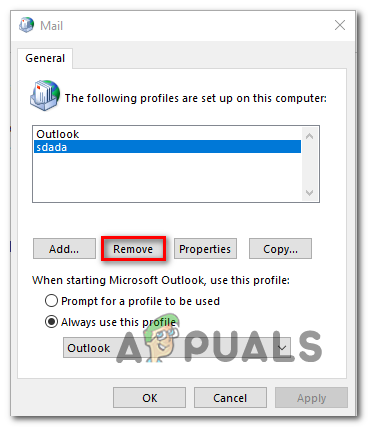
- メール ウィンドウに入ったら、まず問題の原因となっている電子メール プロファイルを個別に選択し、ボタンをクリックします。 除去それを行った後、接続された電子メール プロファイルのリストをクリアする選択を確認します。
![]()
- プロファイルがなくなったら、ローカルに保存されたファイルの削除は完了です。次に、 嫌う新しいプロフィールの名前を選択し、 OK それを作成するには。
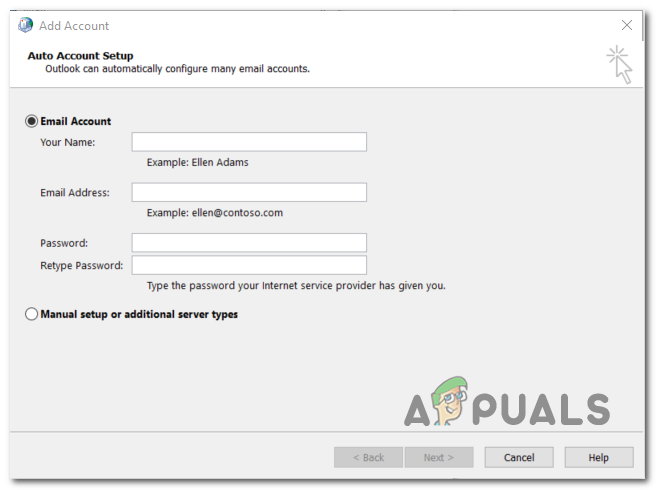
- 次に、ウィザードの画面上の指示に従います。 アカウントを追加する メールアカウントを再度追加するには、必要な情報をすべて入力したら、 エンディング このプロセスを完了します。
![]()
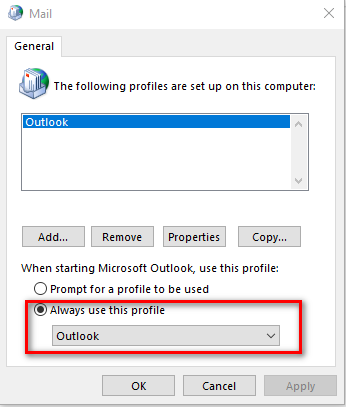
- 新しいアカウントが正常に作成されたら、ダイアログ ボックスに戻ります。 郵便物 メイン、オプションを選択 常にこのプロファイルを使用する ドロップダウンメニューを使ってOutlookに接続します。最後にクリックします。 تطبيق 変更を保存します。
![]()
- 変更を適用するにはコンピューターを再起動し、Outlook を起動して、次回のコンピューター起動時に問題が解決されているかどうかを確認します。
 ملاحظة: Windows 10でこの問題が発生した場合、この方法は機能しません。その場合は、次のように入力してください。 "コントロール" インターフェースにアクセスするためのダイアログボックスで クラシックコントロール、次にタップします Mail.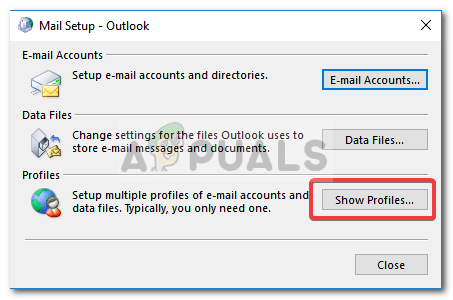
コメントは締め切りました。