

Windows 11への無料アップグレードのインストールをお待ちいただいている方は、今がチャンスです。Androidアプリのサポートなど、一部の機能はまだ実現していませんが、今回のリリースではバグのほとんどが修正されています。
Windows 11をコンピューターにインストールする方法は複数あります。インストールアシスタントを使用してデータを失うことなくアップグレードすることも、起動可能なUSBドライブを使用して新規インストールすることもできます。
どちらの方法が優れているのでしょうか?どのように機能するのでしょうか?概要をご紹介します。
現在のWindows 10インストールをアップグレードする
多くの人は、既存のデータを失うことなく新しいオペレーティングシステムをインストールしたいと考えています。重要なファイルをバックアップしてから新規インストールを行うことは確かに可能ですが、面倒で時間がかかります。
インストール アシスタントまたは Windows Update を使用して Windows 10 システムを Windows 11 にアップグレードすると、ファイルと設定を維持しながら新機能をお楽しみいただけます。Windows がこのようなオプションを提供するのは今回が初めてではありませんが、これほどスムーズなアップグレードはかつてありませんでした。
Windows 11が最初にリリースされた当時は、インストールアシスタントを使用するのが最も確実な方法でした。現在では、Windows Updateからアップグレードすることでも同様の結果が得られます。
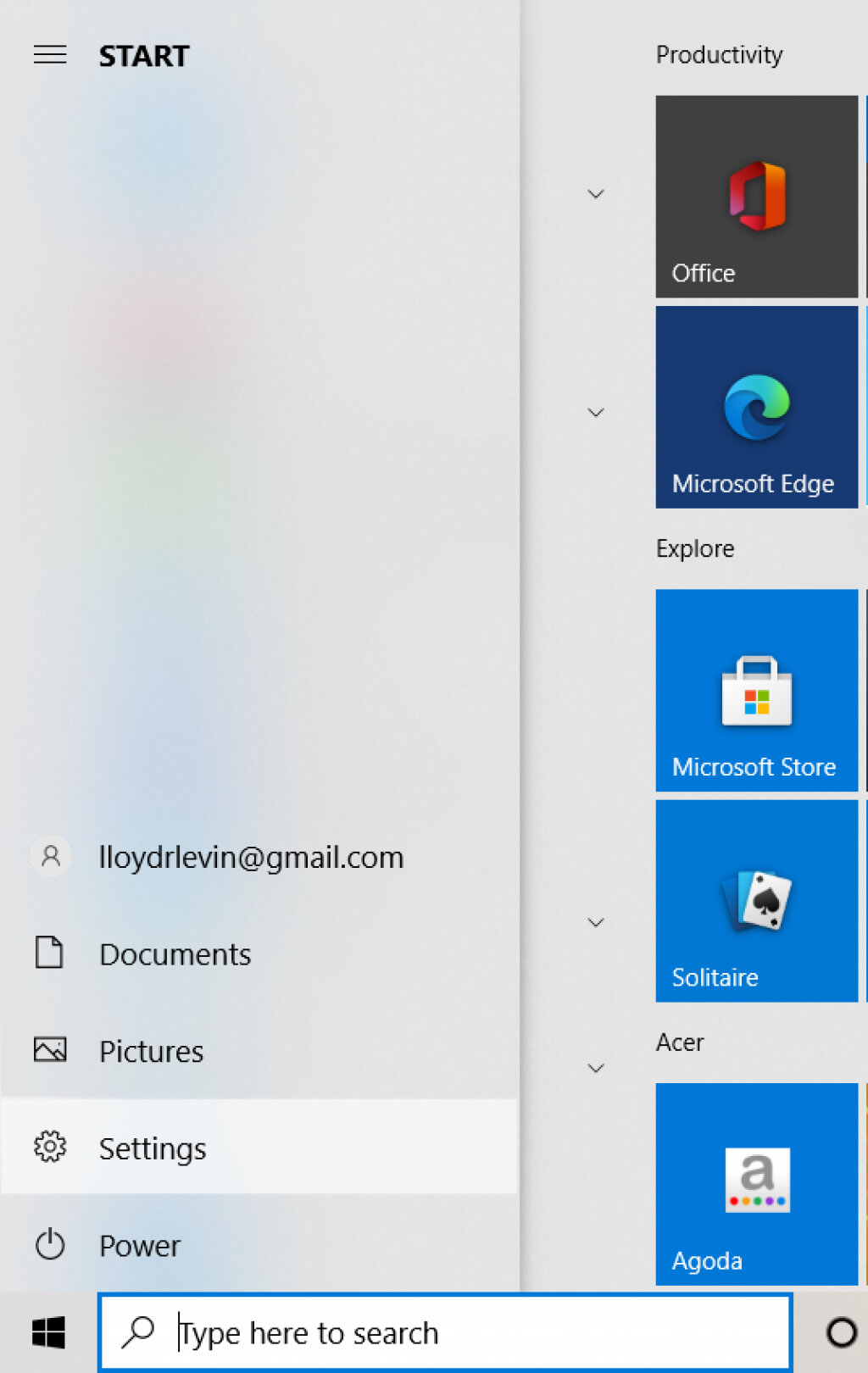
- まず、スタート メニューを表示して、設定を開きます。
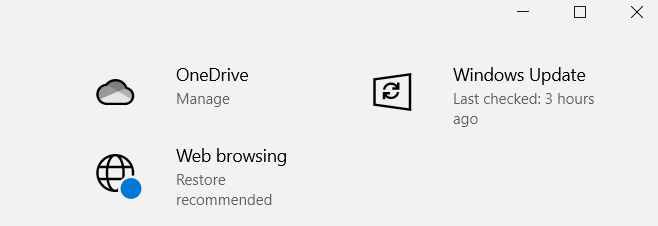
- 次に、Windows Update を選択します。
- 対象となるシステムでは、通常のWindowsアップデートに加えて、この画面にWindows 11へのアップグレードオプションも表示されます。「ダウンロードとインストール」ボタンをクリックして続行してください。
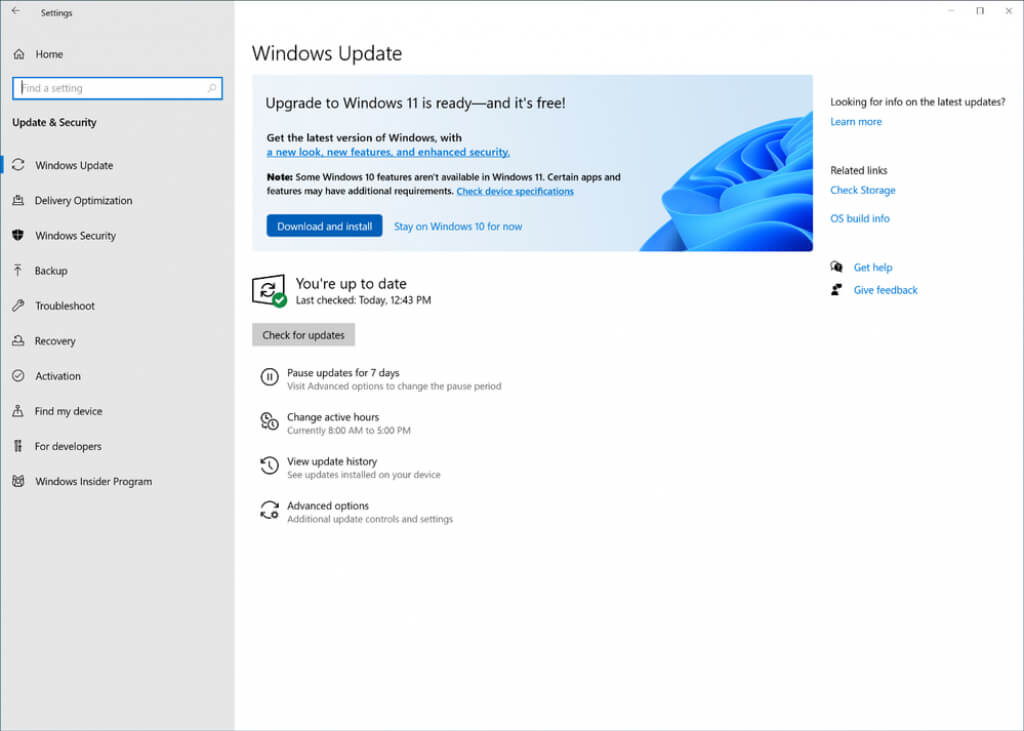
Windowsは必要なファイルをバックグラウンドでダウンロードします。インストール中でもコンピューターは引き続き使用できます。最終セットアップ段階でのみ再起動が必要です。
メディア作成ツールを使用して起動可能なUSBドライブを作成する
多くのユーザーは、アップグレードよりもWindows 11のクリーンインストールを好みます。不要なプログラムやその他のソフトウェアの問題でシステムが乱雑になっている場合は、クリーンインストールを行うとすべてのデータが消去されるため、クリーンインストールは良い選択肢となるでしょう。
これには二つの側面があります。一つは、ディスクにインストールされているすべてのプログラムとファイルが失われることです。ファイルデータに関しては、オンラインまたは外付けハードドライブにバックアップを作成できますが、アプリケーションは再インストールする必要があります。
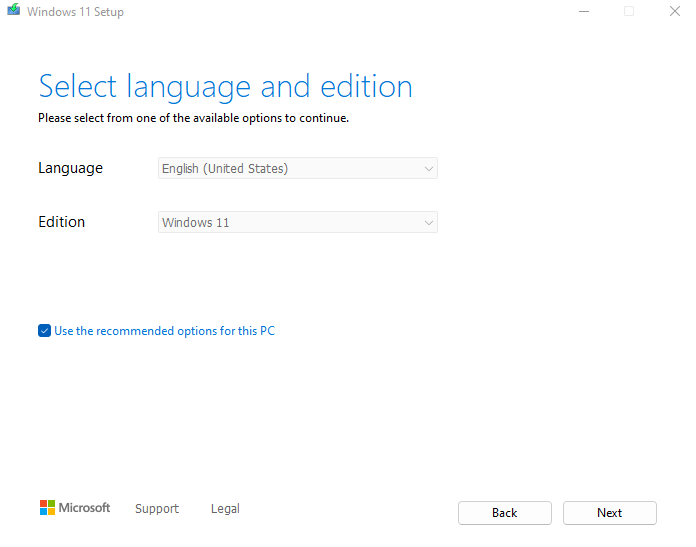
ただし、特にオペレーティングシステムがインストールされていない新しいデスクトップコンピューターを構築する場合は、USBからのインストールが必要になることがよくあります。古いシステムでも、専用のWindowsパーティションがあれば、新規インストールが容易になります。
Windows 11のインストールメディアを作成するための詳細な手順を、Media Creation Toolを使用して解説します。このツールを使えば、起動可能なUSBフラッシュドライブを作成したり、ISOファイルをDVDに書き込んでWindows 11をインストールしたりできます。
Windows 11のクリーンインストールを実行する
メディア作成ツールを使用してUSBドライブまたはその他のインストールメディアを準備したら、実際のインストール作業を進めることができます。始める前に、以下の点にご注意ください。
- システムがWindows 11に対応していることを確認してください。Microsoftの最新主力OSには、想像以上に厳しい最小システム要件が課せられています。通常のメモリとCPUの制限に加え、PCはUEFIセキュアブートとTPM 2.0(Trusted Platform Module)などに対応している必要があります。 お使いのコンピュータがWindows 11の仕様を満たしているか確認してください コンピュータの健康状態チェックアプリケーションまたは別の方法を使用する。
- データのバックアップ:新しいオペレーティングシステムのインストールなど、大きな変更を行うと、パソコンのデータにリスクが生じる可能性があります。ハードドライブにファイル用とWindows用の別々のパーティションがある場合でも、データが失われる可能性があります。データのバックアップを取ることをお勧めします。 重要なファイルをバックアップする データの損失を防ぐため。
- マザーボードのドライバーを探す:クリーンインストールとは、システムドライバーを含むハードドライブ上のすべてのデータを消去することを意味します。Windowsはシステムの動作に必要なドライバーを自動的にインストールしますが、グラフィックプロセッサ(GPU)やサウンドカードなどのコンポーネントは、専用のドライバーをインストールすることで最適なパフォーマンスを発揮します。コンピューターの各コンポーネントのドライバーパッケージは、メーカーのウェブサイトで探すことをお勧めします。
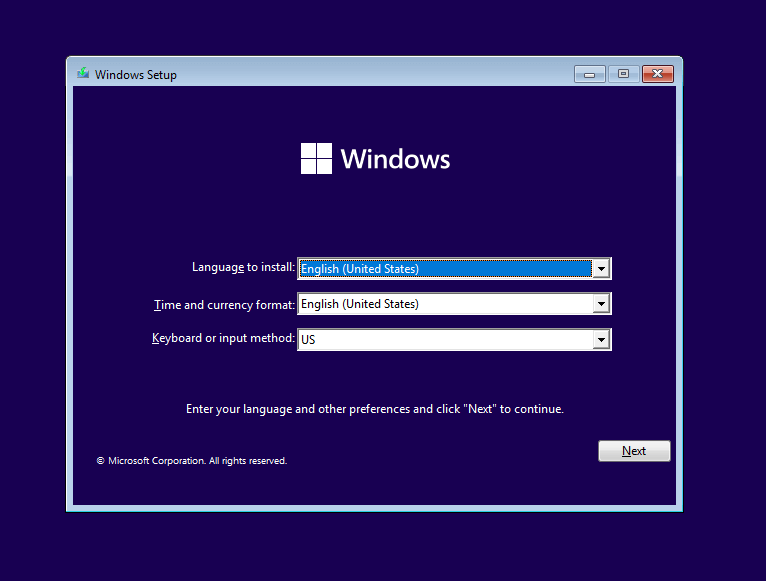
これでいよいよインストール作業に取り掛かることができます。詳細な手順に従って、起動可能なUSBドライブからWindows 11をPCに正しくインストールしてください。また、正常に起動させるために、コンピューターのBIOSで起動順序を調整する必要がある場合もあります。
関連情報:インストールが完了できない場合は、次の手順に従ってください。「Windows のインストールを完了できませんでした」エラーのトラブルシューティングと修正方法、およびWindows インストール エラー コード 0x8007025d の修正方法。
コンピューターに Windows 11 をインストールする最適な方法は何ですか?
手間をかけずにWindows 11にアップグレードしたいだけなら、直接アップグレードするのが最善の方法です。インストールアシスタントを使用するか、Windows Updateからオプションを選択して、現在のオペレーティングシステムにWindows 11をダウンロードしてインストールできます。
一方、最初からやり直したい場合は、クリーンインストールが最適な解決策です。Microsoftのメディア作成ツールを使用して起動可能なUSBまたはDVDを作成し、それを使用して互換性のあるシステムにMicrosoft Windows 11をインストールできます。
この方法はディスク上のすべてのデータを消去するため、通常は新しく組み立てたコンピューターにのみ推奨されます。現在お使いのコンピューターでこの方法を試す場合は、重要なデータをすべて外付けハードドライブまたはクラウドサービスにバックアップしてください。
コメントは締め切りました。